概要
このガイドでは、メールアドレスの変更方法についてご説明します。
対象ページ
対象のお客さま
マネーフォワード クラウドマイナンバーをご利用中のお客さま
目次
従業員や管理者が自身のメールアドレスを変更する方法
手順
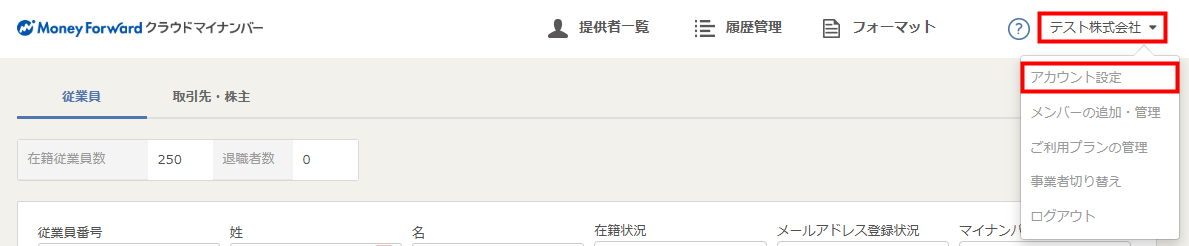
- サービス画面右上の事業者名をクリックし、「アカウント設定」を選択します。
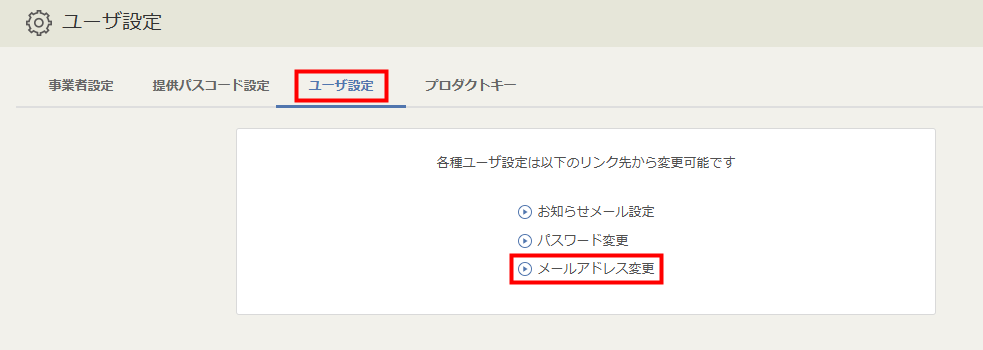
- 「ユーザ設定」タブをクリックし、「メールアドレス変更」を選択します。
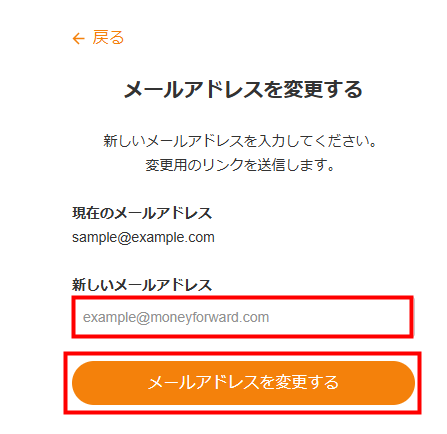
- 「メールアドレスを変更する」画面で新しいメールアドレスを入力し、「メールアドレスを変更する」をクリックします。
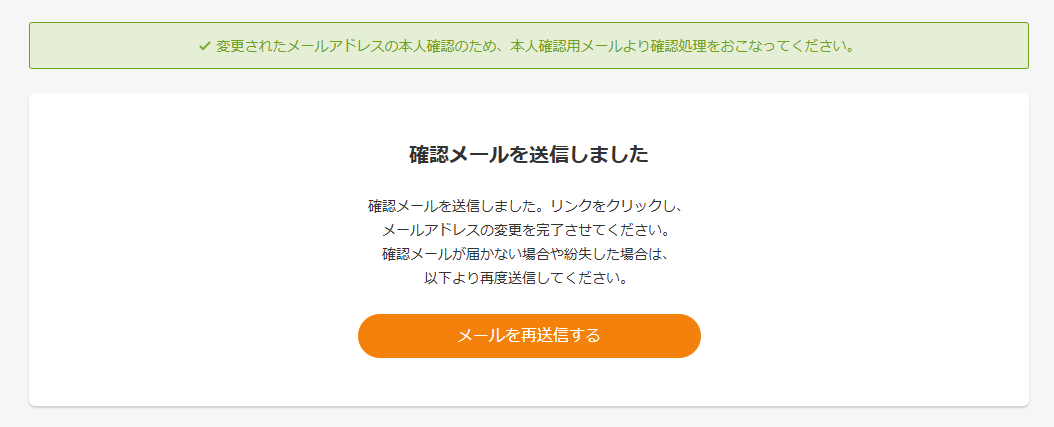
- 「確認メールを送信しました」画面が表示されたことを確認します。
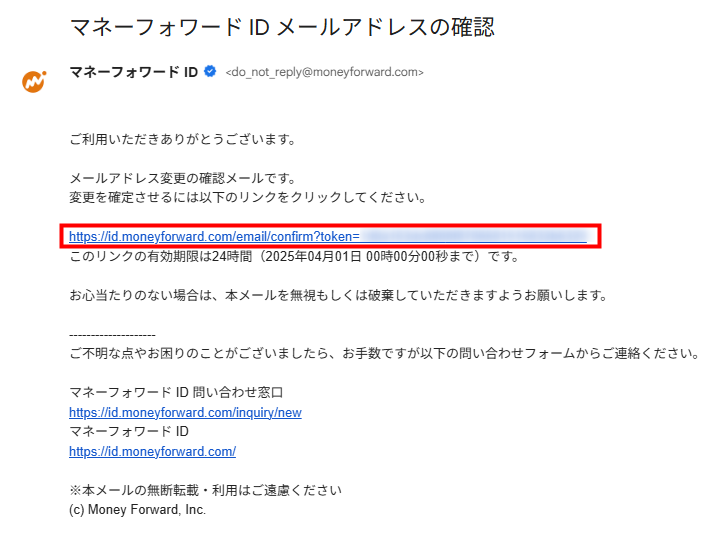
- 新しいメールアドレス宛に送信された「マネーフォワード ID メールアドレスの確認」という件名のメールを開き、本文に記載されているURLをクリックします。
- 「メールアドレスを変更しました」と表示されたことを確認します。

- 「新しいメールアドレス」には、マネーフォワード IDとして登録されていないメールアドレスを入力してください。
- 確認メールの送付元メールアドレスは「[email protected]」です。
主なエラーリスト
「ログインしてください。」と表示される場合
「ログインしてください。」というメッセージが表示される場合は、「ログインする」をクリックして「メールアドレスでログイン」を選択し、変更前のメールアドレスとパスワードでログインする必要があります。
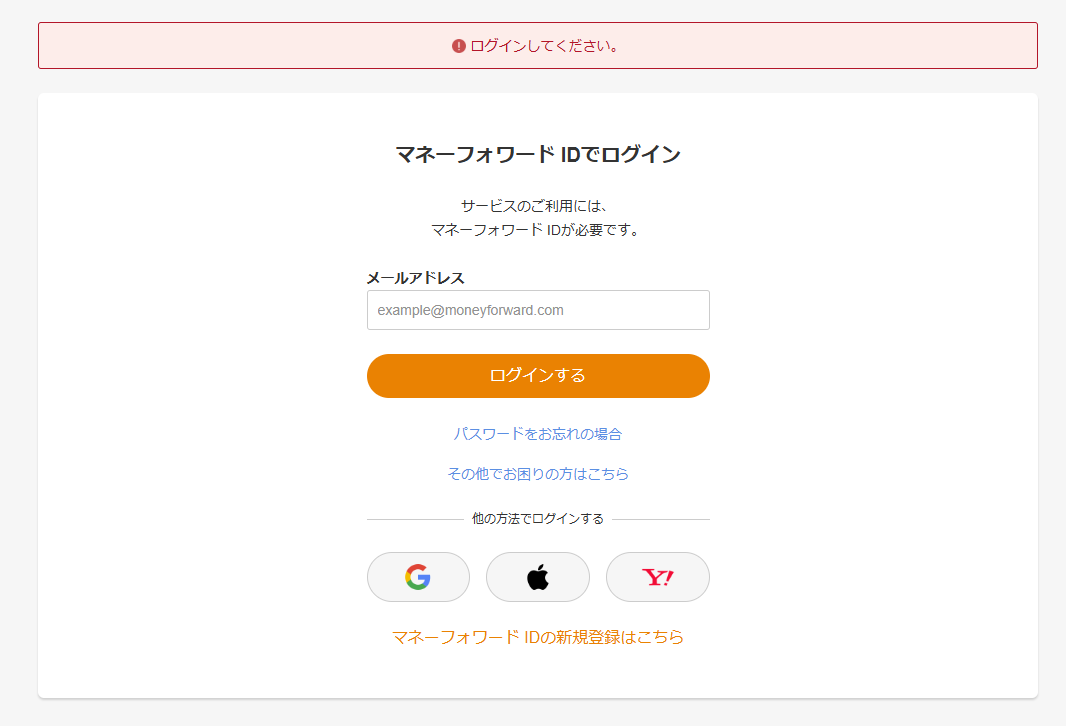
変更前のメールアドレスとパスワードでログインすると、メールアドレスの変更が完了します。
次回以降は新しいメールアドレスでログインできます。
「このURLは無効になっています。お手数ですが初めからやり直してください。」と表示される場合
対象のメッセージが表示される場合は、URLの有効期限が切れているか、別のアカウントでログインした状態でメールアドレス変更用のURLにアクセスした可能性があります。
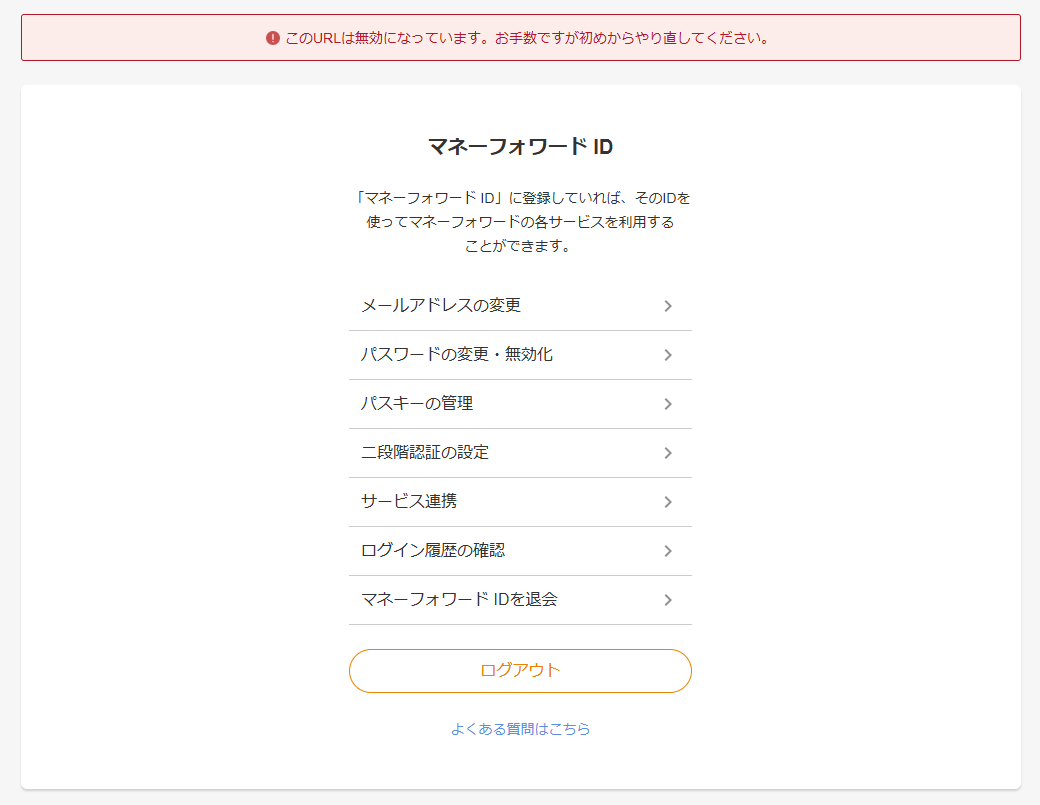
「マネーフォワード ID」画面の「ログアウト」をクリックしてログアウトを行い、再度メールアドレス変更用のURLにアクセスしてください。
アクセス後に「ログインしてください。」というメッセージが表示された場合は、変更前のメールアドレスとパスワードでログインすることで、メールアドレスの変更手続きが完了します。
メールを受信できない場合
メールが受信できない場合は、以下の点をご確認ください。
- 「新しいメールアドレス」に正しいメールアドレスを入力しているか。
- メールの受信を拒否していないか。
- 迷惑メールフォルダに振り分けられていないか。
- ドメインを限定する受信設定を行っていないか。
ドメイン指定を行う場合は、「@moneyforward.com」を設定してください。
管理者が従業員のメールアドレスを変更する方法
「マネーフォワード クラウド経費」や「マネーフォワード クラウド債務支払」をご利用の場合は、管理者がメールアドレスを変更すると、従業員本人がメールアドレスを変更できなくなる可能性があります。
該当のサービスをご利用の場合は、「従業員や管理者が自身のメールアドレスを変更する方法」をご検討ください。
該当のサービスをご利用の場合は、「従業員や管理者が自身のメールアドレスを変更する方法」をご検討ください。
手順
- サービス画面右上の事業者名をクリックし、「メンバーの追加・管理」を選択します。
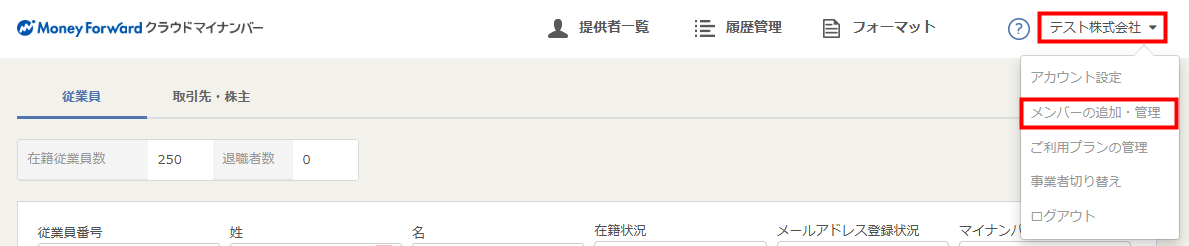
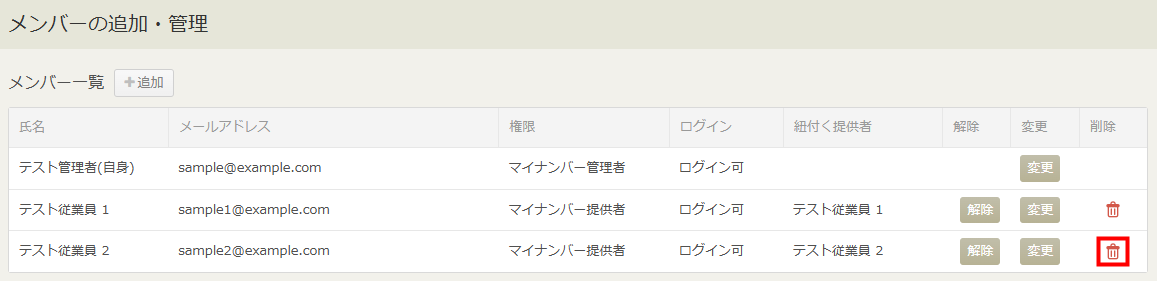
- 「メンバーの追加・管理」画面で対象従業員の右側にあるゴミ箱のアイコンをクリックします。
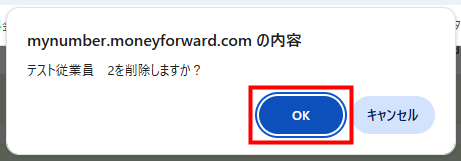
- 画面上部に表示されたメッセージを確認し、問題がなければ「OK」をクリックします。
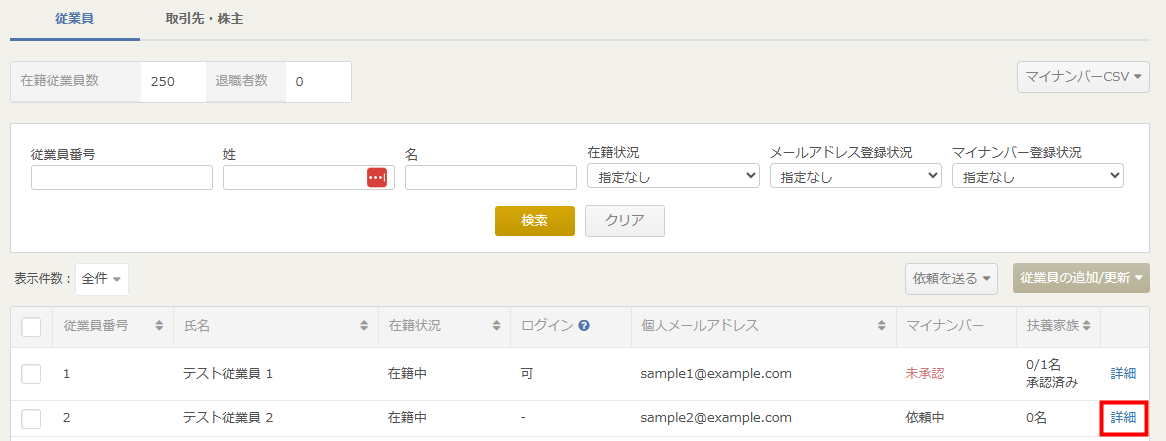
- 「従業員」画面で対象従業員の「詳細」をクリックします。
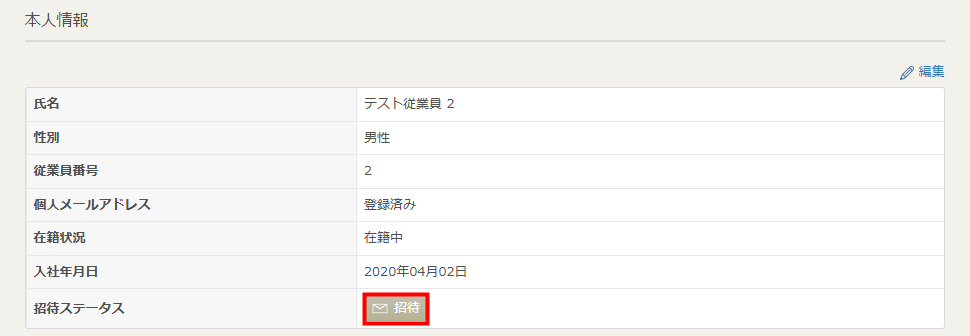
- 「本人情報」画面の「招待ステータス」にある「招待」をクリックします。
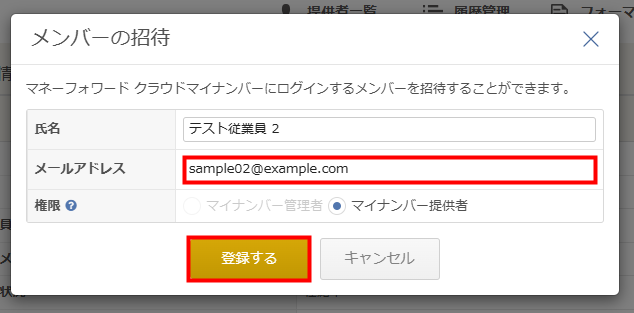
- 「メンバーの招待」画面の「メールアドレス」に変更後のメールアドレスを入力し、「登録する」をクリックします。
更新日:2026年05月21日
※本サポートサイトは、マネーフォワード クラウドの操作方法等の案内を目的としており、法律的またはその他アドバイスの提供を目的としたものではありません。当社は本サイトに記載している内容の正確性・妥当性の確保に努めておりますが、実際のご利用にあたっては、個別の事情を適宜専門家に相談するなど、ご自身の判断でご利用ください。
このページで、お客さまの疑問は解決しましたか?
評価をご入力いただき、ご協力ありがとうございました。
頂いた内容は、当サイトのコンテンツの内容改善のためにのみ使用いたします。

よく見られているガイド
- マイナンバーの提供依頼(ワンタイムURL方式)マイナンバーの提供依頼・収集
- マイナンバーの提供依頼(QRコード方式)マイナンバーの提供依頼・収集