概要
このガイドでは、従業員情報の履歴管理機能についてご説明します。
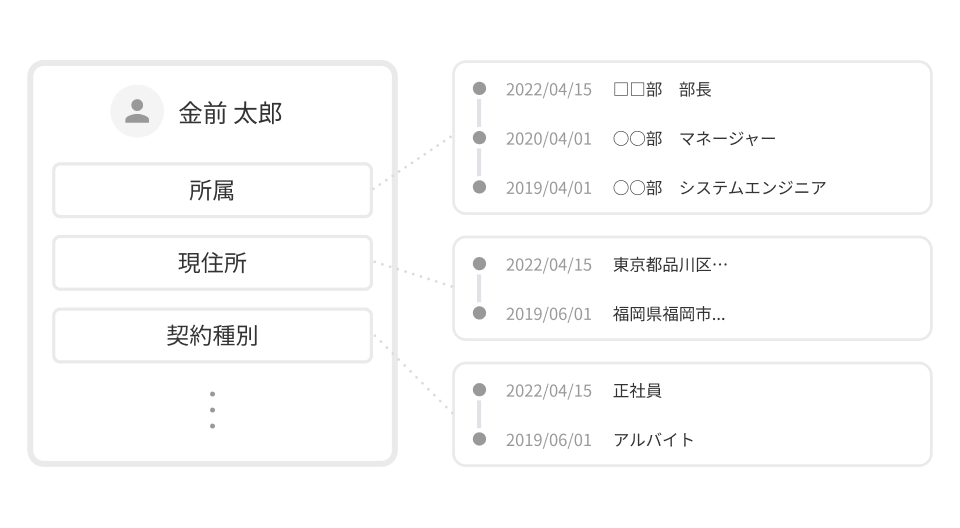
履歴管理機能は、「適用開始日」をもとに従業員情報を履歴として管理することができます。
「適用開始日」を登録することで、入力した情報がいつから適用・変更されるかを指定できるため、過去履歴の登録が行えます。
また、未来の変更情報についても、変更日を待たずに入力・更新することが可能です。
対象ページ
対象のお客さま
「従業員」画面を閲覧可能なロールでご利用中のお客さま
目次
履歴の登録方法
履歴は以下2つの方法で登録が可能です。
「従業員」画面から登録する方法
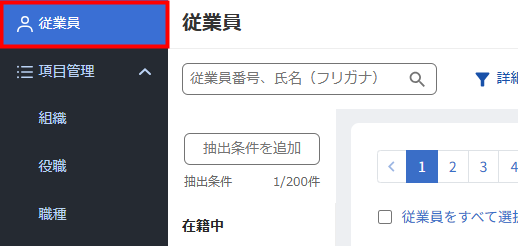
- 左メニューの「従業員」を選択します。
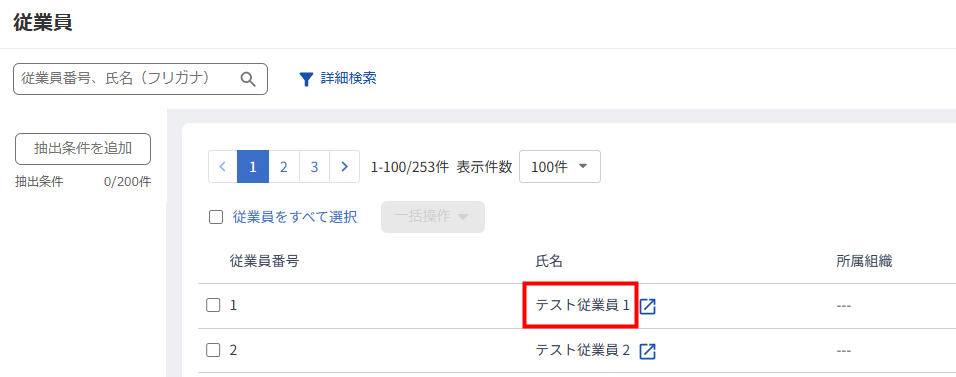
- 「従業員」画面で対象の従業員をクリックします。
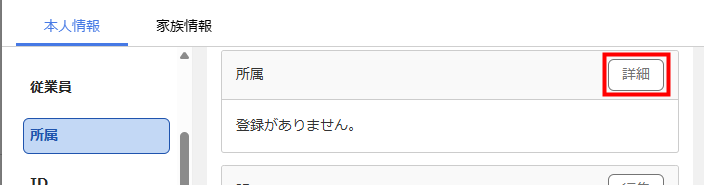
- 登録するカテゴリーの右側に表示されている「詳細」をクリックします。
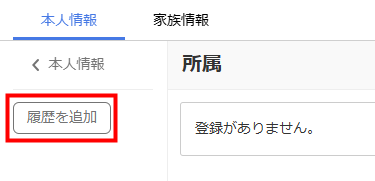
- 左側に表示された「履歴を追加」をクリックします。
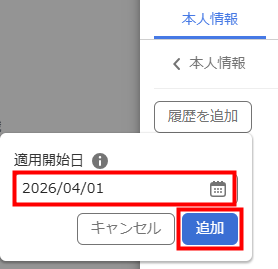
- 「適用開始日」を指定し、「追加」をクリックします。
※「適用開始日」は、過去・未来どちらの日付であっても指定できます。
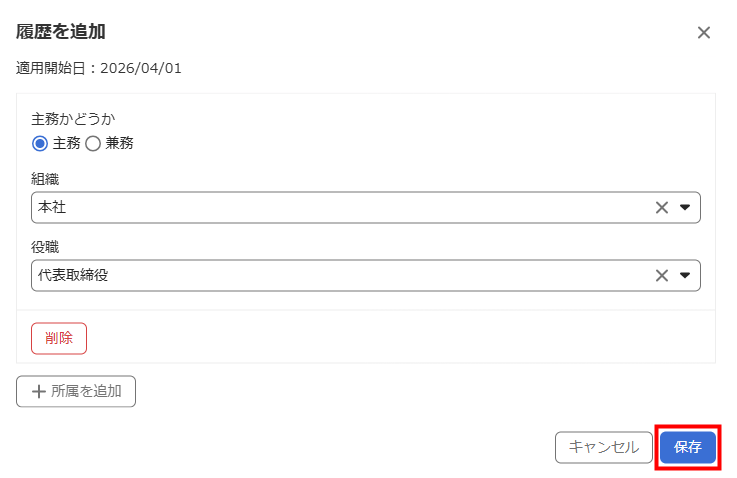
- 「履歴を追加」画面で登録する情報を入力して「保存」をクリックします。
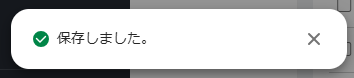
- 画面左下に「保存しました。」というメッセージが表示されたことを確認します。
「適用開始日」についての詳細は、こちらをご参照ください。
CSVファイルでインポートする方法
- 左メニューの「従業員」を選択します。
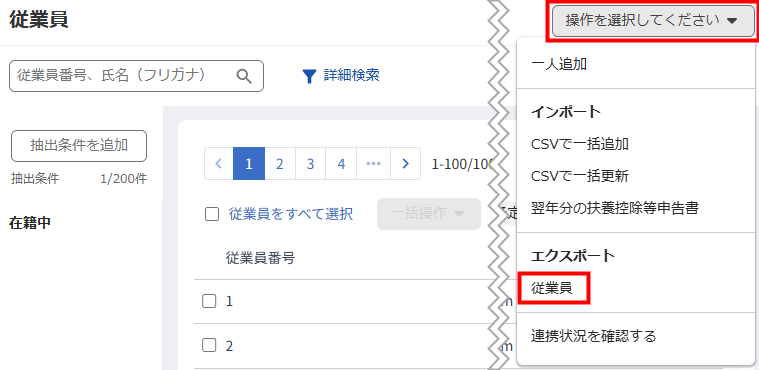
- 「従業員」画面右上の「操作を選択してください」をクリックし、「エクスポート」の「従業員」を選択します。
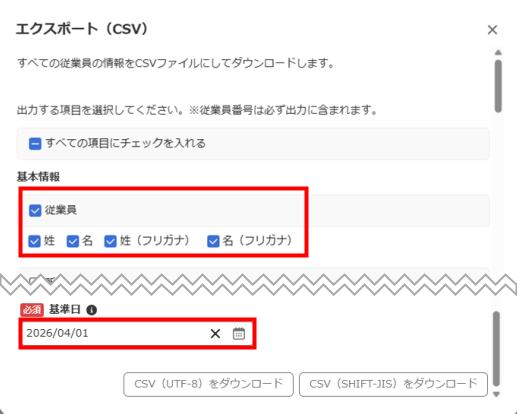
- 出力する項目にチェックを入れ、最下部の「基準日」を指定します。
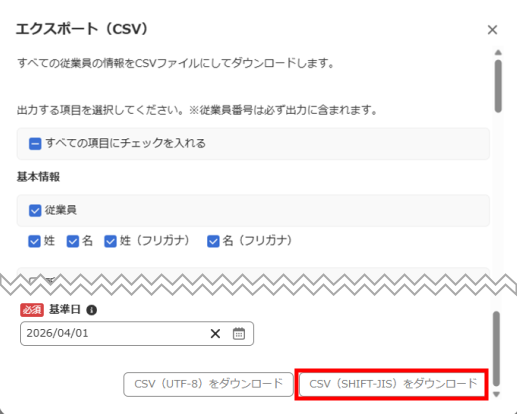
- 「CSV(SHIFT-JIS)をダウンロード」をクリックします。
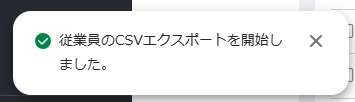
- 画面左下に「従業員のCSVエクスポートを開始しました。」というメッセージが表示されたことを確認します。
- 再度「操作を選択してください」をクリックし、「エクスポート」の「従業員」を選択します。
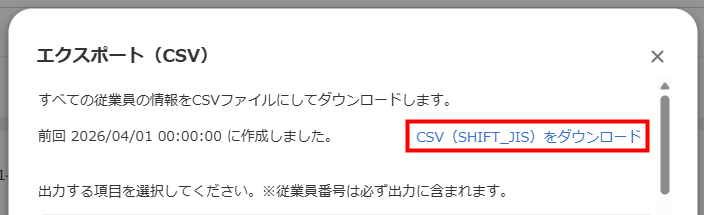
- 「エクスポート(CSV)」画面の上部にある「CSV(SHIFT-JIS)をダウンロード」をクリックし、作成されたCSVファイルをダウンロードします。
- ダウンロードされたCSVファイルのA列に表示されている「適用開始日」および登録する従業員データを入力します。
「適用開始日」の登録例に関しては、こちらをご参照ください。

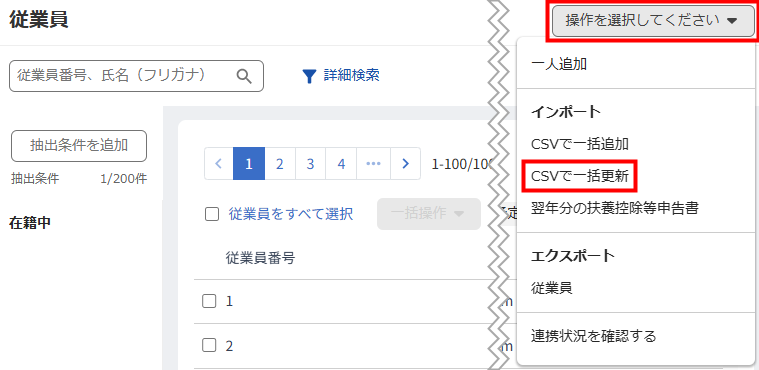
- 「従業員」画面右上の「操作を選択してください」をクリックし、「インポート」の「CSVで一括更新」を選択します。
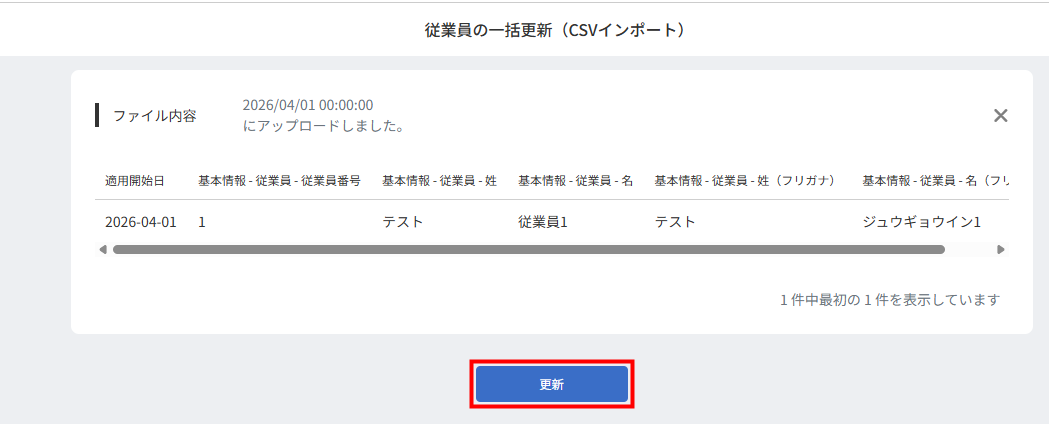
- 「従業員の一括更新(CSVインポート)」画面で「適用開始日」と従業員情報を入力したCSVファイルをアップロードし「更新」をクリックします。
CSVを使った従業員の登録・更新方法の詳細は、こちらをご参照ください。
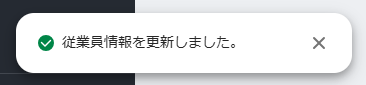
- 画面左下に「従業員情報を更新しました。」というメッセージが表示されたことを確認します。
- CSVファイルにおいて「適用開始日」の項目が空欄の場合は、インポート操作を行った日を適用開始日として履歴が追加されます。
- CSVファイルで指定した「適用開始日」と同じ日付がすでに履歴として存在する場合は、情報が上書きされます。
履歴の確認方法
登録した履歴は以下2つの方法で確認が可能です。
「従業員」画面で確認する方法
- 左メニューの「従業員」を選択します。
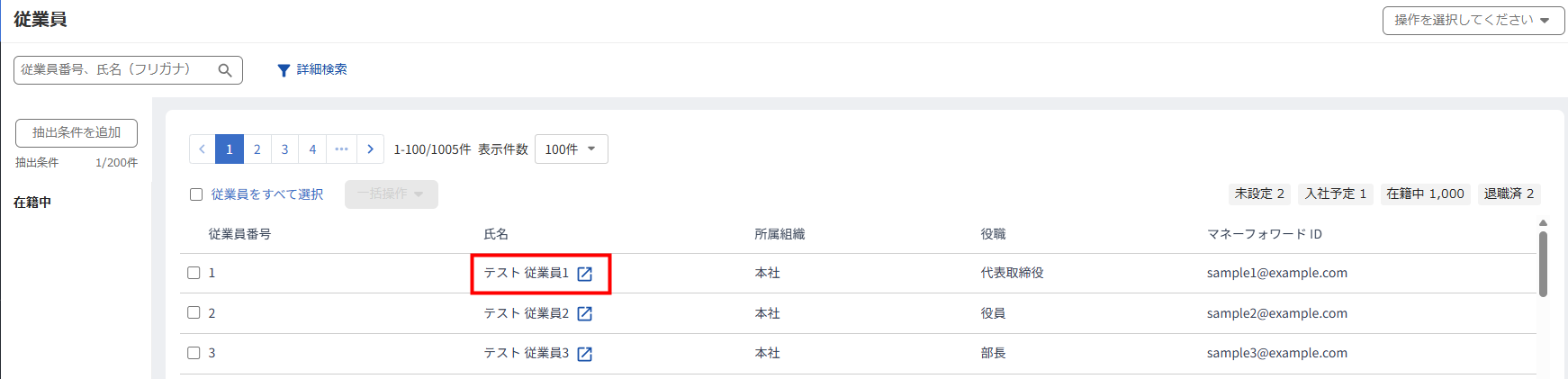
- 「従業員」画面で対象の従業員をクリックします。
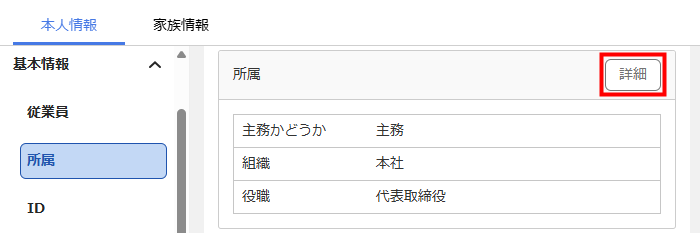
- 確認するカテゴリーの右側に表示されている「詳細」をクリックします。
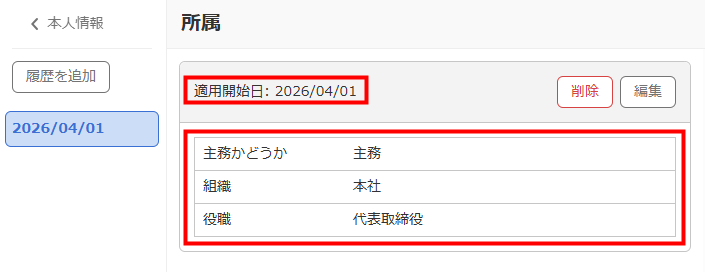
- 表示された履歴情報を確認します。
従業員CSVにて確認する方法
「基準日」を指定して、その日付時点の従業員情報を参照することが可能です。
- 左メニューの「従業員」を選択します。
- 「従業員」画面右上の「操作を選択してください」をクリックし、「エクスポート」の「従業員」を選択します。
- 出力する項目にチェックを入れ、最下部の「基準日」を指定します。
- 「CSV(SHIFT-JIS)をダウンロード」をクリックします。
- 画面左下に「従業員のCSVエクスポートを開始しました。」というメッセージが表示されたことを確認します。
- 再度「操作を選択してください」をクリックし、「エクスポート」の「従業員」を選択します。
- 「エクスポート(CSV)」画面の上部にある「CSV(SHIFT-JIS)をダウンロード」をクリックし、作成されたCSVファイルをダウンロードします。
- ダウンロードしたCSVファイルで履歴を確認します。
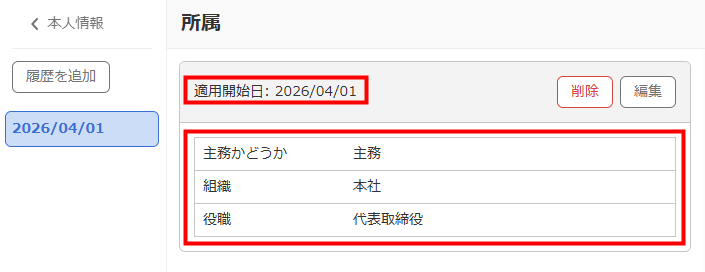
なお、「基準日」についての詳細はこちらをご参照ください。
履歴の編集・削除方法
履歴の編集方法
- 左メニューの「従業員」を選択します。
- 「従業員」画面で対象の従業員をクリックします。
- 編集するカテゴリーの右側に表示されている「詳細」をクリックします。
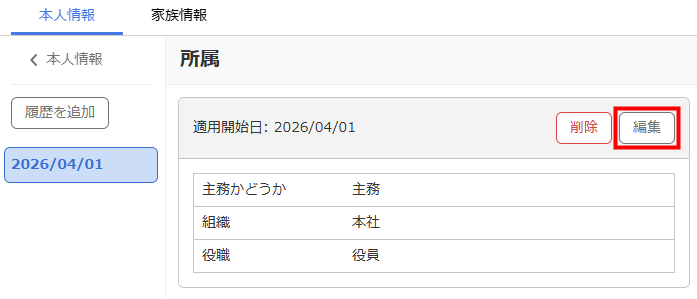
- 編集する適用開始日の右側に表示されている「編集」をクリックします。
- 登録する情報を入力して「保存」をクリックします。
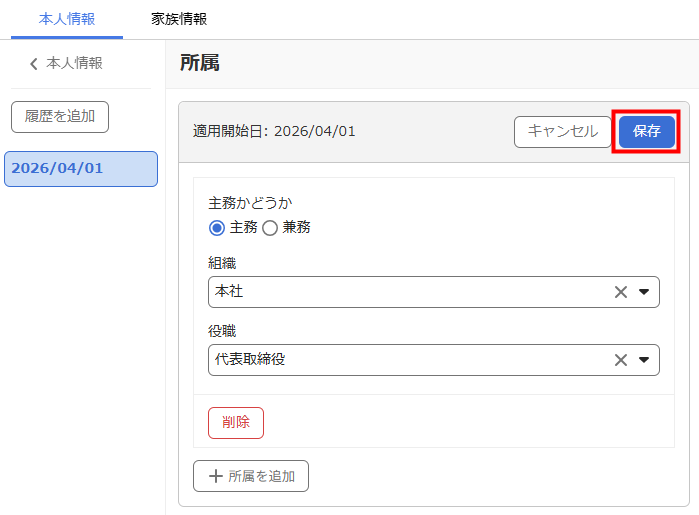
- 画面左下に「保存しました。」というメッセージが表示されたことを確認します。
<ご注意>
「適用開始日」は編集できません。新たに履歴を追加してください。
「適用開始日」は編集できません。新たに履歴を追加してください。
履歴の削除方法
- 左メニューの「従業員」を選択します。
- 「従業員」画面で対象の従業員をクリックします。
- 削除するカテゴリーの右側に表示されている「詳細」をクリックします。
- 削除する適用開始日の右側に表示されている「削除」をクリックします。
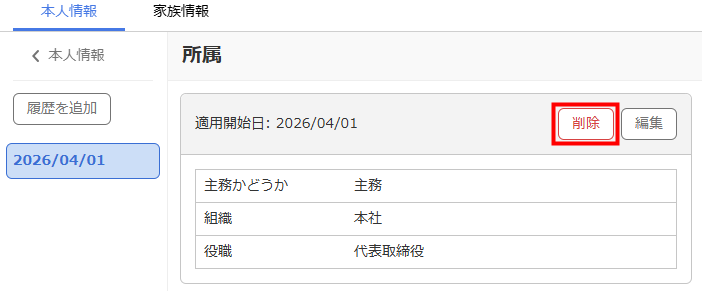
- 登録する情報を入力して「保存」をクリックします。
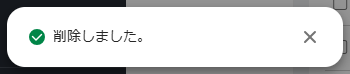
- 画面左下に「削除しました。」というメッセージが表示されたことを確認します。
<ご注意>
削除の操作は取り消すことができません。
削除の操作は取り消すことができません。
履歴管理できないカテゴリー
以下に記載のカテゴリーについては、履歴管理機能を利用することができません。
プロフィール画像
- プロフィール画像
基本情報
- 従業員
- ID
個人情報
- 基礎情報
人事情報
- 入退社
社会保険情報
- 健康保険
- 厚生年金保険
労働保険
- 労働保険
ご注意
「適用開始日」は、小カテゴリーごとの設定となるため、従業員項目ごとに設定することはできません。
更新日:2026年08月27日
※本サポートサイトは、マネーフォワード クラウドの操作方法等の案内を目的としており、法律的またはその他アドバイスの提供を目的としたものではありません。当社は本サイトに記載している内容の正確性・妥当性の確保に努めておりますが、実際のご利用にあたっては、個別の事情を適宜専門家に相談するなど、ご自身の判断でご利用ください。
このページで、お客さまの疑問は解決しましたか?
評価をご入力いただき、ご協力ありがとうございました。
頂いた内容は、当サイトのコンテンツの内容改善のためにのみ使用いたします。