概要
このガイドでは、「マネーフォワード クラウド給与」および「マネーフォワード クラウド社会保険」から従業員情報を取り込む方法についてご説明します。
対象ページ
対象のお客さま
「データ移行」画面を操作可能なロールでご利用中のお客さま
目次
事前準備
従業員番号の登録
各サービスとの連携では、従業員番号をもとに従業員の一致を判定します。
各サービスで従業員情報を登録する方法は、以下のガイドをご参照ください。
クラウド給与
クラウド社会保険
従業員番号が一致している場合、従業員氏名が異なっていても同じ従業員と判定され従業員情報が上書きされます。
項目の移行
「マネーフォワード クラウド給与」および「マネーフォワード クラウド社会保険」から「休職・休業」および「事業所」の情報を取り込む場合は、「項目の移行」からインポートの操作を行います。
手順
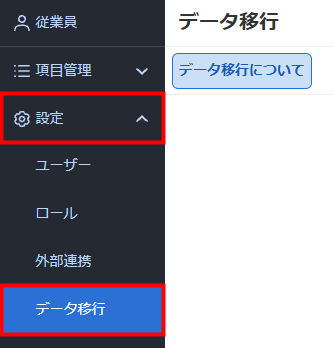
- 左メニューの「設定」をクリックし、「データ移行」を選択します。
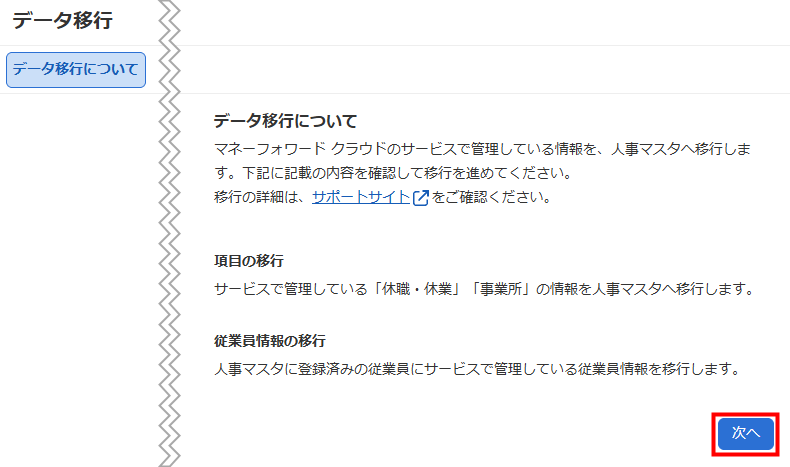
- 「データ移行について」画面に記載されている内容を確認し、「次へ」をクリックします。
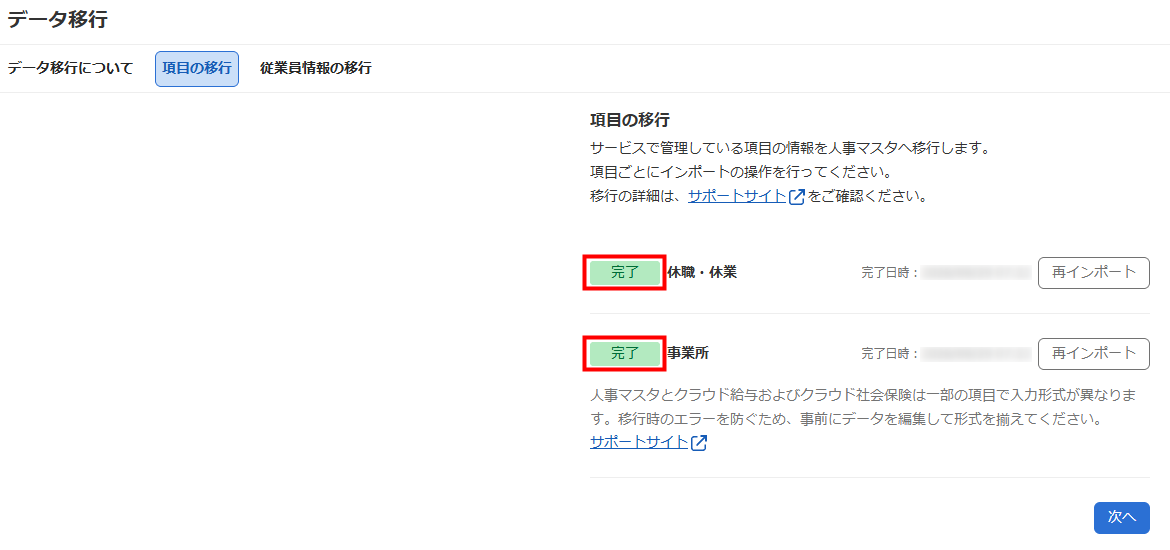
- 「項目の移行」画面で「休職・休業」および「事業所」の右側に表示されている「インポート」をクリックします。
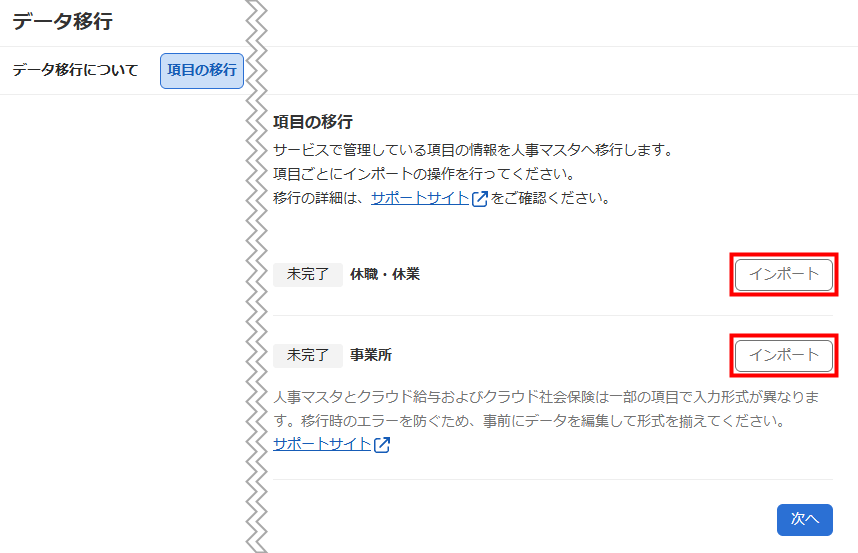
- 「休職・休業」および「事業所」の左側に「完了」と表示されたことを確認します。
ご注意
人事マスタとクラウド給与は、事業所における電話番号の入力形式が異なります。
「項目の移行」で「事業所」をインポートする場合は、インポート前にクラウド給与で電話番号を以下の形式に修正してから操作してください。
- 文字数:12~13文字
- ハイフン:2文字
具体例
- 03-1234-5678
- 090-1234-5678
従業員情報の移行
「マネーフォワード クラウド給与」および「マネーフォワード クラウド社会保険」から従業員情報を取り込む場合は、「従業員情報の移行」の操作を行います。
手順
- 左メニューの「設定」をクリックし、「データ移行」を選択します。
- 「データ移行について」画面に記載されている内容を確認し、「次へ」をクリックします。
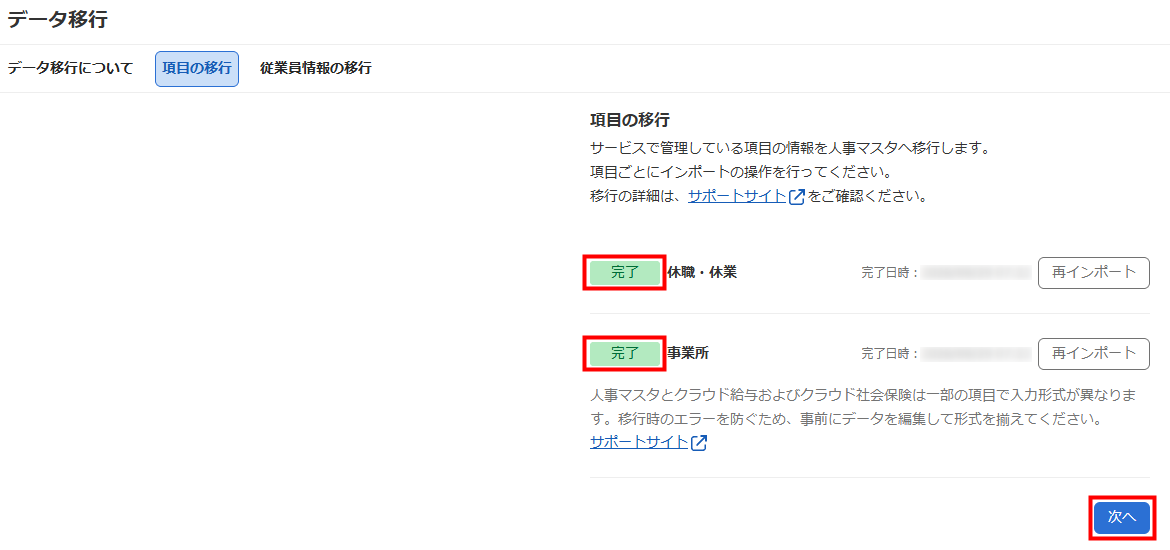
- 「項目の移行」画面で「休職・休業」および「事業所」の左側に「完了」と表示されていることを確認し、「次へ」をクリックします。
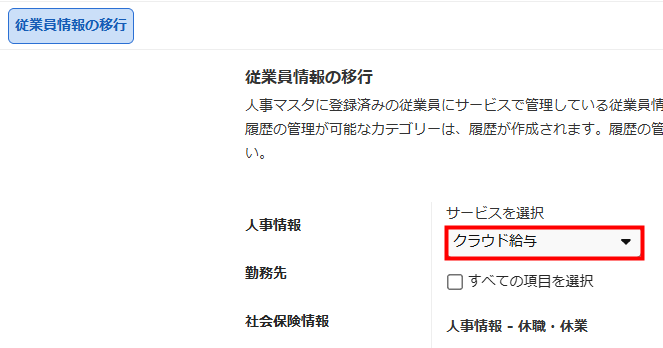
- 「従業員情報の移行」画面で連携元サービスを選択します。
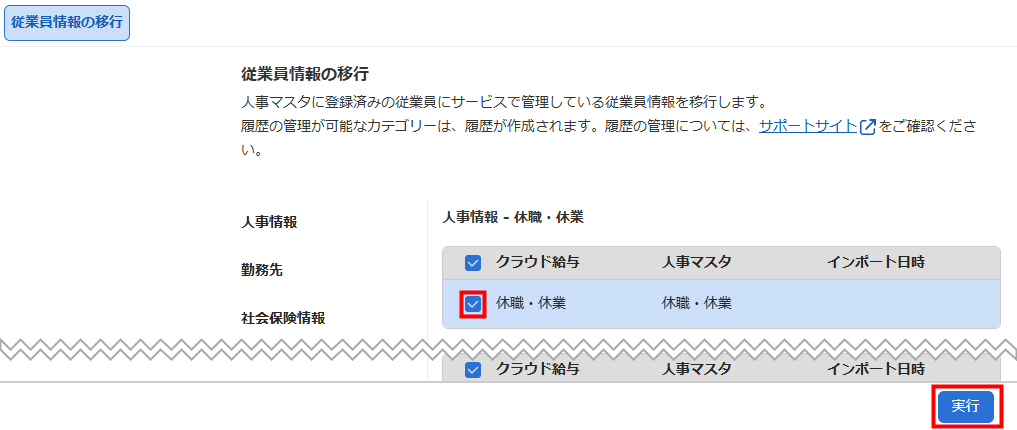
- 連携する項目にチェックを入れ「実行」をクリックします。
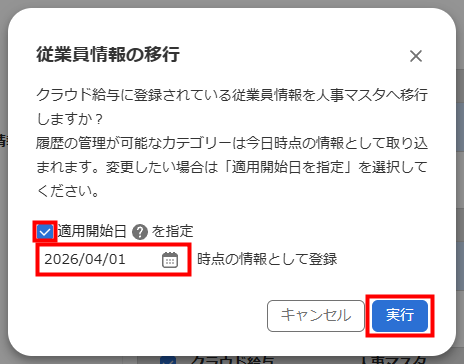
- 「従業員情報の移行」画面で必要に応じて「適用開始日を指定」にチェックを入れ適用開始日を指定し、「実行」をクリックします。
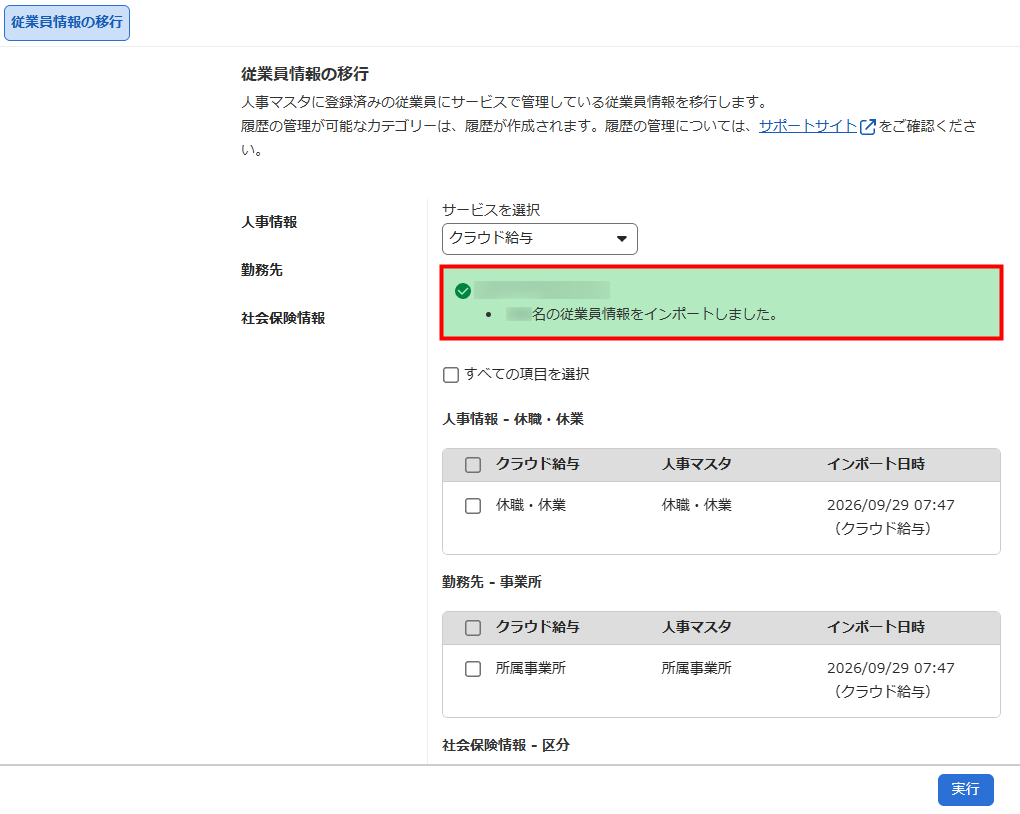
- 「従業員情報の移行」画面に「●名の従業員情報をインポートしました。」というメッセージが表示されたことを確認します。
ご注意
- 従業員情報の移行は、移行元サービスと人事マスタの各サービスに追加されており、従業員番号が一致している従業員が対象です。
- 従業員情報の移行を実施すると移行元サービス側の情報で人事マスタに登録済みの情報が上書きされます。そのため、移行元サービス側の情報を必ず最新の情報に修正してから移行操作を実施してください。
連携できる項目
「従業員情報の移行」で移行できる項目は以下のとおりです。
クラウド給与
人事情報 – 休職・休業
- 休職・休業
勤務先 – 事業所
- 所属事業所
社会保険情報 – 区分
- 短時間就労者(パートタイマー)
- 坑内員
社会保険情報 – 保険料
- 標準報酬月額、社会保険料(健康保険料、介護保険料、厚生年金保険料、子ども・子育て支援金)
クラウド社会保険
勤務先 – 事業所
- 所属事業所
社会保険情報 – 区分
- 短時間就労者(パートタイマー)
- 短時間労働者
- 坑内員
社会保険情報 – 保険料
- 健康保険の標準報酬月額
- 厚生年金保険の標準報酬月額
更新日:2026年09月30日
※本サポートサイトは、マネーフォワード クラウドの操作方法等の案内を目的としており、法律的またはその他アドバイスの提供を目的としたものではありません。当社は本サイトに記載している内容の正確性・妥当性の確保に努めておりますが、実際のご利用にあたっては、個別の事情を適宜専門家に相談するなど、ご自身の判断でご利用ください。
このページで、お客さまの疑問は解決しましたか?
評価をご入力いただき、ご協力ありがとうございました。
頂いた内容は、当サイトのコンテンツの内容改善のためにのみ使用いたします。