概要
このガイドでは、「マネーフォワード クラウド勤怠Plus」へ組織や従業員情報を移行する方法についてご説明します。
対象ページ
対象のお客さま
「外部連携」画面を操作可能なロールでご利用中のお客さま
目次
事前準備
「マネーフォワード クラウド勤怠Plus」へ組織や従業員情報を移行するためには、事前に「マネーフォワード クラウドの人事マスタ」で組織と従業員情報を登録する必要があります。
「人事マスタ」で組織や従業員情報を登録する方法は、以下のガイドをご参照ください。
「組織」画面の使い方
「従業員」画面の使い方
CSVファイルの出力方法
組織のエクスポート(CSV)
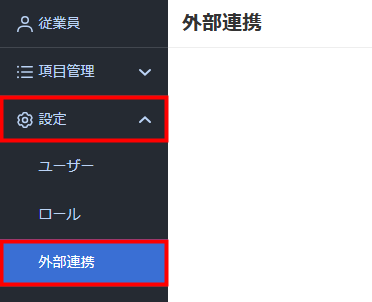
- 左メニューの「設定」をクリックし、「外部連携」を選択します。
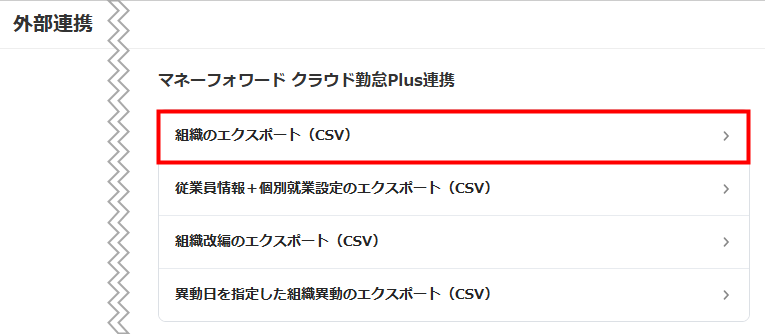
- 「外部連携」画面で「組織のエクスポート(CSV)」をクリックします。
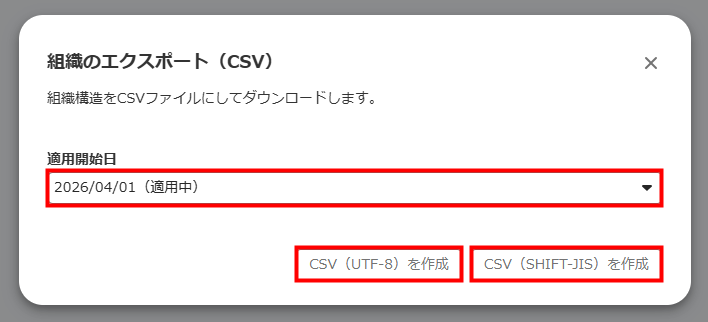
- 「組織のエクスポート(CSV)」画面で「適用開始日」を選択し、「CSV(UTF-8)を作成」または「CSV(SHIFT-JIS)を作成」をクリックします。
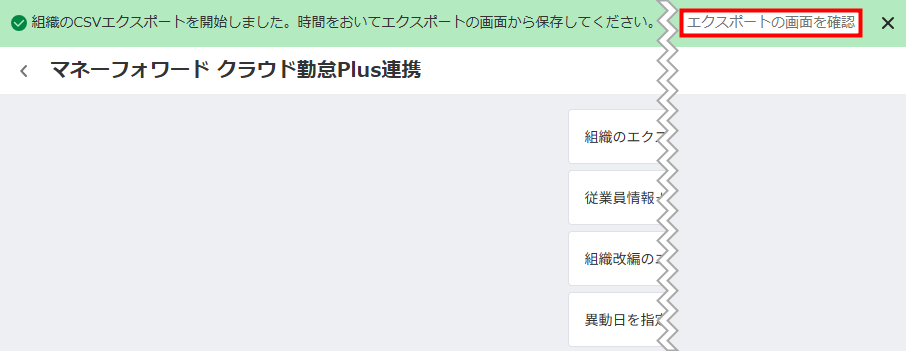
- 画面上部に「組織のCSVエクスポートを開始しました。」というメッセージが表示されたことを確認します。

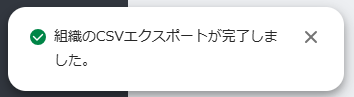
- 画面左下に「組織のCSVエクスポートが完了しました。」というメッセージが表示されたことを確認します。
- 画面右上の「エクスポートの画面を確認」をクリックします。
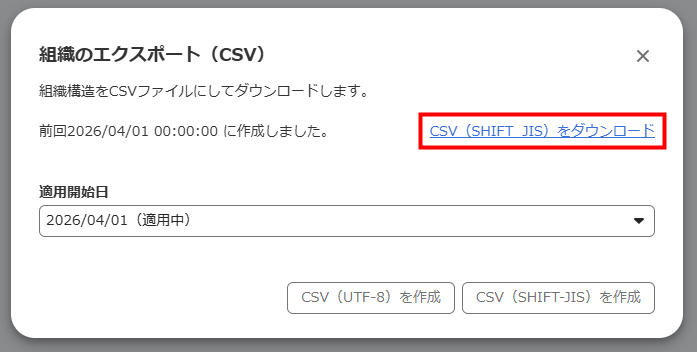
- 「組織のエクスポート(CSV)」画面で「CSV(UTF-8)をダウンロード」または「CSV(SHIFT-JIS)をダウンロード」をクリックします。
従業員情報+個別就業設定のエクスポート(CSV)
- 左メニューの「設定」をクリックし、「外部連携」を選択します。
- 「外部連携」画面で「従業員情報+個別就業設定のエクスポート(CSV)」をクリックします。
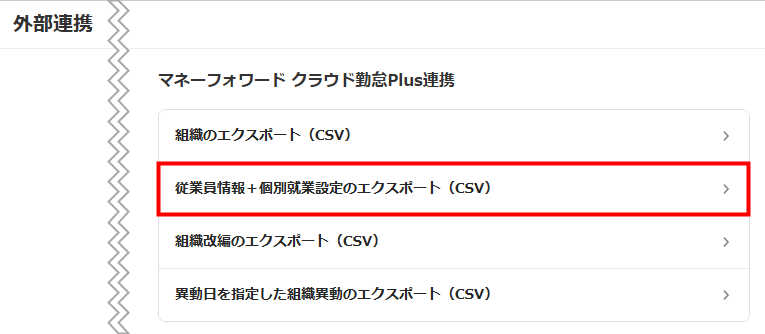
- 「従業員情報+個別就業設定のエクスポート(CSV)」画面で「基準日」を選択し、「CSV(UTF-8)を作成」または「CSV(SHIFT-JIS)を作成」をクリックします。
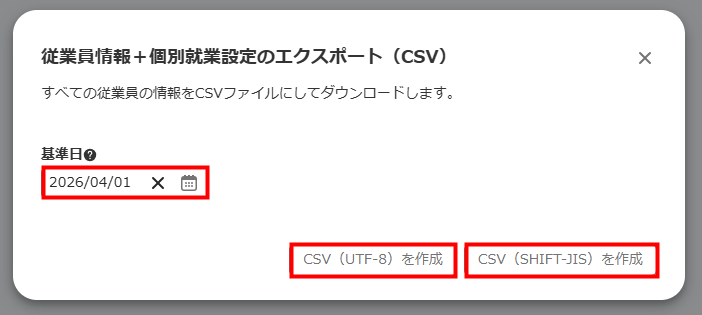
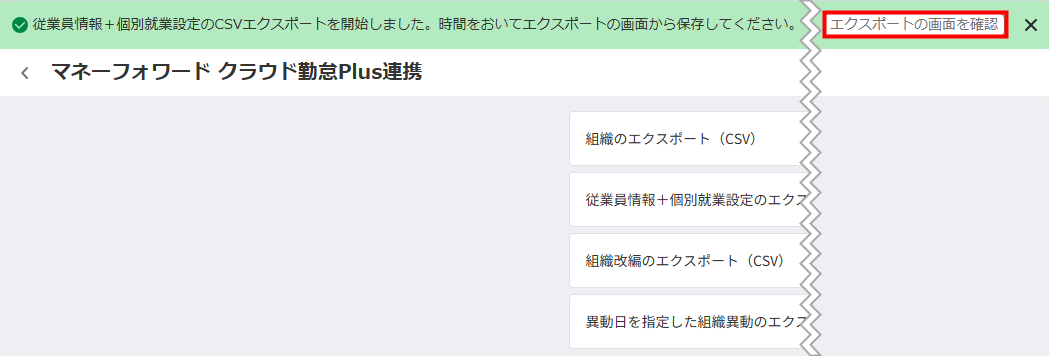
- 画面上部に「従業員情報+個別就業設定のCSVエクスポートを開始しました。」というメッセージが表示されたことを確認します。

- 画面左下に「従業員情報+個別就業設定のCSVエクスポートが完了しました。」というメッセージが表示されたことを確認します。
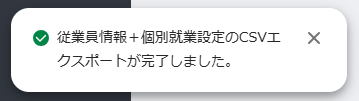
- 画面右上の「エクスポートの画面を確認」をクリックします。
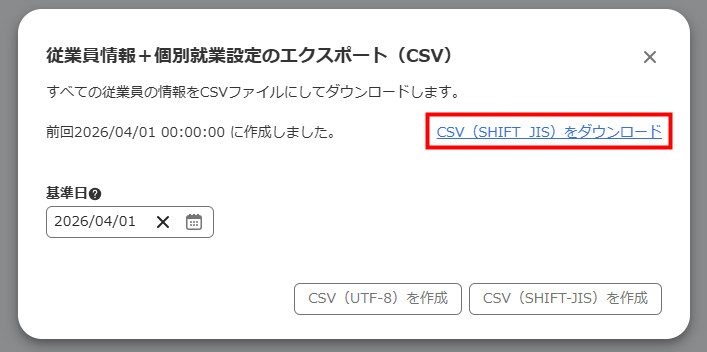
- 「従業員情報+個別就業設定のエクスポート(CSV)」画面で「CSV(UTF-8)をダウンロード」または「CSV(SHIFT-JIS)をダウンロード」をクリックします。
組織改編のエクスポート(CSV)
- 左メニューの「設定」をクリックし、「外部連携」を選択します。
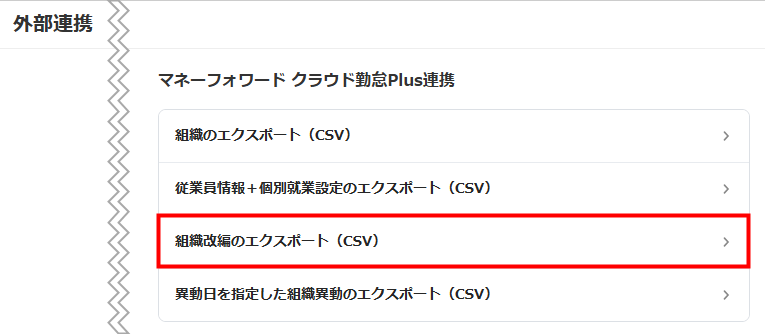
- 「外部連携」画面で「組織改編のエクスポート(CSV)」をクリックします。
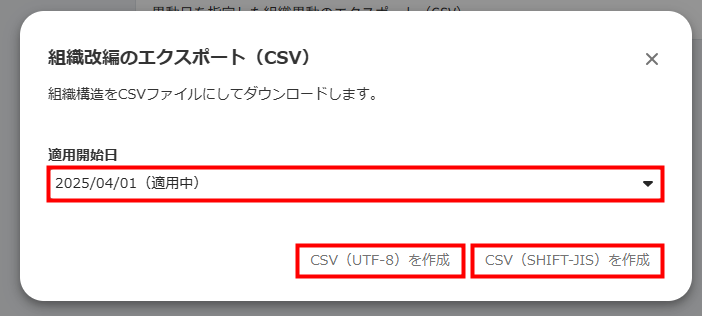
- 「組織改編のエクスポート(CSV)」画面で「適用開始日」を選択し、「CSV(UTF-8)を作成」または「CSV(SHIFT-JIS)を作成」をクリックします。
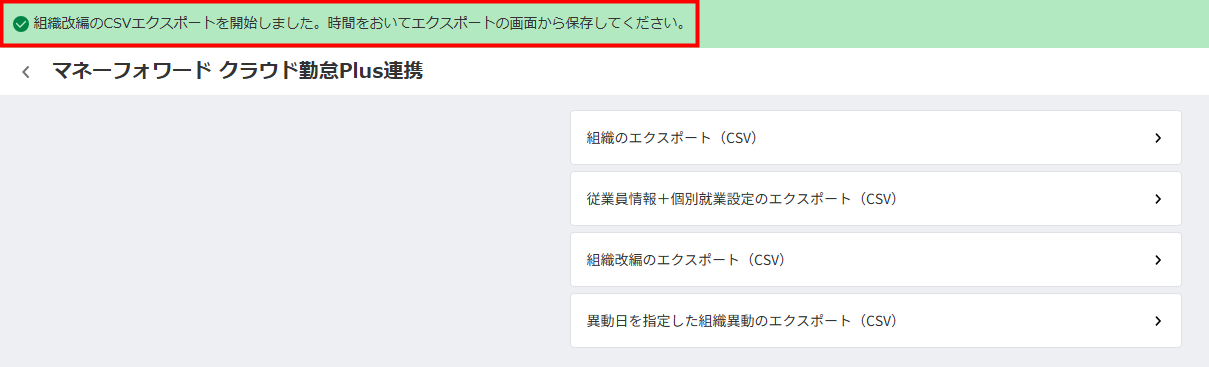
- 「組織改編のCSVエクスポートを開始しました。」というメッセージが表示されたことを確認します。
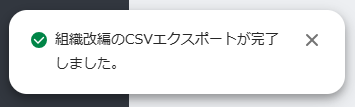
- 画面左下に「組織改編のCSVエクスポートが完了しました。」というメッセージが表示されたことを確認します。
- 画面右上の「エクスポートの画面を確認」をクリックします。
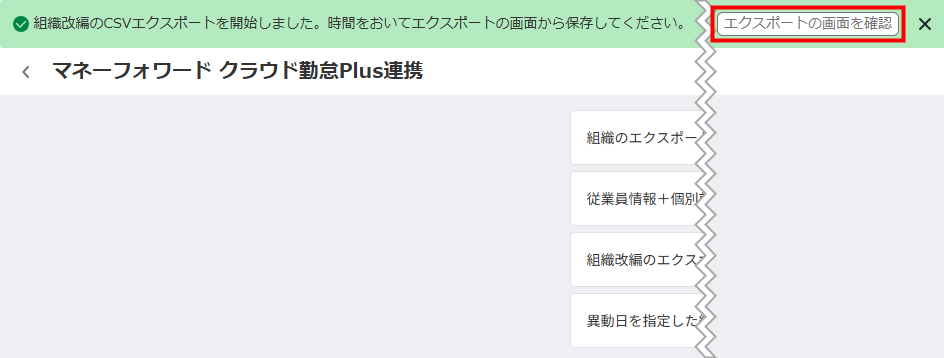
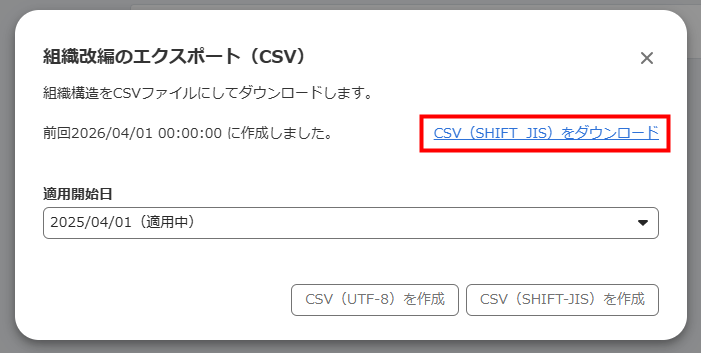
- 「組織改編のエクスポート(CSV)」画面で「CSV(UTF-8)をダウンロード」または「CSV(SHIFT-JIS)をダウンロード」をクリックします。
異動日を指定した組織異動のエクスポート(CSV)
- 左メニューの「設定」をクリックし、「外部連携」を選択します。
- 「外部連携」画面で「異動日を指定した組織異動のエクスポート(CSV)」をクリックします。
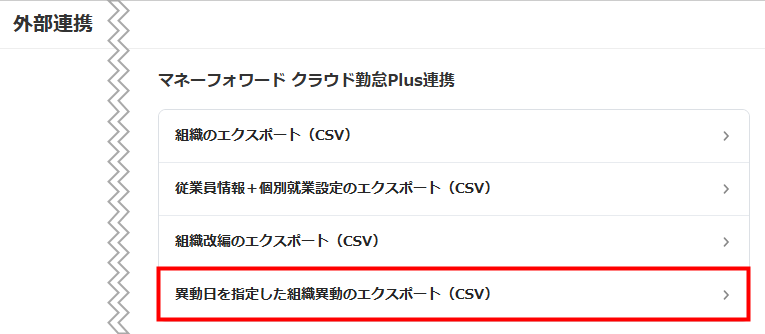
- 「異動日を指定した組織異動のエクスポート(CSV)」画面で「基準日」と「出力対象」を選択し、「CSV(UTF-8)を作成」または「CSV(SHIFT-JIS)を作成」をクリックします。
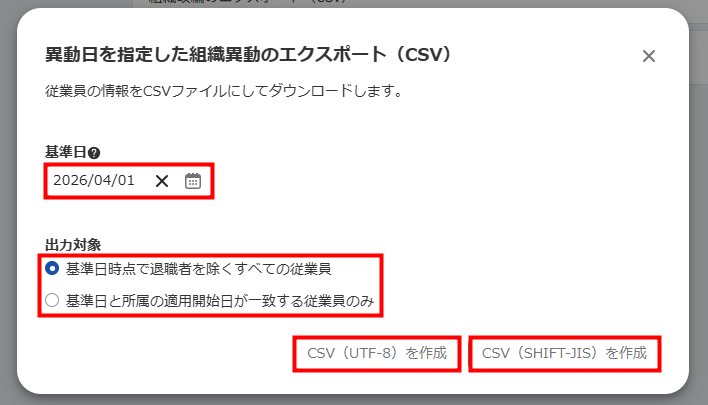
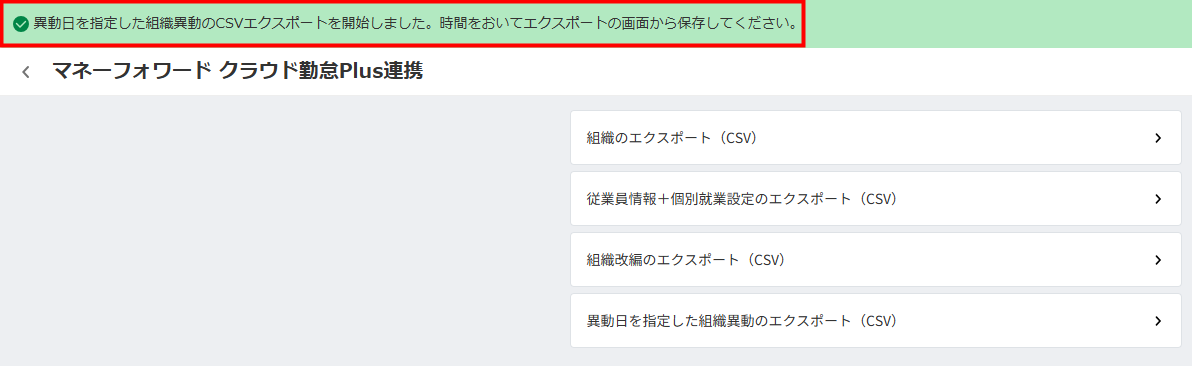
- 画面上部に「異動日を指定した組織異動のCSVエクスポートを開始しました。」というメッセージが表示されたことを確認します。
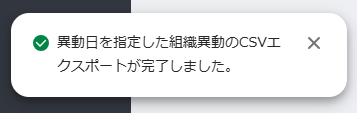
- 画面左下に「異動日を指定した組織異動のCSVエクスポートが完了しました。」というメッセージが表示されたことを確認します。
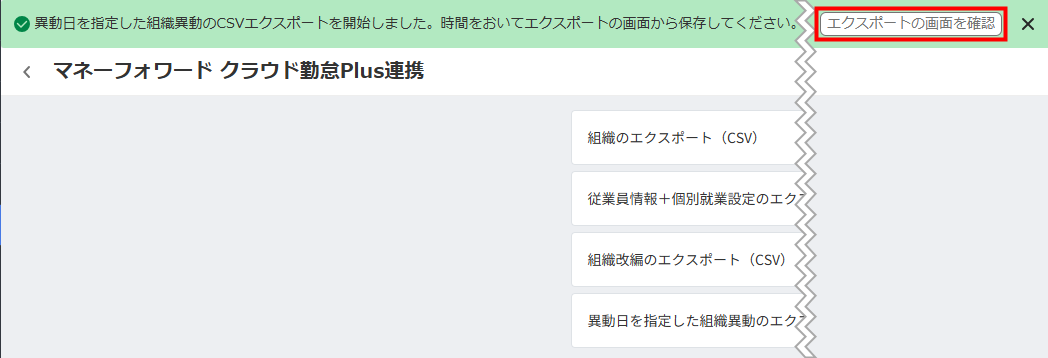
- 画面右上の「エクスポートの画面を確認」をクリックします。
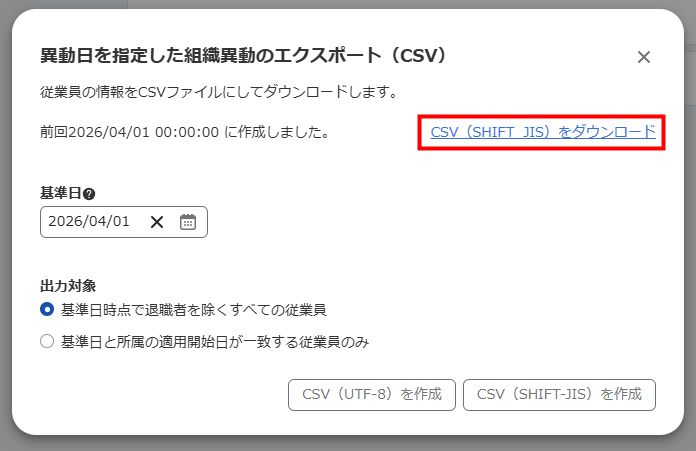
- 「異動日を指定した組織異動のエクスポート(CSV)」画面で「CSV(UTF-8)をダウンロード」または「CSV(SHIFT-JIS)をダウンロード」をクリックします。
ご注意
ファイル形式は「Excel用(Shift-JIS)」と「その他(UTF-8)」から選択できます。
ご利用のPCに応じて選択してください。
クラウド勤怠Plusでのインポート方法
操作方法
「外部連携」画面で出力したCSVは、「マネーフォワード クラウド勤怠Plus」でインポートできます。
インポート方法は、以下のガイドをご参照ください。
各種インポート
ご注意
「組織改編のエクスポート(CSV)」では、以下の項目が空欄で出力されるため、そのままインポートできません。
- 出退勤有効/無効
- 出勤ボタン名称
- 退勤ボタン名称
- 休憩入戻有効/無効
- 休憩入ボタン名称
- 休憩戻ボタン名称
- 直行直帰有効/無効
- 直行ボタン名称
- 直帰ボタン名称
- 出勤簿へのリンクボタン
- 表示順
そのため、出力したCSVファイルを編集し、各項目を入力してからインポートしてください。
連携できる項目
組織のエクスポート(CSV)
| 「人事マスタ」の項目名 | クラウド勤怠Plusの項目名 | 出力される値 |
|---|---|---|
| 組織名 | 組織名称 | 組織名 |
| 組織コード | 組織コード | 組織コード |
| – | 親組織 | – |
| – | 年休取得目標日数 | – |
| – | 表示順 | – |
| – | ラベル | – |
| – | 出退勤有効/無効 | 有効 |
| – | 出勤ボタン名称 | 出勤 |
| – | 退勤ボタン名称 | 退勤 |
| – | 休憩入戻有効/無効 | 有効 |
| – | 休憩入ボタン名称 | 休憩入り |
| – | 休憩戻ボタン名称 | 休憩戻り |
| – | 直行直帰有効/無効 | 有効 |
| – | 直行ボタン名称 | 直行 |
| – | 直帰ボタン名称 | 直帰 |
| – | 出勤簿へのリンクボタン | 表示 |
| – | 更新 | – |
従業員情報+個別就業設定のエクスポート(CSV)
| 「人事マスタ」の項目名 | クラウド勤怠Plusの項目名 | 出力される値 |
|---|---|---|
| 基本情報 – 従業員 – 従業員番号 | 従業員番号 | 基本情報 – 従業員 – 従業員番号 |
| 基本情報 – 所属 ● – 組織名 | 組織※ | 基本情報 – 所属 ● – 組織名 |
| 人事情報 – 業務 – 契約種別 | 雇用区分名称 | 人事情報 – 業務 – 契約種別 |
| 基本情報 – 従業員 – 姓 | 姓 | 基本情報 – 従業員 – 姓 |
| 基本情報 – 従業員 – 名 | 名 | 基本情報 – 従業員 – 名 |
| 基本情報 – 従業員 – 姓(フリガナ) | 姓(カナ) | 基本情報 – 従業員 – 姓(フリガナ) |
| 基本情報 – 従業員 – 名(フリガナ) | 名(カナ) | 基本情報 – 従業員 – 名(フリガナ) |
| – | カード種別 | – |
| – | ICカード登録 | – |
| 基本情報 – ID – メールアドレス(マネーフォワード ID) | メールアドレス | 基本情報 – ID – メールアドレス(マネーフォワード ID) |
| – | パスワード | – |
| – | 認証連携以外でログインしない | OFF |
| 個人情報 – 基礎情報 – 性別 | 性別 | 個人情報 – 基礎情報 – 性別 |
| 個人情報 – 現住所 – 電話番号 | 電話番号 | 個人情報 – 現住所 – 電話番号 |
| – | タグ | – |
| – | 備考 | – |
| 人事情報 – 入退社 – 入社年月日 | 入社日 | 人事情報 – 入退社 – 入社年月日 |
| – | 年休付与の算定開始日 | – |
| 人事情報 – 入退社 – 退職年月日 | 退職日 | 人事情報 – 入退社 – 退職年月日 |
| 人事情報 – 入退社 – 入社年月日 | 利用開始日 | 人事情報 – 入退社 – 入社年月日 |
| – | 労働区分 | 普通労働制 |
| – | 1年変形協定名称 | – |
| – | 月の所定労働時間 | – |
| – | 変形月所定労働時間 | – |
| – | 週の所定労働時間 | – |
| – | 週の開始曜日 | – |
| – | 週の法定労働時間 | – |
| – | 所定労働時間 | 8:00 |
| – | 年休の付与に用いる週の労働日数 | 予定時刻設定の労働日数を用いる |
| – | シフト設定方法 | – |
| – | 早出・出勤・退勤・残業時刻(日曜) | – |
| – | 早出・出勤・退勤・残業時刻(月曜) | – |
| – | 早出・出勤・退勤・残業時刻(火曜) | – |
| – | 早出・出勤・退勤・残業時刻(水曜) | – |
| – | 早出・出勤・退勤・残業時刻(木曜) | – |
| – | 早出・出勤・退勤・残業時刻(金曜) | – |
| – | 早出・出勤・退勤・残業時刻(土曜) | – |
| – | 早出・出勤・退勤・残業時刻(祝日) | – |
| – | 休憩時刻(日曜) | – |
| – | 休憩時刻(月曜) | – |
| – | 休憩時刻(火曜) | – |
| – | 休憩時刻(水曜) | – |
| – | 休憩時刻(木曜) | – |
| – | 休憩時刻(金曜) | – |
| – | 休憩時刻(土曜) | – |
| – | 休憩時刻(祝日) | – |
| – | 規定休憩 | 利用しない |
| – | 規定休憩時刻 | – |
| – | 規定休憩の従量計算 | – |
| – | 規定休憩の自動計算 | – |
| – | 規定休憩の計算時に私用外出を休憩時間とみなす | – |
| – | 1日の実働時間で規定休憩を計算する | – |
| – | 所定休日 | – |
| – | 法定休日 | – |
| – | 翌日の予定時刻を超えた退勤打刻の扱い | 当日の退勤打刻として扱う |
| – | 休暇時の労働時間 | 予定時刻に合わせる |
| – | 休暇換算時間設定(半日午前) | 4:00 |
| – | 休暇換算時間設定(半日午後) | 4:00 |
| – | 休暇換算時間設定(実労働加算) | – |
| – | 休暇換算時間設定(全日) | – |
| – | 実働時間に応じて半休の取得制限をする | – |
| – | 半休取得制限における基準となる実働時間 | – |
| – | 「実働時間+時間休換算時間」が「所定労働時間」の1時間を超えない範囲での時間休の取得 | – |
| – | 代休取得時の控除時間上限(取得代休発生日実働時間の最大値) | – |
| – | 予定が空の場合に用いる所定労働時間 | – |
| – | 基準時刻外の労働時間の算出 | 基準時刻を越えた時間を算出しない |
| – | 基準開始時刻 | – |
| – | 基準終了時刻 | – |
| – | 半休取得時の遅刻/早退判定時刻 | 利用しない |
| – | 午前半休時 遅刻判定時刻 | – |
| – | 午後半休時 早退判定時刻 | – |
| – | 事業場外労働換算時間 | 予定時刻に合わせる |
| – | 事業場外労働換算時間設定(半日) | – |
| – | 事業場外労働換算時間設定(全日) | – |
| – | 直行直帰打刻時の動作設定 | 予定内の直行/直帰打刻は予定の時刻が実績時刻に入る |
| – | 固定残業時間 | OFF |
| – | 固定残業時間設定 | – |
| – | 遅刻、早退時間集計表示 | – |
| – | 深夜時間集計表示 | – |
| – | 残業時間 | 所定時間外 |
| – | 残業時間丸め(予定出勤時刻に丸める) | OFF |
| – | 残業時間丸め(予定退勤時刻に丸める) | OFF |
| – | 標準労働時刻 | – |
| – | コアタイム | – |
| – | フレキシブルタイム開始時刻 | – |
| – | フレキシブルタイム終了時刻 | – |
| – | 休憩時刻 | – |
| – | 基準となる労働時間 | – |
| – | 清算時間 | – |
| – | 清算時間(実労働日数-時間) | – |
| – | 清算時間(超過・不足の基準時間が異なる) | – |
| – | 清算時間(暦日数-時間) | – |
| – | 所定労働日数から選択した日(欠勤日、無給の休暇、無給の休業・休職)を除く | – |
| – | 残業時間まるめ(開始時刻の標準労働時間にまるめる) | – |
| – | 残業時間まるめ(終了時刻の標準労働時間にまるめる) | – |
| – | みなし労働時間 | – |
| – | 所定休日の労働時間もみなし労働時間を用いる | – |
| – | 残業時間集計表示 | – |
| – | 休日出勤集計表示 | – |
| – | 平日出勤集計表示 | – |
| – | 労働日区分入力可否 | – |
| – | 振替休日/振替出勤入力可否 | – |
| – | 早出/残業入力可否 | – |
| – | 予定出勤/退勤/休憩/私用外出入力可否 | – |
| – | 実績出勤/退勤入力可否 | – |
| – | 実績休憩入力可否 | – |
| – | 実績私用外出入力可否 | – |
| – | 全日休暇時の実績入力可否 | – |
| – | 全日休暇時の打刻可否 | – |
| – | 午前半休+午後半休 | – |
| – | 見込勤務入力可否 | – |
| – | シフト作成時のアラート表示 | 利用する |
| – | 深夜労働制限 | 制限しない |
| – | 深夜労働制限期日 | – |
| – | 勤務間インターバル制限 | 制限しない |
| – | 勤務間インターバル | – |
| – | 週28時間労働制限 | 制限しない |
| – | 連続勤務 制限日数 | 6 |
| – | 月間労働時間 | 176:00/160:00/176:00/168:00/176:00/168:00/176:00/176:00/168:00/176:00/168:00/176:00 |
| – | 月間休日日数 | 4/4/4/4/4/4/4/4/4/4/4/4 |
| – | 工数の基準となる労働時間 | 実働時間 |
| – | 労働時間以上の工数入力 | 許容する |
| – | 賃率/時給 | – |
| – | 時間帯別集計 | OFF |
| – | 規定休憩無視同意(時間帯別集計) | 未同意 |
| – | 時間帯別集計項目 | – |
| – | タイムゾーン | – |
| – | マイページ利用可否(PC) | 利用可能 |
| – | マイページ利用可否(スマホ) | 利用可能 |
| – | 勤務予定&実績 更新権限(PC) | 申請/承認制 |
| – | 勤務予定&実績 更新権限(スマホ) | 申請/承認制 |
| – | 出勤簿(マイページ)の表示開始 | 入社日以降 |
| – | マイページ打刻可否(PC) | 打刻可能 |
| – | マイページ打刻可否(スマホ)時間 | 打刻可能 |
| – | GPS打刻(スマホのみ)入力 | 利用する |
| – | GPS on/off スイッチ(スマホのみ) | 表示しない |
| – | 公開API利用可否 | 利用しない |
| – | シフト確認メニュー | 表示する |
| – | Chatwork連携利用可否 | 利用しない |
| – | 勤怠申請/上司(承認or却下)メール | 通知しない |
| – | 残業申請理由必須可否 | 必須にしない |
| – | 残業申請承認フロー設定 | 利用する |
| – | 残業申請最終承認者選択可否 | 選択可 |
| – | 残業申請下位承認必須可否 | 必須にしない |
| – | 予定変更申請理由必須可否 | 必須にしない |
| – | 予定変更申請承認フロー設定 | 利用する |
| – | 予定変更申請最終承認者選択可否 | 選択可 |
| – | 予定変更申請下位承認必須可否 | 必須にしない |
| – | 実績変更申請理由必須可否 | 必須にしない |
| – | 実績変更申請承認フロー設定 | 利用する |
| – | 実績変更申請最終承認者選択可否 | 選択可 |
| – | 実績変更申請下位承認必須可否 | 必須にしない |
| – | 実績休憩変更申請理由必須可否 | 必須にしない |
| – | 実績休憩変更申請承認フロー設定 | 利用する |
| – | 実績休憩変更申請最終承認者選択可否 | 選択可 |
| – | 実績休憩変更申請下位承認必須可否 | 必須にしない |
| – | 遅刻早退申請理由必須可否 | 必須にしない |
| – | 遅刻早退申請承認フロー設定 | 利用する |
| – | 遅刻早退申請最終承認者選択可否 | 選択可 |
| – | 遅刻早退申請下位承認必須可否 | 必須にしない |
| – | 休暇取得申請理由必須可否 | 必須にしない |
| – | 休暇取得申請承認フロー設定 | 利用する |
| – | 休暇取得申請最終承認者選択可否 | 選択可 |
| – | 休暇取得申請下位承認必須可否 | 必須にしない |
| – | 直行直帰申請理由必須可否 | 必須にしない |
| – | 直行直帰申請承認フロー設定 | 利用する |
| – | 直行直帰申請最終承認者選択可否 | 選択可 |
| – | 直行直帰申請下位承認必須可否 | 必須にしない |
| – | 勤務申請理由必須可否 | 必須にしない |
| – | 勤務申請承認フロー設定 | 利用する |
| – | 勤務申請最終承認者選択可否 | 選択可 |
| – | 勤務申請下位承認必須可否 | 必須にしない |
| – | ポイント申請理由必須可否 | 必須にしない |
| – | ポイント申請承認フロー設定 | 利用する |
| – | ポイント申請最終承認者選択可否 | 選択可 |
| – | ポイント申請下位承認必須可否 | 必須にしない |
| – | 年休希望日提出理由必須可否 | 必須にしない |
| – | 年休希望日提出承認フロー設定 | 利用する |
| – | 年休希望日提出最終承認者選択可否 | 選択可 |
| – | 年休希望日提出下位承認必須可否 | 必須にしない |
| – | その他の申請理由必須可否 | 必須にしない |
| – | その他の申請承認フロー設定 | 利用する |
| – | その他の申請最終承認者選択可否 | 選択可 |
| – | その他の申請下位承認必須可否 | 必須にしない |
※「組織」には主務の組織名が出力されます。
組織改編のエクスポート(CSV)
| 「人事マスタ」の項目名 | クラウド勤怠Plusの項目名 | 出力される値 |
|---|---|---|
| 組織名 | 組織名称 | 組織名 |
| 組織コード | 組織コード | 組織コード |
| 組織コード | 親組織コード | 組織コード |
| – | 年休取得目標日数 | – |
| – | ラベル | – |
| – | 出退勤有効/無効 | 有効 |
| – | 出勤ボタン名称 | 出勤 |
| – | 退勤ボタン名称 | 退勤 |
| – | 休憩入戻有効/無効 | 有効 |
| – | 休憩入ボタン名称 | 休憩入り |
| – | 休憩戻ボタン名称 | 休憩戻り |
| – | 直行直帰有効/無効 | 有効 |
| – | 直行ボタン名称 | 直行 |
| – | 直帰ボタン名称 | 直帰 |
| – | 出勤簿へのリンクボタン | 表示 |
| – | 表示順 | – |
異動日を指定した組織異動のエクスポート(CSV)
| 「人事マスタ」の項目名 | クラウド勤怠Plusの項目名 | 出力される値 |
|---|---|---|
| 基本情報 – 従業員 – 従業員番号 | 従業員番号 | 基本情報 – 従業員 – 従業員番号 |
| 基準日 | 異動日 | 基準日 |
| – | 異動日以降の異動日を削除する | YES |
| – | 移動先組織 | – |
| 人事情報 – 業務 – 契約種別 | 雇用区分 | 人事情報 – 業務 – 契約種別 |
| 基本情報 – 所属 ● – 組織名 | 移動先組織コード※ | 基本情報 – 所属 ● – 組織名 |
※「移動先組織コード」には主務の組織コードが出力されます。
ご注意
本機能は「マネーフォワード クラウド勤怠Plus」の利用開始時に活用することを想定しています。
クラウド勤怠Plusをご利用中の場合はCSV連携によって登録済みの情報が上書きされるため、必要に応じて出力後のCSVファイルを編集してからインポートしてください。
※本サポートサイトは、マネーフォワード クラウドの操作方法等の案内を目的としており、法律的またはその他アドバイスの提供を目的としたものではありません。当社は本サイトに記載している内容の正確性・妥当性の確保に努めておりますが、実際のご利用にあたっては、個別の事情を適宜専門家に相談するなど、ご自身の判断でご利用ください。
頂いた内容は、当サイトのコンテンツの内容改善のためにのみ使用いたします。