概要
このガイドでは、「仮勘定連携」画面の使い方についてご説明します。
対象ページ
対象のお客さま
マネーフォワード クラウド固定資産を「経理担当者」ロールでご利用中のお客さま
※「システム管理者」「総務担当者」「監査」ロールの場合、画面の閲覧は可能です。
目次
- 画面の説明
- 連携される仕訳について
- 仕訳を個別に処理する方法
- 仕訳を合算処理する方法
- 処理を編集する方法
- 処理を削除する方法
- 処理を確定する方法
- クラウド会計Plus側で仕訳が変更・削除された場合
- 仕訳の税区分が「不明」の場合
画面の説明
「仮勘定連携」」画面では、「マネーフォワード クラウド会計Plus」から取得した仕訳の費用化や資産化の処理、および資産化・費用化の対象となった資産や仕訳の確認が可能です。
「仕訳」「資産化対象」「費用化対象」タブに分かれており、クリックすると該当の画面を利用できます。
「仕訳」画面
「仕訳」画面では、クラウド会計Plusから取得した仕訳の確認や、費用化・資産化の処理ができます。
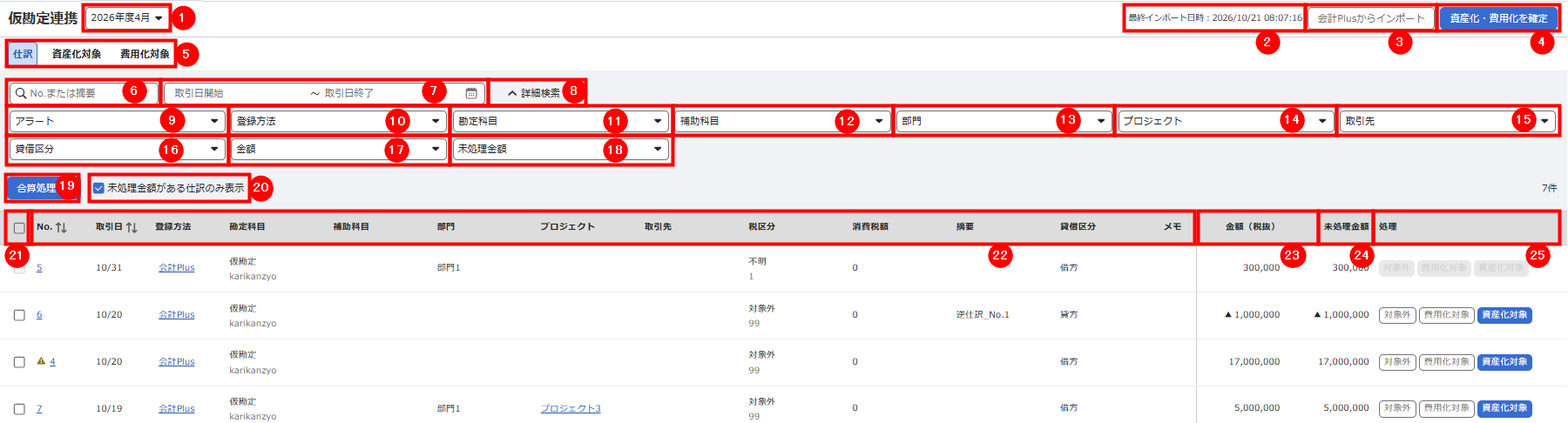
| 番号 | 項目名 | 項目の説明 |
|---|---|---|
| ① | 月度 | 処理中の月が属する会計年度から、参照する月度を選択できます。 月次締めが完了している月度を選択すると、選択した月度で行った処理が確認できます。※ |
| ② | 最終インポート日時 | 最後にクラウド会計Plusから仕訳を取得した日時が表示されます。 |
| ③ | 会計Plusからインポート | クリックすると、クラウド会計Plusから仕訳の情報を取得できます。 |
| ④ | 資産化・費用化を確定 | クリックすると、資産化や費用化の処理を確定できます。 操作の詳細は、こちらの項をご参照ください。 |
| ⑤ | 仕訳/資産化対象/費用化対象 | クリックすると、「仕訳」「資産化対象」「費用化対象」タブを切り替えられます。 |
| ⑥ | No.または摘要 | 仕訳の取引No.や摘要を指定できます。 |
| ⑦ | 取引日開始~取引日終了 | 仕訳の取引日の開始日と終了日を指定できます。 入力欄をクリックして表示されたカレンダーから選択するか、直接入力してください。 |
| ⑧ | 詳細検索 | クリックすると、「アラート」「登録方法」「勘定科目」「補助科目」「部門」「プロジェクト」「取引先」「貸借区分」「金額」「未処理金額」を指定する欄を表示できます。 |
| ⑨ | アラート | アラートの有無を「あり」「なし」から選択できます。 |
| ⑩ | 登録方法 | 仕訳の登録方法を「債務支払」「個別原価」「バクラク」「インポート」「その他」から選択できます。 各項目をクリックすると、仕訳を登録した各サービスに移動できます。 |
| ⑪ | 勘定科目 | 仕訳の勘定科目を選択できます。 |
| ⑫ | 補助科目 | 仕訳の補助科目を選択できます。 |
| ⑬ | 部門 | 仕訳の部門を選択できます。 |
| ⑭ | プロジェクト | 仕訳のプロジェクトを選択できます。 |
| ⑮ | 取引先 | 仕訳の取引先を選択できます。 |
| ⑯ | 貸借区分 | 仕訳の貸借区分を「借方」「貸方」から選択できます。 |
| ⑰ | 金額 | 仕訳の金額の下限と上限を指定できます。 |
| ⑱ | 未処理金額 | 仕訳の未処理金額の下限と上限を指定できます。 |
| ⑲ | 合算処理 | クリックすると、選択した仕訳を一括で処理できます。 操作方法の詳細は、こちらの項をご参照ください。 |
| ⑳ | 未処理金額がある仕訳のみ表示 | チェックを入れると、未処理金額のある仕訳のみ表示できます。 |
| ㉑ | チェックボックス | 合算処理を行う仕訳を選択できます。 |
| ㉒ | 仕訳 | 仕訳の内容が表示されます。 クリックすると、「処理詳細」画面で該当の仕訳から登録された「資産化対象」「費用化対象」「対象外」の内容の確認や編集が可能です。 「No.」列の数字をクリックすると、クラウド会計Plusの画面に移動し、仕訳の内容を確認できます。 |
| ㉓ | 金額 | 仕訳の金額が表示されます。 |
| ㉔ | 未処理金額 | 仕訳の未処理金額が表示されます。 |
| ㉕ | 処理 | 「対象外」「費用化対象」「資産化対象」をクリックすると、仕訳ごとに各種処理を実施できます。 操作方法の詳細は、こちらの項をご参照ください。 |
※月次締めが完了している月度を選択している場合、仕訳の処理は実施できません。処理を行う場合は処理中の月を指定してください。
「資産化対象」画面
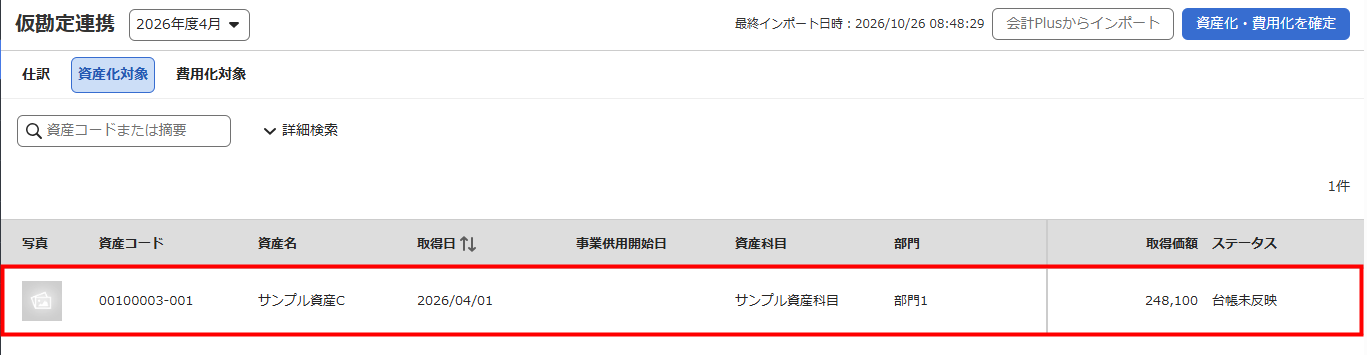
「資産化対象」画面には、資産化処理を行った資産が表示されます。
各資産をクリックすると、登録された資産の詳細を確認できます。
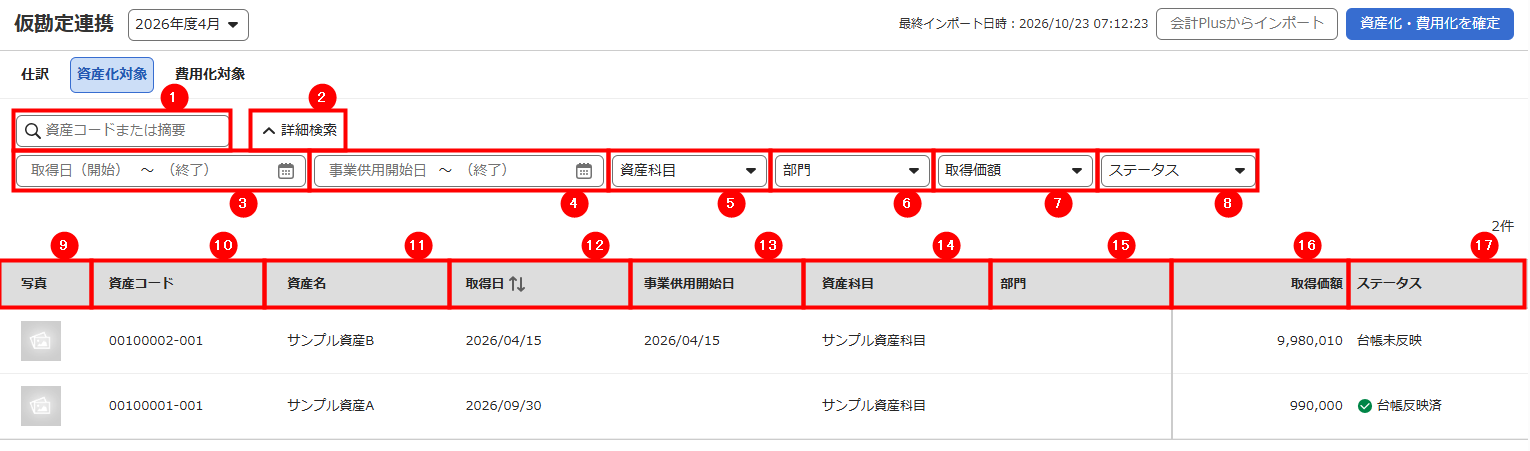
| 番号 | 項目名 | 項目の説明 |
|---|---|---|
| ① | 資産コードまたは摘要 | 資産コードのコードまたは摘要を指定できます。 部分一致での検索が可能です。 |
| ② | 詳細検索 | クリックすると、「取得日」「事業供用開始日」「資産科目」「部門」「取得価額」「ステータス」を指定する欄を表示できます。 |
| ③ | 取得日 | 資産の取得日の開始日と終了日を指定できます。 |
| ④ | 事業供用開始日 | 事業供用開始日の開始日と終了日を指定できます。 |
| ⑤ | 資産科目 | 資産科目を選択できます。 |
| ⑥ | 部門 | 部門を選択できます。 |
| ⑦ | 取得価額 | 取得価額の下限と上限を指定できます。 |
| ⑧ | ステータス | ステータスを「台帳未反映」「台帳反映済」「台帳削除」から選択できます。 |
| ⑨ | 写真 | 資産に登録された写真が表示されます。 |
| ⑩ | 資産コード | 資産コードが表示されます。 |
| ⑪ | 資産名 | 資産名が表示されます。 |
| ⑫ | 取得日 | 取得日が表示されます。 |
| ⑬ | 事業供用開始日 | 事業供用開始日が表示されます。 |
| ⑭ | 資産科目 | 資産科目が表示されます。 |
| ⑮ | 部門 | 部門が表示されます。 |
| ⑯ | 取得価額 | 取得価額が表示されます。 |
| ⑰ | ステータス | 「台帳未反映」「台帳反映済」「台帳削除」ステータスのいずれかが表示されます。 |
「費用化対象」画面
「費用化対象」画面では、費用化処理を行った仕訳を確認できます。
各仕訳をクリックすると、仕訳の詳細の確認や編集ができます。
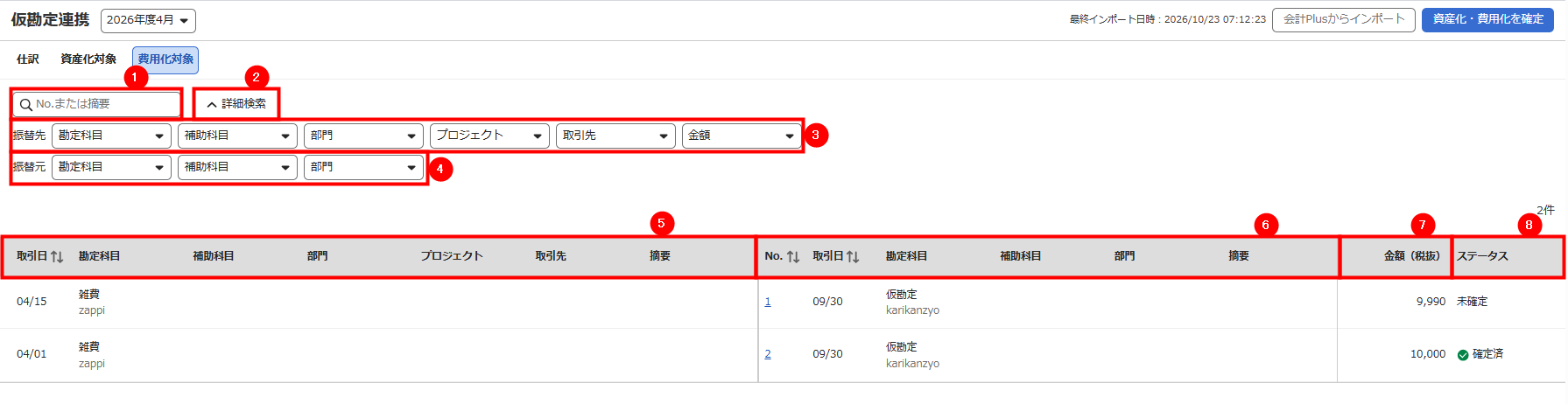
| 番号 | 項目名 | 項目の説明 |
|---|---|---|
| ① | No.または摘要 | No.または摘要を指定できます。 |
| ② | 詳細検索 | クリックすると、「振替先」「振替元」の検索条件を指定する欄を表示できます。 |
| ③ | 振替先 | 費用化処理で作成された費用に関する「勘定科目」「補助科目」「部門」「プロジェクト」「取引先」「金額」を指定できます。 |
| ④ | 振替元 | 費用化処理でクラウド会計Plusから取得した仕訳に関する「勘定科目」「補助科目」「部門」を指定できます。 |
| ⑤ | 振替仕訳 | 費用化処理で費用勘定へ振り替えた際に作成された振替仕訳が表示されます。 「勘定科目」「補助科目」には、費用化処理で指定した費用勘定が表示されます。 |
| ⑥ | 仕訳 | 費用化処理の対象となったクラウド会計Plusから取得した仕訳が表示されます。 |
| ⑦ | 金額 | 費用化処理で指定した費用勘定に割り当てられた金額が表示されます。 |
| ⑧ | ステータス | 「未確定」または「確定済」ステータスが表示されます。 |
連携される仕訳について
事前設定
「仮勘定連携」機能では、「設定」>「仮勘定連携」画面で指定されている処理対象の科目と取引日が使用されている仕訳を「マネーフォワード クラウド会計Plus」から取得します。
「仮勘定連携」機能を使用する場合は、事前に「設定」>「仮勘定連携」画面で設定を行ってください。
設定方法の詳細は、以下のガイドをご参照ください。
「仮勘定連携」設定画面の使い方
最新情報の取得方法
以下いずれかの操作を行うことで、クラウド会計Plusから最新の情報を取得できます。
- 「仮勘定連携」画面を開く。
- 「会計Plusからインポート」をクリックする。
「設定」>「仮勘定連携」画面で設定を変更した場合は、「会計Plusからインポート」をクリックしてクラウド会計Plusから最新の情報を取得してください。

仕訳を個別に処理する方法
「マネーフォワード クラウド会計Plus」から取得した仕訳は、「資産化対象」「費用化対象」「対象外」として処理できます。
仕訳を資産化する方法
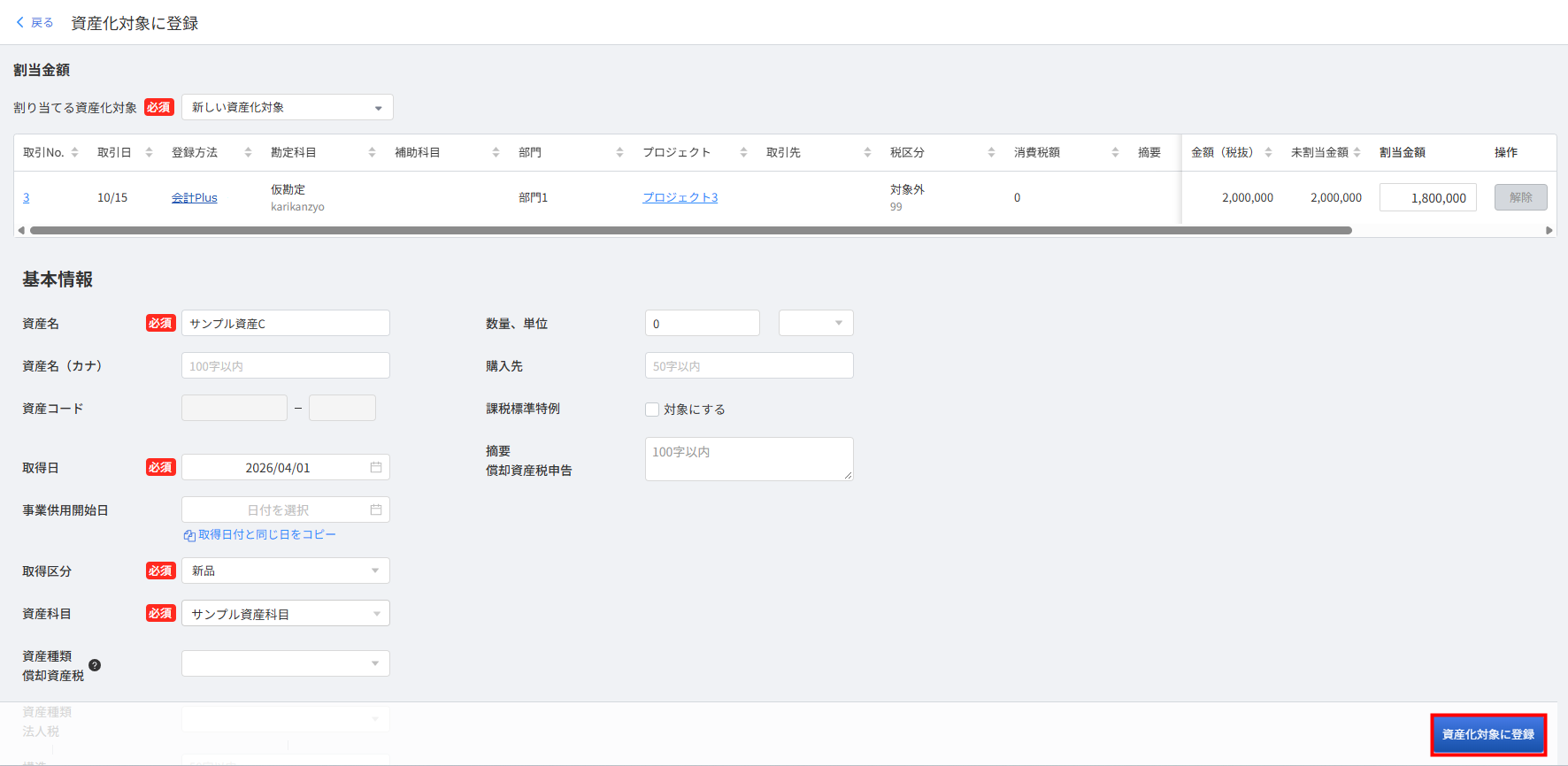
- 「仮勘定連携」画面で資産化する仕訳の右側にある「資産化対象」をクリックします。
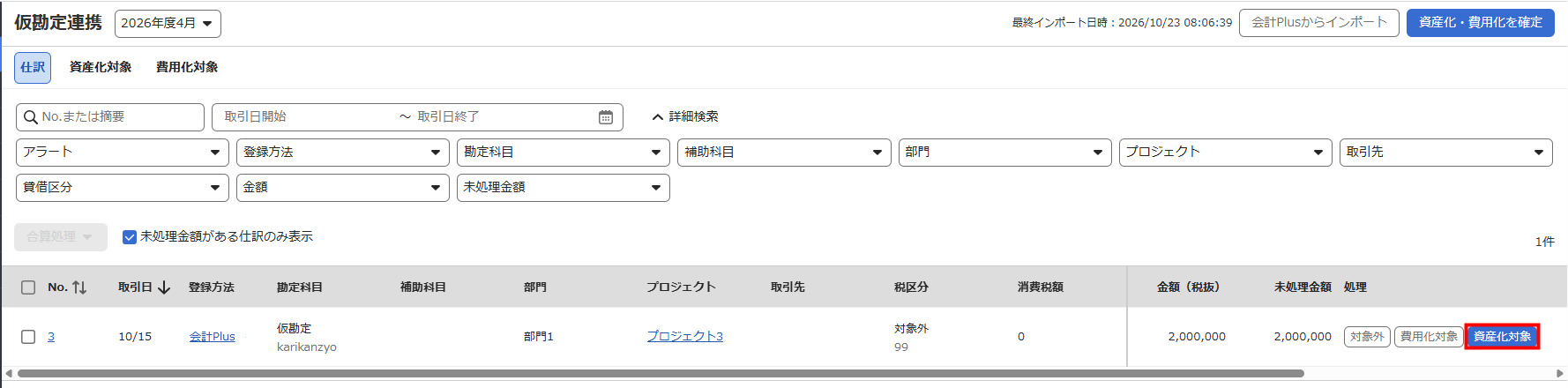
- 「資産化対象に登録」画面で「割り当てる資産化対象」を選択します。
プルダウンで「新しい資産化対象」を選択すると、新規の資産化対象として登録できます。
既存の資産化対象に割り当てる場合は、割り当て先を選択してください。

- 「割当金額」を入力します。

- 「基本情報」で資産の情報を入力します。
「取得価額」「税区分」「部門」は、もとの仕訳の情報が自動で反映されます。
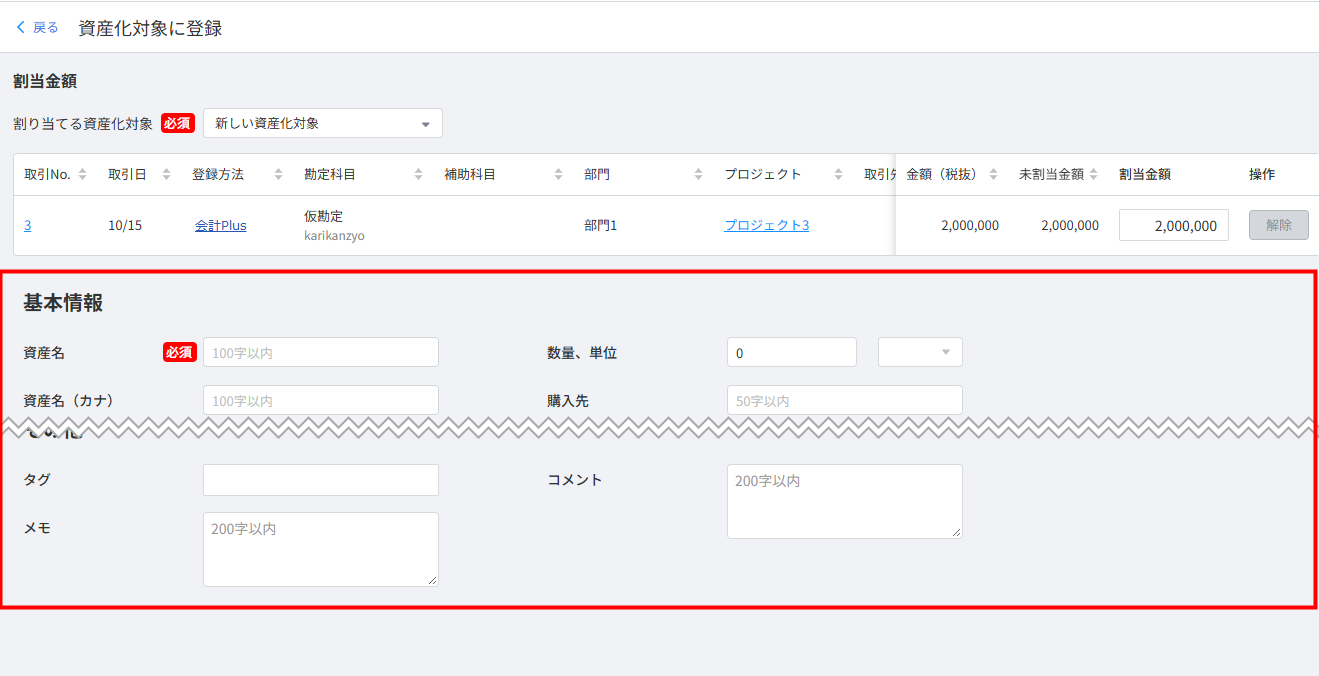
- 画面右下の「資産化対象に登録」をクリックします。
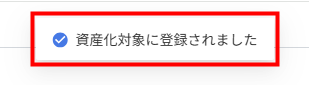
- 画面上部に「資産化対象に登録されました」というメッセージが表示されたことを確認します。
仕訳を費用化する方法
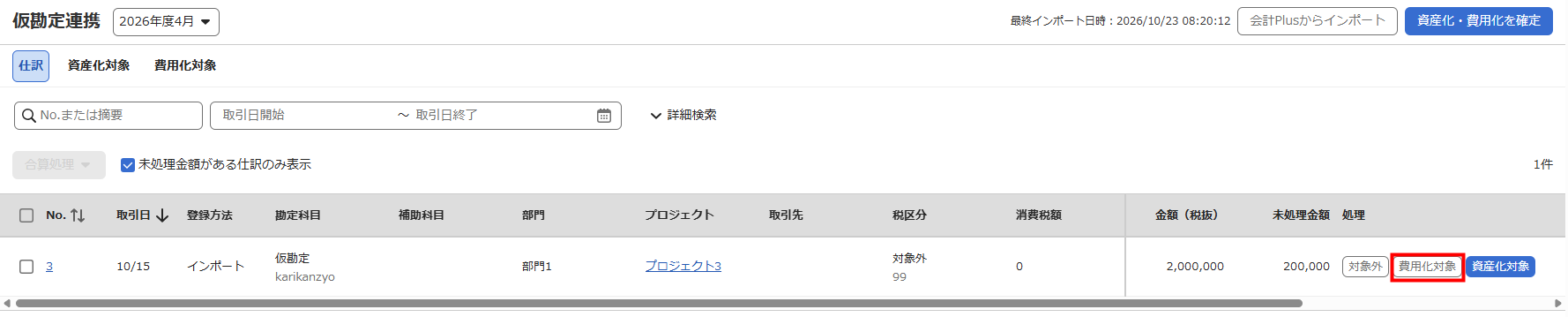
- 「仮勘定連携」画面で費用化する仕訳の右側にある「費用化対象」をクリックします。
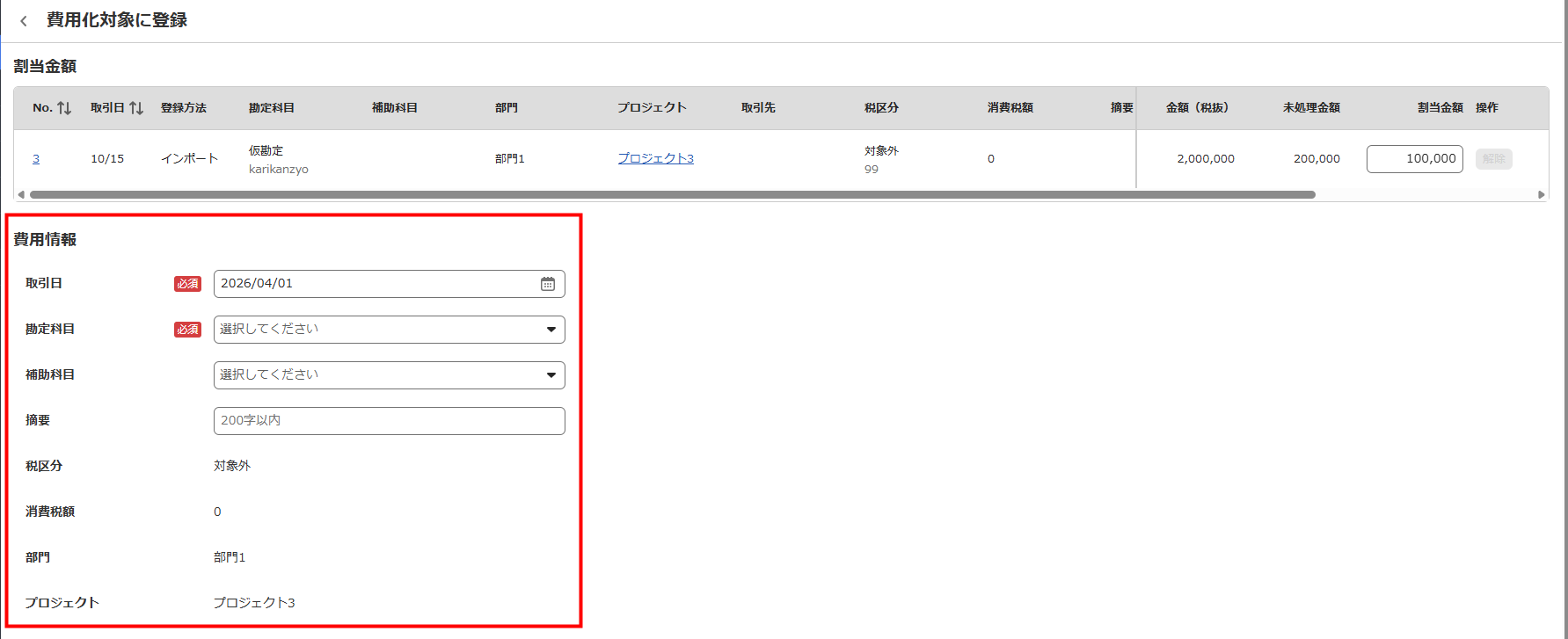
- 「費用化対象に登録」画面で「割当金額」を入力します。

- 「費用情報」で各項目を入力します。
「取得価額」「税区分」「部門」は、もとの仕訳の情報が自動で反映されます。
- 「費用化対象に登録」をクリックします。
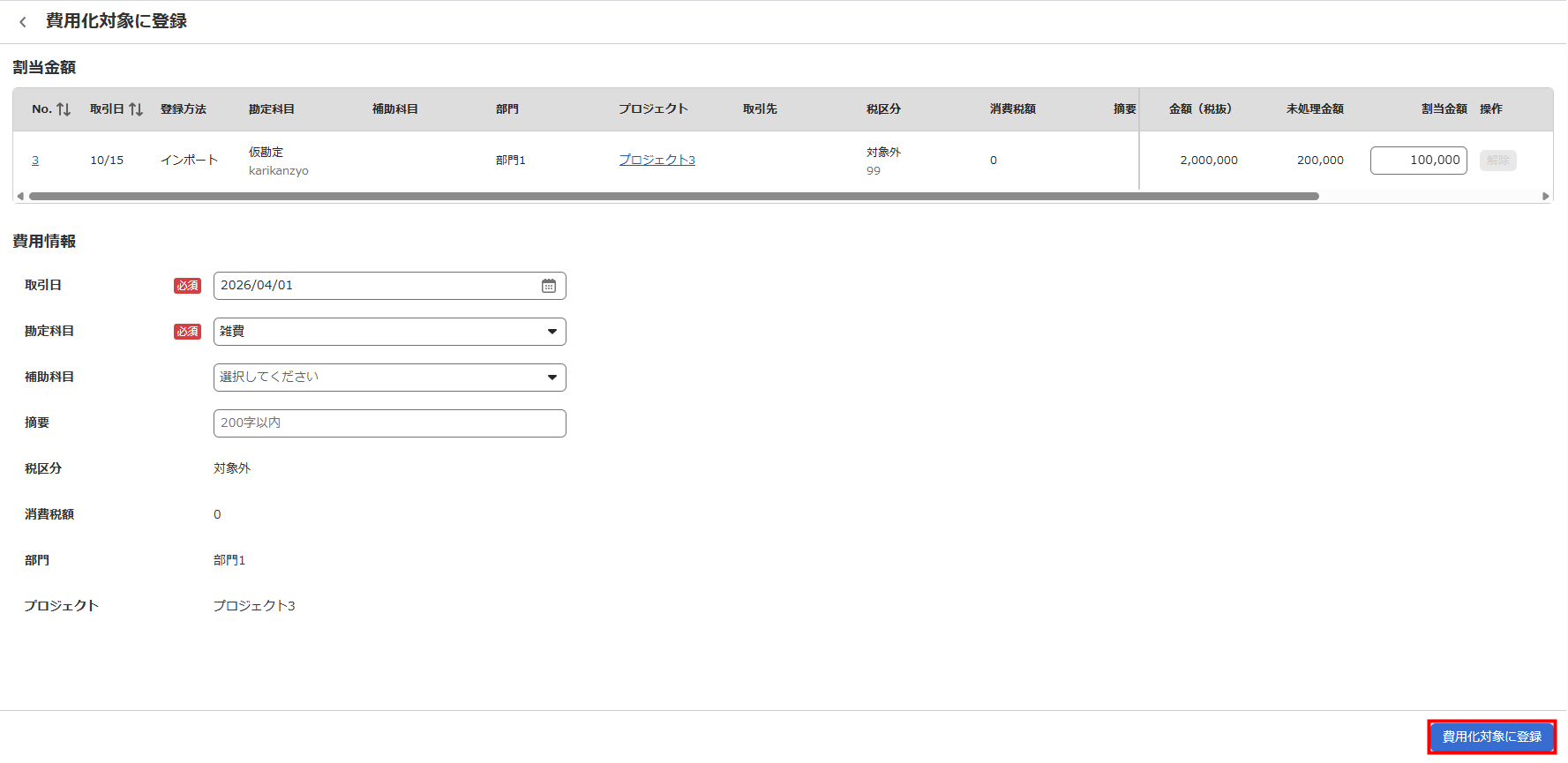
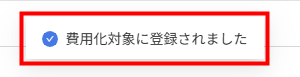
- 画面上部に「費用化対象に登録されました」と表示されたことを確認します。
※「取得価額」「税区分」「部門」は、元の仕訳の情報を自動で反映します。
- 「割当金額」の合計がマイナスの仕訳は費用化対象に指定できません。
- 「割当金額」が10万円を超えると、「割当金額が10万以上のため、資産に登録してください」という警告のメッセージが表示されます。
- 費用化を確定させるためには、処理の確定操作が必要です。操作方法はこちらの項をご参照ください。
仕訳を対象外にする方法
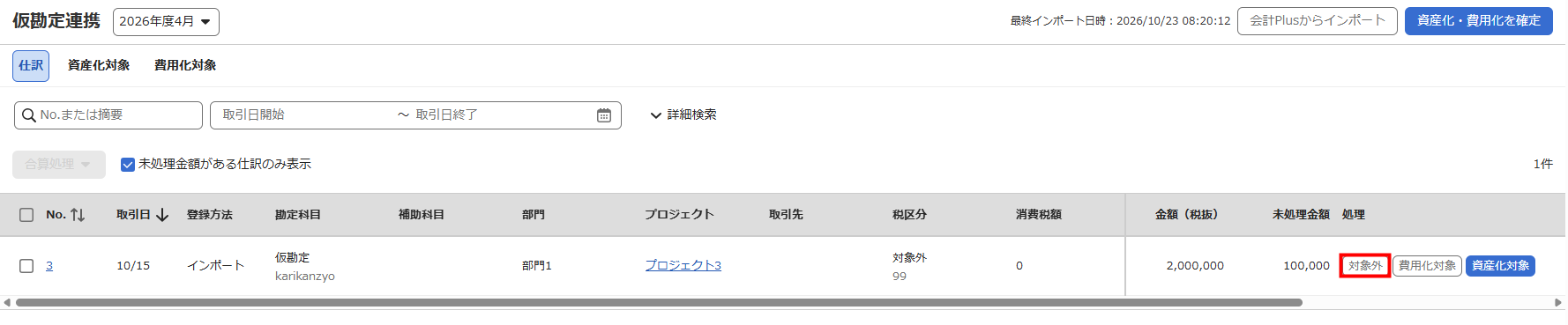
- 「仮勘定連携」画面で対象外にする仕訳の右側にある「対象外」をクリックします。
- 「対象外処理」画面で「割当金額」を入力します。

- 「対象外に登録」をクリックします。
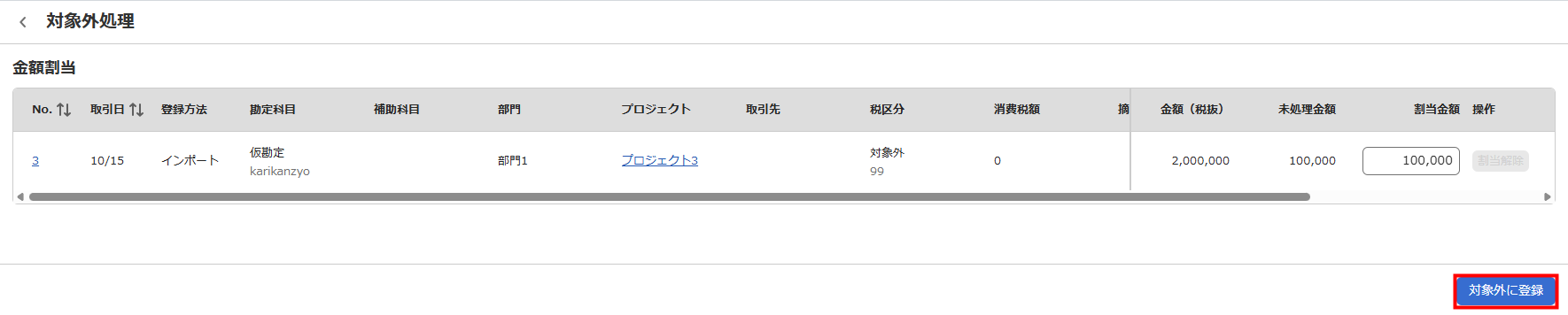
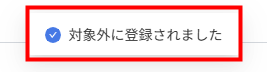
- 画面上部に「対象外に登録されました」というメッセージが表示されたことを確認します。
仕訳を合算処理する方法
以下の手順では、費用化の合算処理を行う場合を例に説明します。
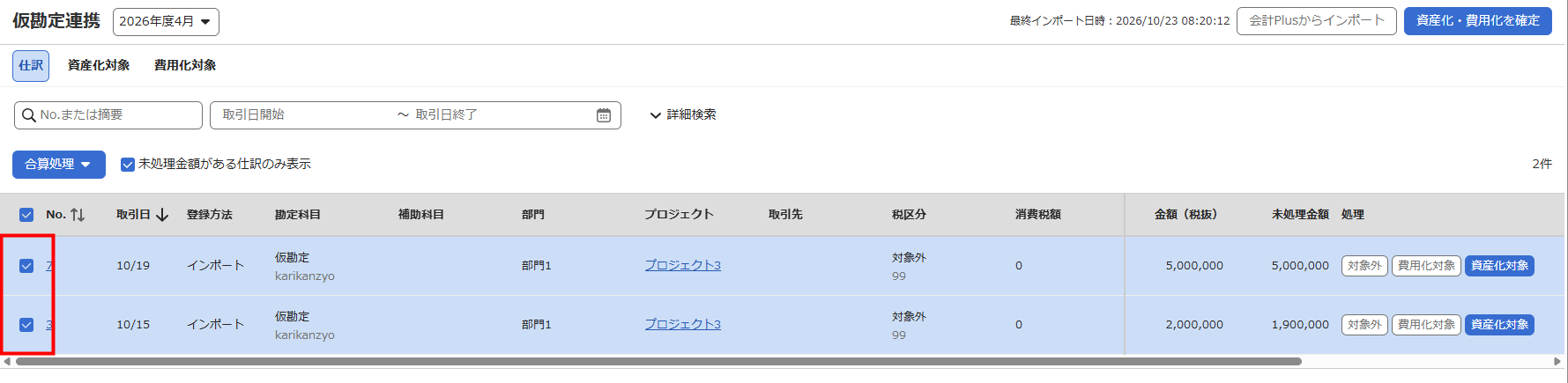
- 「仮勘定連携」画面で合算処理する仕訳にチェックを入れます。
最上部のチェックボックスにチェックを入れると、すべての仕訳にチェックが入ります。
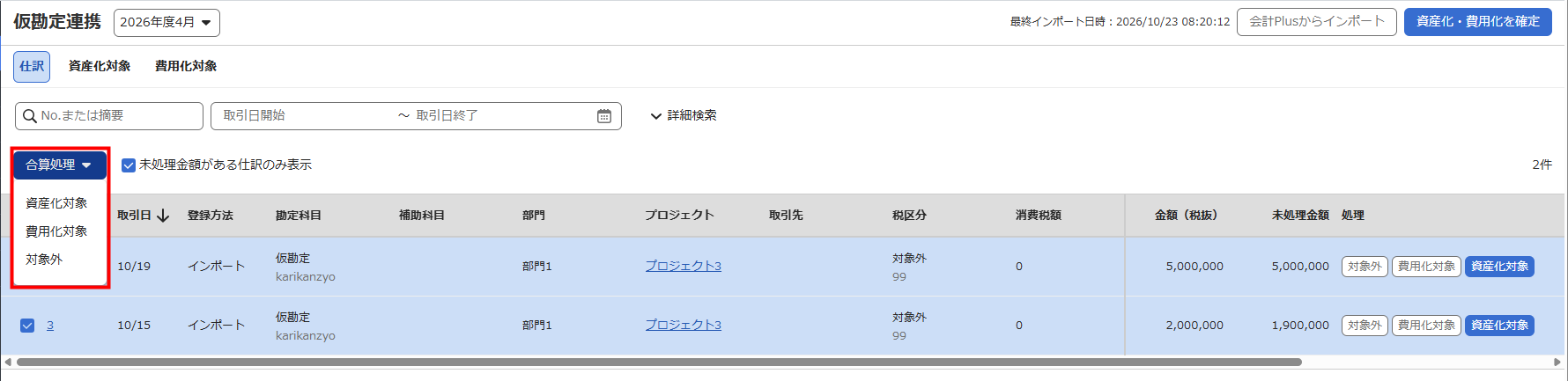
- 「合算処理」をクリックし、「資産化対象」を選択します。
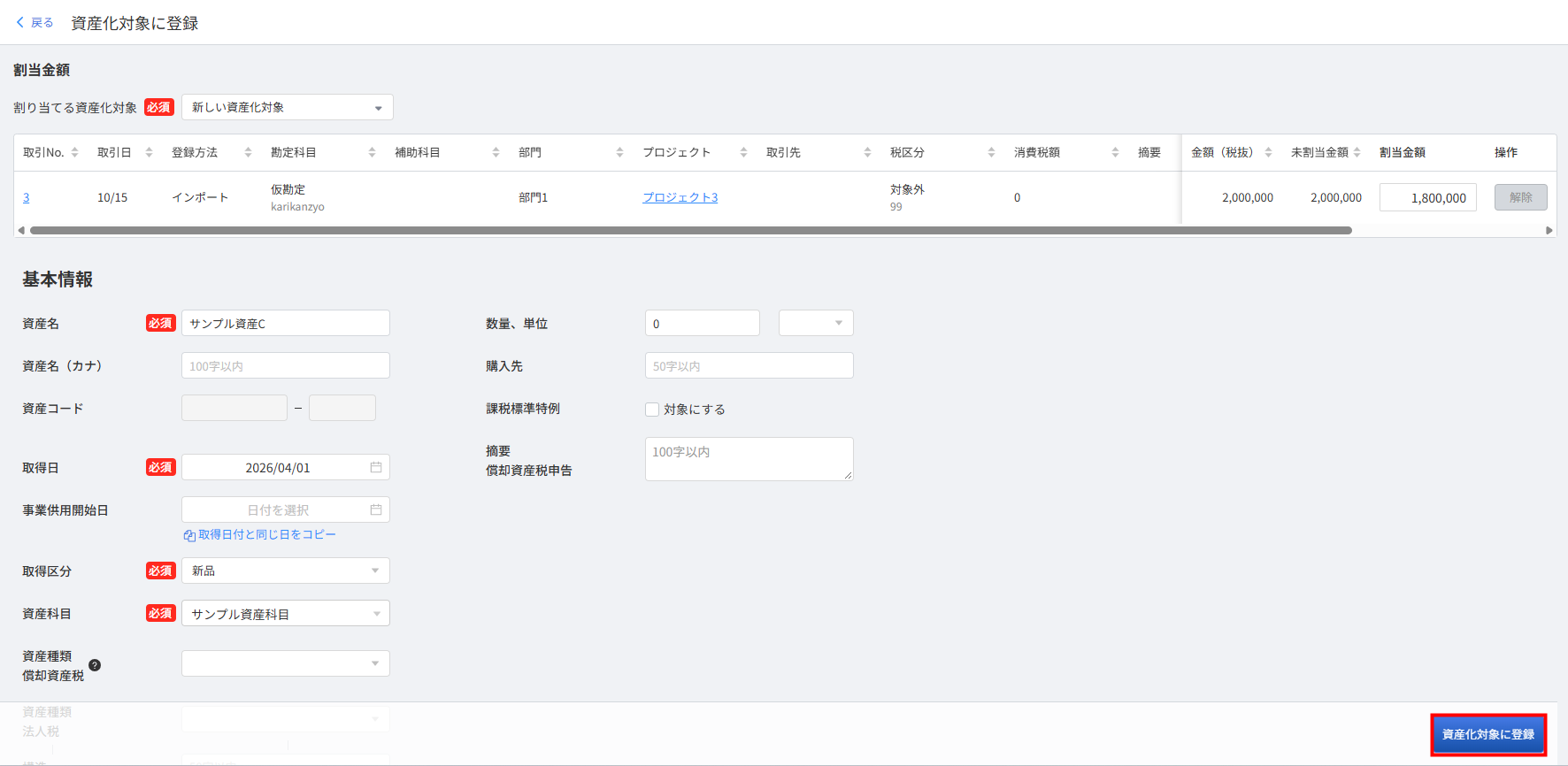
- 「資産化対象に登録」画面で「割り当てる資産化対象」を選択します。
「新しい資産化対象」を選択すると、新規の資産化対象として登録できます。

- 「割当金額」を入力します。

- 「基本情報」で資産の情報を入力します。

- 「資産化対象に登録」をクリックします。
- .画面上部に「資産化対象に登録されました」というメッセージが表示されたことを確認します。
処理を編集する方法
資産化対象を編集する方法
- 「仮勘定連携」画面で編集する資産化対象をクリックします。
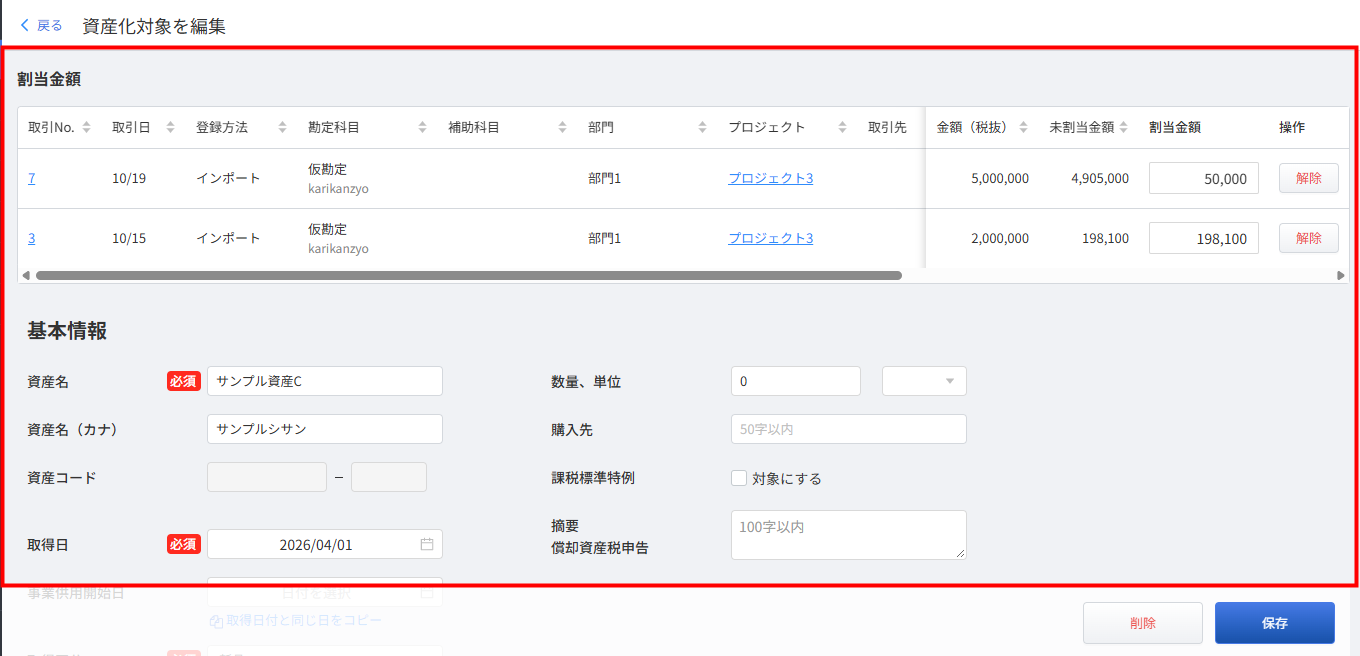
- 「資産化対象を編集」画面で内容を編集します。
割り当てた仕訳を削除する場合は、削除する仕訳の「解除」をクリックしてください。
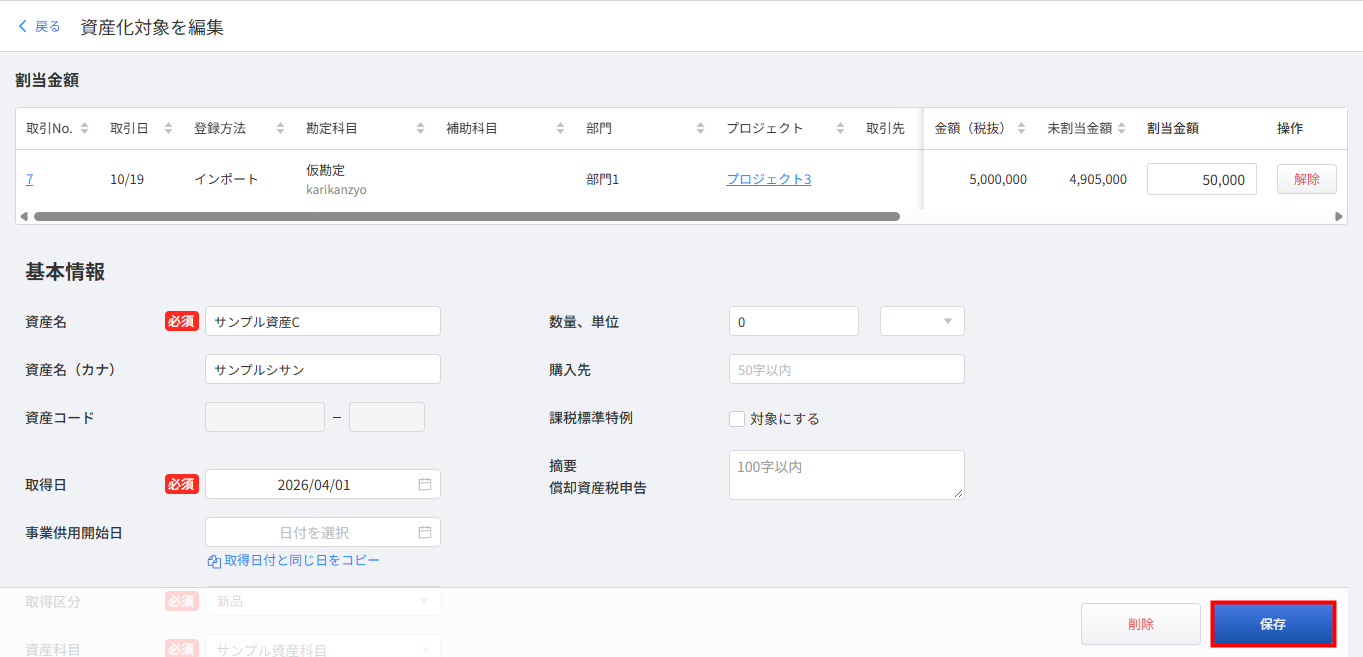
- 「保存」をクリックします。
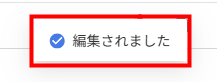
- 画面上部に「編集されました」というメッセージが表示されたことを確認します。
- 割り当てられた仕訳を解除した場合、資産化対象に割り当てられていた金額は未処理に戻ります。
- すべての仕訳を解除した場合、該当の資産化対象は削除されます。
- 処理の確定後は、「資産化対象を編集」画面での編集ができません。「台帳反映済」ステータスの資産は、「固定資産台帳」画面で操作を行ってください。
費用化対象を編集する方法
- 「仮勘定連携」画面で編集する費用化対象をクリックします。
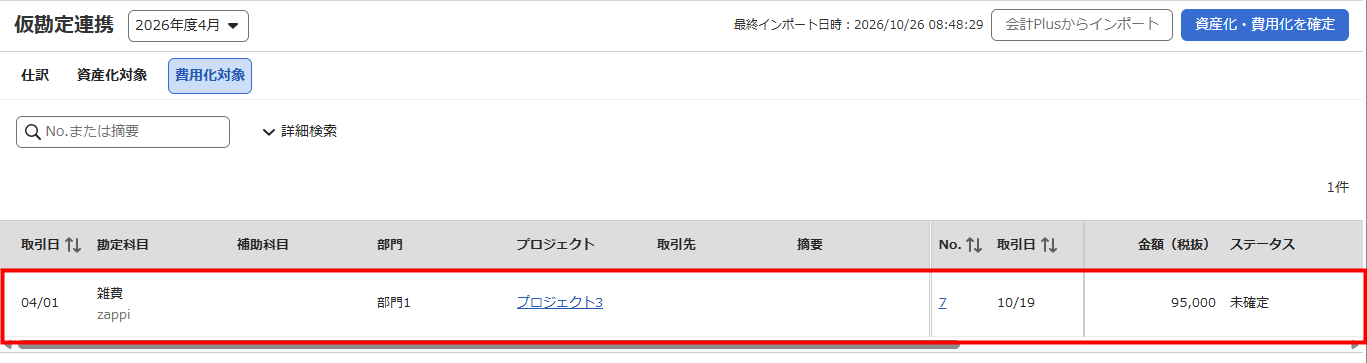
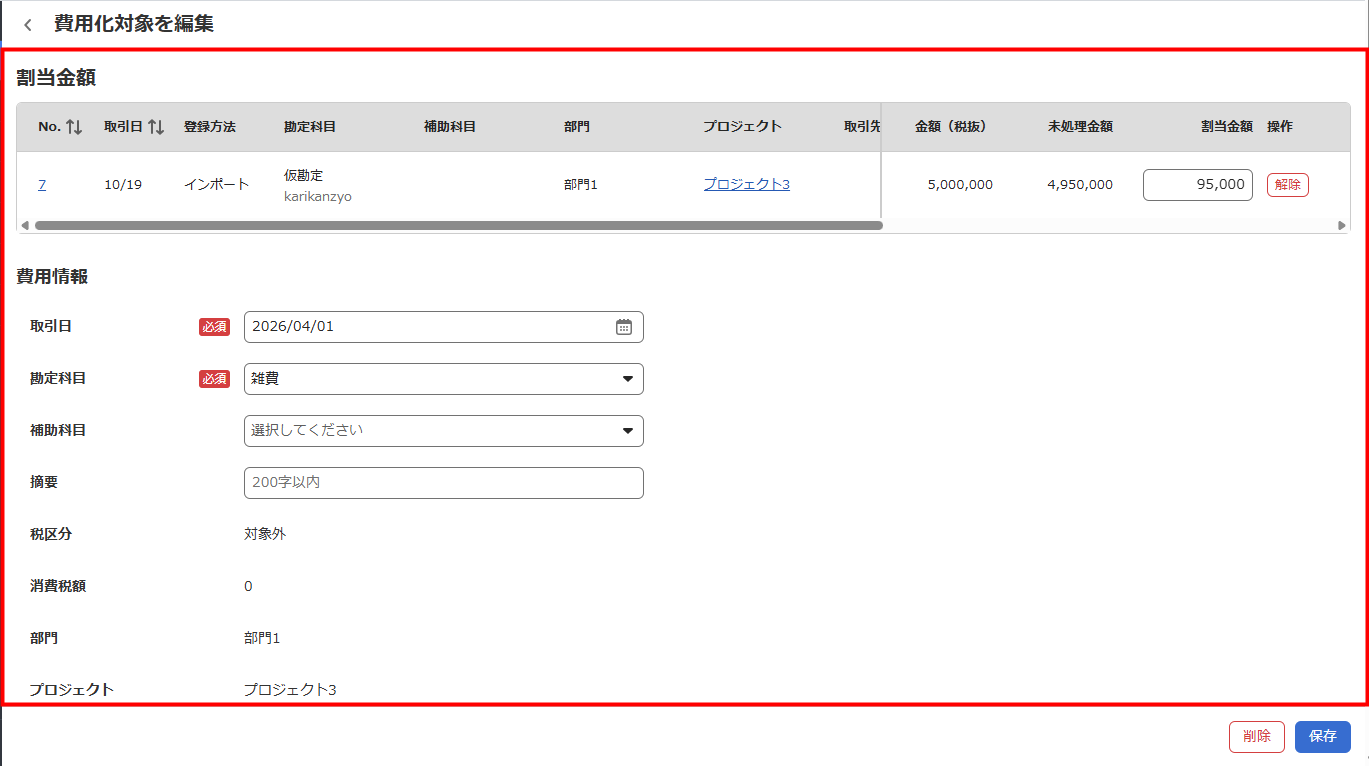
- 「費用化対象を編集」画面で内容を編集します。
割り当てた仕訳を削除する場合は、削除する仕訳の「解除」をクリックしてください。
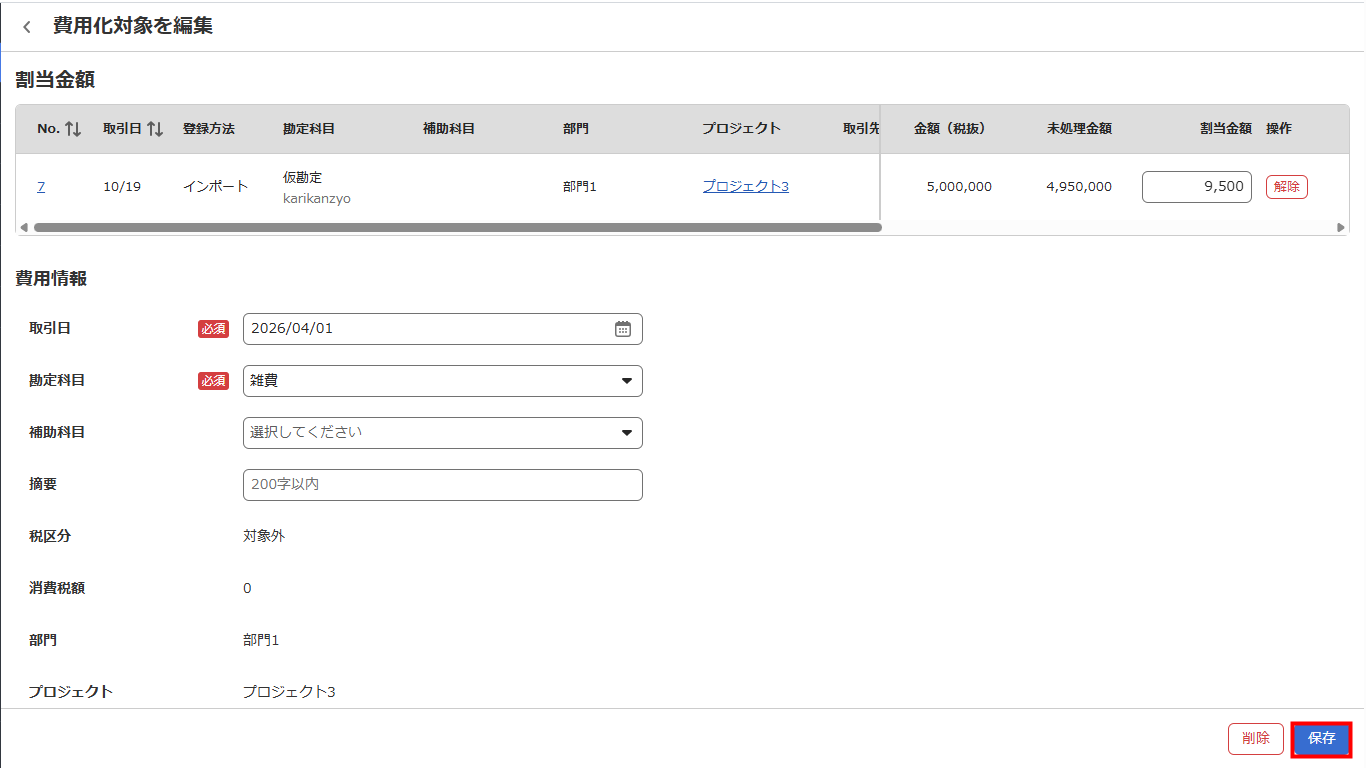
- 「保存」をクリックします。
- 画面上部に「編集されました」というメッセージが表示されたことを確認します。
- 割り当てられた仕訳を解除すると、費用化対象に割り当てられていた金額は未処理に戻ります。
- すべての仕訳を解除すると、該当の費用化対象は削除されます。
- 「確定済」ステータスの資産も、月次締めが完了していない場合は編集できます。「確定済」ステータスの資産を編集すると、ステータスは「未確定」に変更されます。
- 月次締めが完了している月の費用化対象を編集する場合、月次締めの解除を行う必要があります。操作方法はこちらのガイドをご参照ください。
対象外を編集する方法
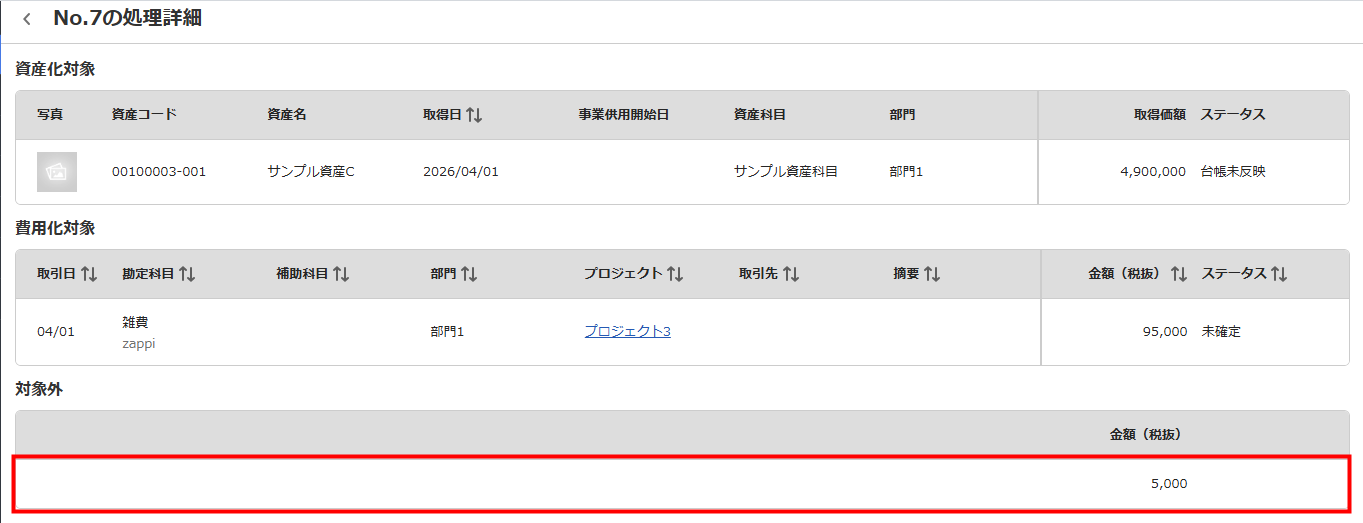
- 「仮勘定連携」画面で対象外処理を編集する仕訳をクリックします。
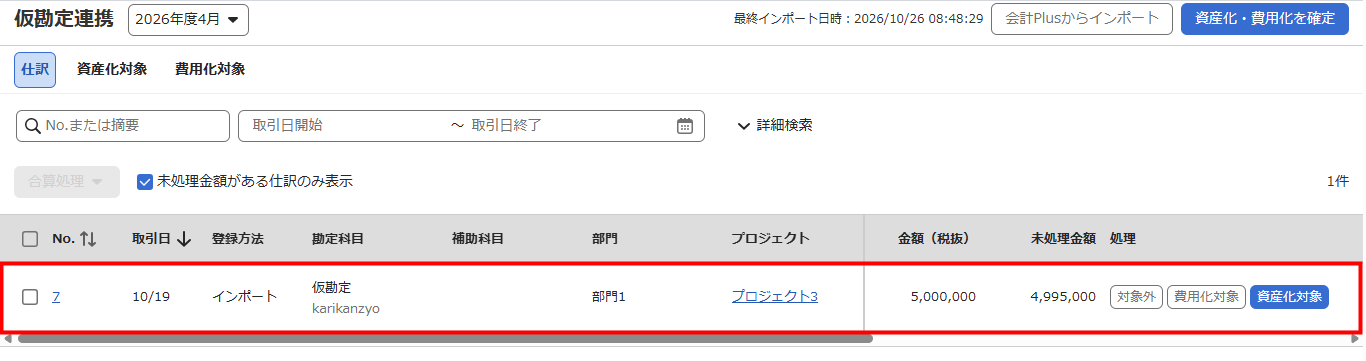
- 「処理詳細」画面で編集する対象外処理をクリックします。
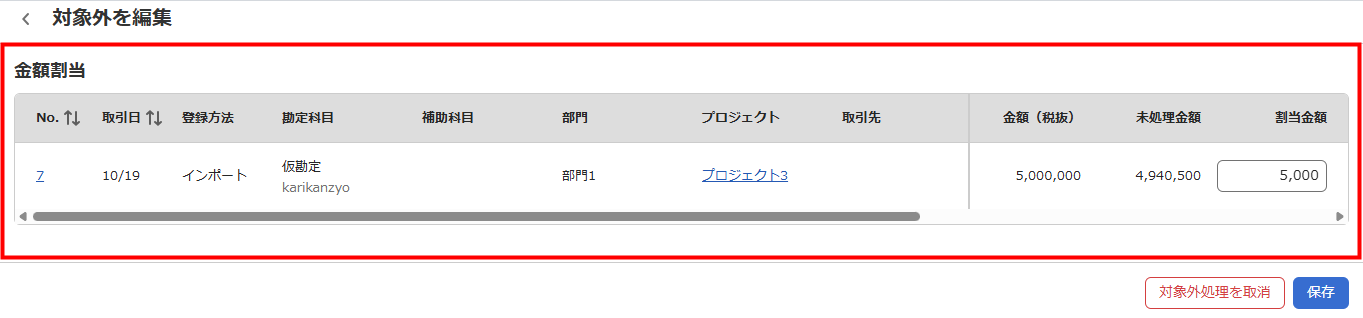
- 「対象外を編集」画面で「金額割当」を編集します。
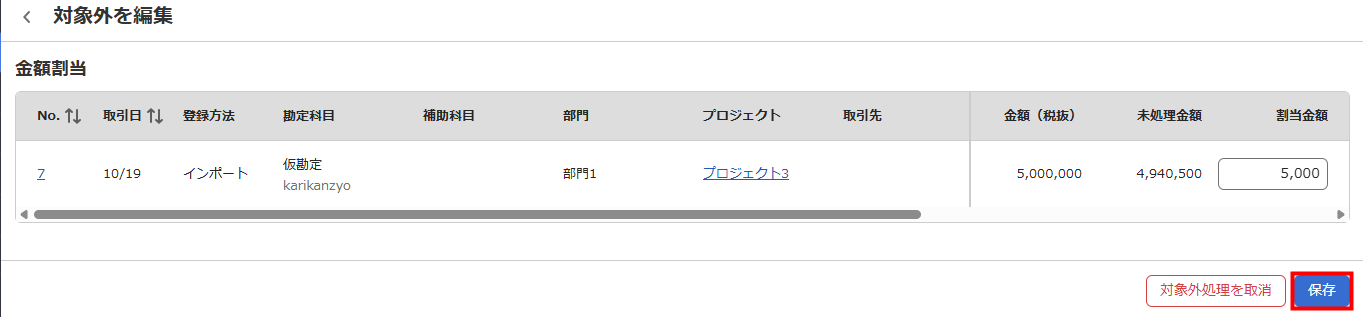
- 「保存」をクリックします。
- 画面上部に「編集されました」というメッセージが表示されたことを確認します。
処理を削除する方法
資産化対象を削除する方法
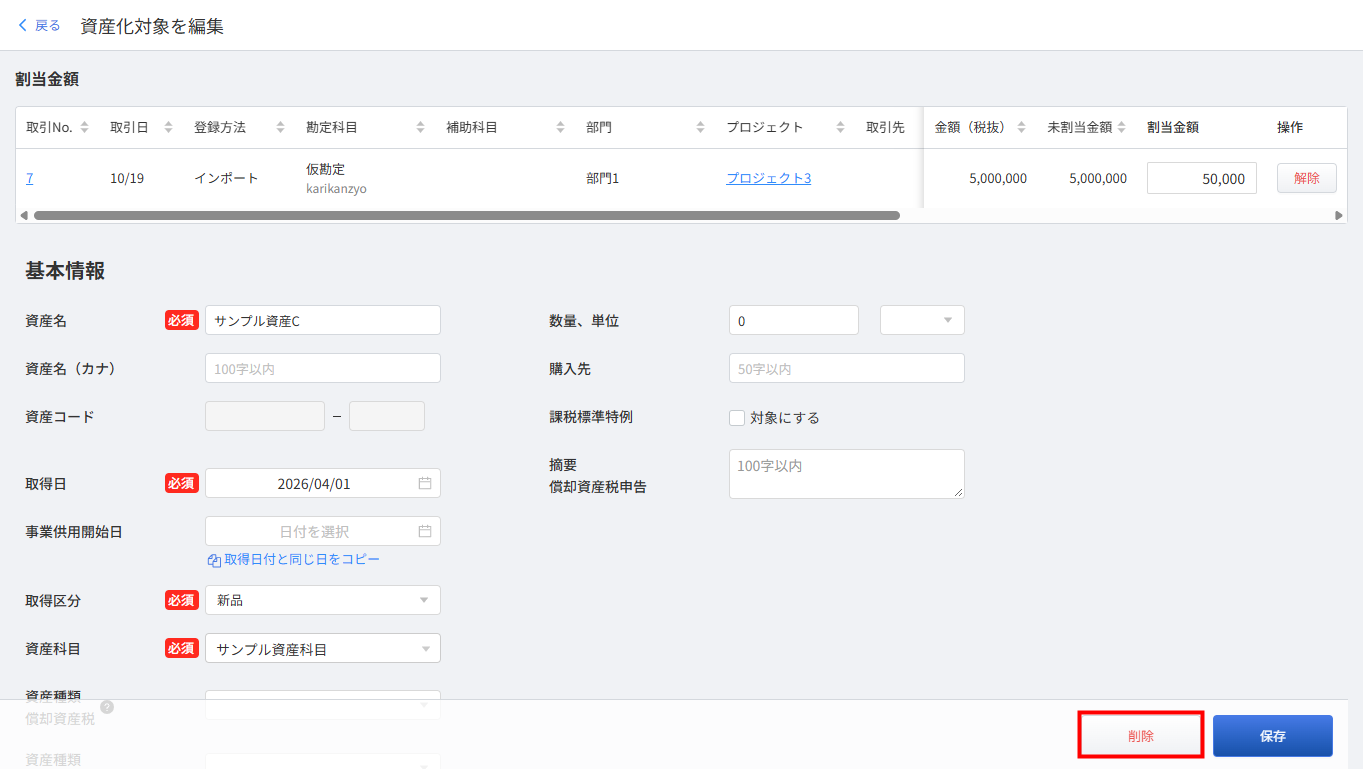
- 「仮勘定連携」画面で削除する資産化対象をクリックします。
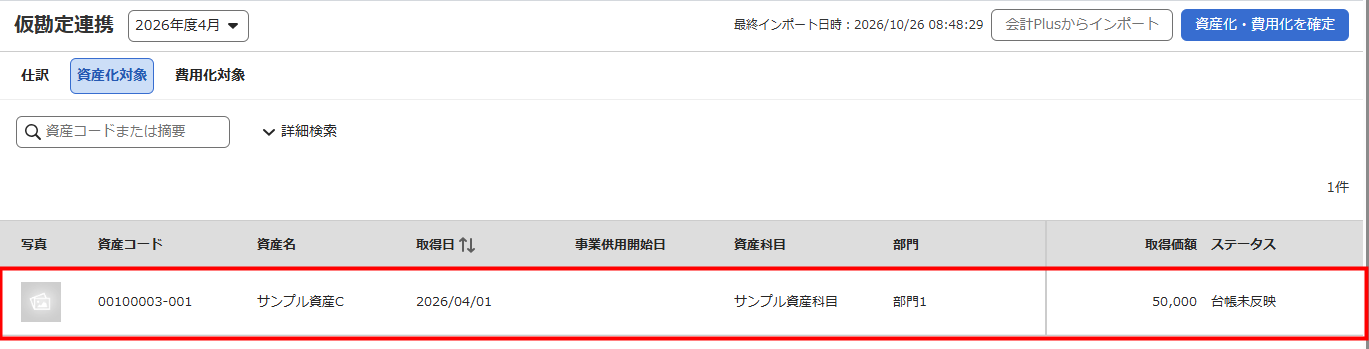
- 「資産化対象を編集」画面で「削除」をクリックします。
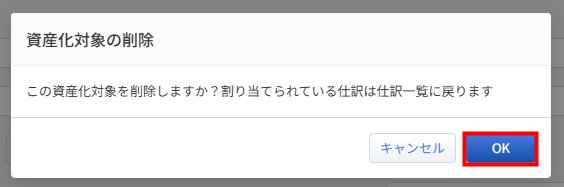
- 「資産化対象の削除」画面を確認し、「OK」をクリックします。
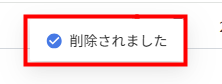
- 画面上部に「削除されました」というメッセージが表示されたことを確認します。
- 削除した資産化対象に割り当てられていた金額は、未処理に戻ります。
- 処理の確定後は、「資産化対象を編集」画面では削除できません。「台帳反映済」ステータスの資産は、「固定資産台帳」画面で削除してください。
費用化対象を削除する方法
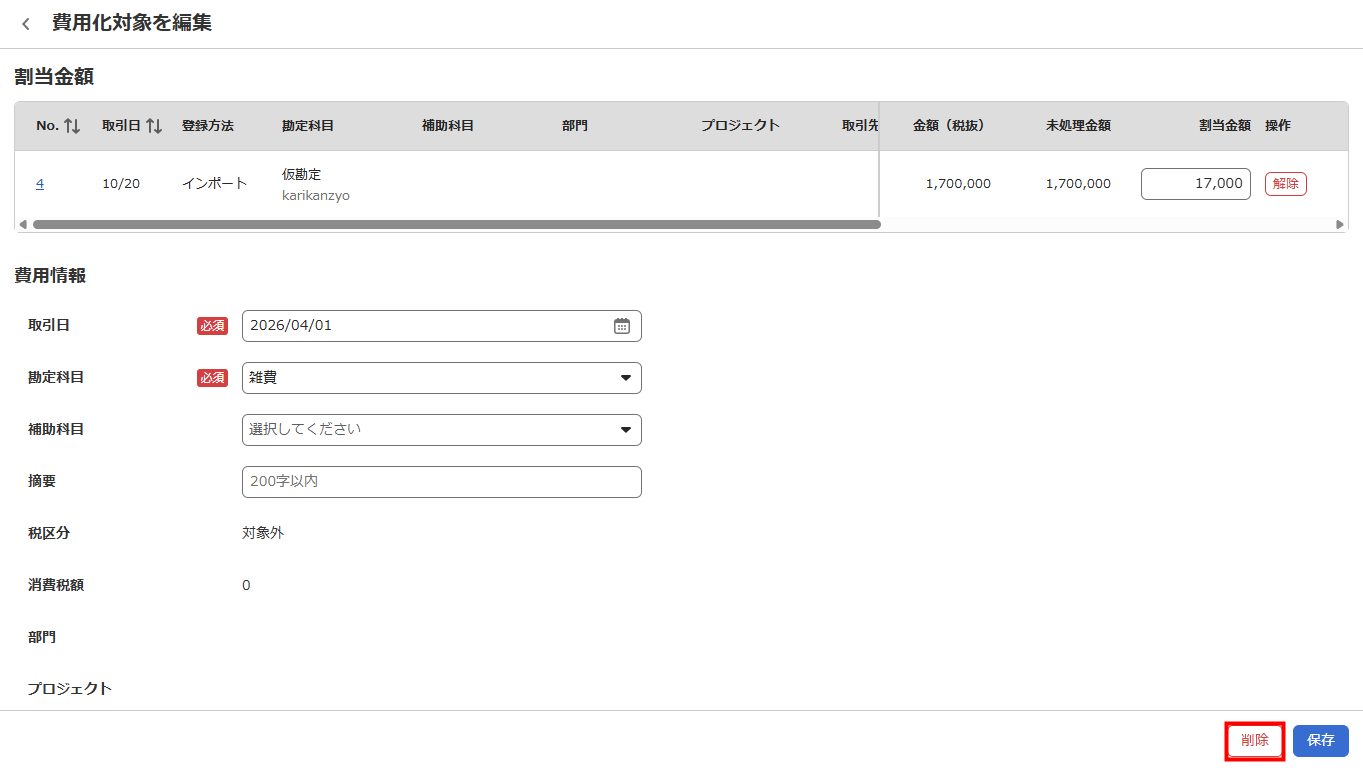
- 「仮勘定連携」画面で削除する費用化対象をクリックします。
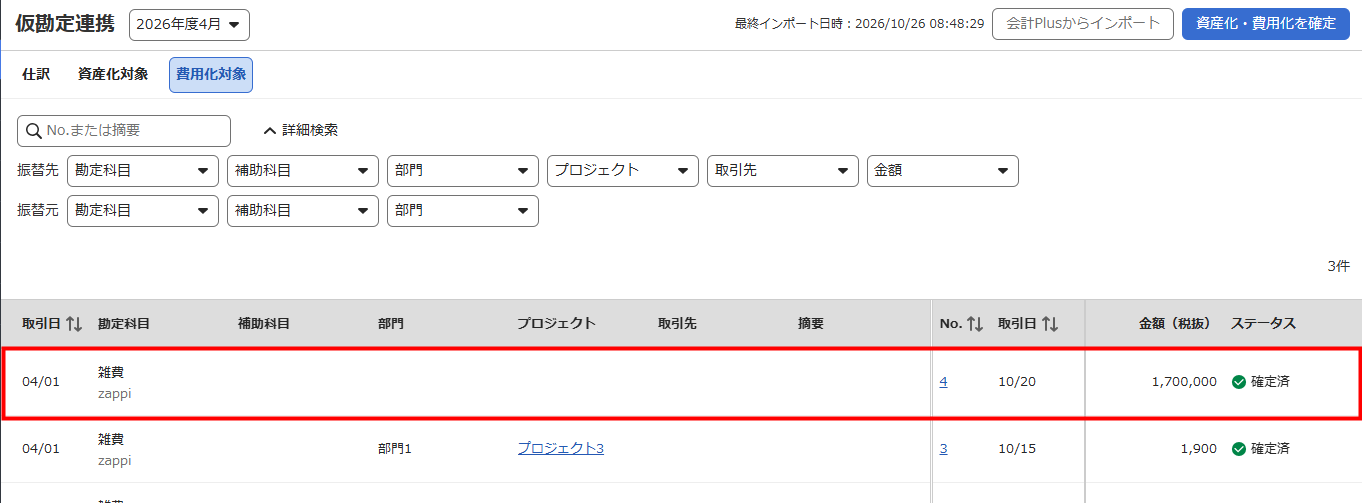
- 「費用化対象を編集」画面で「削除」をクリックします。
- 「費用化対象の削除」画面を確認し、問題がなければ「OK」をクリックします。
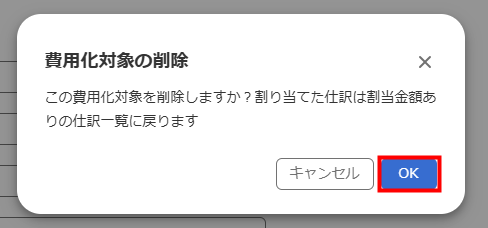
- 画面上部に「削除されました」というメッセージが表示されたことを確認します。
- 削除した費用化対象に割り当てられていた金額は、未処理に戻ります。
- 月次締めが完了している月の費用化対象を編集する場合、月次締めの解除を行う必要があります。操作方法はこちらのガイドをご参照ください。
対象外を削除する方法
- 「仮勘定連携」画面で対象外処理を削除する仕訳をクリックします。
- 「処理詳細」画面で削除する対象外処理をクリックします。
- 「対象外を編集」画面で「対象外処理を取消」をクリックします。
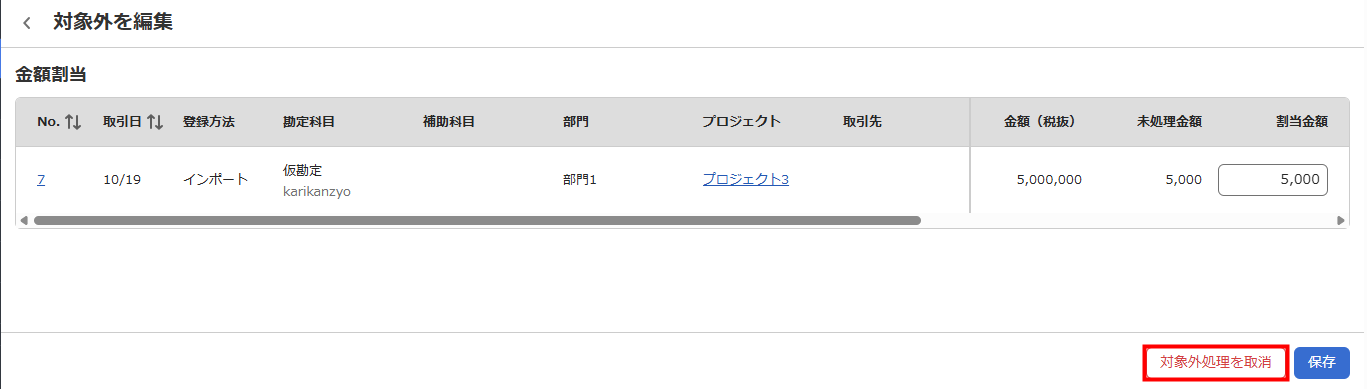
- 画面上部に「削除されました」というメッセージが表示されたことを確認します。
処理を確定する方法
資産化対象や費用化対象の処理を行っても、該当の仕訳は「固定資産台帳」画面や「月次締め」画面には未反映です。
処理を確定することで、該当の仕訳から固定資産や固定資産勘定または費用勘定への振替仕訳を作成できます。
ご注意
処理を確定すると、処理の種類に応じて編集・取り消し方法が異なります。
資産化対象
資産化対象の処理を確定すると、「資産化対象を編集」画面で編集や割り当て解除ができなくなります。
処理の確定後は、「固定資産台帳」画面で資産の修正を行ってください。
修正方法の詳細は、以下のガイドをご参照ください。
固定資産の新規追加・複製・編集・削除・訂正
費用化対象
月次締めが完了していない月であれば、費用化対象の確定処理後も編集できます。
編集すると「未確定」ステータスとなるため、再度処理の確定を行ってください。
対象外
対象外処理を確定しても、「対象外を編集」画面で割当金額の編集や処理の取り消しが可能です。
確定手順
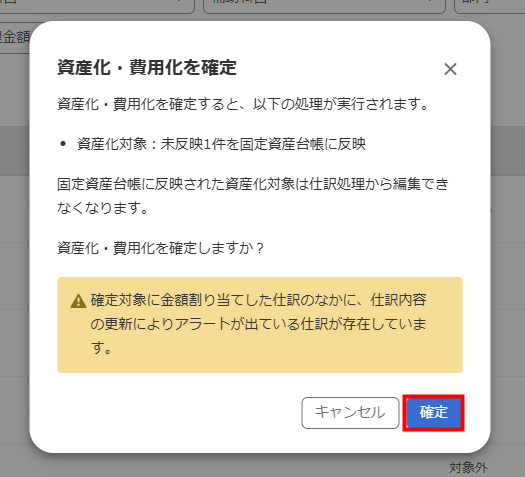
- 「仮勘定連携」画面で「資産化・費用化を確定」ボタンをクリックします。
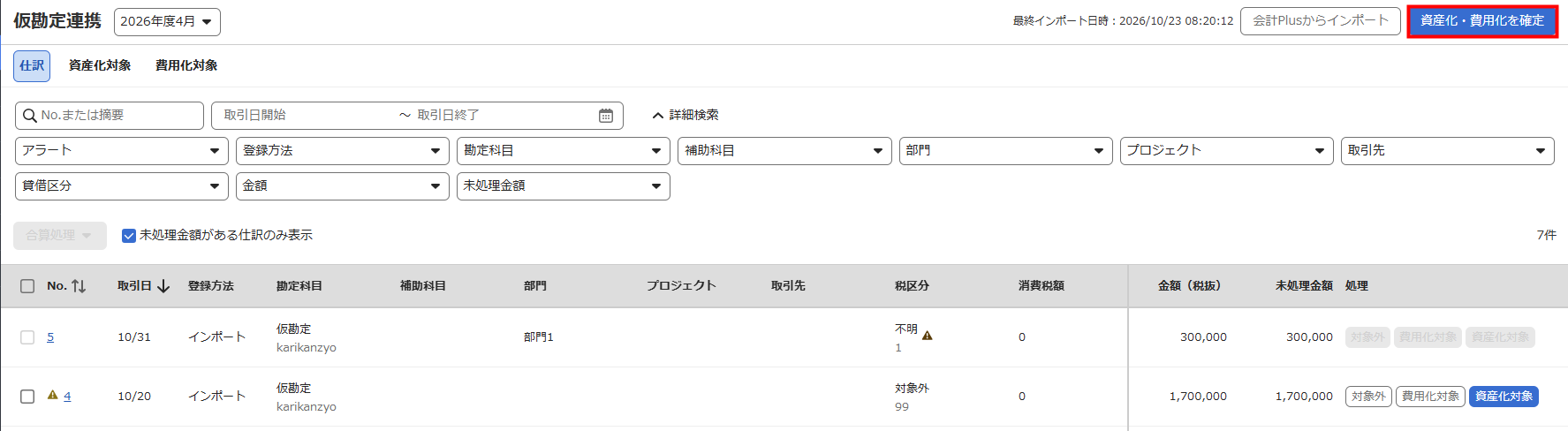
- 「資産化・費用化を確定」画面で内容を確認し、問題がなければ「確定」をクリックします。
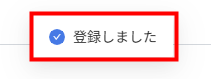
- 画面上部に「登録しました」というメッセージが表示されたことを確認します。
クラウド会計Plusで仕訳が変更・削除された場合
「マネーフォワード クラウド会計Plus」で仕訳が変更・削除された場合、仕訳の「No.」列に三角形のアイコンが表示されます。
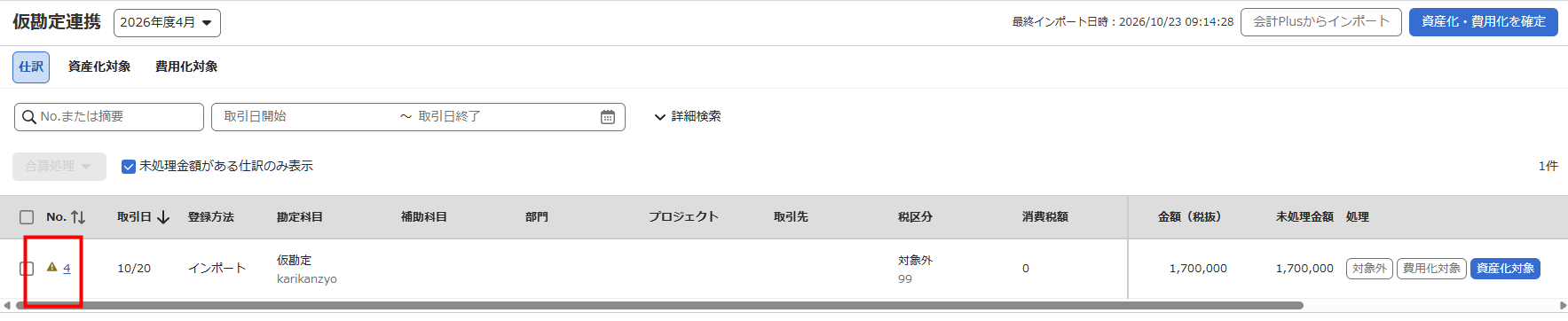
三角形のアイコンをクリックすると、クラウド会計Plusでの操作内容が確認できます。
アイコンを非表示にする場合は、「アラートを非表示」をクリックしてください。
仕訳の税区分が「不明」の場合
仕訳の税区分が不明の場合、「対象外」「費用化対象」「資産化対象」の処理は実施できません。
仕訳の登録内容に誤りがあった場合は、「マネーフォワード クラウド会計Plus」で修正し、「会計Plusからインポート」をクリックして仕訳を更新してください。

※本サポートサイトは、マネーフォワード クラウドの操作方法等の案内を目的としており、法律的またはその他アドバイスの提供を目的としたものではありません。当社は本サイトに記載している内容の正確性・妥当性の確保に努めておりますが、実際のご利用にあたっては、個別の事情を適宜専門家に相談するなど、ご自身の判断でご利用ください。
頂いた内容は、当サイトのコンテンツの内容改善のためにのみ使用いたします。