概要
電子帳簿保存法には、保存された画像が一定の明瞭さを保てるよう「解像度要件」が定められています。
マネーフォワード クラウド経費において、この解像度要件を満たすための運用プロセスについて説明します。
目次
画像の解像度要件について
電子帳簿保存法の「スキャナ保存」に対応する場合、以下の基準を満たす画質で保存する必要があります。
- 解像度: 25.4ミリメートル当たり200ドット以上(200dpi相当)
- 階調: 256階調(24ビットカラー)以上
読み取りデバイスによって基準の考え方が異なります。
ハンドスキャナ・複合機
スキャナの設定で200dpi以上を指定してください。一般的なスキャナの標準設定であれば200dpiを上回っていることが多いため、基本的にはそのままスキャンして問題ありません。
保存形式はPDF等を選択し、必ずカラーでスキャンしてください。
スマートフォン
スマートフォンのカメラではdpi(単位面積あたりのドット数)を直接取得できないため、代わりに「画素数」が基準となります。
要件: A4サイズ相当の解像度(約388万画素 / 縦2,338画素×横1,654画素 以上)
参考: 国税庁 スキャナ保存Q&A 問12
解像度要件を下回るリスクがある利用方法について
専用アプリやスキャナを適切に使用すれば要件は満たされます。しかし、以下の操作を行うと解像度が不足する可能性があるためご注意ください。
- クラウド経費のスマートフォンアプリを使わずにスマートフォンの標準カメラなどで画像を撮影する
- 撮影した画像をメール添付、チャット、ファイル共有サービス等でPCに送った画像をアップロードする
スマートフォンから画像を登録する方法
「PCで詳細を入力したいが、画質は落としたくない」という場合は、クラウド経費アプリで撮影してください。
クラウド経費アプリの操作方法については、以下のガイドをご参照ください。
【iOS版】経費精算申請と事前・各種申請
【Android版】経費精算申請と事前・各種申請
解像度要件の確認と不備への対応
クラウド経費のWeb版では、明細ごとに解像度要件を満たしているかの判定結果が表示されます。
「解像度NG」と表示された場合
まず、その書類が「電子取引」にあたるかを確認してください。
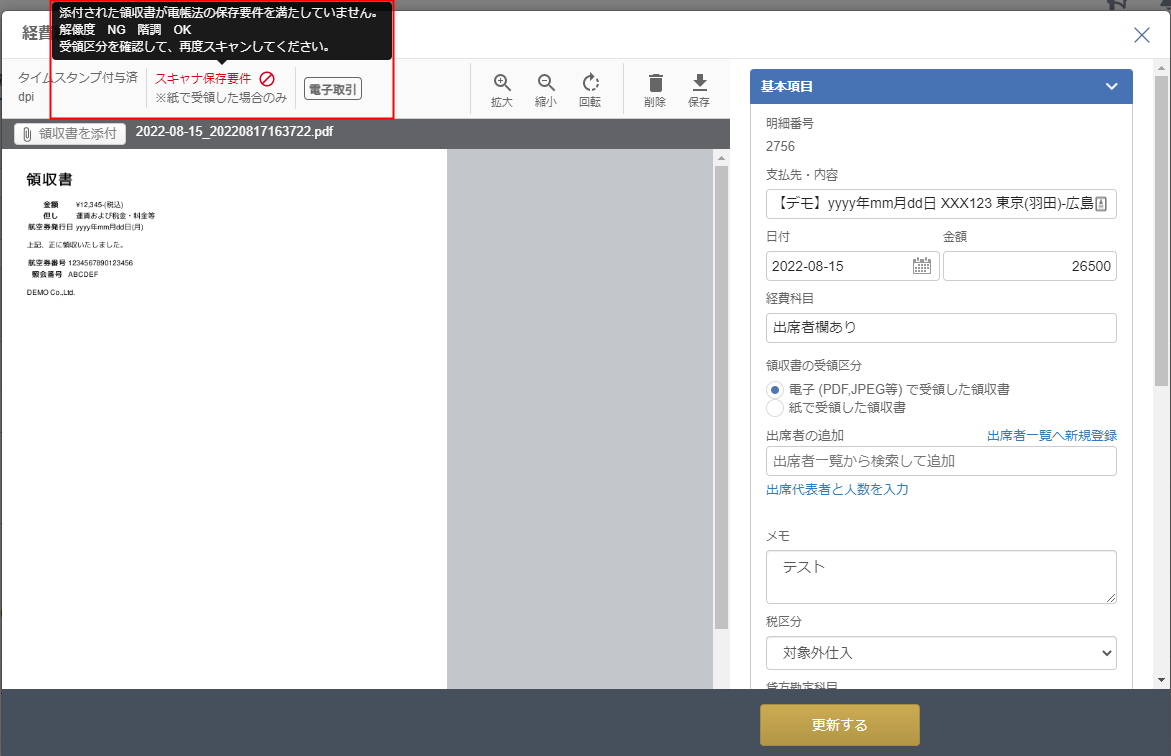
- 電子 (PDF,JPEG等) で受領した領収書: 電子取引の場合は解像度要件の対象外です。
- 紙で受領した領収書: スマートフォンやスキャナで撮影した画像の場合は解像度要件を満たす必要があるため、判定がNGの場合は「不備」となります。
運用上の注意
スキャナ保存では、最長「2ヶ月 + 1週間以内」にタイムスタンプを付与する必要があります。
解像度不備の画像がないか、月に一度は定期的なチェックを行うことを推奨します。
不備を見つけた場合の対応
要件を満たさない画像があった場合は、再読み取りが必要です。
申請者に差し戻し、アプリで再撮影を依頼するか、管理者が領収書原本を回収し、スキャナ等で正しく登録し直すなどの対応を行ってください。
※本サポートサイトは、マネーフォワード クラウドの操作方法等の案内を目的としており、法律的またはその他アドバイスの提供を目的としたものではありません。当社は本サイトに記載している内容の正確性・妥当性の確保に努めておりますが、実際のご利用にあたっては、個別の事情を適宜専門家に相談するなど、ご自身の判断でご利用ください。
頂いた内容は、当サイトのコンテンツの内容改善のためにのみ使用いたします。

よく見られているガイド
- マネーフォワード クラウド経費はじめてガイドはじめてガイド
- 経費精算申請経費精算・事前各種申請・仮払申請
- 明細・申請の削除/取消し手順経費精算・事前各種申請・仮払申請