概要
このガイドでは、「STEP1 会社設立に必要な情報の入力」画面の各項目を設定する方法についてご説明します。
対象ページ
対象のお客さま
マネーフォワード クラウド会社設立をご利用中のお客さま
目次
株式会社の場合
手順
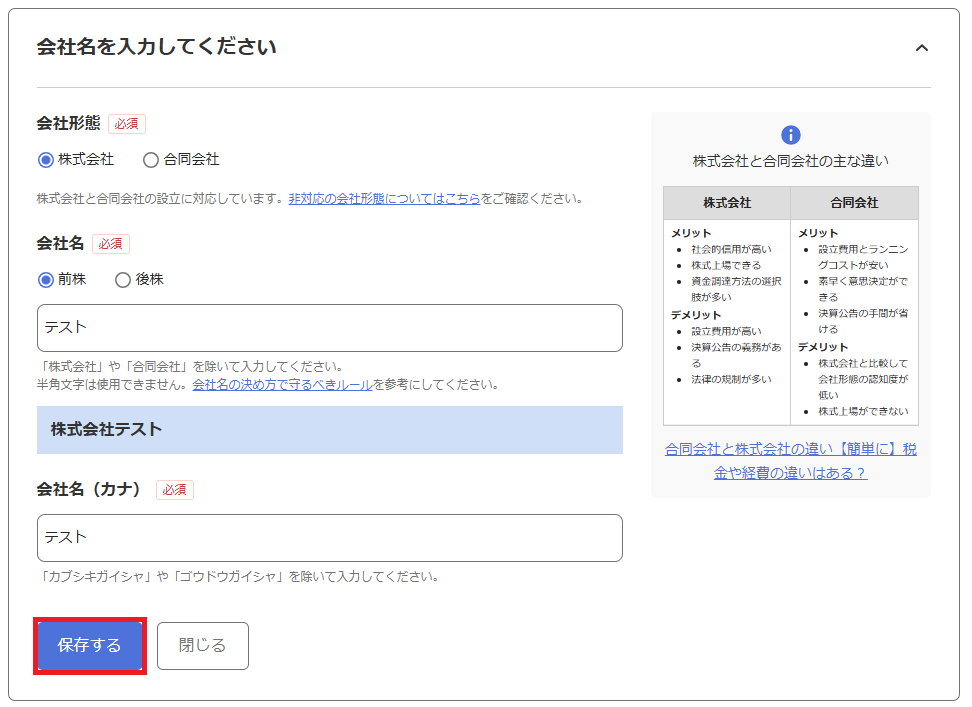
- 「STEP1 会社設立に必要な情報の入力」の画面で「会社名を入力してください」をクリックします。
- 「会社形態」「会社設立」「会社名(カナ)」を選択・入力し、「保存する」をクリックします。
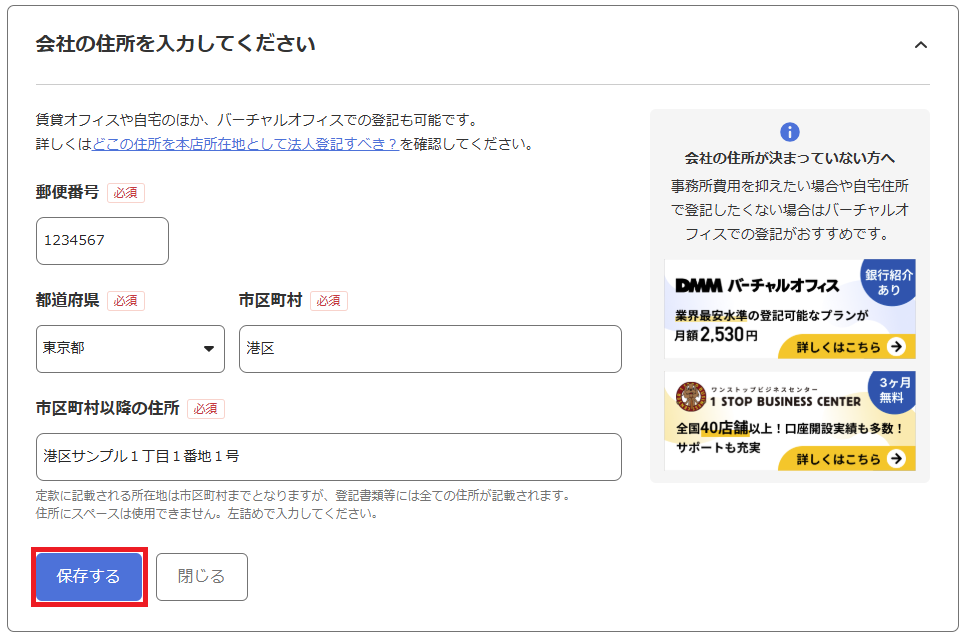
- 「会社の住所を入力してください」をクリックします。
- 「郵便番号」「都道府県」「市区町村」「市区町村以降の住所」を入力し、「保存する」をクリックします。
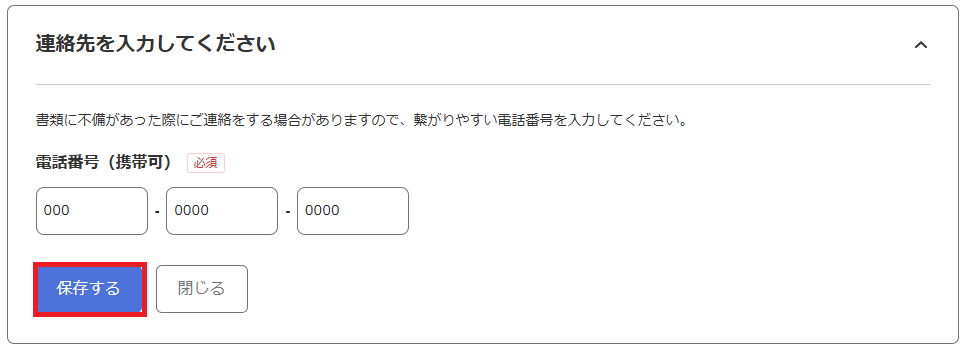
住所はハイフンを使用せず、「丁目」「番」「号」等で入力してください。 - 「連絡先を入力してください」をクリックします。
- 「電話番号(携帯可)」に連絡可能な電話番号を入力し、「保存する」をクリックします。
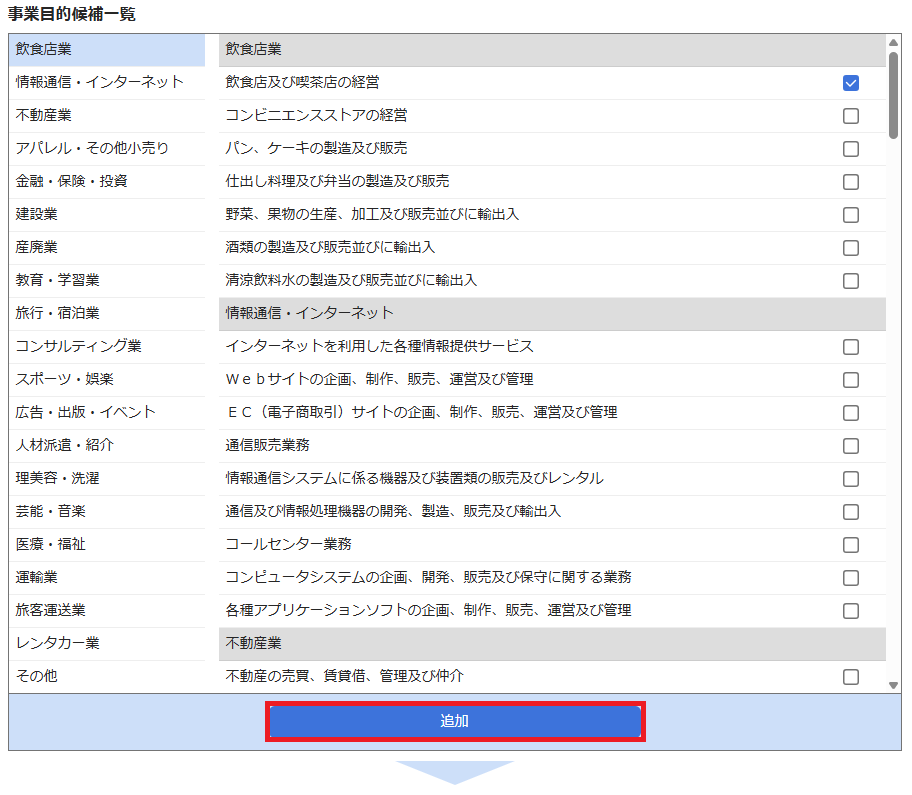
- 「事業目的を入力してください」をクリックします。
- 「事業目的候補一覧」で該当する事業目的にチェックを入れ、「追加」をクリックします。
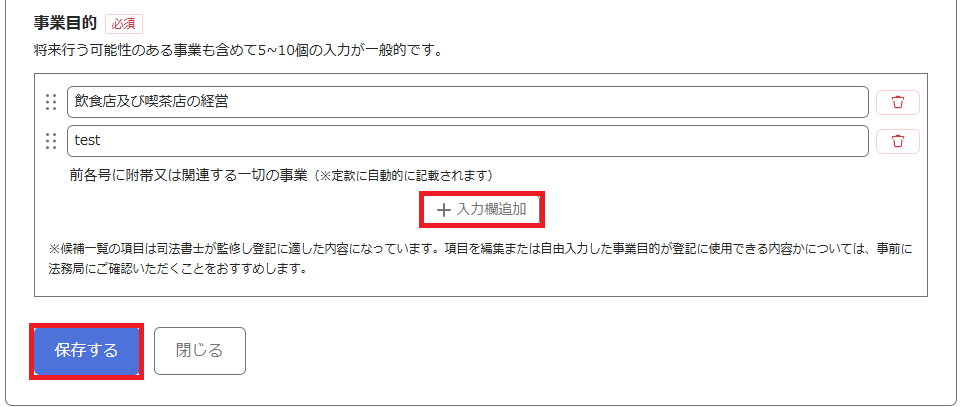
- 「事業目的」に事業目的が反映したことを確認し、「保存する」をクリックします。
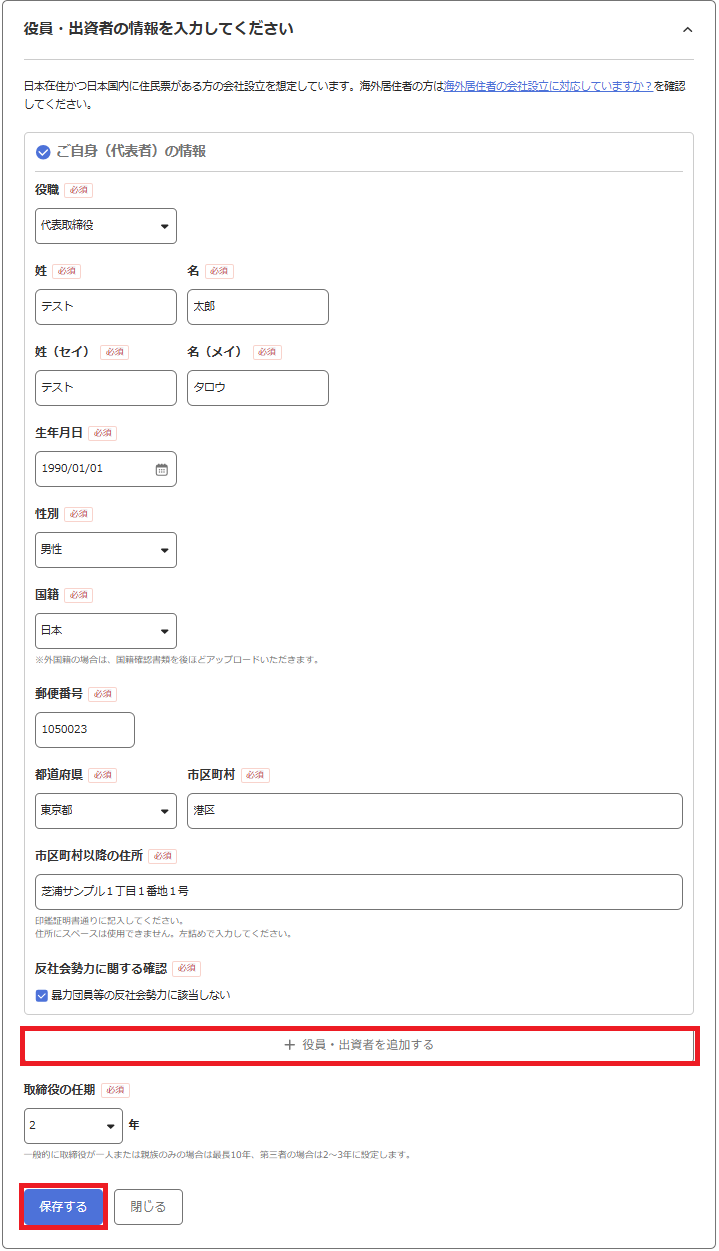
「+入力欄追加」をクリックすると、事業目的の入力欄を追加できます。 - 「役員・出資者の情報を入力してください」をクリックします。
- 「ご自身(代表者)の情報」の各項目や「取締役の任期」を選択・入力し、「保存する」をクリックします。
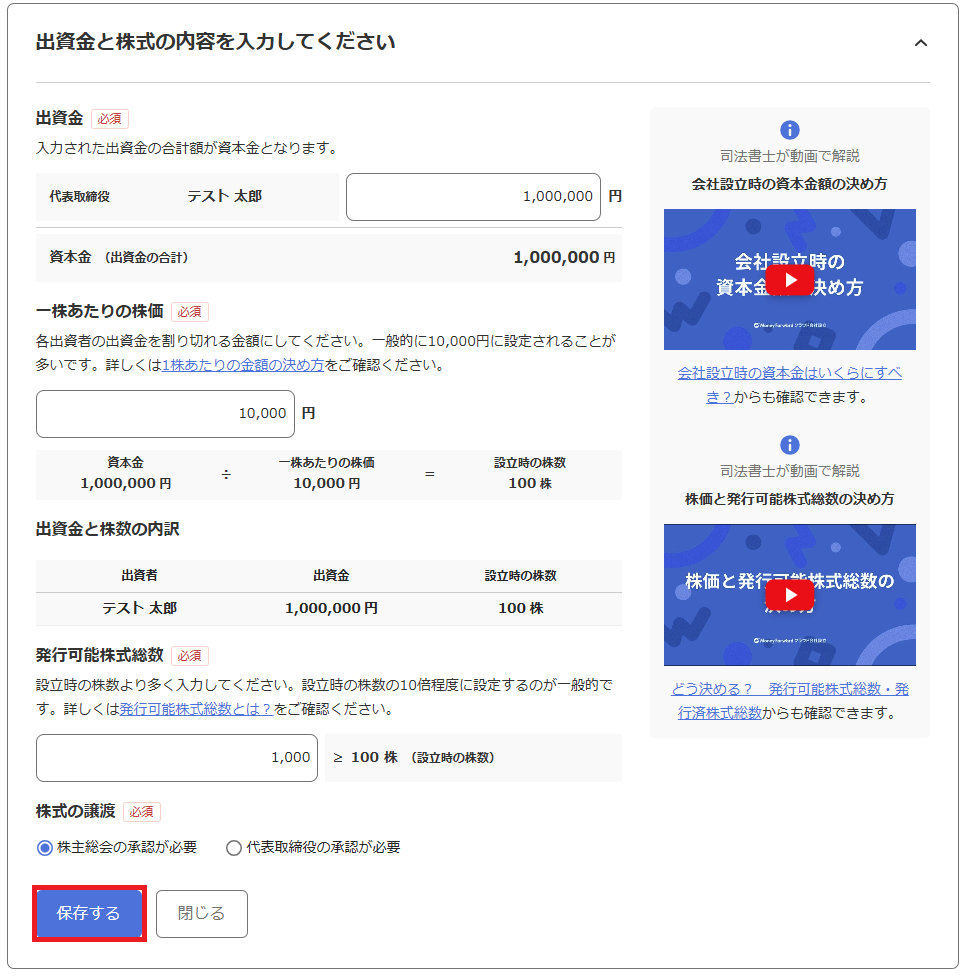
「+役員・出資者を追加する」をクリックすると、役員・出資者を追加できます。 - 「出資金と株式の内容を入力してください」をクリックします。
- 「出資金」を入力し、「保存する」をクリックします。
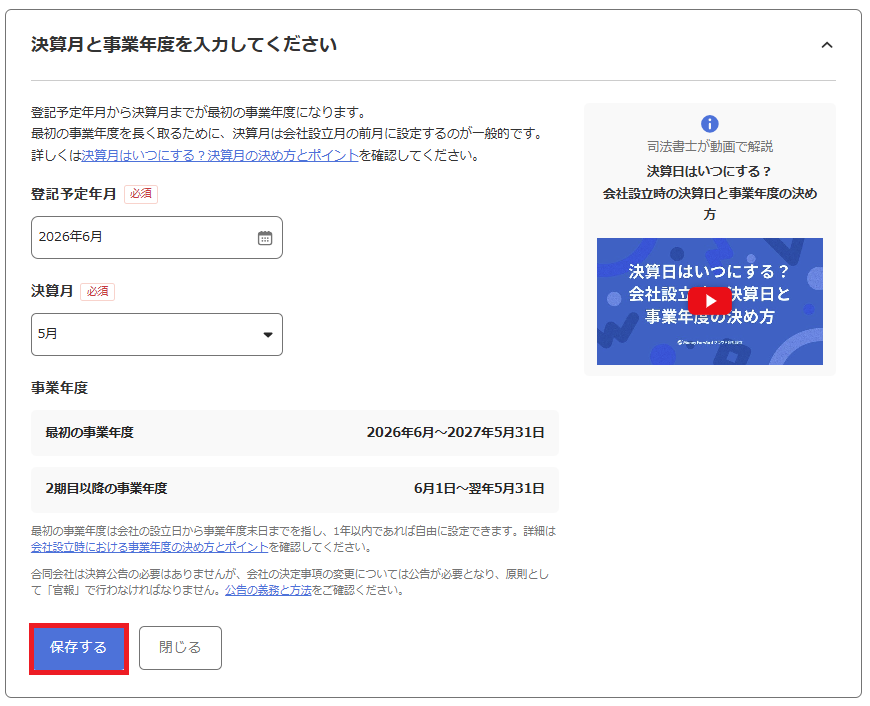
- 「決算月と事業年度を入力してください」をクリックします。
- 「登記予定年月」と「決算月」を選択し、「事業年度」を確認して「保存する」をクリックします。
- 「公告の方法を入力してください」をクリックします。
- 「公告の方法」を選択し、「保存する」をクリックします。
電子公告の種類はこちらの項をご参照ください。 - 設定内容に問題がないことを確認し、「会社設立の手続きに進む」をクリックします。
- マネーフォワード クラウドの事業者の作成
- 電子公告サービスの有償プランの登録
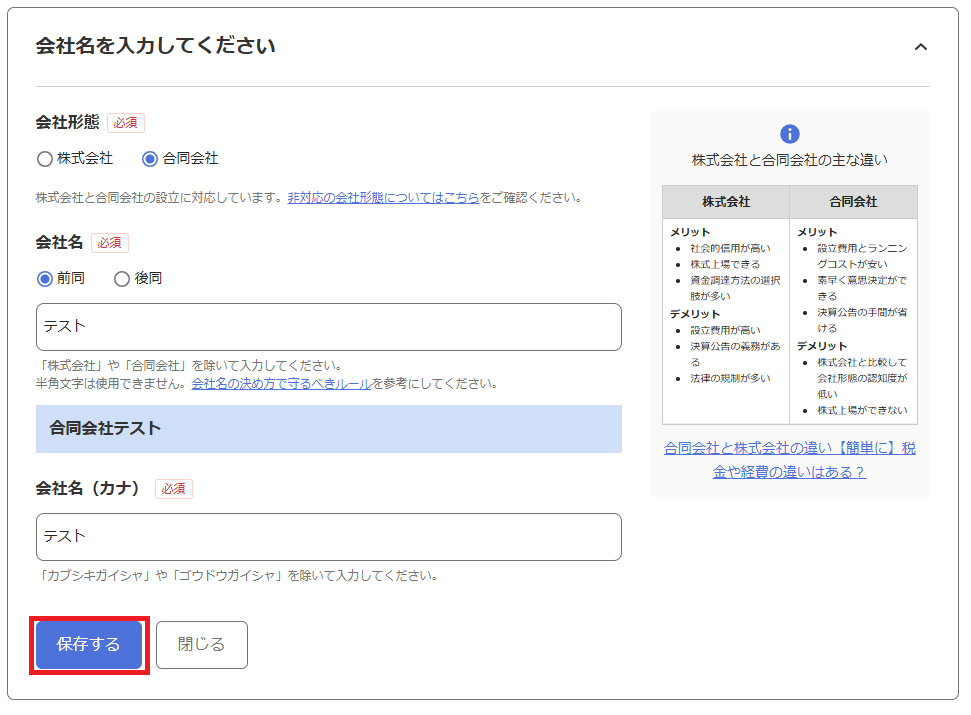
- 「STEP1 会社設立に必要な情報の入力」の画面で「会社名を入力してください」をクリックします。
- 「会社形態」「会社設立」「会社名(カナ)」を選択・入力し、「保存する」をクリックします。
- 「会社の住所を入力してください」をクリックします。
- 「郵便番号」「都道府県」「市区町村」「市区町村以降の住所」を入力し、「保存する」をクリックします。
住所はハイフンを使用せず、「丁目」「番」「号」等で入力してください。 - 「連絡先を入力してください」をクリックします。
- 「電話番号(携帯可)」に連絡可能な電話番号を入力し、「保存する」をクリックします。
- 「事業目的を入力してください」をクリックします。
- 「事業目的候補一覧」で該当する事業目的にチェックを入れ、「追加」をクリックします。
- 「事業目的」に事業目的が反映したことを確認し、「保存する」をクリックします。
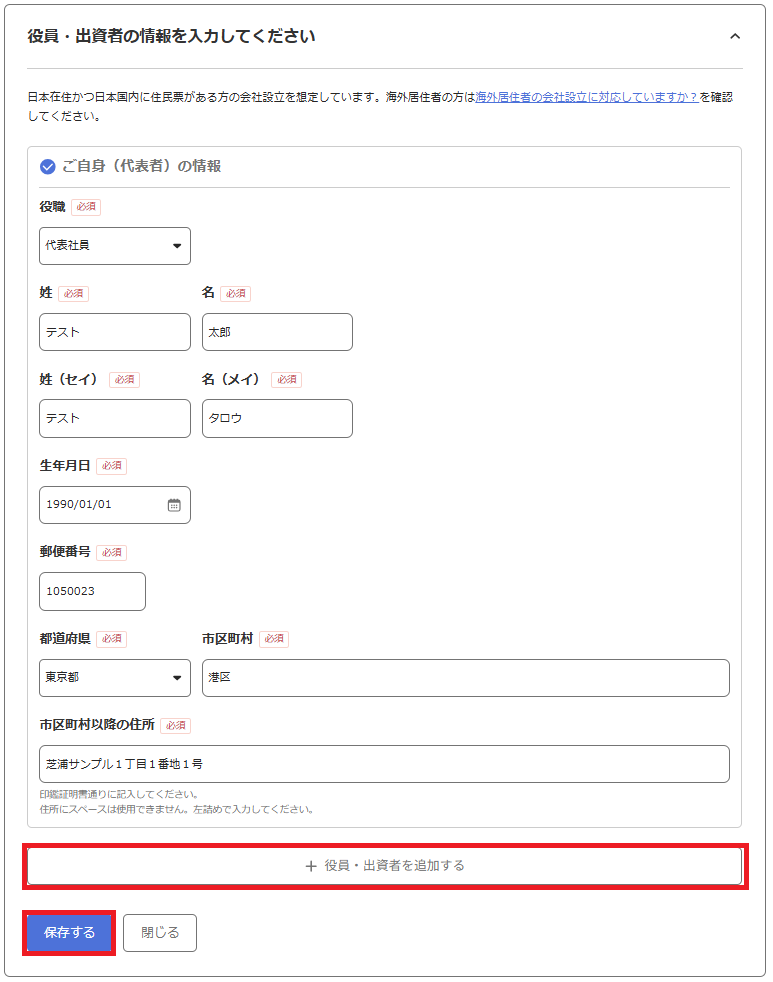
「+入力欄追加」をクリックすると、事業目的の入力欄を追加できます。 - 「役員・出資者の情報を入力してください」をクリックします。
- 「ご自身(代表者)の情報」の各項目や「取締役の任期」を選択・入力し、「保存する」をクリックします。
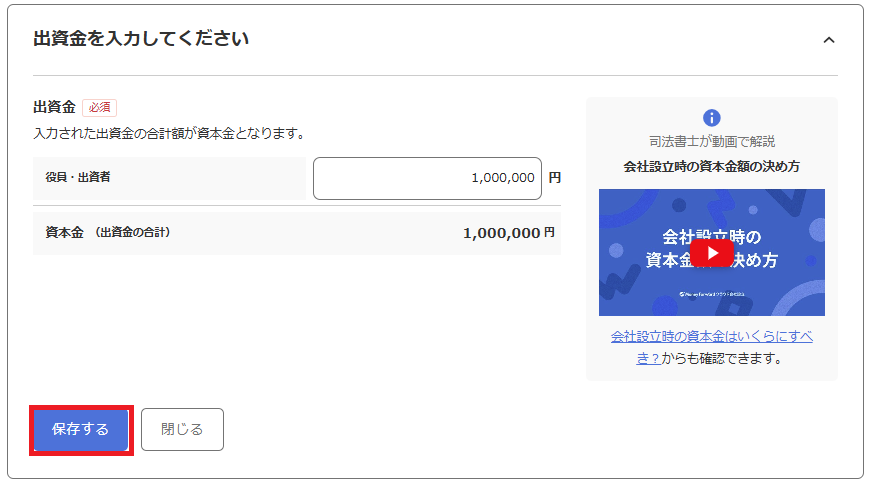
「+役員・出資者を追加する」をクリックすると、役員・出資者を追加できます。 - 「「出資金を入力してください」をクリックします。
- 「出資金」を入力し、「保存する」をクリックします。
- 「決算月と事業年度を入力してください」をクリックします。
- 「登記予定年月」と「決算月」を選択し、「事業年度」を確認して「保存する」をクリックします。
- 設定内容に問題がないことを確認し、「会社設立の手続きに進む」をクリックします。








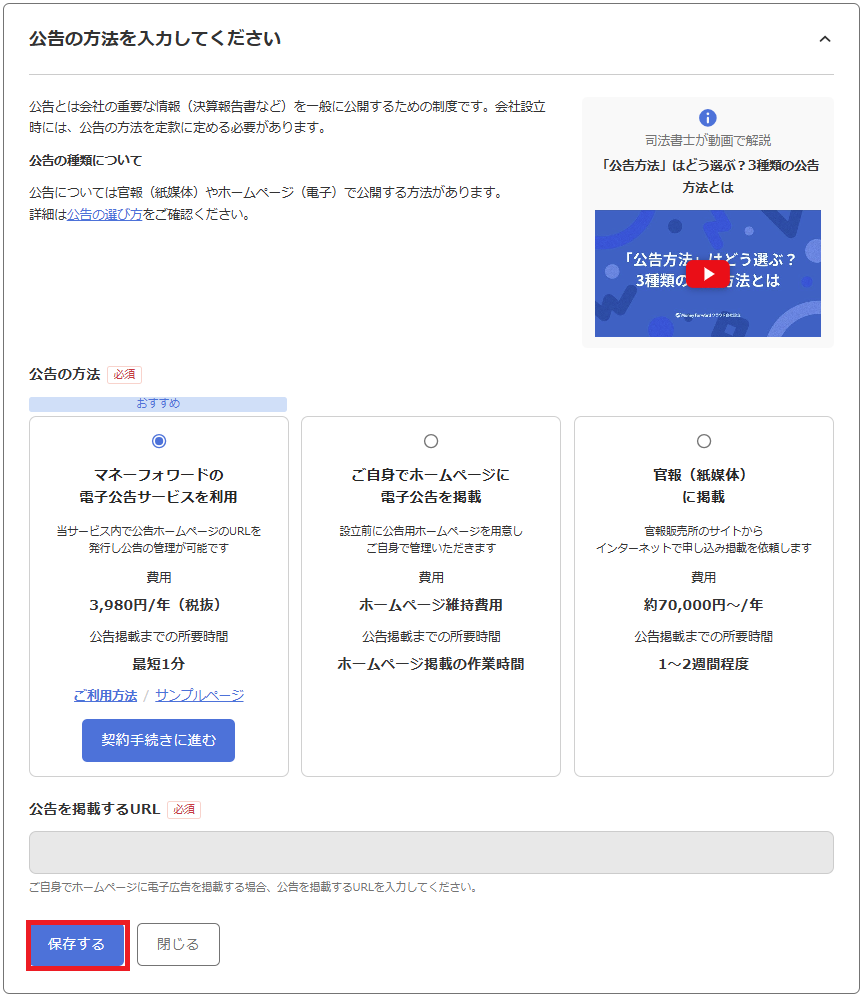

電子公告の種類
マネーフォワードの電子公告サービスを利用
「マネーフォワードの電子公告サービスを利用」を選択する場合は、「契約手続きに進む」をクリックして以下の手続きを行う必要があります。
上記の手続きが完了したら、「公告を掲載するURL」を入力して「保存する」をクリックしてください。
ご自身でホームページに電子公告を掲載
「ご自身でホームページに電子公告を掲載」を選択する場合は、「公告を掲載するURL」の入力が必要です。
「公告を掲載するURL」を入力し、「保存する」をクリックしてください。
官報(紙媒体)に掲載
「官報(紙媒体)に掲載」を選択する場合は、「公告を掲載するURL」の入力は不要です。
そのまま「保存する」をクリックしてください。
合同会社の場合


関連ガイド
Q. 「マネーフォワード クラウド会社設立」では、どのような会社を設立することができますか?
Q. バーチャルオフィスやレンタルオフィスで登記できますか?
Q. 社名の重複チェックを依頼することはできますか?
Q. 会社の住所情報の入力は必須ですか?
Q. 「会社名に使えない文字が含まれています。」と表示されます
Q. 作成された定款に社名の英語表記を加えることはできますか?
Q. 発起人または取締役が未成年の会社を設立することはできますか?
Q. 海外居住者の場合、住所や名前はどう入力したらいいですか?
Q. 常勤・非常勤はどのように入力すればいいですか?
Q. 事業目的を自由入力することはできますか?
Q. 事業目的の数に上限はありますか?
Q. 「事業目的が重複しています。」というメッセージが表示されます。どうすればいいですか?
※本サポートサイトは、マネーフォワード クラウドの操作方法等の案内を目的としており、法律的またはその他アドバイスの提供を目的としたものではありません。当社は本サイトに記載している内容の正確性・妥当性の確保に努めておりますが、実際のご利用にあたっては、個別の事情を適宜専門家に相談するなど、ご自身の判断でご利用ください。
頂いた内容は、当サイトのコンテンツの内容改善のためにのみ使用いたします。

よく見られているガイド
- STEP2 証明書の準備STEP2
- STEP2 定款作成の流れSTEP2
- STEP2 登記申請STEP2