概要
このガイドでは、「電子申請」機能の利用条件や入力ルールについてご説明します。
対象のお客さま
マネーフォワード クラウド会社設立をご利用中のお客さま
目次
- 電子申請を利用できる条件
- 申請までの流れ
- 1.アカウントを確認する
- 2.会社の基本情報を入力する
- 3.代表者の基本情報を入力する
- 4.事業の基本情報を入力する
- 5.定款の作成方法を設定する
- 6.定款の準備を行う
- 7.証明書・定款作成・出資金の手続きを行う
- 8.登記申請の準備を行う
- 9.法務局を設定する
- 申請の流れ
電子申請を利用できる条件
電子申請を行うためには、以下の条件をすべて満たしている必要があります。
- 2026年1月1日以降にクラウド会社設立に登録している。
- 登録したメールアドレスに「+」文字を含まない。
- 「役員/株主」が代表取締役1名のみ※1
- 電子定款を選択している。
- 定款の修正を行わない。
- 特定創業支援等事業の支援を受けない。
- 登記時に追加の添付書類がない。
- マイナンバーカードとCDドライブを所持している。※2
- 本ガイドに記載の入力ルールに沿って入力している。
※1 合同会社の場合は代表社員1名のみ。
※2 合同会社の場合、CDドライブは不要です。
申請までの流れ
1.アカウントを確認する
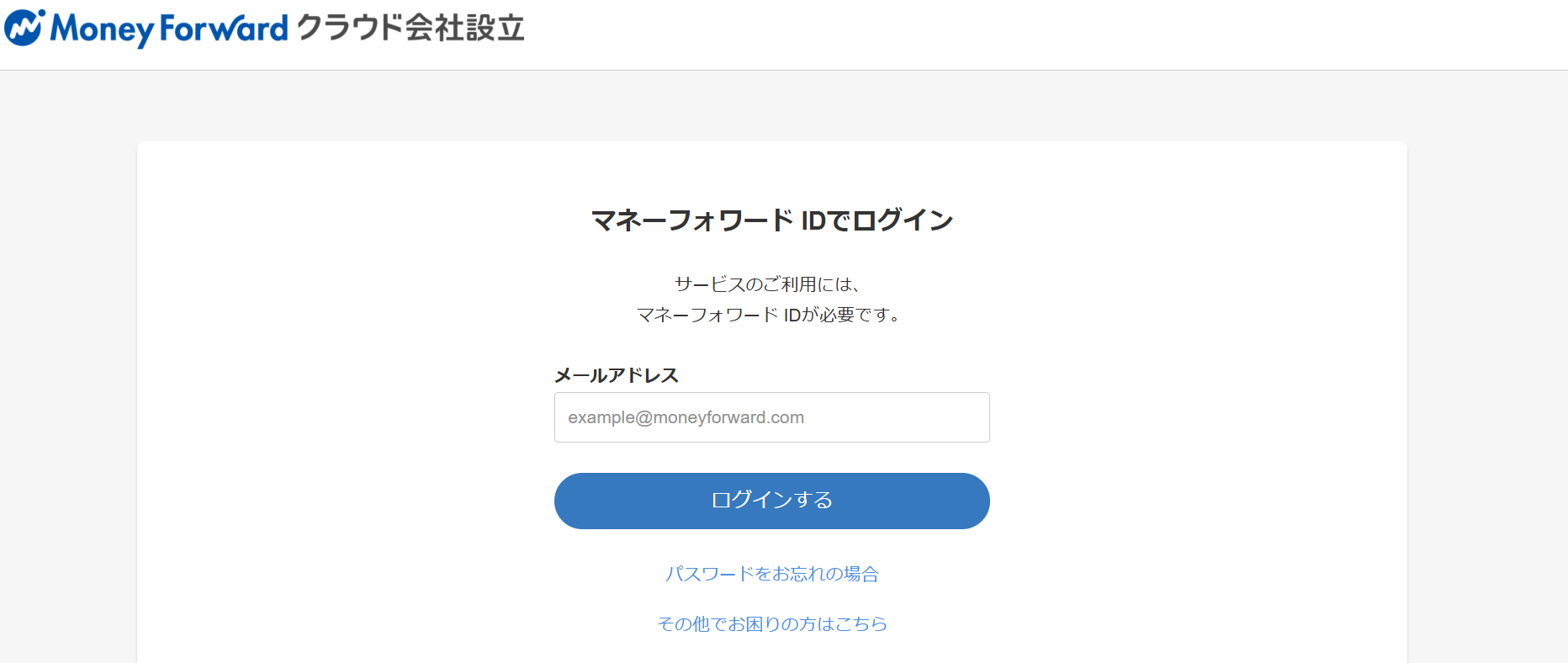
ログイン時に入力するメールアドレスが「+」の文字を含んでいないことを確認します。
2.会社の基本情報を入力する
「STEP1 会社設立に必要な情報の入力」画面で会社名と会社の本店所在地を設定します。
会社形態・法人形態・会社名を設定します。
電子申請を行う場合、「会社名」は電子申請で使用できる全角文字で入力する必要があります。
会社名を入力してください
「会社名を入力してください」では、会社形態・法人形態・会社名を設定します。
電子申請を行う場合、「会社名」は電子申請で使用できる全角文字で入力する必要があります。
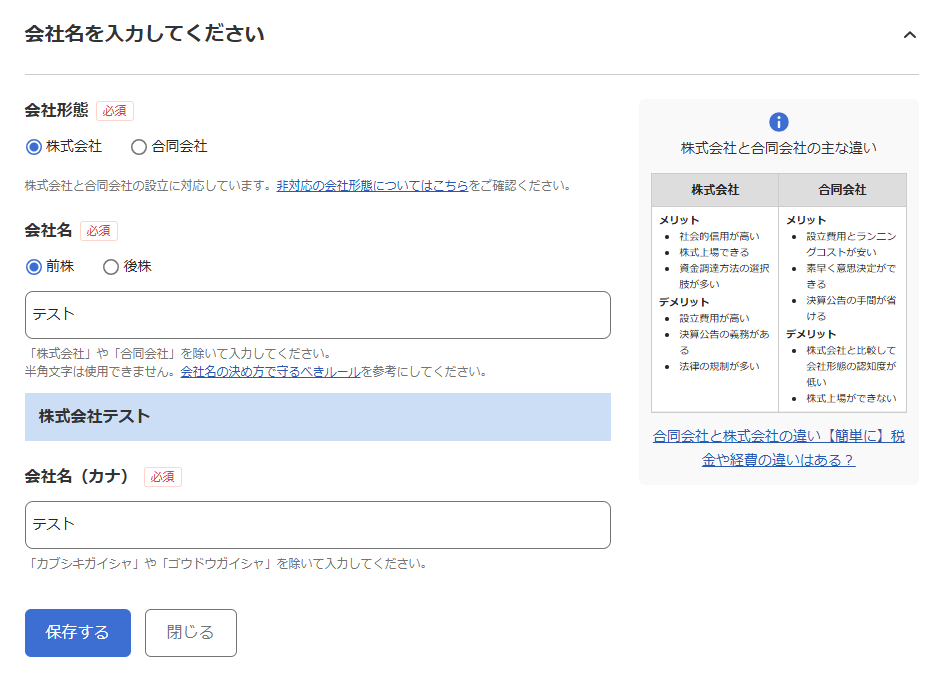
- 22字以上で会社名を設定された場合、電子申請での登記が利用できなくなります。
- 特殊文字や旧字体(髙など)を含む場合、システムを利用できないケースがあります。電子申請で使用できる全角文字については、こちらのガイドをご確認ください。
会社の住所を入力してください
「会社の住所を入力してください」では、設立する会社の本店がある住所を設定します。
電子申請を行う場合は、電子申請で使用できる全角文字を使用し、「都道府県」「市区町村」「市区町村以降の住所」の合計文字数が37字以内で入力する必要があります。
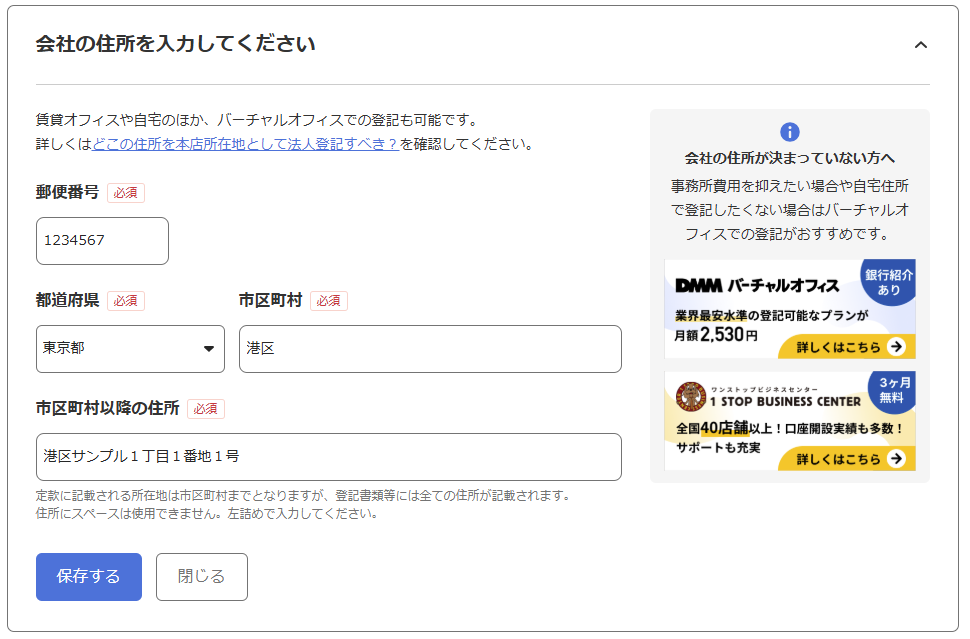
- 特殊文字や旧字体(髙など)を含む場合、システムを利用できないケースがあります。電子申請で使用できる全角文字については、こちらのガイドをご確認ください。
- スペースは使用せず、左詰めで入力してください。
入力ルール以外の詳細は、以下のガイドをご参照ください。
STEP1 会社設立に必要な情報の入力
3.代表者の基本情報を入力する
「役員・出資者の情報を入力してください」では、代表者や役員の基本情報を設定します。
ご自身(代表者)の情報
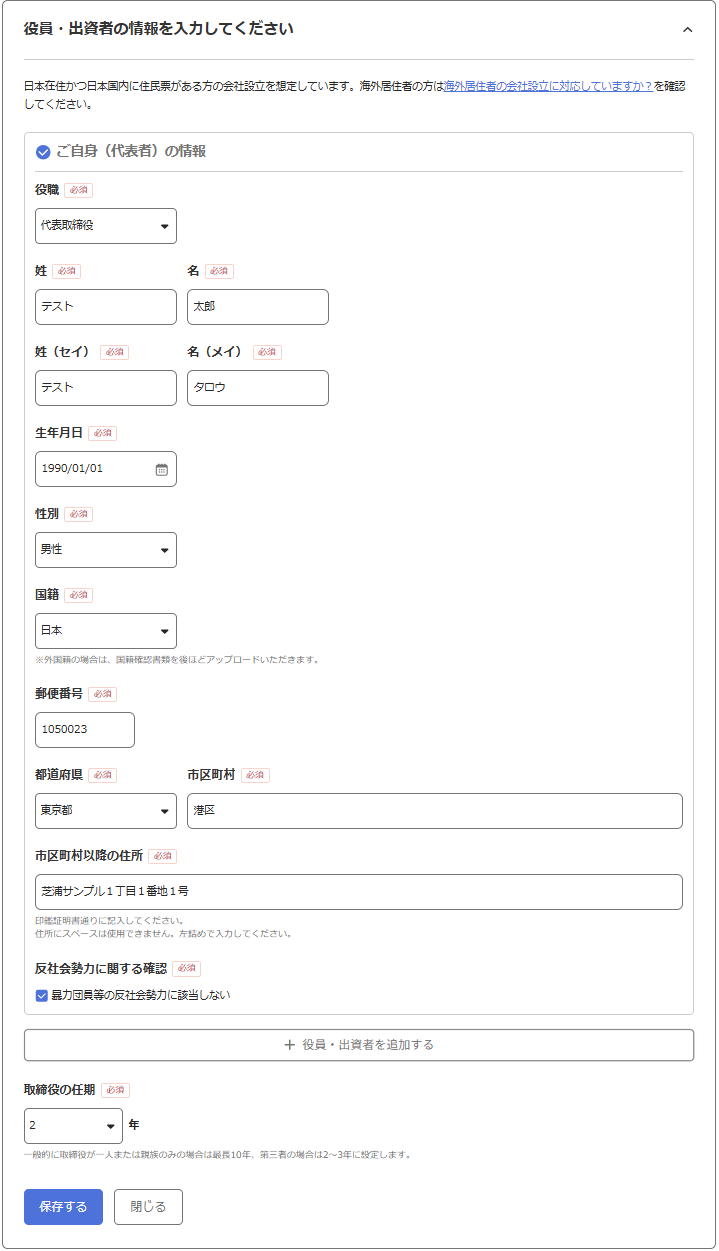
「ご自身(代表者)の情報」では、代表者の役職・姓名・生年月日・性別・国籍、住所を設定します。
電子申請を行う場合、「姓」「名」「姓(セイ)」「名(メイ)」は電子申請で使用できる全角文字のみ入力可能です。
姓名の合計文字数は12文字以内、「姓(セイ)」「名(メイ)」の合計文字数は24文字以内で入力する必要があります。
- 特殊文字や旧字体(髙など)を含む場合、システムを利用できないケースがあります。利用できる文字については以下のガイドをご確認ください。
Q. 電子申請で使用できる全角文字を一覧で確認できますか?
また、同じ画面上で住所を入力します。
電子申請を行う場合は、電子申請で使用できる全角文字を使用し、「都道府県」「市区町村」「市区町村以降の住所」の合計文字数が50字以内で入力する必要があります。
- 都道府県・ 市区町村 ・ 市区町村以降の住所の合計文字数が50字以内になるように入力してください。
- 特殊文字や旧字体(髙など)を含む場合、システムを利用できないケースがあります。利用できる文字についてはこちらのガイドをご確認ください。
- スペースは使用せず、左詰めで入力してください。
4.事業の基本情報を入力する
会社や代表者の基本情報を入力したら、引き続き「STEP1会社設立に必要な情報の入力」画面で事業目的や出資金額の設定を行います。
また、「STEP2印鑑の購入」画面で印鑑の購入有無を設定します。
- 「STEP1会社設立に必要な情報の入力」画面
- 「STEP2印鑑の購入」画面
上記の画面では、電子申請を行うにあたって満たすべき利用条件や入力ルールはありません。
各画面に沿って設定を行ってください。
操作方法の詳細は、以下のガイドをご参照ください。
STEP1会社設立に必要な情報の入力
STEP2印鑑の購入
5.定款の作成方法を設定する
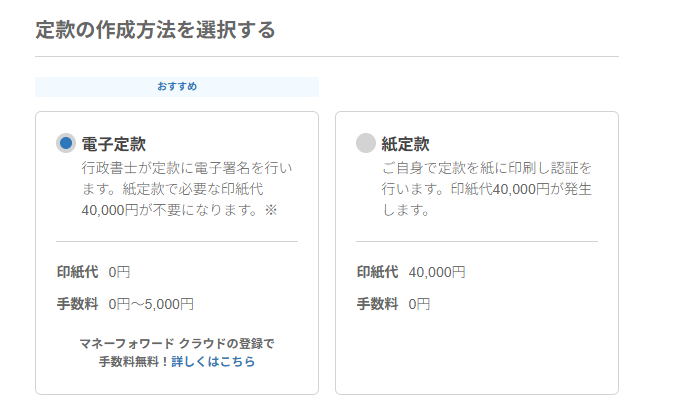
「STEP2 定款の作成」画面で定款の作成方法を設定します。
電子申請を行う場合は、「電子定款」を選択してください。
6.定款の準備を行う
「STEP2定款の準備」画面で定款を作成するための設定を行います。
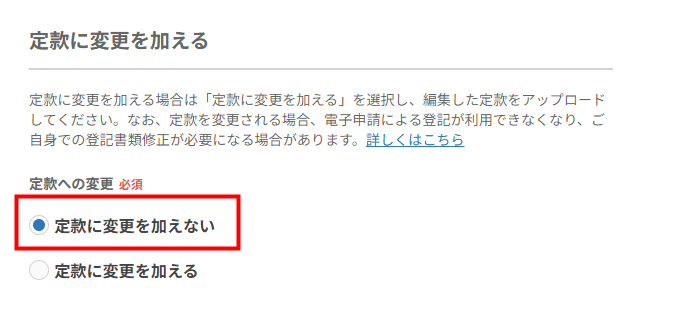
定款に変更を加えると電子申請できないため、「定款への変更」では「定款に変更を加えない」を選択してください。
入力ルール以外の詳細については、以下のガイドをご参照ください。
STEP2 定款の準備(電子申請)
7.証明書・定款作成・出資金の手続きを行う
定款の準備が完了したら、以下の各画面で証明書の準備や定款の作成依頼、出資金の入金等の手続きを行います。
- 「STEP2 証明書の準備」画面
- 「STEP2 定款作成の依頼」画面
- 「STEP2 定款の受取」画面
- 「STEP2 出資金の入金」画面
上記の画面では、電子申請を行うにあたって満たすべき利用条件や入力ルールはありません。
各画面に沿って設定を行ってください。
操作方法の詳細は、以下のガイドをご参照ください。
STEP2 証明書の準備
STEP2 定款作成の依頼
STEP2 定款の受取
STEP2 出資金の入金
8.登記申請の準備を行う
「STEP2 登記申請の準備」画面で登記申請を行う法務局の設定や登記書類の準備を行います。
電子申請を行う場合は、「書類の提出」で「電子申請」を選択してください。
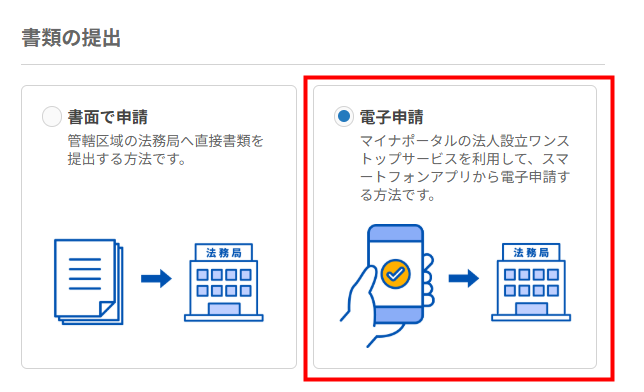
入力ルール以外の詳細については、以下のガイドをご参照ください。
STEP2 登記申請(電子申請)
9.法務局を設定する
「STEP2 法務局の選択」画面で登記申請を行う法務局や登録免許税の納付者情報を設定します。
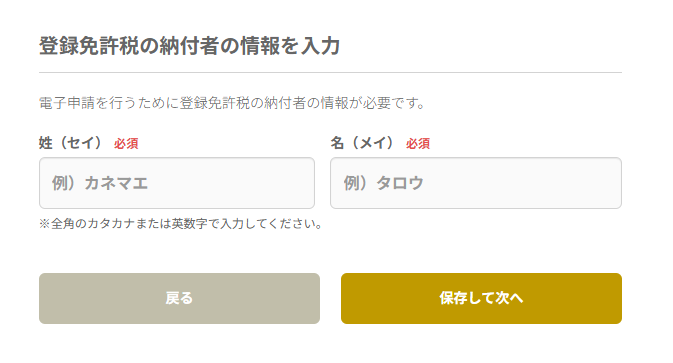
電子申請を行う場合は、「登録免許税の納付者の情報を入力」に入力できる文字に制限があります。
以下の表に記載されている文字を利用し、「姓(セイ)」「名(メイ)」を入力してください。
| カテゴリ | 入力できる文字 |
|---|---|
| 数字(全角) | 0 1 2 3 4 5 6 7 8 9 |
| 英字(全角) | A B C D E F G H I J K L M N O P Q R S T U V W X Y Z |
| カナ(全角) | ア イ ウ エ オ カ キ ク ケ コ サ シ ス セ ソ タ チ ツ テ ト ナ ニ ヌ ネ ノ ハ ヒ フ ヘ ホ マ ミ ム メ モ ヤ ユ ヨ ラ リ ル レ ロ ワ ヲ ン ガ ギ グ ゲ ゴ ザ ジ ズ ゼ ゾ ダ ヂ ヅ デ ド バ ビ ブ ベ ボ ヴ パ ピ プ ペ ポ |
| 記号(全角) | 「 」 ¥ , . ( ) - ー / |
| 全角スペース |
申請の流れ
申請方法
申請の準備が完了したら、マネーフォワード クラウド会社設立 電子申請アプリで登記申請を行います。
以下の流れで操作を行ってください。
- スマートフォンの電子申請アプリで登記申請を実施
- マイナポータルの「法人設立ワンストップサービス」による確認
- 法務局による確認
- 法務局から送信されたメールに従い、登録免許税の支払いを実施
- 法務局による受理を受け、会社設立が完了
電子申請アプリの操作方法については、以下のガイドをご参照ください。
STEP2 申請
申請ステータスの確認
電子申請アプリでの登記申請が完了したら、画面の案内に沿って申請ステータスを確認します。
操作方法の詳細は、以下のガイドをご参照ください。
補正申請や再申請が必要な場合の対処方法
申請直後に法務省から「納付情報のお知らせ」を受け取れず、「不受理のお知らせ」が届いた場合
「STEP2 登記申請の準備」画面に戻り、「書類の提出」で「書面で申請」を選択して手続きを進めてください。
法務局から「納付情報のお知らせ」を受け取ったにも関わらず、後日「不受理のお知らせ」を受けとった場合
補正申請または再申請が必要となります。
補正申請や再申請については以下の2つの方法があります。
- 法人設立ワンストップサービスを通じて申請する
- オフライン申請(書面で申請)に切り替える
申請ステータスなどによって対応方法が異なります。ご不明点や詳細については管轄の法務局にお問合せください。
なお、書面で申請に切り替える場合は、「STEP2 登記申請の準備」画面に戻り、「書類の提出」で「書面で申請」を選択して手続きを進めてください。
操作方法の詳細は、以下のガイドをご参照ください。
登記申請の準備(書面で申請)
関連ガイド
Q.スマホでの電子申請時にエラーが発生して送信できません。対処方法を教えてください。
※本サポートサイトは、マネーフォワード クラウドの操作方法等の案内を目的としており、法律的またはその他アドバイスの提供を目的としたものではありません。当社は本サイトに記載している内容の正確性・妥当性の確保に努めておりますが、実際のご利用にあたっては、個別の事情を適宜専門家に相談するなど、ご自身の判断でご利用ください。
頂いた内容は、当サイトのコンテンツの内容改善のためにのみ使用いたします。

よく見られているガイド
- STEP2 証明書の準備STEP2
- STEP2 定款作成の流れSTEP2
- STEP2 登記申請STEP2