マネーフォワード クラウド契約では、相手方・自社側それぞれの押印を省略して電子契約を送信できます。
詳細は以下をご確認ください。
相手方の押印を省略する場合
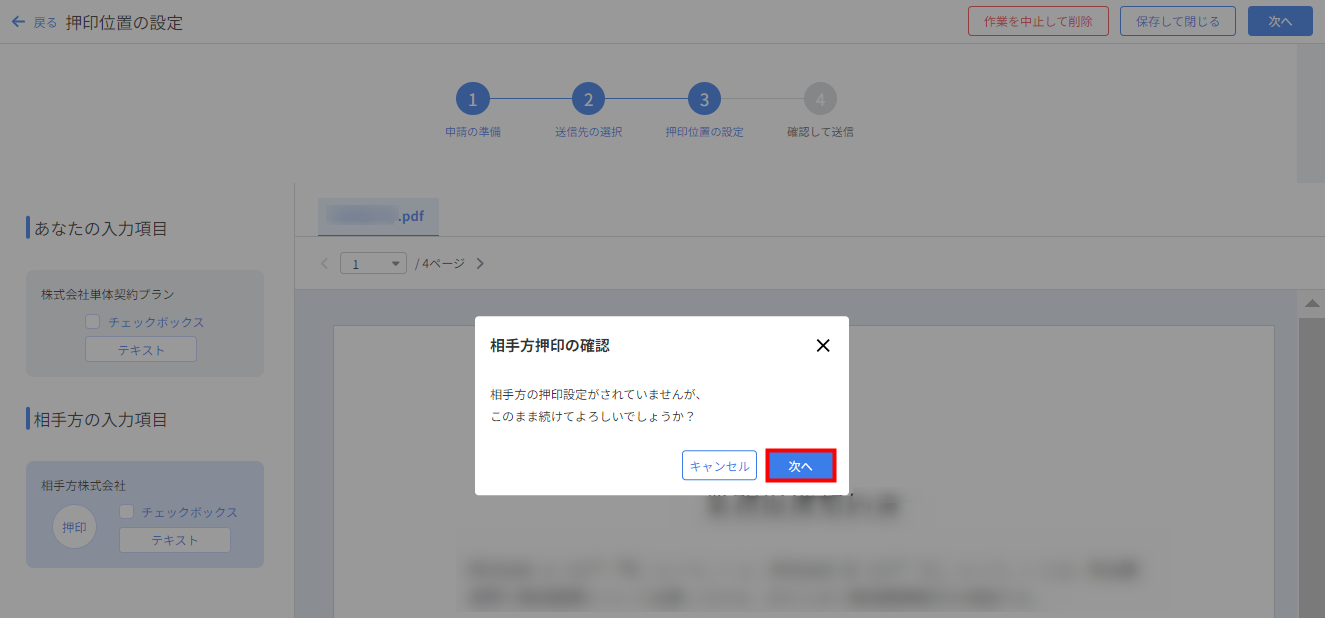
「書類の申請(書類の送信)」>「押印位置の設定」画面で相手方の押印位置を設定しないまま「次へ」をクリックすると、確認画面が表示されます。
内容を確認し、問題がなければ「次へ」をクリックしてください。
自社側の押印を省略する場合
自社側の押印を省略する場合は、ご利用のプランによって操作が異なります。
マネーフォワード クラウドのWeb契約をご利用の場合
「書類の送信」>「押印位置の設定」画面で自社の押印位置を設定しないまま「次へ」をクリックしてください。
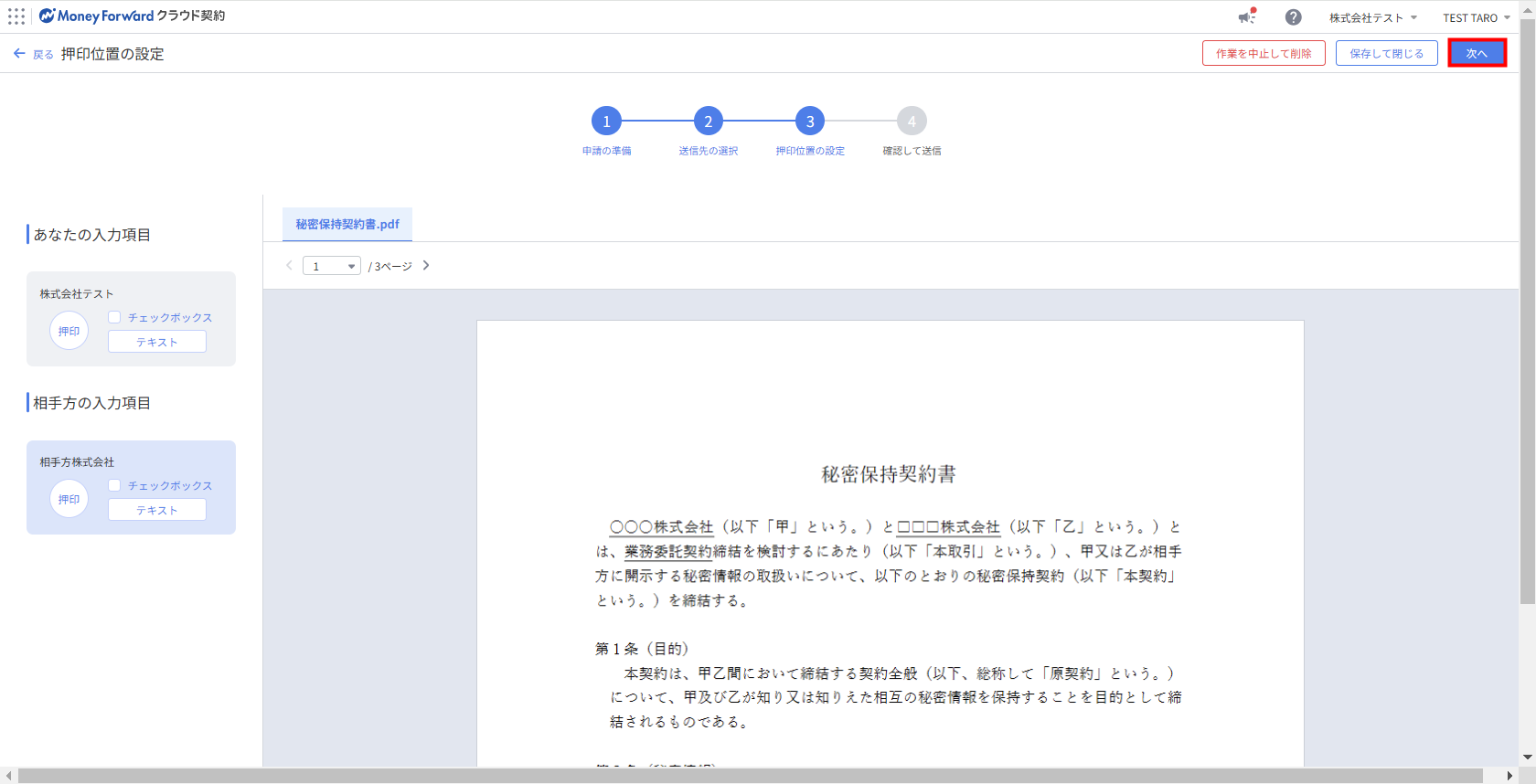
書類の送信方法については、以下のガイドをご確認ください。
電子契約の書類を送信する方法(Web契約版)
Midプランをご利用のお客様の場合
- 事前に「ワークフロー」画面で押印者がいないワークフローを作成します。
ワークフローの作成方法については、こちらをご参照ください。
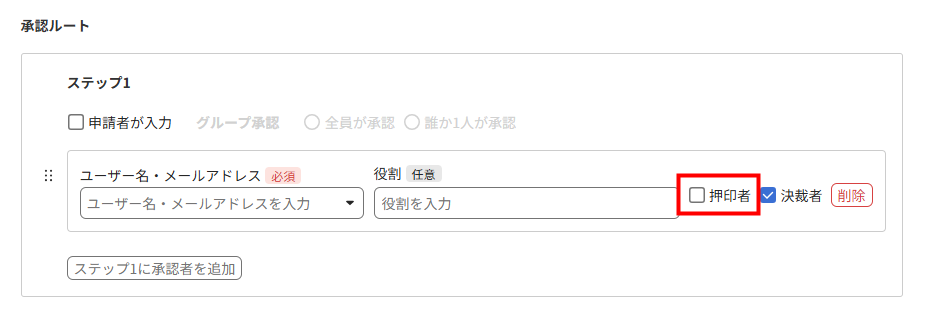
- 「書類の申請」>「送信先の選択」画面で押印者がいないワークフローを選択し、各項目を入力します。
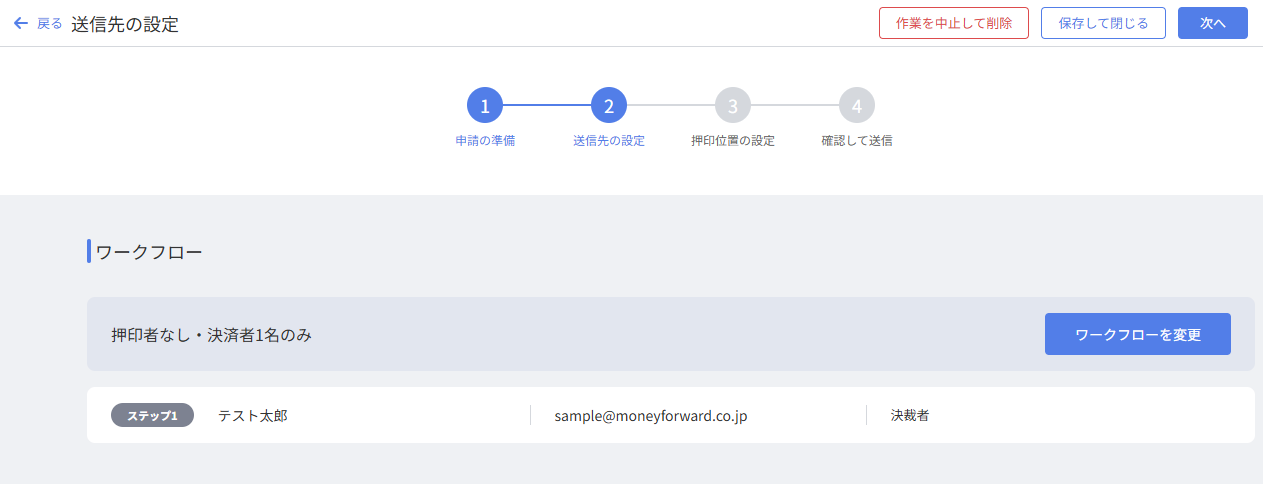
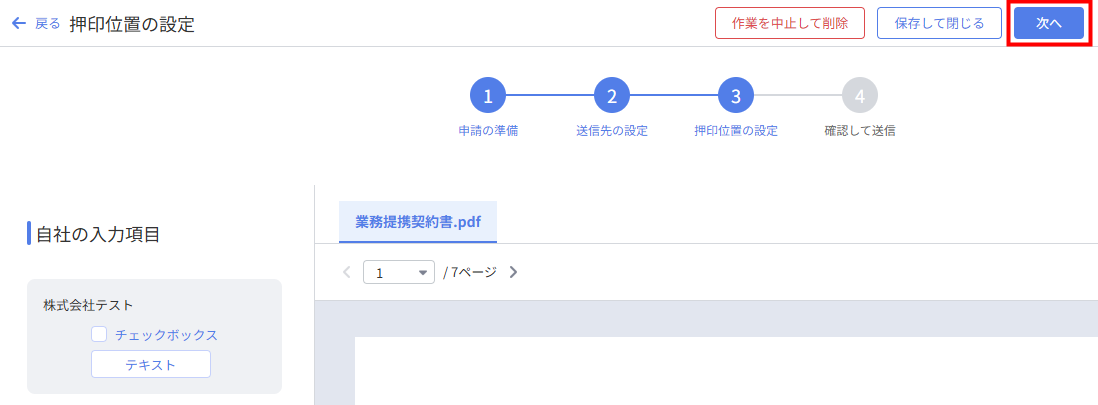
- 入力した内容を確認し、問題がなければ「次へ」をクリックします。

- 表示された画面を確認し、問題がなければ「続ける」をクリックします。
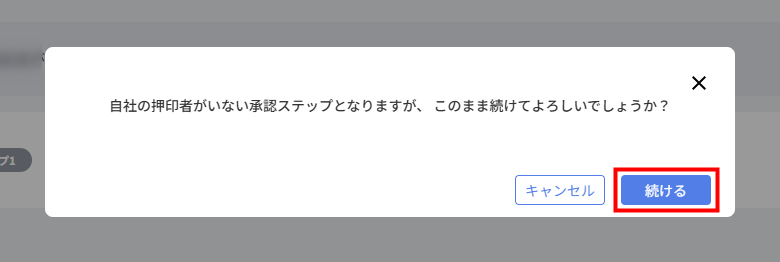
- 「押印位置の選択」画面で「自社の入力項目」欄に「押印」が表示されていないことを確認します。
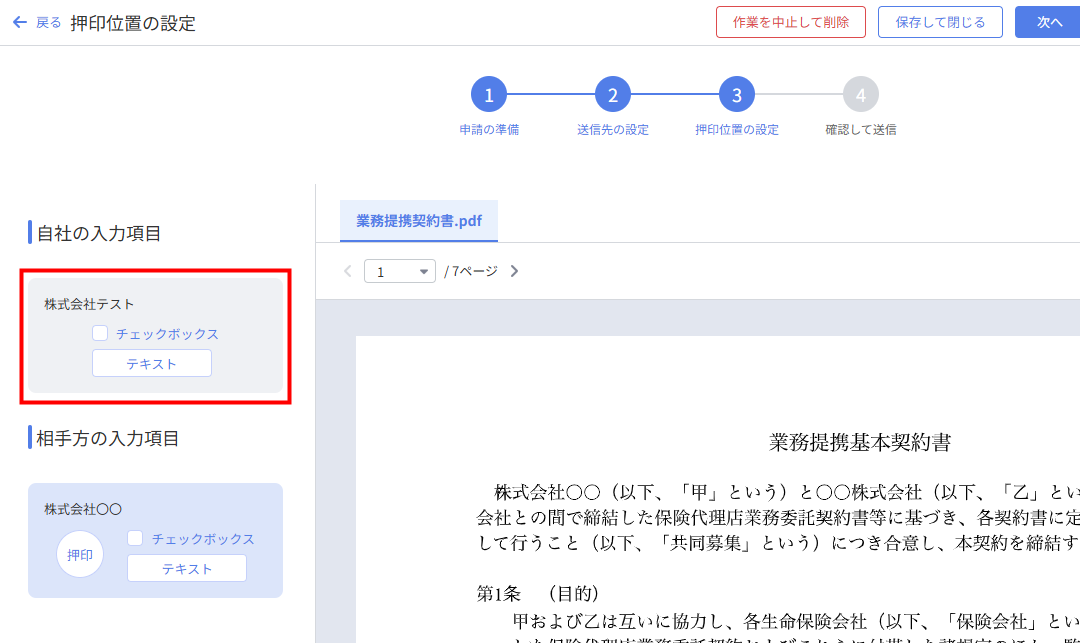
- 必要な項目を設定し、「次へ」をクリックします。
更新日:2026年03月16日
※本サポートサイトは、マネーフォワード クラウドの操作方法等の案内を目的としており、法律的またはその他アドバイスの提供を目的としたものではありません。当社は本サイトに記載している内容の正確性・妥当性の確保に努めておりますが、実際のご利用にあたっては、個別の事情を適宜専門家に相談するなど、ご自身の判断でご利用ください。
このページで、お客さまの疑問は解決しましたか?
評価をご入力いただき、ご協力ありがとうございました。
頂いた内容は、当サイトのコンテンツの内容改善のためにのみ使用いたします。