概要
このガイドでは、「連結仕訳」画面で連結仕訳を登録する方法についてご説明します。
「連結仕訳」画面では、連結仕訳のファイルインポートや手動登録ができます。
<ご注意>
- 1つの連結仕訳種別において、ファイルインポートと手動の両方で仕訳を登録することはできません。どちらか一方の方法で登録してください。
- 連結仕訳の登録を行うためには、事前に「設定」>「連結決算単位」画面での設定が必要です。連結仕訳を登録する連結決算単位において、「連結グループ範囲」の会社の「連結処理」を「対象」に設定してください。
- 「照合表」画面での連結仕訳の作成方法は、こちらのガイドをご参照ください。
- 連結仕訳の登録を行うためには、事前に「設定」>「連結決算単位」画面での設定が必要です。連結仕訳を登録する連結決算単位において、「連結グループ範囲」の会社の「連結処理」を「対象」に設定してください。
- 「連結仕訳種別」画面に「相手先情報」で「表示」を選択した連結仕訳種別が存在する場合、連結仕訳に手入力やインポートで「相手会社」と「相手セグメント」を入力できるようになります。「連結仕訳種別」画面での設定方法は、こちらのガイドをご参照ください。
対象ページ
連結処理>連結仕訳
対象のお客さま
マネーフォワード クラウド連結会計を「連結担当者」ロールでご利用中のお客さま
目次
ファイルインポートで登録する方法
インポート手順
- 「連結処理」>「連結仕訳」画面を開き、インポートする連結仕訳の連結仕訳種別のタブをクリックします。
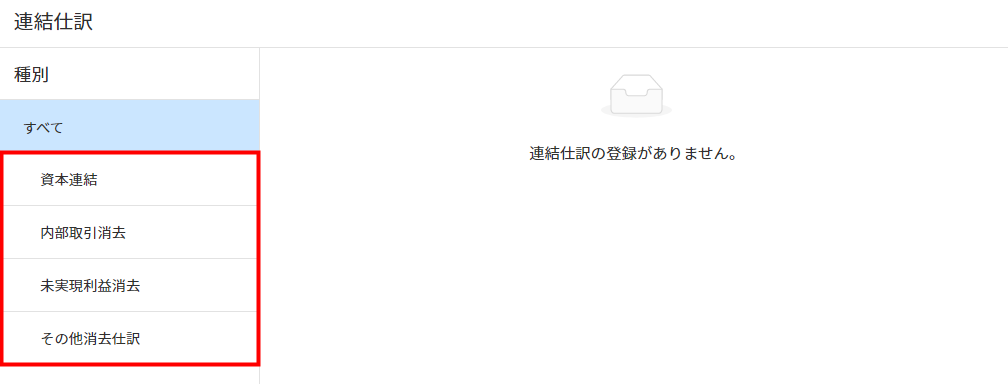
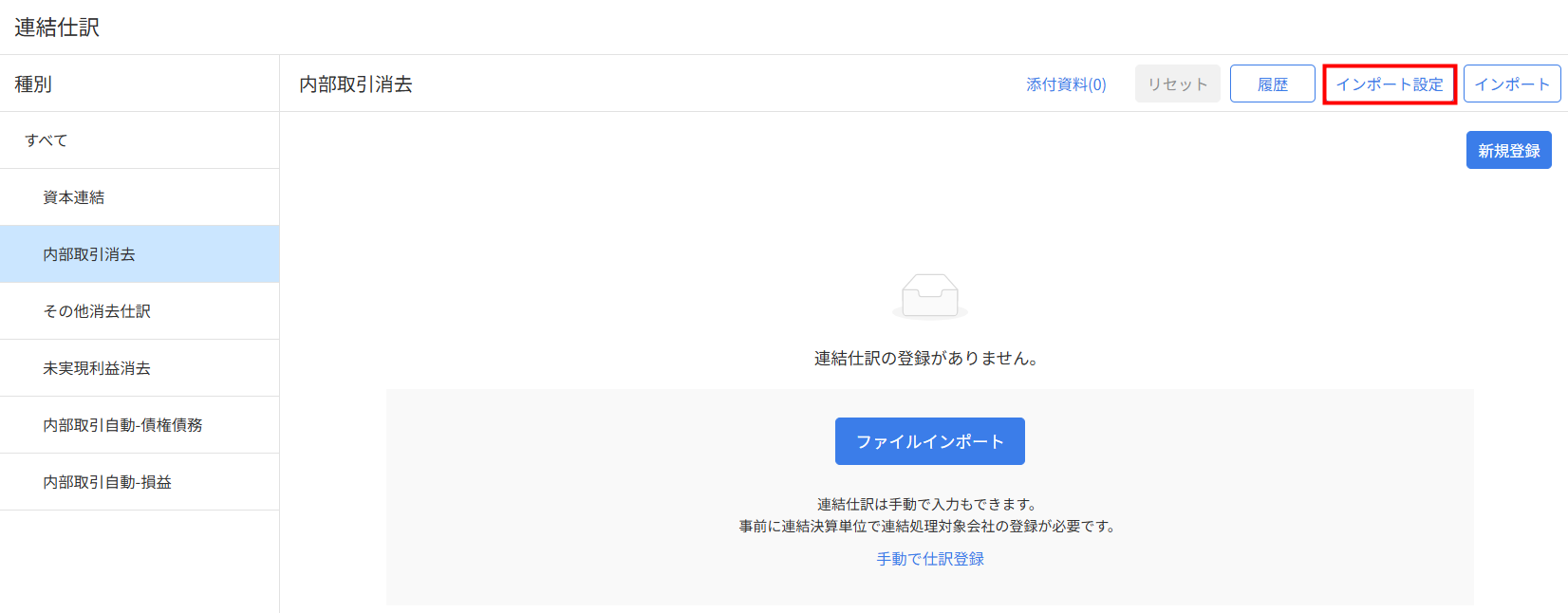
- 「インポート設定」をクリックします。
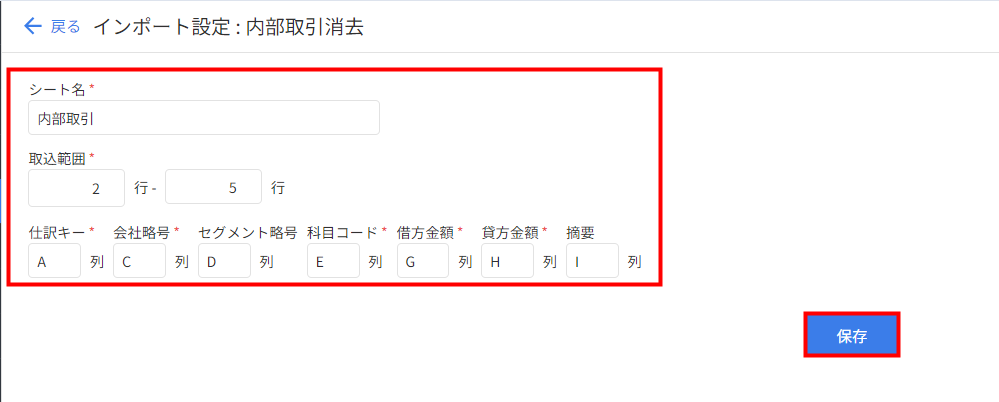
- 「シート名」「取引範囲」「列」をそれぞれ入力し、「保存」をクリックします。
「セグメント略号」と「摘要」は必要に応じて入力してください。
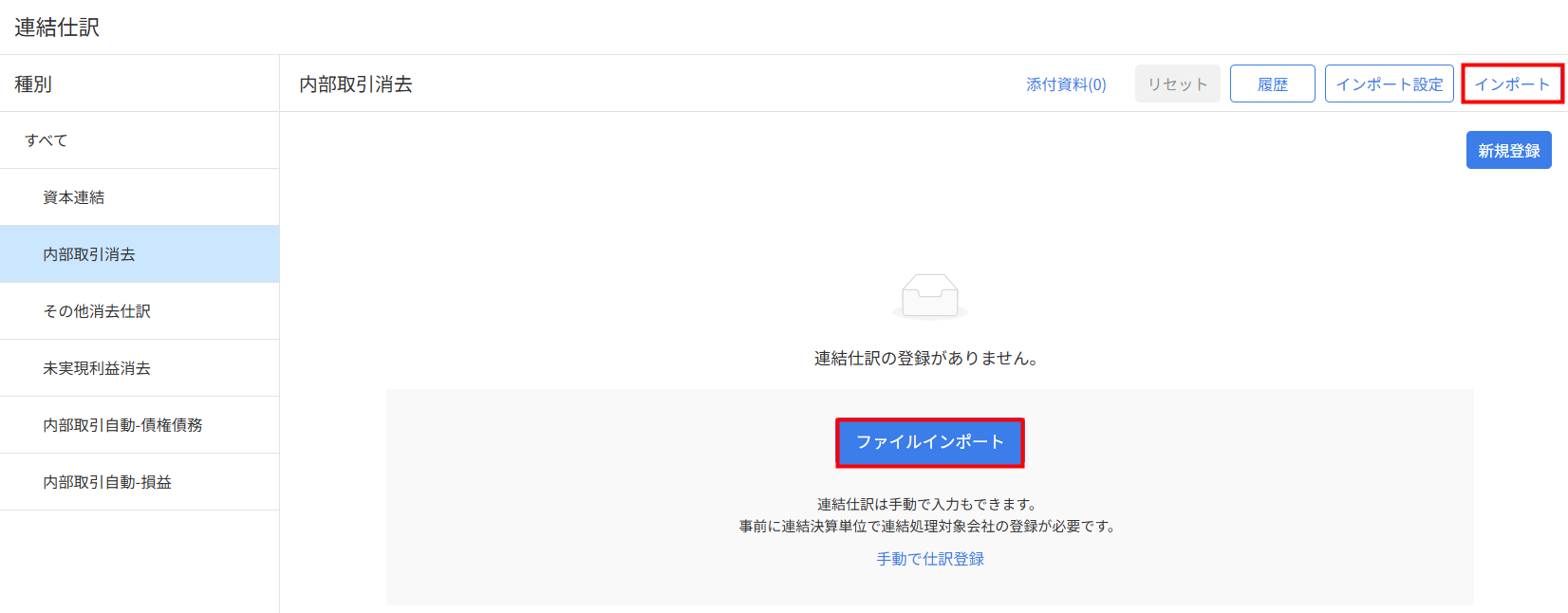
- 「ファイルインポート」または「インポート」をクリックします。
- 「インポート」画面でインポートするファイルをドラッグ&ドロップするか、「ファイル選択」をクリックしインポートするファイルを選択します。
拡張子が「.xlsx」形式、容量が100MB以下のファイルのみインポートできます。

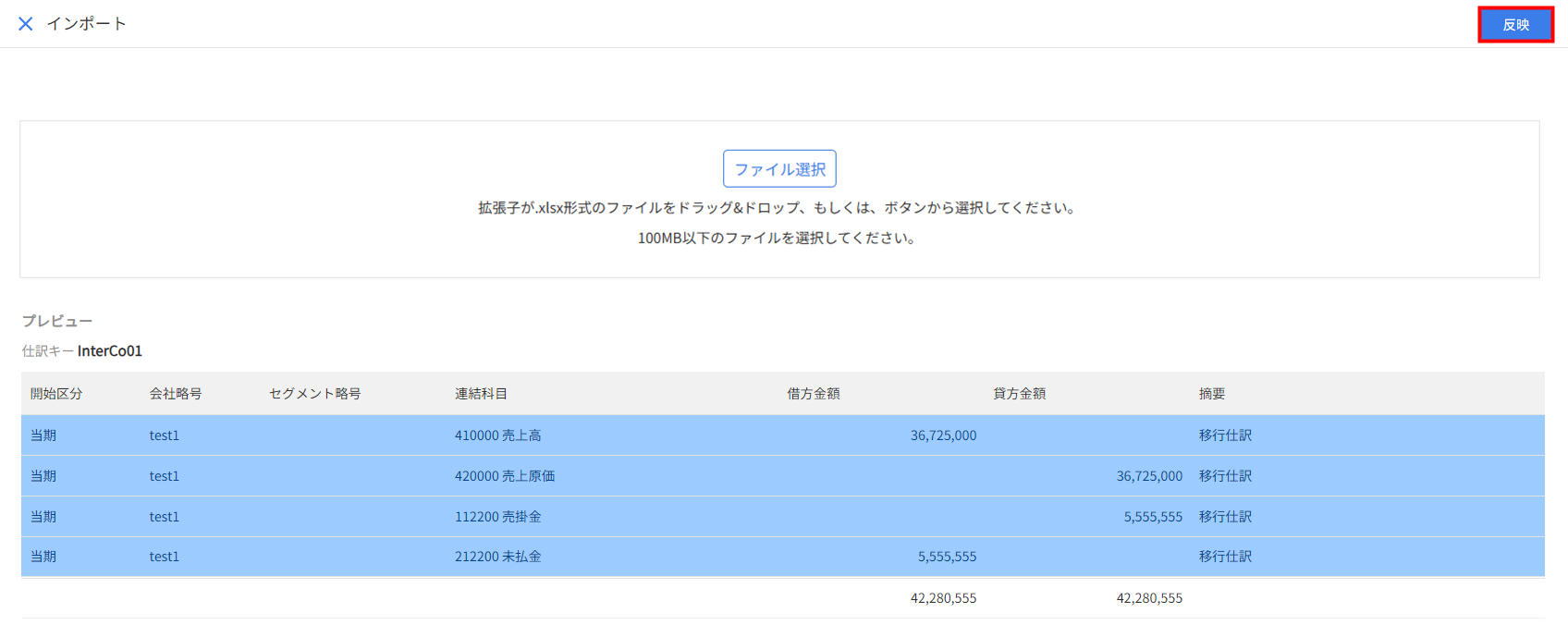
- インポートする連結仕訳のプレビューを確認し、問題がなければ「反映」をクリックします。
- 「●●●●の連結仕訳をインポートしました。」というメッセージが表示されたことを確認します。
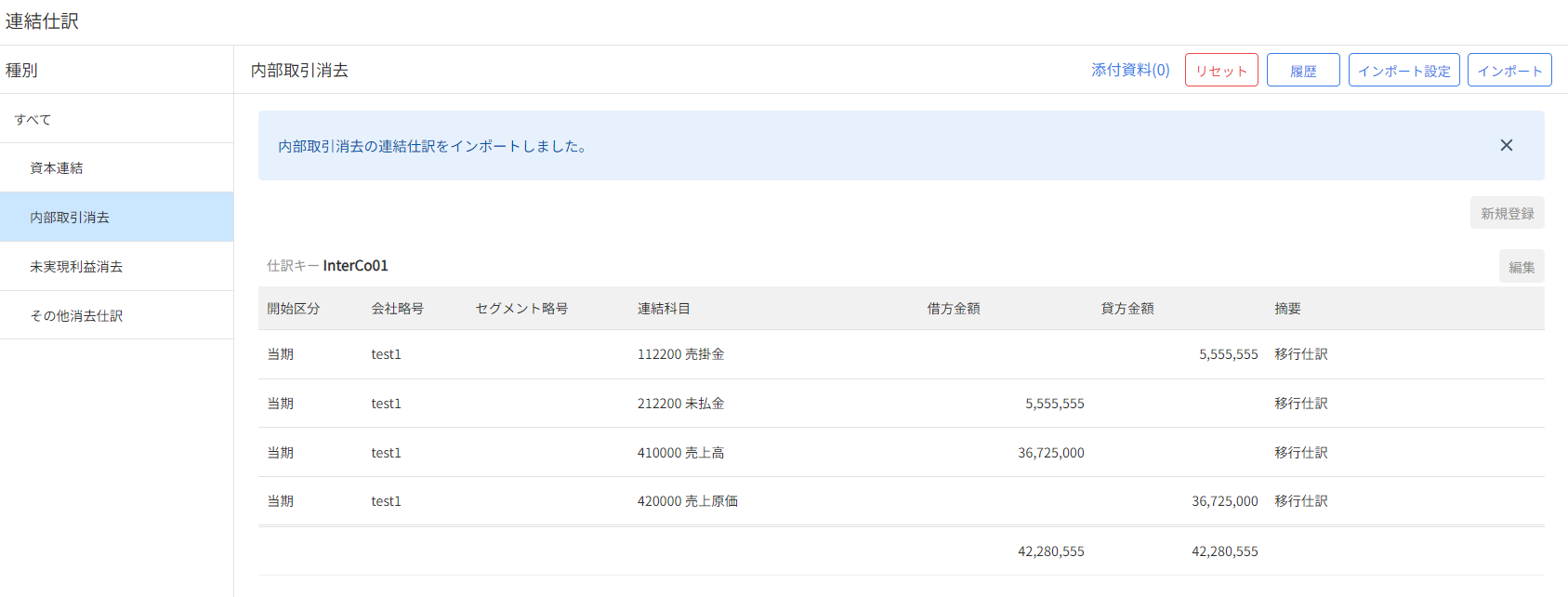
「●●●●の連結仕訳をインポートしました。」の「●●●●」には、仕訳の種別名が反映します。
ご注意
- ファイル内に「仕訳キー」が入力されている仕訳行のみインポートできます。
- インポート操作時にエラーメッセージが表示された場合は、エラーメッセージに従ってファイル内容を修正し、再度インポート操作を行ってください。
主なエラーリスト
| No. | エラーメッセージ | 原因と対処方法 | 画像 |
|---|---|---|---|
| 1 | 会社略号は登録済みのデータを入力してください | 「会社」画面に該当の会社が登録されていない可能性があります。 「会社」画面で会社を登録し、再度インポートしてください。 |
 |
| 2 | セグメント略号は登録済みのデータを入力してください | 「セグメント」画面に該当のセグメント略号が登録されていない可能性があります。 「セグメント」画面でセグメント略号を登録し、再度インポートしてください。 |
 |
| 3 | 連結科目コードは登録済みのデータを入力してください | 「連結科目」画面に該当の連結科目コードが登録されていない可能性があります。 ファイル内の連結科目コードを確認し、「連結科目」画面に登録されている連結科目コードに修正したあと、再度インポートしてください。 |
 |
| 4 | 仕訳キーは半角英数字で入力してください | 仕訳キーが半角英数字以外の文字で入力されている可能性があります。 ファイル内の仕訳キーを半角英数字で入力し、再度インポートしてください。 |
 |
| 5 | 仕訳キーは20文字以内で入力してください | 仕訳キーの文字数が20字を超えている可能性があります。 ファイル内の仕訳キーを20字以内で入力し、再度インポートしてください。 |
 |
| 6 | 会社略号は10文字以内で入力してください | 会社略号の文字数が10字を超えている可能性があります。 ファイル内の会社略号を10字以内で入力し、再度インポートしてください。 |
 |
| 7 | セグメント略号は20文字以内で入力してください | セグメント略号の文字数が20字を超えている可能性があります。 ファイル内のセグメント略号を20字以内で入力し、再度インポートしてください。 |
 |
| 8 | 摘要は200文字以内で入力してください | 摘要の文字数が200字を超えている可能性があります。 ファイル内の摘要を200字以内で入力し、再度インポートしてください。 |
 |
| 9 | 貸方金額・借方金額は半角数字で入力してください | 貸方金額・借方金額が半角数字以外の文字で入力されている可能性があります。 ファイル内の金額を半角数字で入力し、再度インポートしてください。 |
 |
| 10 | 貸方金額・借方金額は13桁以内で入力してください | 貸方金額・借方金額が14桁以上で入力されている可能性があります。 ファイル内の金額を13桁以内※で入力し、再度インポートしてください。 |
 |
| 11 | 期首利益剰余金と当期純利益(BS)以外の連結科目で入力してください。 | インポートした連結仕訳内で「連結科目コード:333000、連結科目:期首利益剰余金」または「連結科目コード:333300、連結科目:当期純利益(BS)」が使用されている可能性があります。 ファイル内の連結科目コードを「333000」「333300」以外で入力し、再度インポートしてください。 |
 |
| 12 | 貸借が一致する金額を入力してください | 該当の仕訳キーにおいて、貸借が一致していない可能性があります。 ファイル内の貸借が一致するよう修正し、再度インポートしてください。 |
 |
※貸方金額・借方金額は小数点以下を除いて13桁以内となるよう入力してください。
手動で登録・編集・削除する方法
登録手順
- 「連結処理」>「連結仕訳」画面を開き、登録する連結仕訳の連結仕訳種別のタブをクリックします。
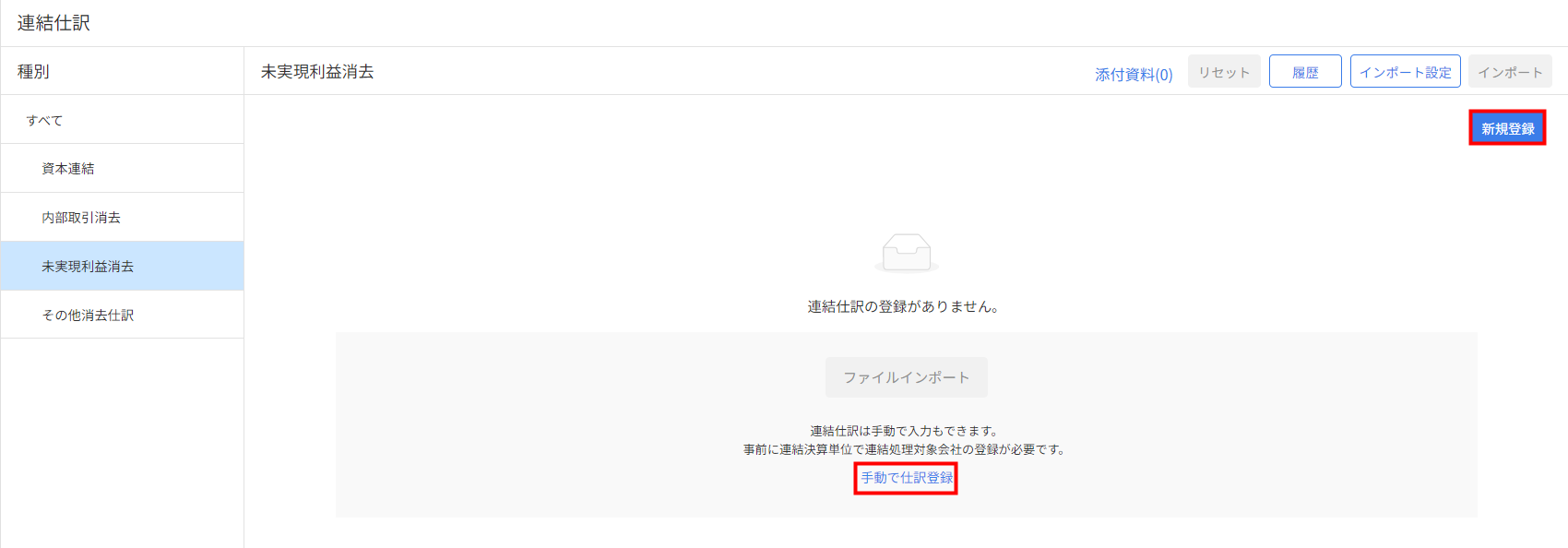
- 「新規登録」または「手動で仕訳登録」をクリックします。
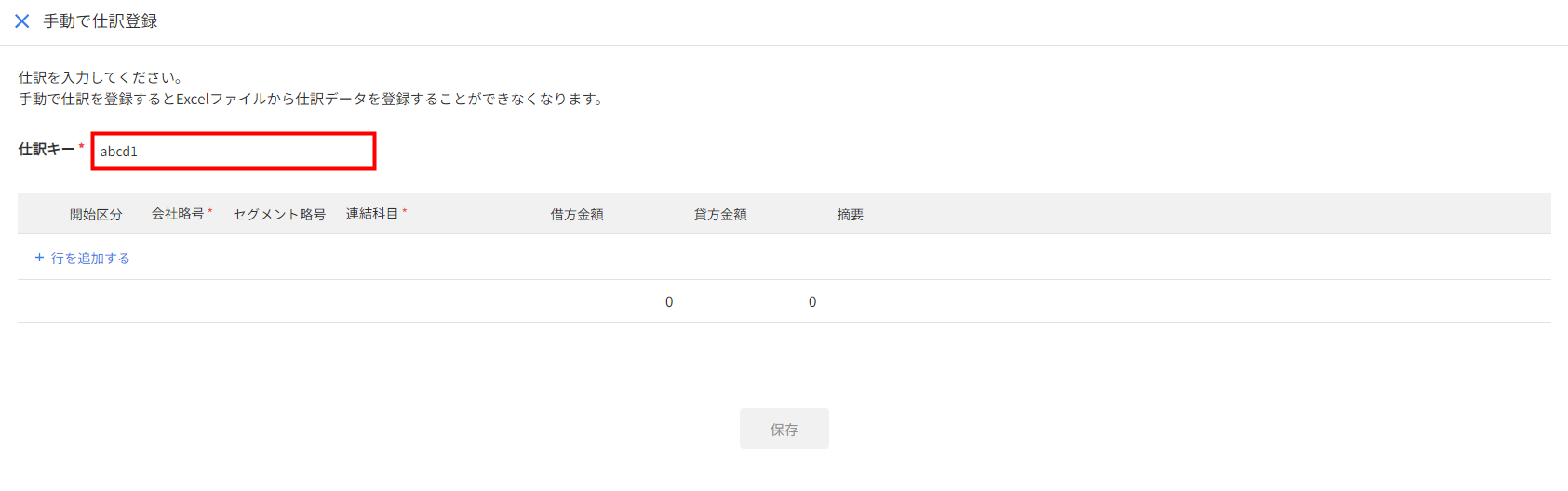
- 「仕訳キー」で任意の仕訳キーを半角英数字で入力します。
「(」「)」「*」「–」「:」「;」「_」「+」「&」も入力可能です。
1つの仕訳につき、1つの仕訳キーを設定してください。
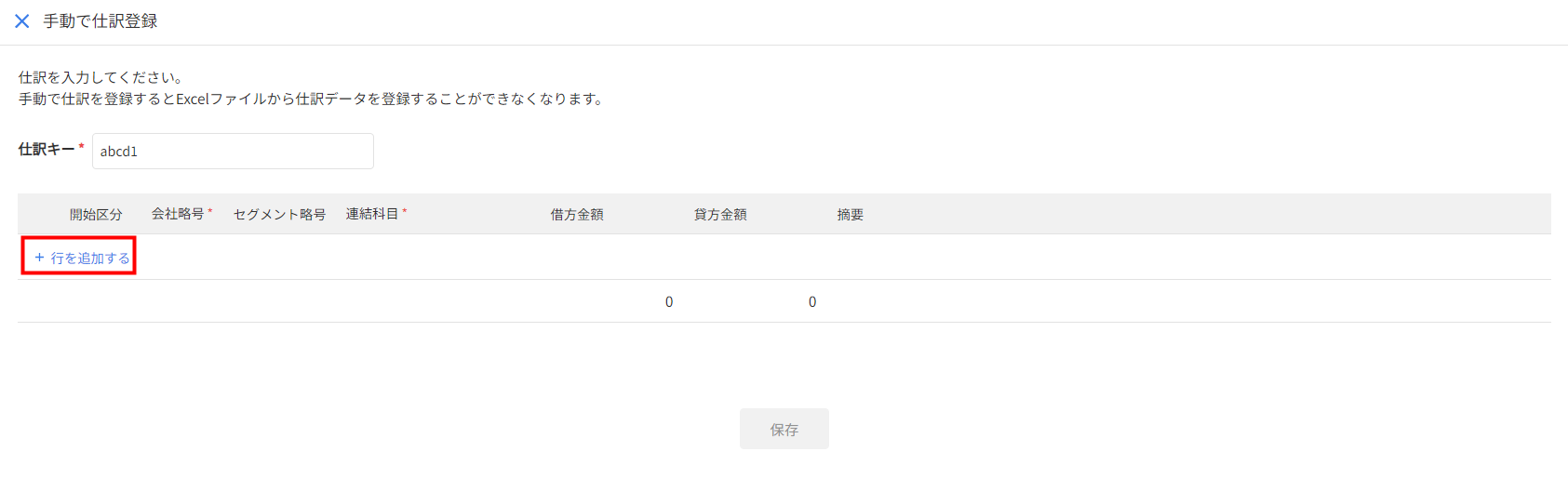
- 「+行を追加する」をクリックします。
- 仕訳内容を入力します。
「会社略号」と「連結科目」は必ず入力してください。
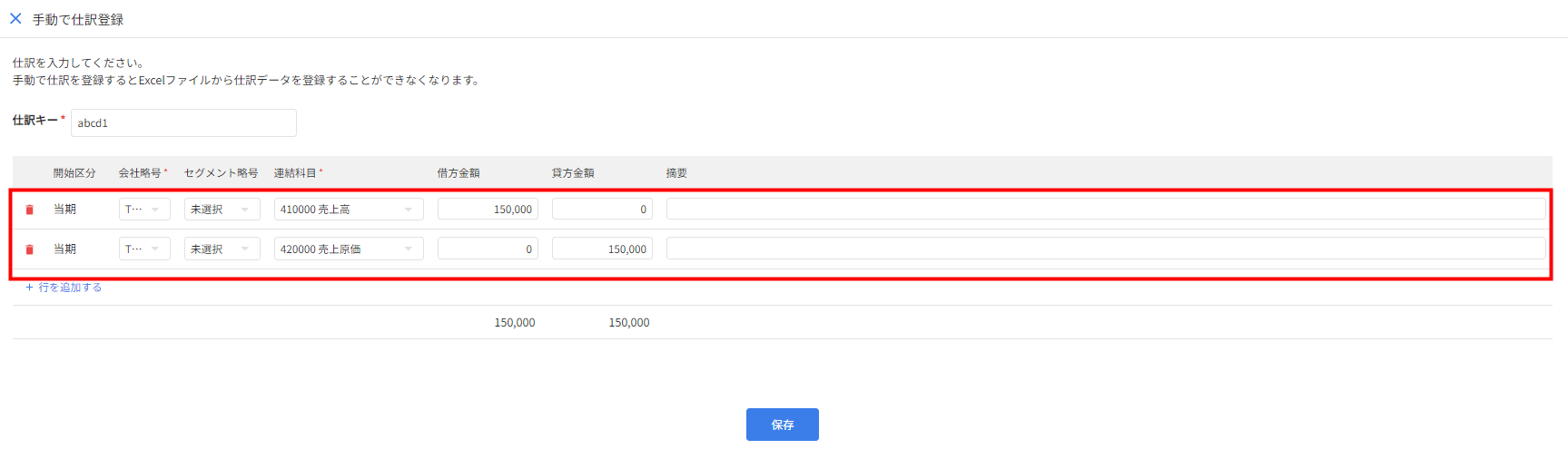
- 「保存」をクリックします。
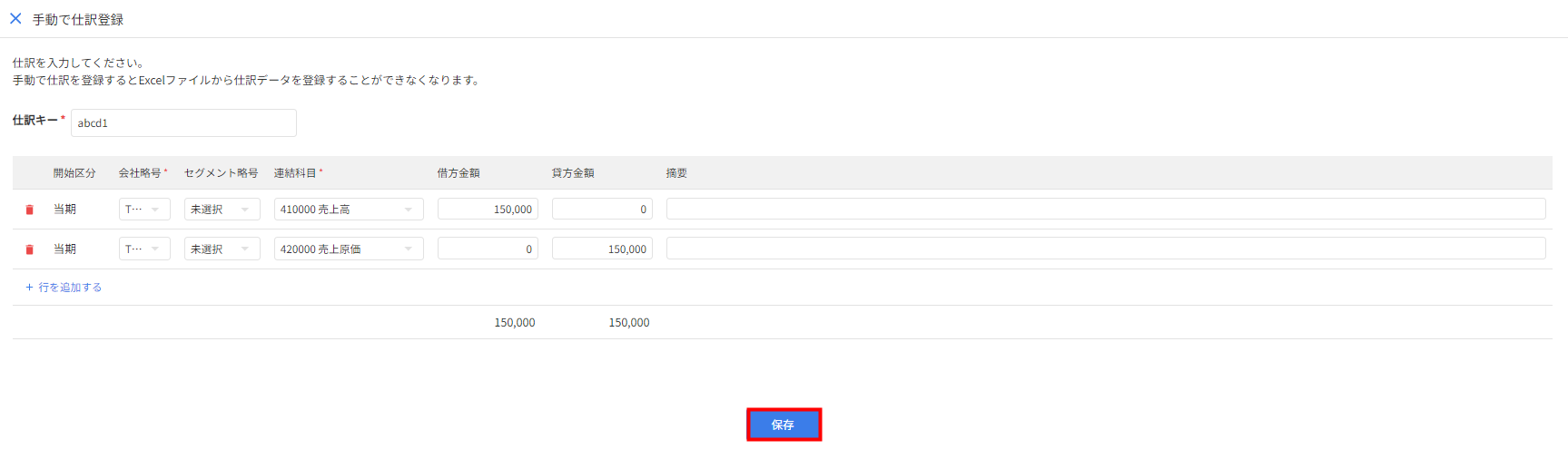
「連結科目」のプルダウンを選択し、連結科目コードや連結科目の名称の一部を入力すると、入力した内容で連結科目の絞り込みや設定ができます。
編集手順
- 「連結処理」>「連結仕訳」画面を開き、編集する連結仕訳の連結仕訳種別のタブをクリックします。
- 編集する連結仕訳の「編集」をクリックします。
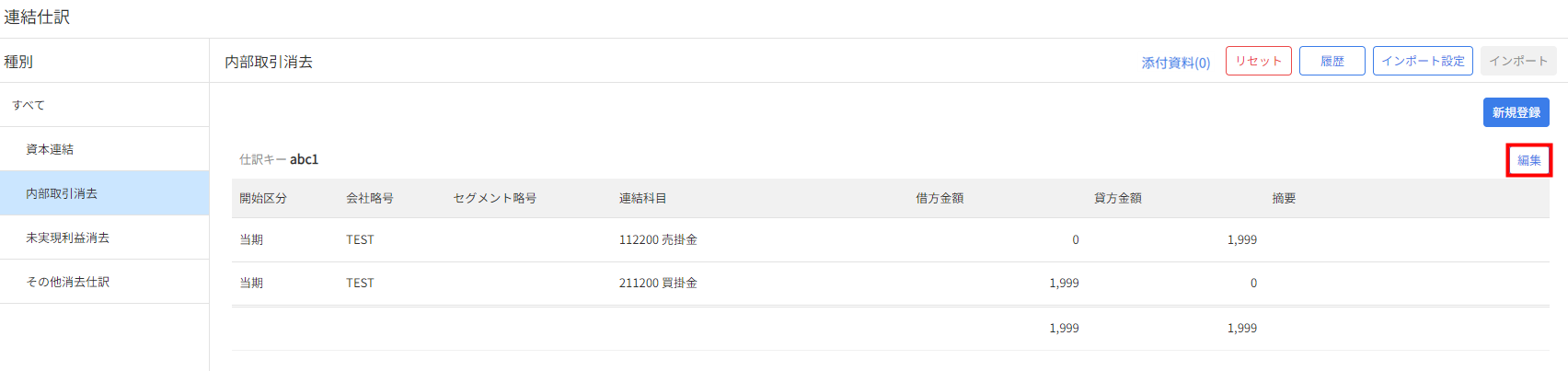
- 「仕訳データの編集」画面で仕訳内容を編集し、「保存」をクリックします。
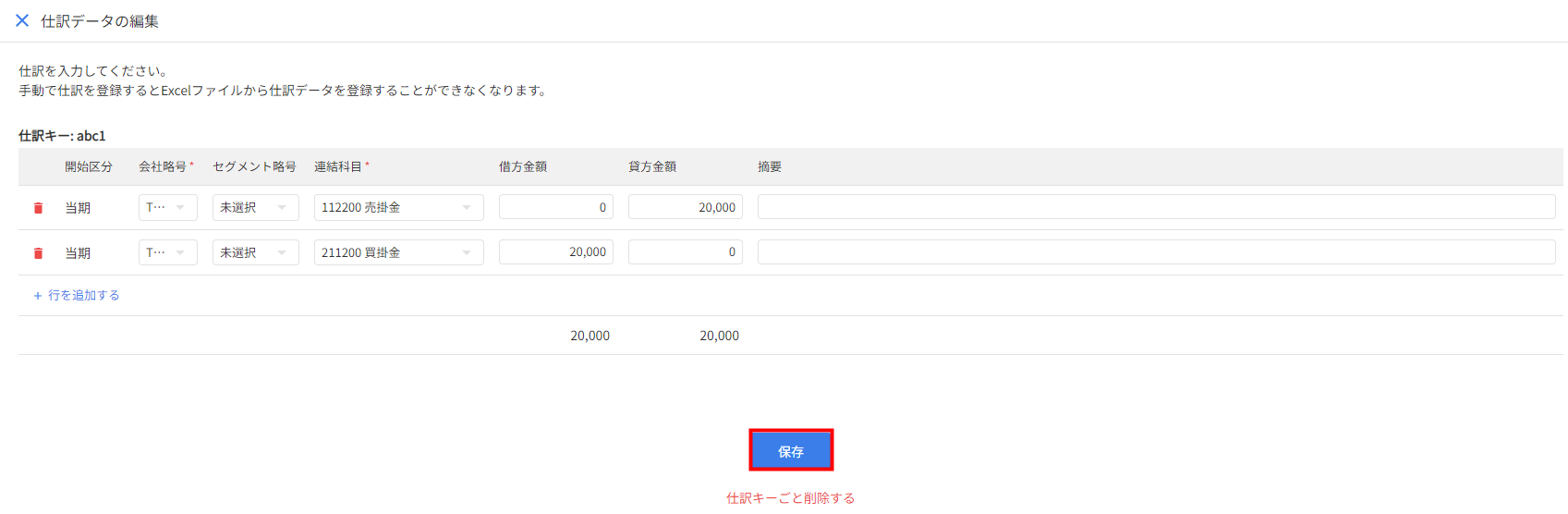
手動で登録した連結仕訳のみ編集できます。
削除手順
仕訳キーごと削除する方法
- 「連結処理」>「連結仕訳」画面を開き、削除する連結仕訳の連結仕訳種別のタブをクリックします。
- 削除する連結仕訳の「編集」をクリックします。
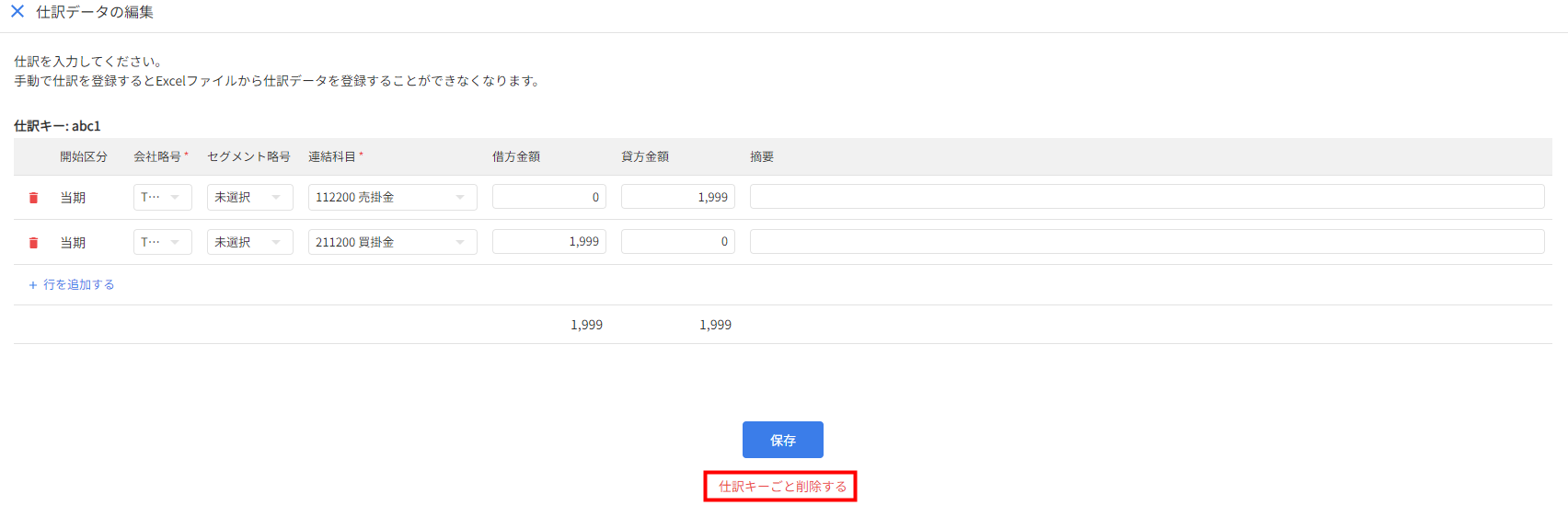
- 「仕訳データの編集」画面で「仕訳キーごと削除する」をクリックします。
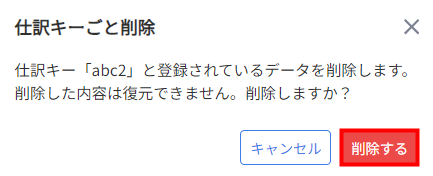
- 「仕訳キーごと削除」画面を確認し、問題がなければ「削除する」をクリックします。
仕訳ごとに削除する方法
- 「連結処理」>「連結仕訳」画面を開き、削除する連結仕訳の連結仕訳種別のタブをクリックします。
- 削除する連結仕訳の「編集」をクリックします。
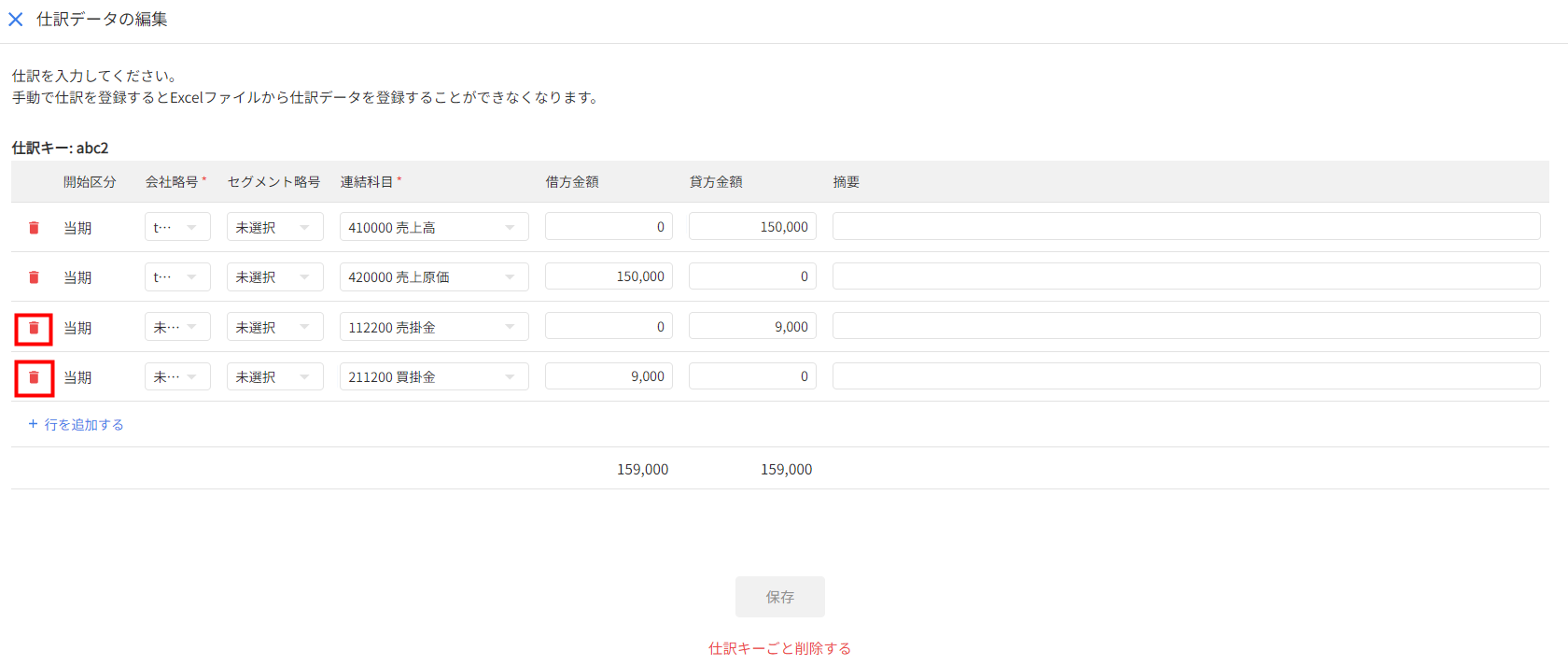
- 「仕訳データの編集」画面で削除する仕訳の左側にあるゴミ箱のアイコンをクリックします。
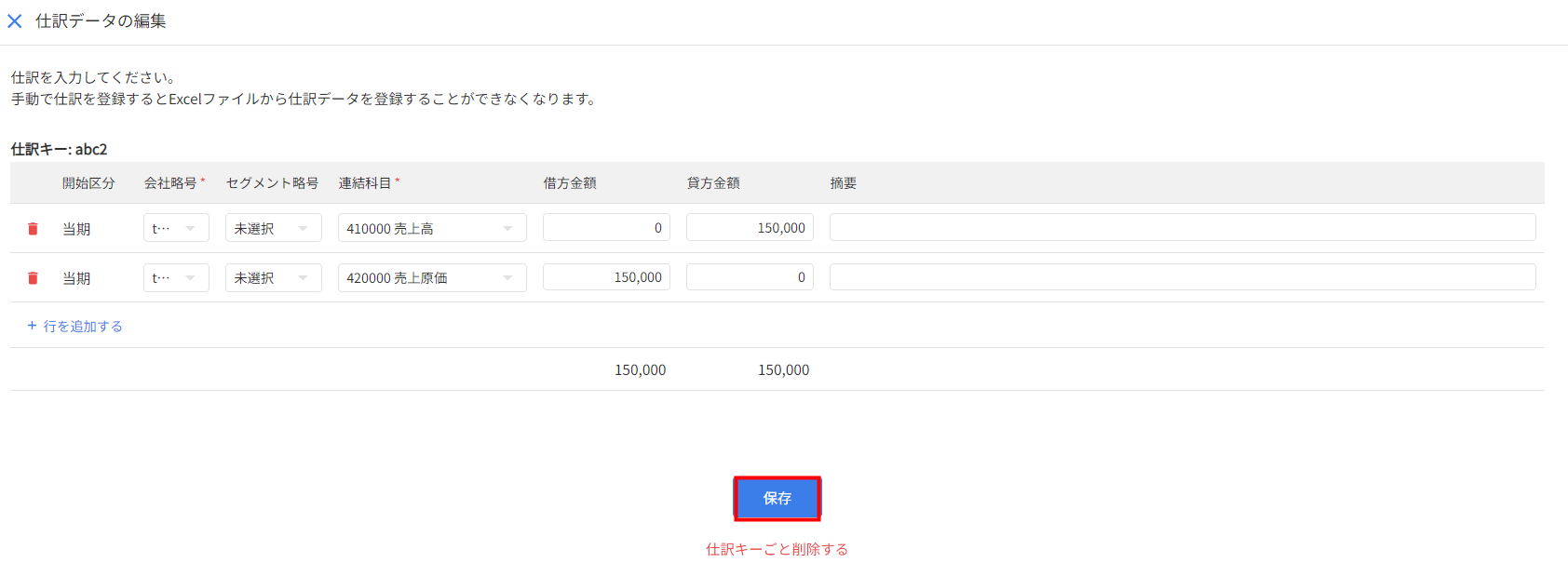
- 「保存」をクリックします。
更新日:2026年06月05日
※本サポートサイトは、マネーフォワード クラウドの操作方法等の案内を目的としており、法律的またはその他アドバイスの提供を目的としたものではありません。当社は本サイトに記載している内容の正確性・妥当性の確保に努めておりますが、実際のご利用にあたっては、個別の事情を適宜専門家に相談するなど、ご自身の判断でご利用ください。
このページで、お客さまの疑問は解決しましたか?
評価をご入力いただき、ご協力ありがとうございました。
頂いた内容は、当サイトのコンテンツの内容改善のためにのみ使用いたします。

よく見られているガイド
- 「連結パッケージ」画面の使い方連結パッケージ
- 「連結仕訳」画面の使い方連結仕訳
- 「連結科目」画面の使い方連結科目