概要
このガイドでは、「連結決算レビューレポート」画面の使い方についてご説明します。
- ご注意
-
- 「マネーフォワード クラウド連結会計」におけるAIサービスをご利用いただく場合、お客様においてその内容を十分にご確認のうえ、実際の出力情報は、法令、規則及び企業会計基準等に従ってご判断いただき、税理士・公認会計士等の専門家にご相談ください。
- システム管理者が、AIサービス機能の利用を開始した場合、他のAIサービス利用者(連結承認者、連結担当者等)についても、AIサービス機能をご利用いただいた時点でマネーフォワード クラウドAIサービス特則に同意されたものとさせていただきますので、ご利用の前にかならずお読みください。
- 送信されたデータは再学習目的で使用されることはありません。
マネーフォワード クラウドAI サービス特則
対象ページ
連結帳票>連結決算レビューレポート
対象のお客さま
マネーフォワード クラウド連結会計を「連結承認者」または「連結担当者」ロールでご利用中のお客さま
目次
「連結決算レビューレポート」とは
「連結決算レビューレポート」は、AIを活用して連結精算表の整合性を確認し、レビュー結果をレポートとして表示する機能です。
貸借一致などの基本的な整合性チェックに加え、資本金などの整合性や特定科目の符号・増減の妥当性などを確認し、結果を一覧で表示できます。
本機能を利用することで、連結決算レビューのチェック漏れ防止や作業効率の向上が見込めます。
はじめて利用する場合
はじめて「連結決算レビューレポート」画面を開いた場合や、利用開始の手続きが完了していない状態でレポートを作成しようとした場合は、「AIサービス機能の利用を開始する」画面が表示されます。
内容を確認し、「マネーフォワード クラウドAI サービス特則に同意する」にチェックを入れ、「利用開始」をクリックすると、本機能を利用できます。
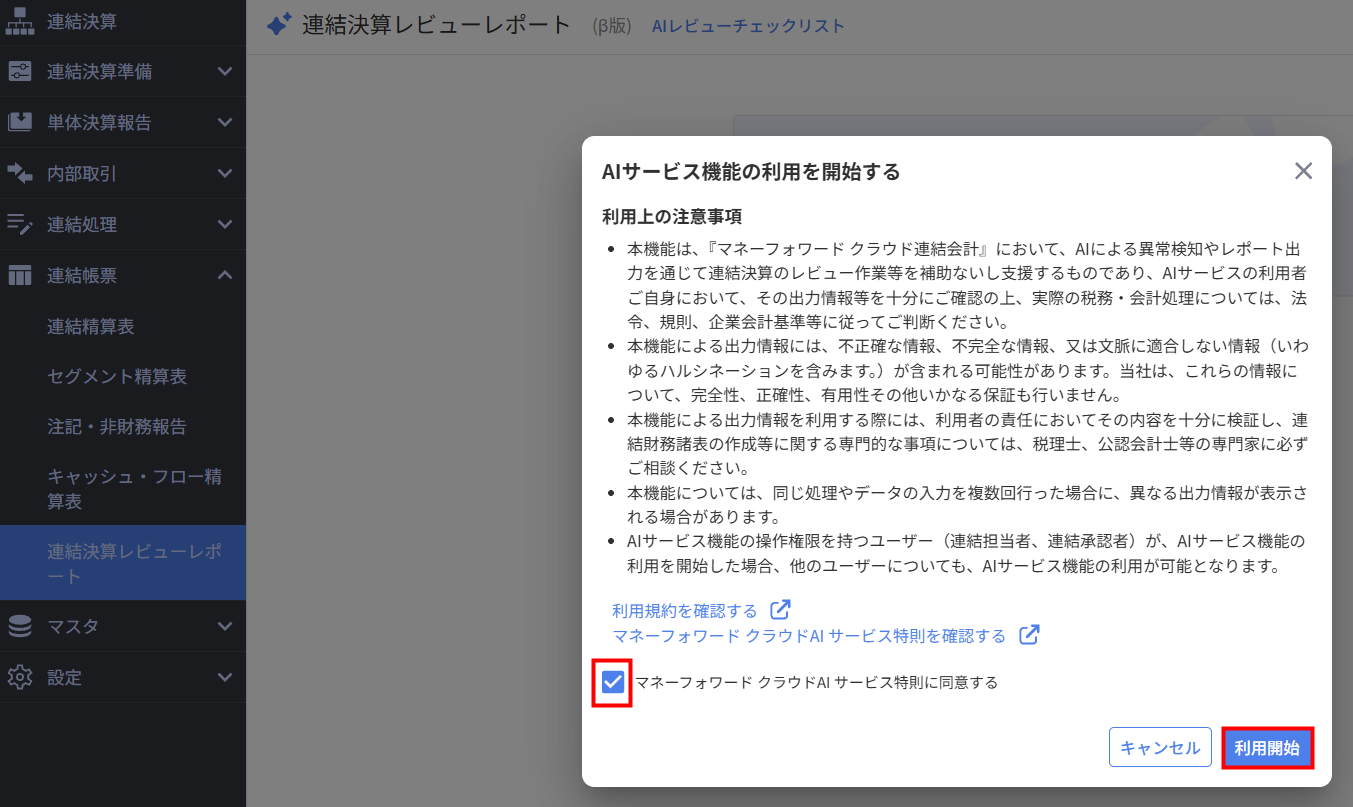
AIサービス特則へ同意すると、最初に「利用開始」をクリックしたユーザーが組織を代表して同意したものとみなされ、組織全体に適用されます。
レビューレポートの作成方法
手順
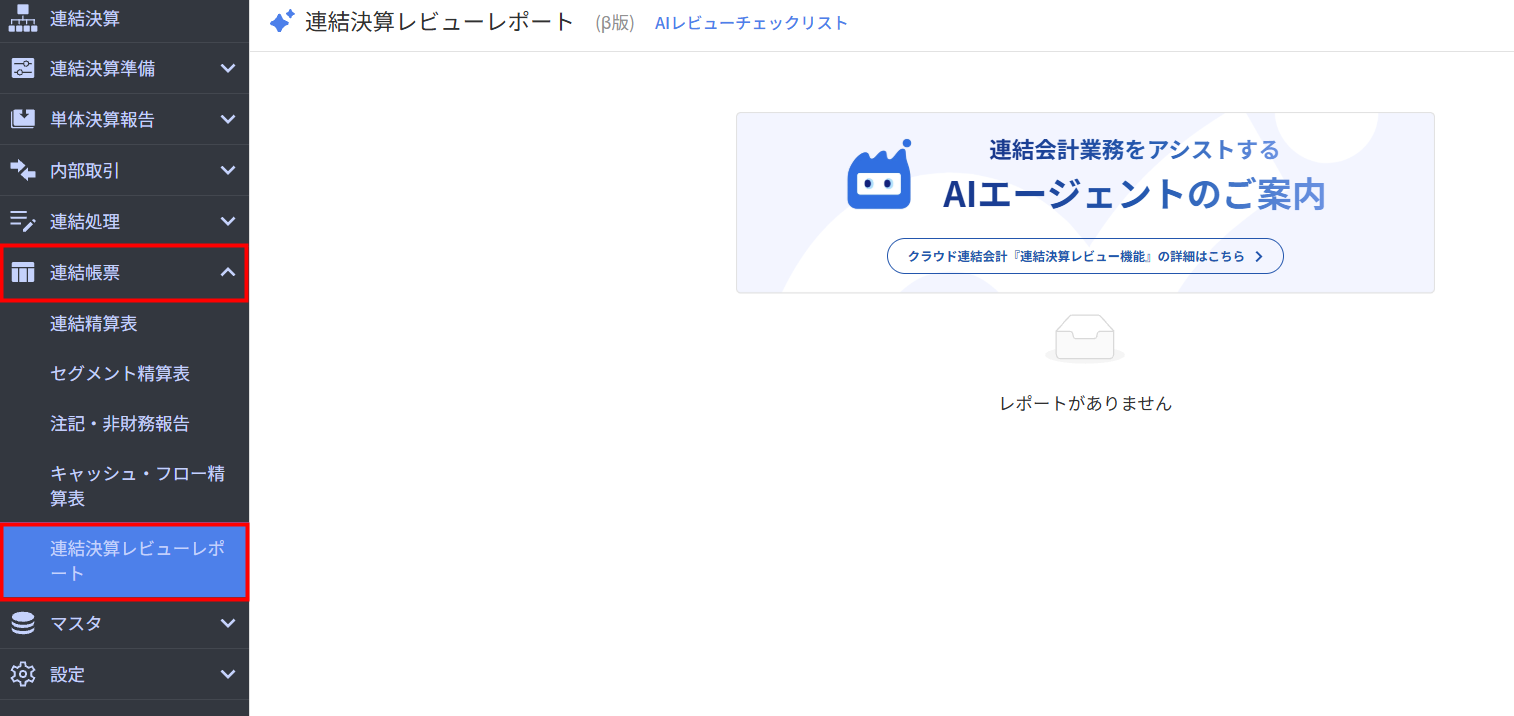
- 左メニューの「連結帳票」をクリックし、「連結決算レビューレポート」を選択します。
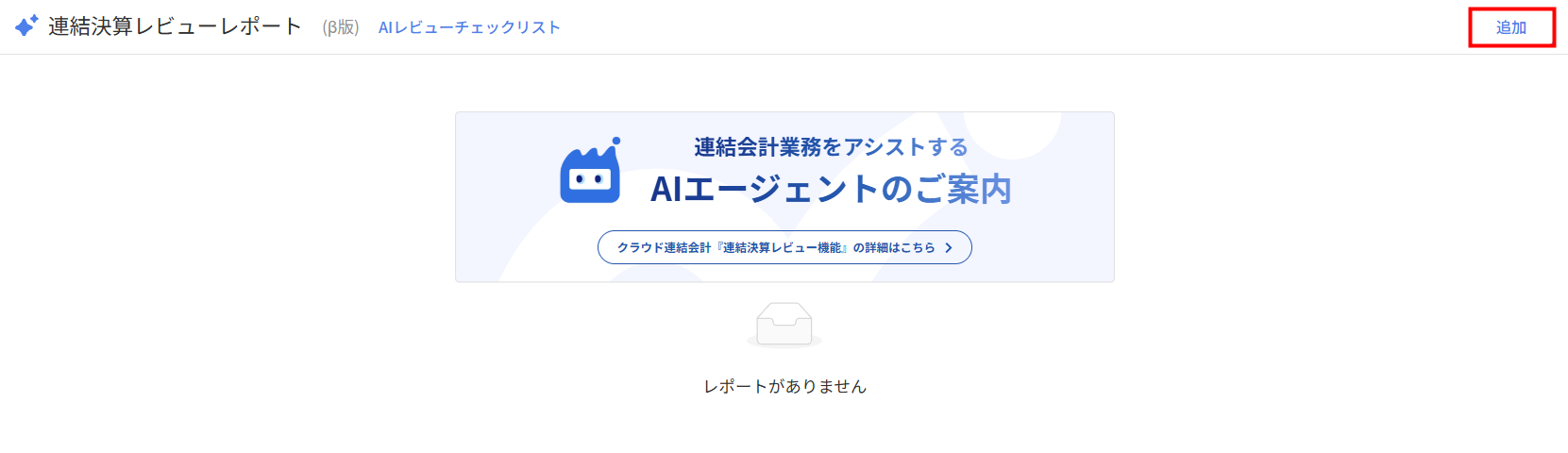
- 「連結決算レビューレポート」画面右上の「追加」をクリックします。
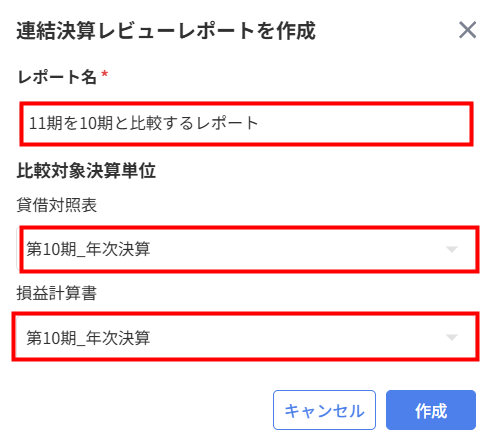
- 「連結決算レビューレポートを作成」画面で「レポート名」に任意の名称を入力し、現在開いている連結決算単位と比較する連結決算単位を「貸借対照表」と「損益計算書」でそれぞれ選択します。
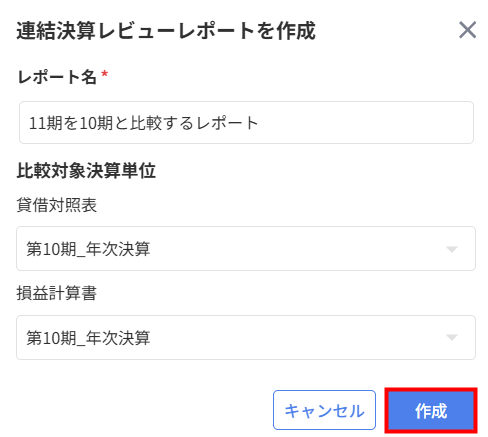
- 「作成」をクリックします。
- 画面上部に「AIによるレビューを実行中です。」というメッセージが表示されたことを確認します。

- 作成が完了すると、「レビュー結果」が表示されます。
「詳細」をクリックし、レビュー内容を確認します。

- レビューレポートを新規作成すると、レビューが完了するまでに6分ほどかかる場合があります。
<liレビューレポートは1連結決算単位につき30回まで作成できます。
レビューレポートの確認方法
手順
- 左メニューの「連結帳票」をクリックし、「連結決算レビューレポート」を選択します。
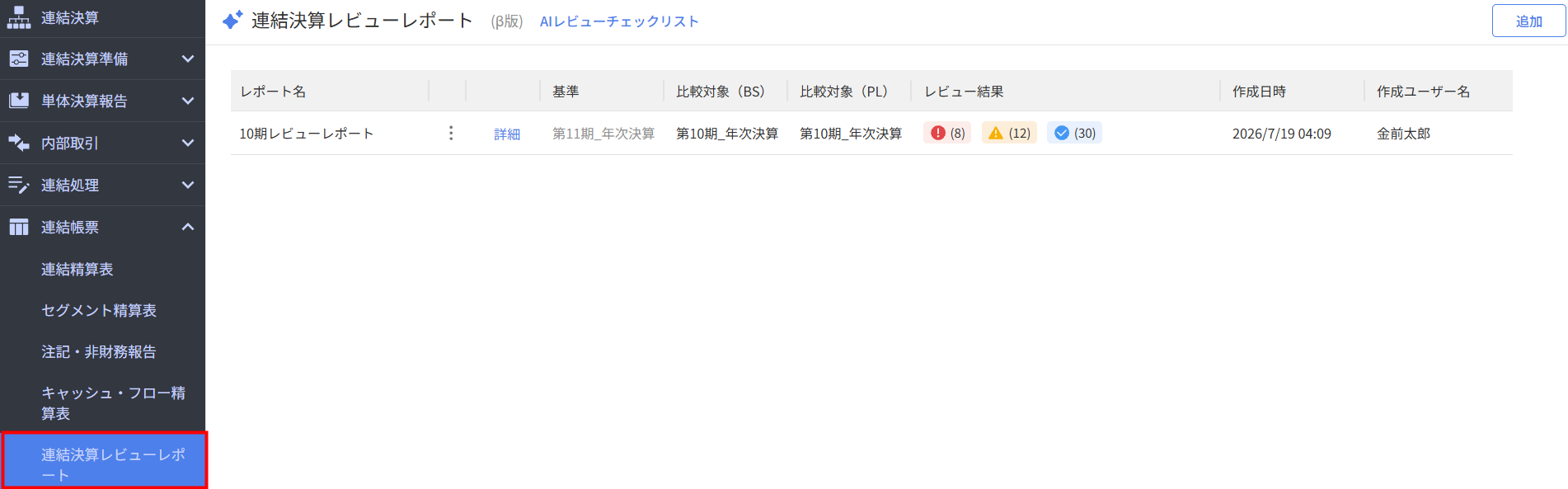
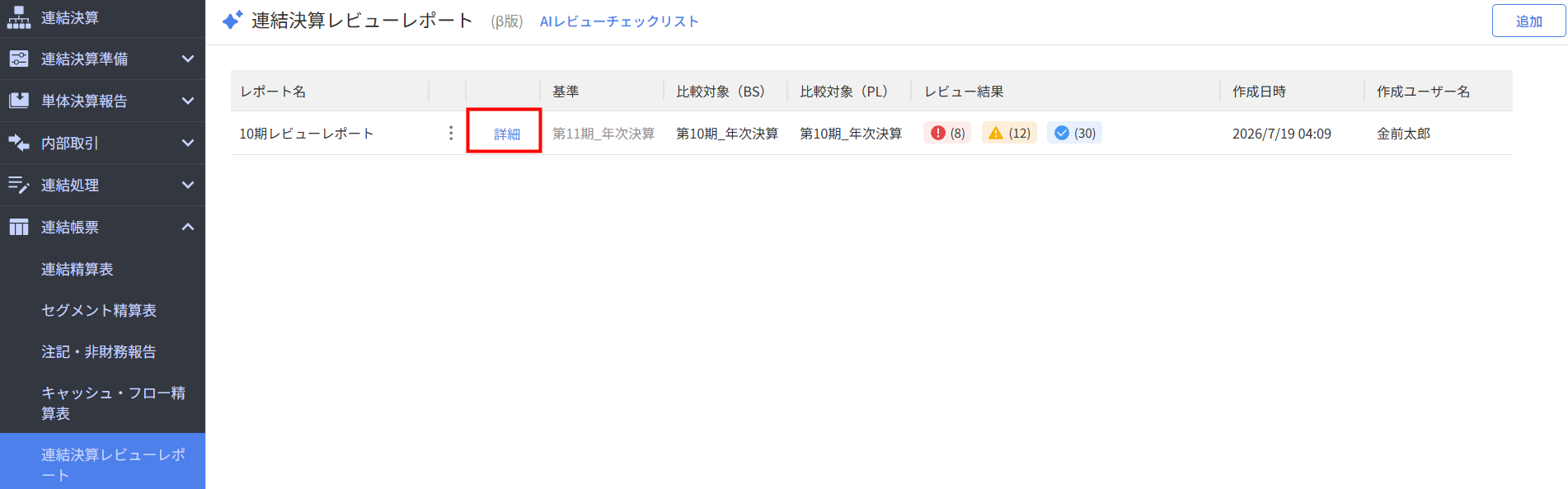
- 「連結決算レビューレポート」画面で確認するレビューレポートの「詳細」をクリックします。
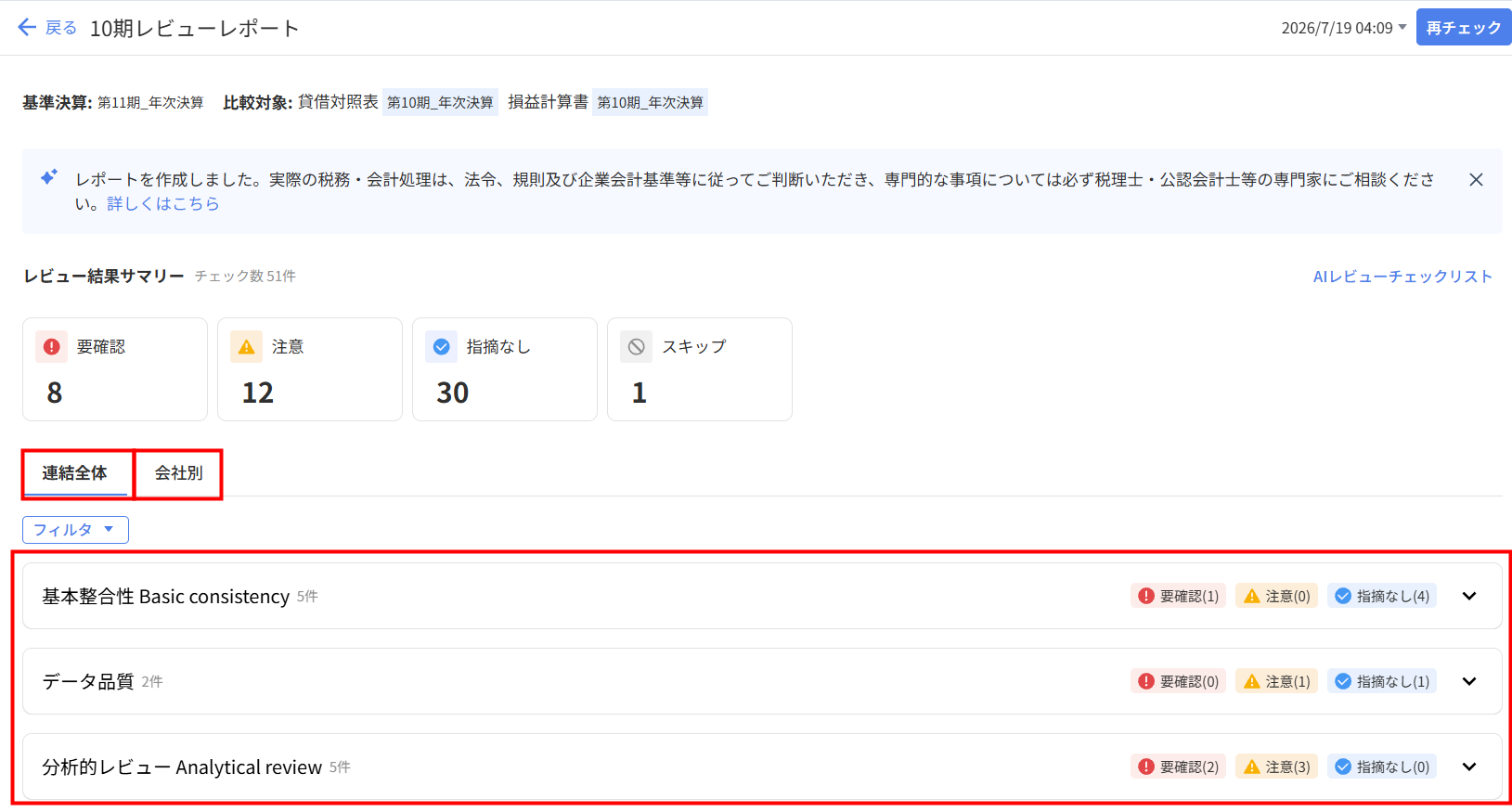
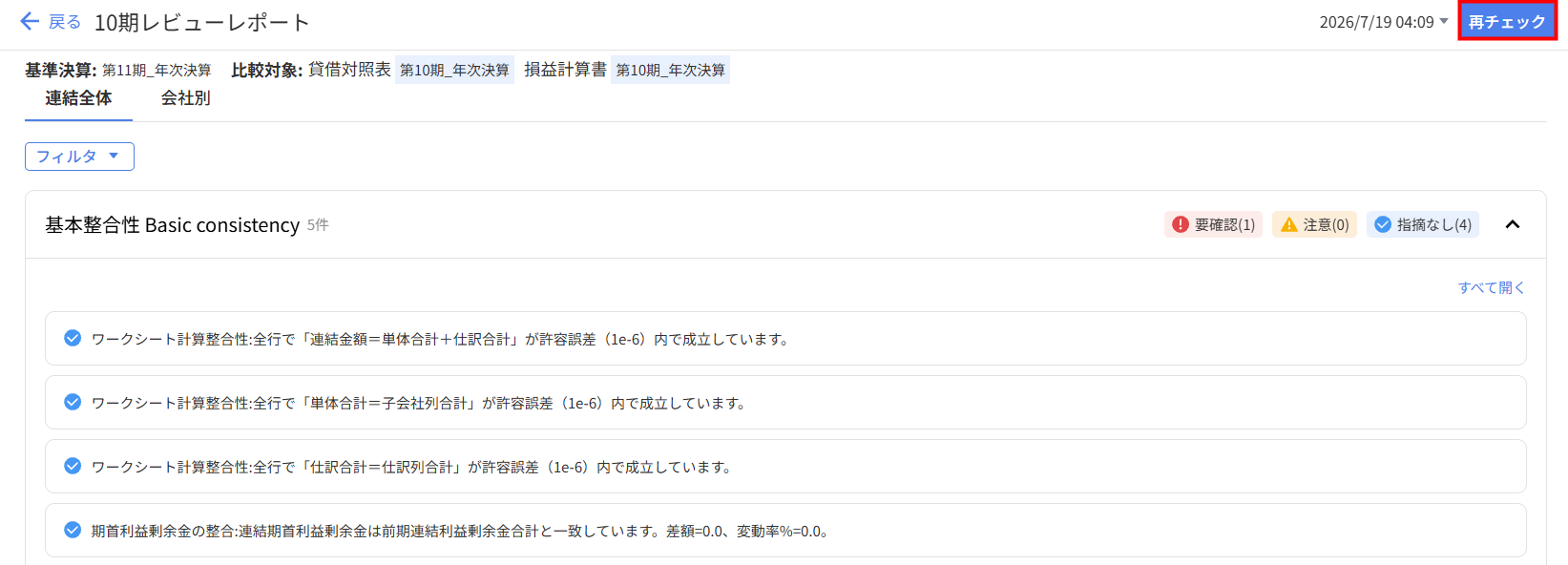
- 連結全体」「会社別」の各タブでレビューされた各項目を確認し、必要に応じて内容を修正します。
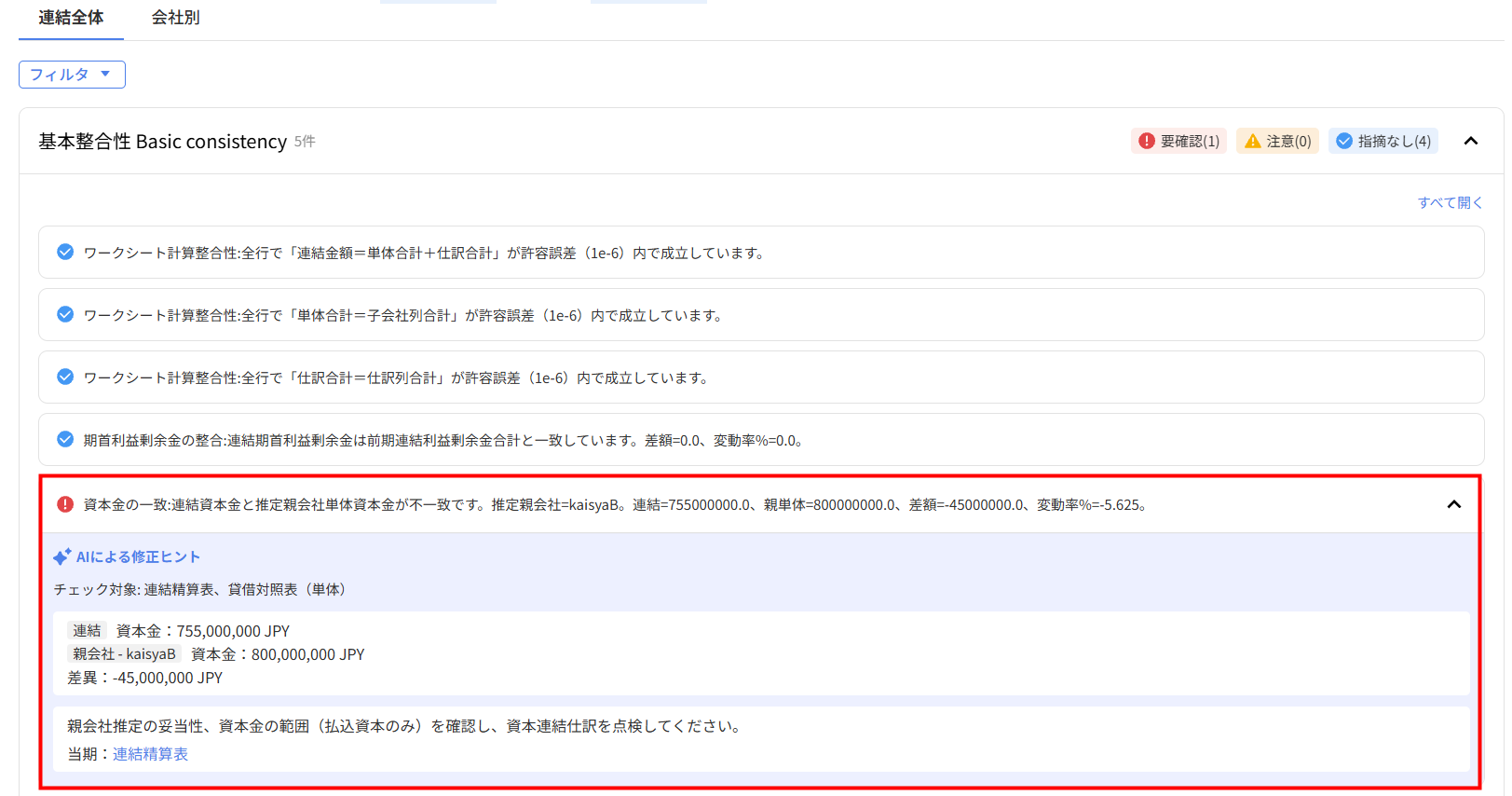
「要確認」「注意」ステータスの項目には、「AIによる修正ヒント」が表示されます。
- 修正が完了したら、必要に応じて画面右上の「再チェック」をクリックし、最新のデータでレビューレポートを再作成します。
連結決算レビューエージェントに関する利用アンケート
マネーフォワード クラウド連結会計では、「連結決算レビューエージェント」をより良い機能にするため、アンケートを実施しています。
機能に関するご意見・ご要望やお気づきの点などがありましたら、以下のアンケートフォームよりご回答ください。
連結決算レビューエージェントに関する利用アンケート
※本サポートサイトは、マネーフォワード クラウドの操作方法等の案内を目的としており、法律的またはその他アドバイスの提供を目的としたものではありません。当社は本サイトに記載している内容の正確性・妥当性の確保に努めておりますが、実際のご利用にあたっては、個別の事情を適宜専門家に相談するなど、ご自身の判断でご利用ください。
頂いた内容は、当サイトのコンテンツの内容改善のためにのみ使用いたします。

よく見られているガイド
- 「連結パッケージ」画面の使い方連結パッケージ
- 「連結仕訳」画面の使い方連結仕訳
- 「連結科目」画面の使い方連結科目