
概要
このガイドでは、マネーフォワード ビジネスカードが推奨するセキュリティ設定方法についてご説明します。
- 二段階認証が未設定の場合、マネーフォワード ビジネスカードにはログインできません。
- 「Google」や「Apple ID」とのサービス連携に関しては、今後対応方針が変わる可能性があります。
対象のお客さま
マネーフォワード ビジネスカードをご利用中のお客さま
目次
1.二段階認証の設定
はじめに二段階認証を設定します。
設定済みの場合は、「2.サービス連携の解除」に進んでください。
ご注意
設定の途中で復元コードが表示されます。
復元コードは認証アプリが利用できない場合に必要となるため、必ず手元に控えてください。
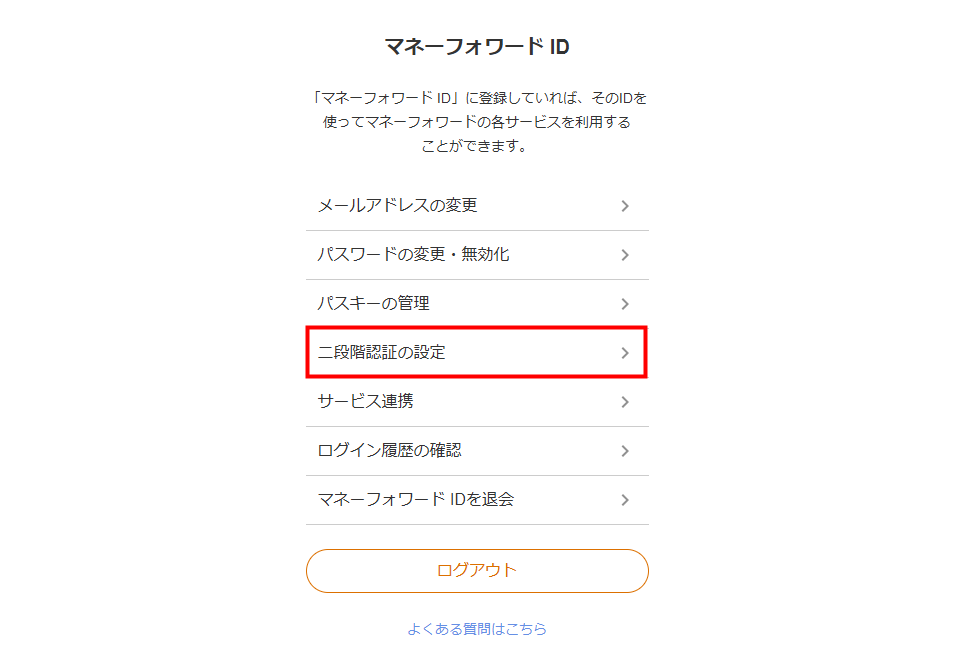
- 「マネーフォワード ID」画面にログインし、「二段階認証の設定」をクリックします。
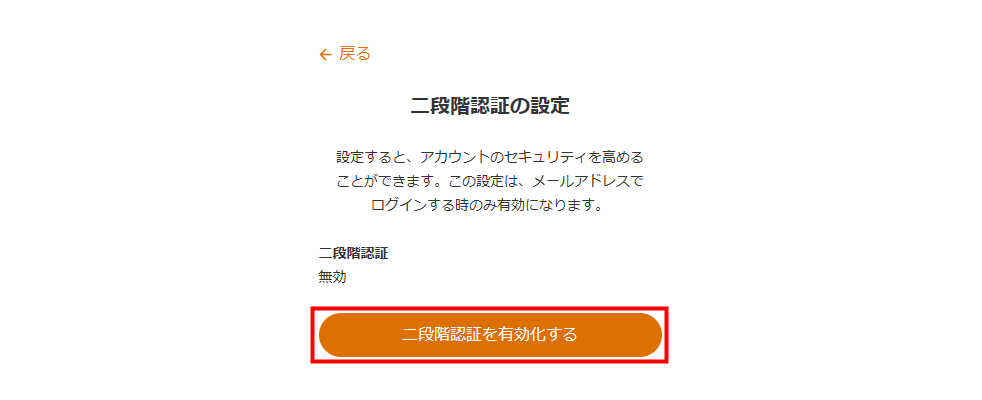
- 「二段階認証の設定」画面で「二段階認証を有効化する」をクリックします。
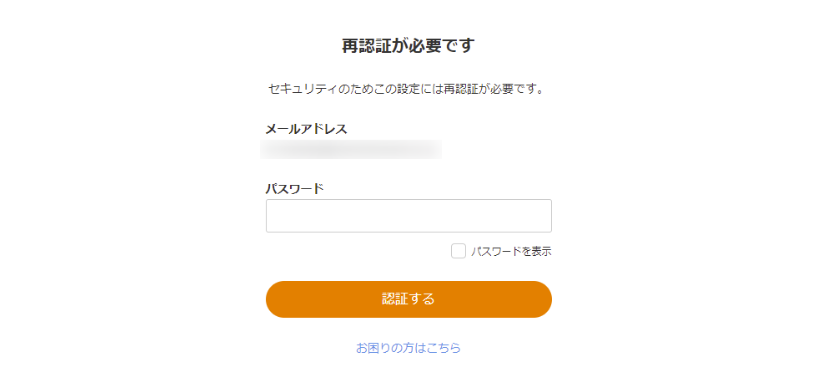
再認証が求められた場合は再度ログインしてください。
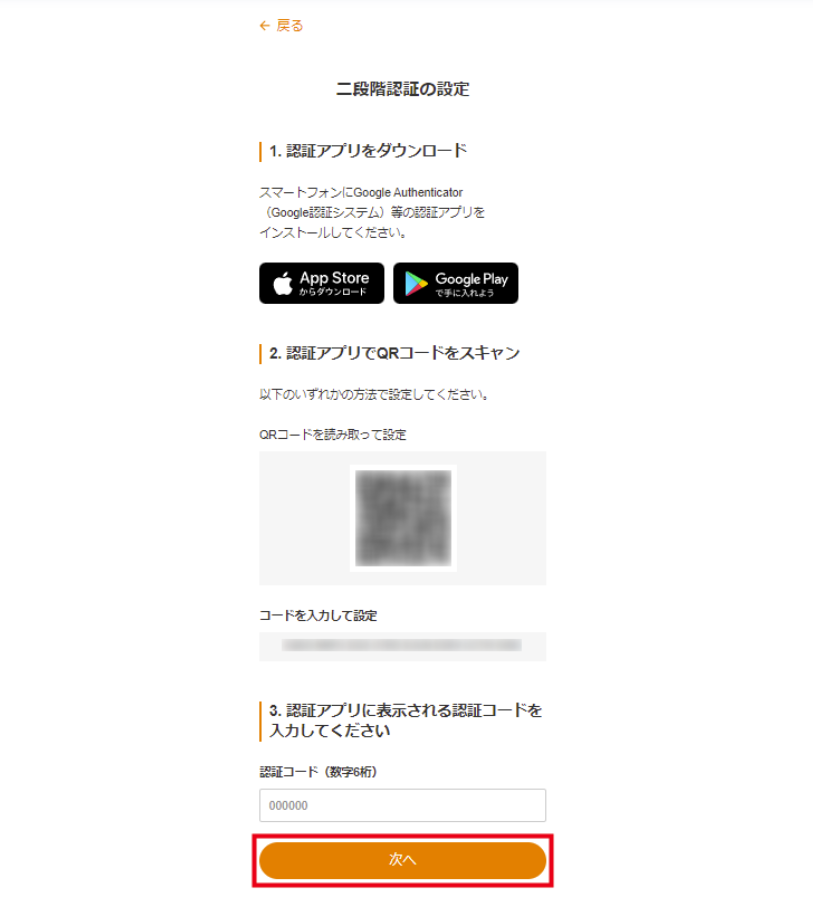
- 認証アプリの設定を行い、認証アプリに表示された認証コードを入力して「次へ」をクリックします。認証アプリの基本的な使い方・設定手順はこちらをご確認ください。
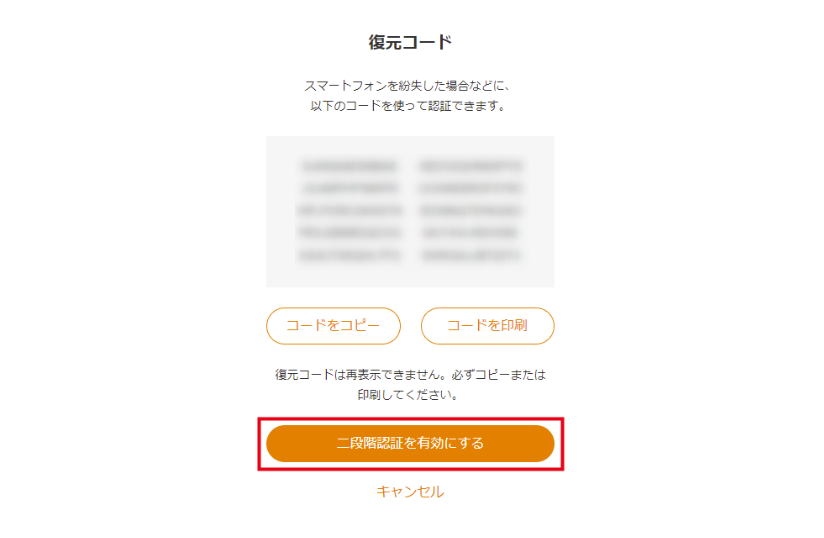
- 「復元コード」画面で表示された復元コードを手元に控え、「二段階認証を有効にする」をクリックします。
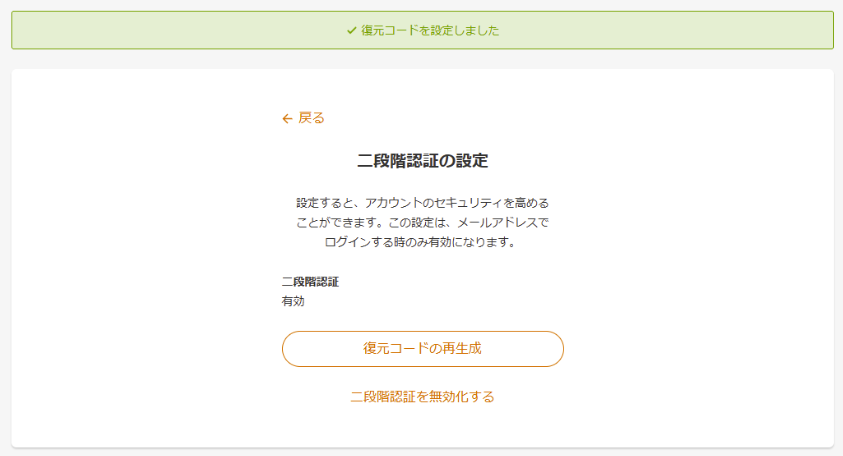
- 画面上部に「復元コードを設定しました」というメッセージが表示されたことを確認します。
2.サービス連携の解除
「Google」や「Apple ID」との連携を行っている場合は、連携を解除します。
<ご注意>
-
Google/Appleアカウントのみでログインしている場合、パスワードの設定をしないとログインができなくなりますのでご注意ください。
設定手順
以下の手順では、「Google」のアカウントとの連携を解除する場合を例に説明します。
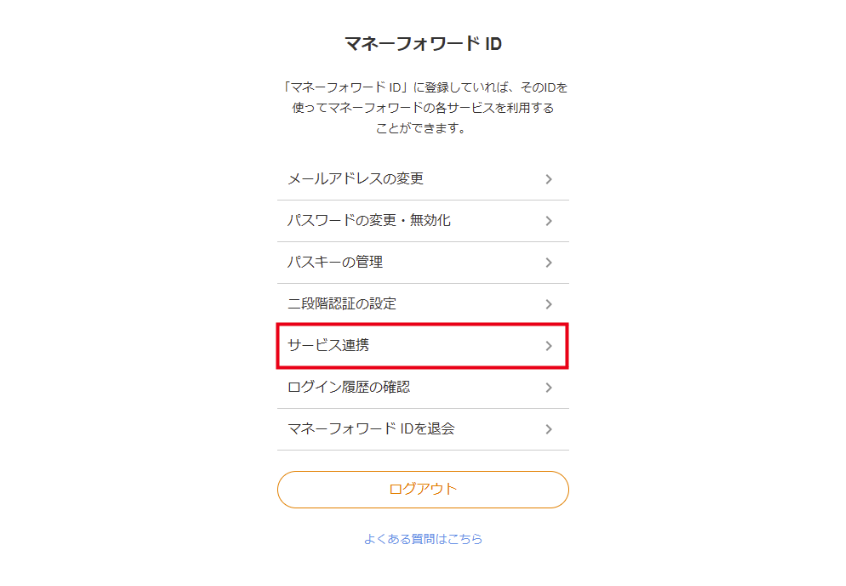
- 「マネーフォワード ID」画面にログインし、「サービス連携」をクリックします。
- 「アカウント連携」画面で「Google」の「連携解除」をクリックします。

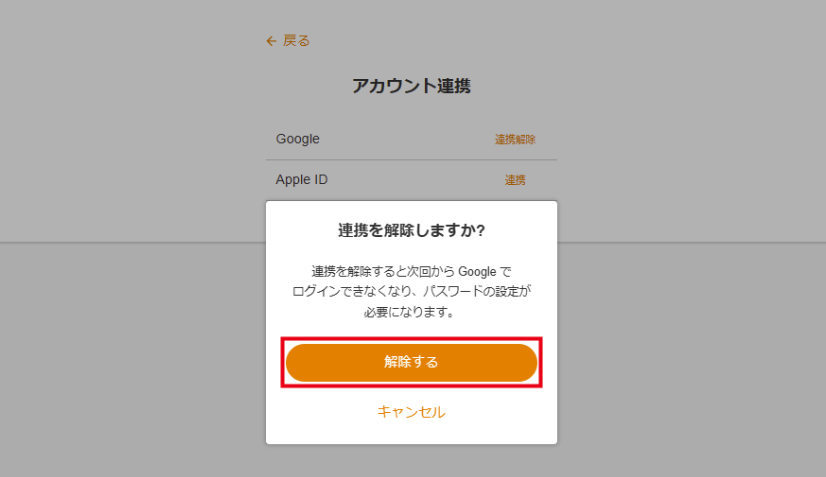
- 「連携を解除しますか?」画面で内容を確認し、問題がなければ「解除する」をクリックします。
ご注意
「Google」や「Apple ID」との連携のみでログインしている場合、パスワードが未設定だとログインできなくなります。
パスワードを未設定の方やお忘れの方は以下のガイドを参照してください。
パスワードのリセット手順
3.パスキーの登録
二段階認証を設定し、サービス連携を解除したら、パスキーを登録します。
パスキーを登録すると、パスワードを入力せずにマネーフォワード ビジネスカードにログインできるようになります。
設定手順
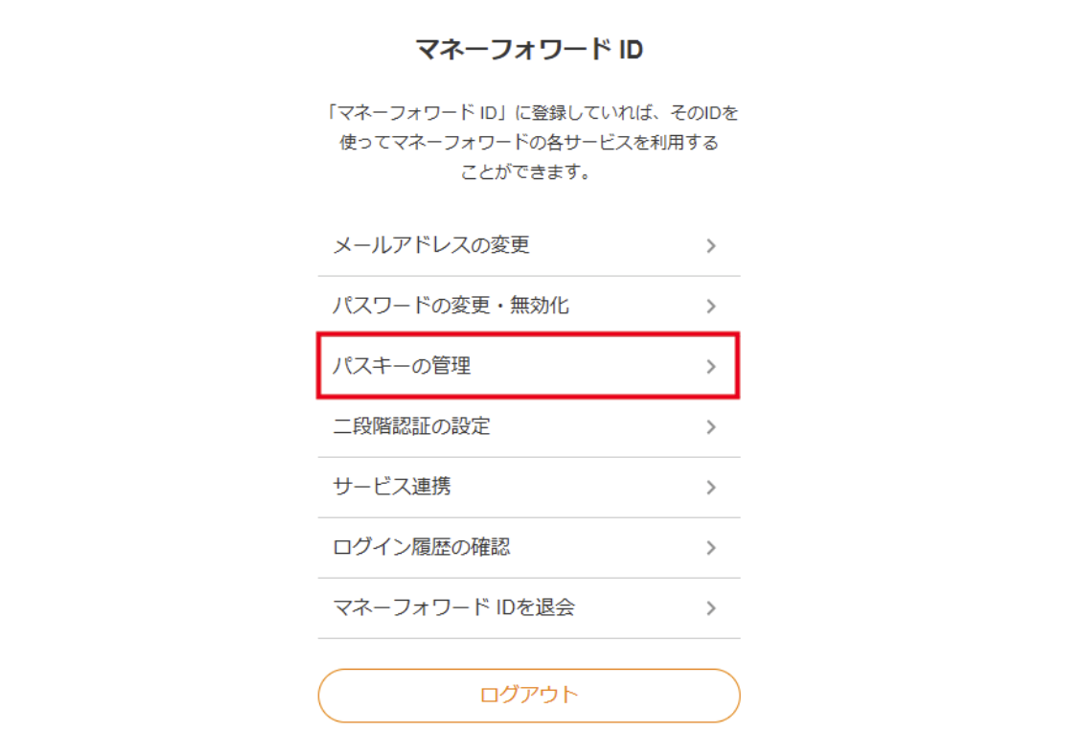
- 「マネーフォワード ID」画面にログインし、「パスキーの管理」をクリックします。
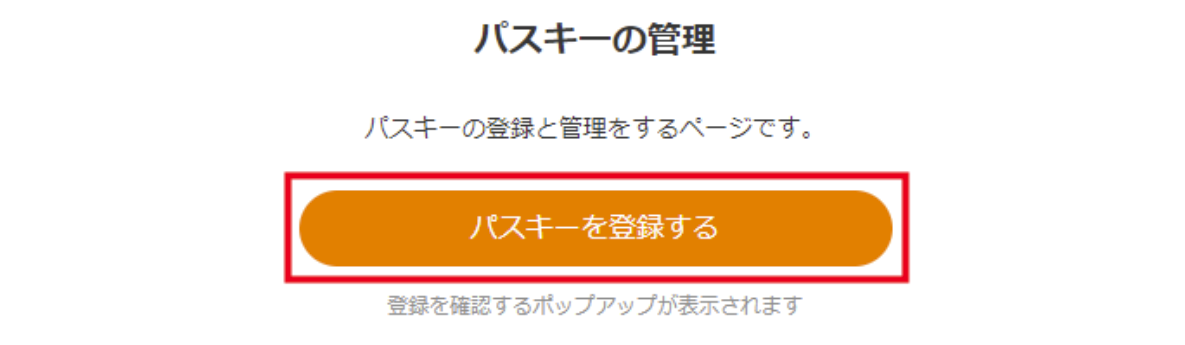
- 「パスキーの管理」画面で「パスキーを登録する」をクリックします。
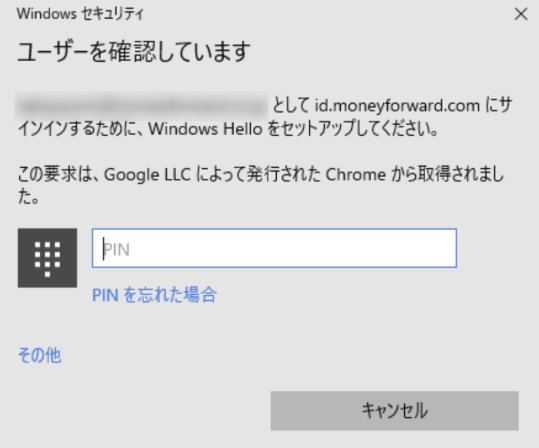
- ご利用のデバイスの設定に応じて認証が求められます。指示に従って認証を行います。
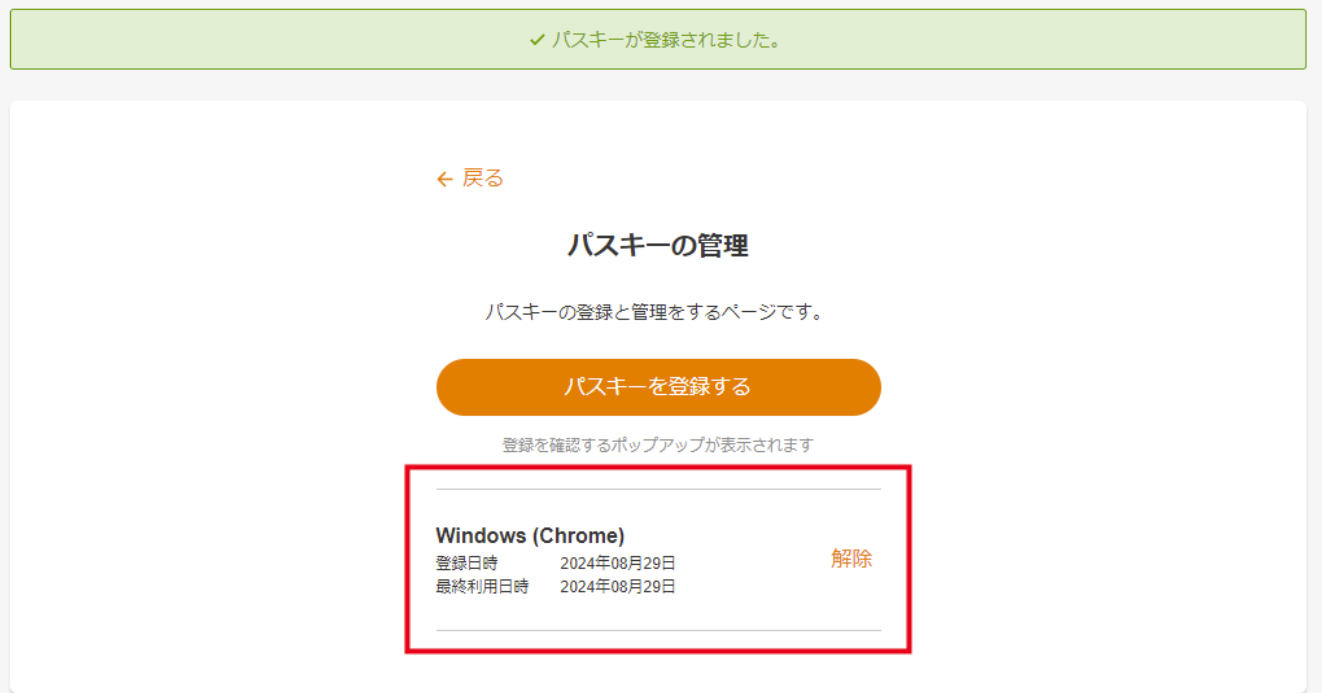
- 画面上部に「パスキーが登録されました。」というメッセージが表示され、ご利用のデバイスが表示されたことを確認します。
4.お問い合わせ先
本件についてご不明な点がございましたら、お問い合わせ窓口までご連絡ください。
更新日:2026年11月02日
※本サポートサイトは、マネーフォワード クラウドの操作方法等の案内を目的としており、法律的またはその他アドバイスの提供を目的としたものではありません。当社は本サイトに記載している内容の正確性・妥当性の確保に努めておりますが、実際のご利用にあたっては、個別の事情を適宜専門家に相談するなど、ご自身の判断でご利用ください。
このページで、お客さまの疑問は解決しましたか?
評価をご入力いただき、ご協力ありがとうございました。
頂いた内容は、当サイトのコンテンツの内容改善のためにのみ使用いたします。
