
概要
このガイドでは、マネーフォワード ビジネスカードが推奨するセキュリティ設定方法についてご説明します。
以下に記載の内容について、すべてご対応をお願いいたします。
「アカウント統制設定」機能を利用中で、「ログイン方式」が「SSO」のユーザーは、マネーフォワード IDでパスキーの登録、パスワードの無効化・変更、二段階認証の設定ができません。
ログイン時のセキュリティ設定は、ご利用の外部IDプロバイダーで行ってください。
ログイン方式がわからない場合は、事業者の管理者に確認してください。
対象のお客さま
マネーフォワード ビジネスカードをご利用中のお客さま
目次
1.二段階認証の設定
- 設定の途中で復元コードが表示されます。復元コードは認証アプリが利用できない場合に必要となるため、必ず手元に控えてください。
- スマートフォンをご用意のうえ、ご対応をお願いいたします。スマートフォン以外の二段階認証には対応しておりません。
ステップ1:マネーフォワード IDでの設定開始
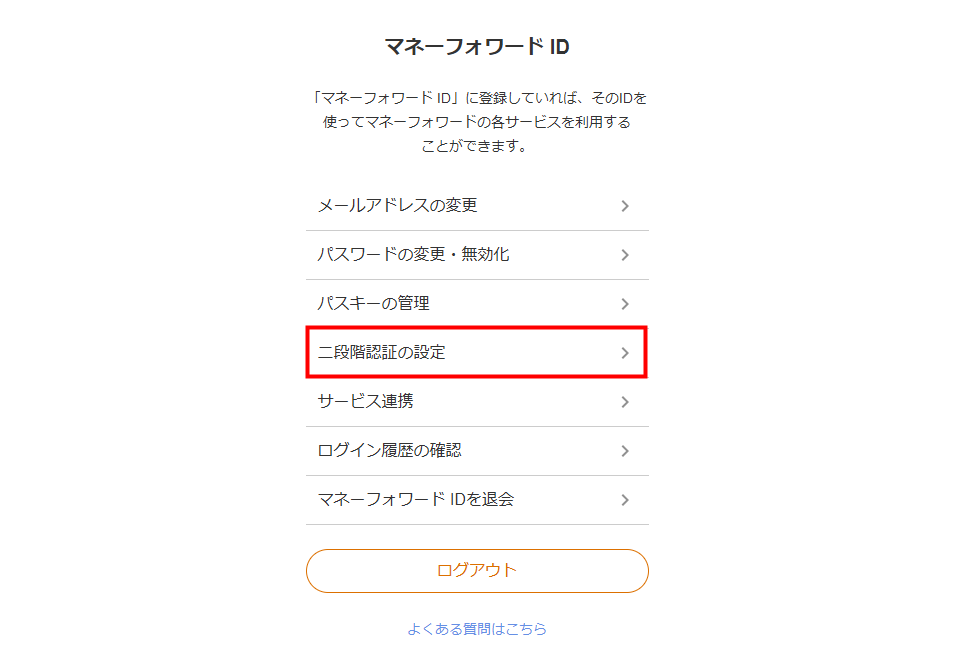
- 「マネーフォワード ID」画面にログインし、「二段階認証の設定」をクリックします。
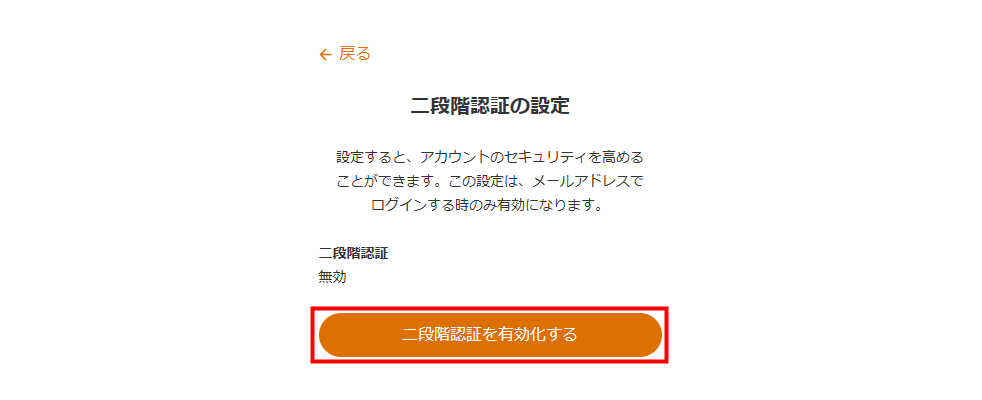
- 「二段階認証の設定」画面で「二段階認証を有効化する」をクリックします。
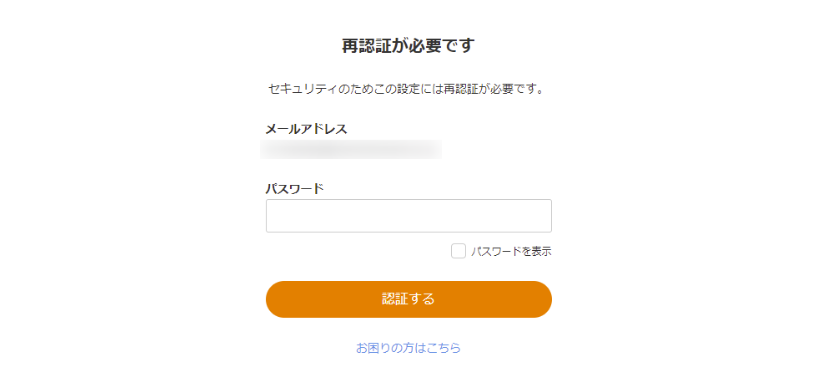
※再認証が求められた場合は再度ログインしてください。

ステップ2:認証アプリのダウンロード
認証アプリとは、ログイン時にIDやパスワードに加えて、スマートフォンのアプリに表示される「30秒ごとに変わる6桁の数字(ワンタイムコード)」を入力することで、アカウントのセキュリティを高めるアプリケーションです。
二段階認証の設定には、認証アプリが必要です。
認証アプリをお持ちでない場合は、スマートフォン(iPhone / Android)のアプリストアで、利用したい認証アプリ(例:Google Authenticator)を検索し、ダウンロードしてください。
すでにインストール済みの場合は、「ステップ3:認証アプリへの登録」へお進みください。
ステップ3:認証アプリへの登録
認証アプリへの登録は、「QRコードを読み取る方法」と「セットアップキーを手動で入力する方法」があります。
どちらかの手順で登録してください。
QRコードで登録する場合
- 認証アプリを起動し、画面右下の「+」をタップし、「QRコードをスキャン」を選択します。

出典:Google LLC「Google Authenticator」(2026年11月2日) - 認証アプリでカメラが起動したら、「二段階認証の設定」画面に表示されているQRコードを読み取ります。
QRコードを読み取って登録した場合は、認証アプリ上に「MoneyForward: ご自身のメールアドレス」と表示されます。
QRコードが読み取れない場合は、「セットアップキーで登録する場合」をご参照ください。

セットアップキーで登録する場合
- 認証アプリを起動し、画面右下の「+」をタップし、「セットアップキーを入力」を選択します。

出典:Google LLC「Google Authenticator」(2026年11月2日) - 「二段階認証の設定」画面に表示されているセットアップキーをコピーします。

- 認証アプリの「鍵」にセットアップキーをペーストし、「追加」をクリックします。
セットアップキーで登録した場合は、「アカウント情報の入力」画面で入力したアカウント名が認証アプリ上に表示されます。

ステップ4:認証コードの入力と完了
- 認証アプリに表示された6桁の認証コードを確認し、「二段階認証の設定」画面に入力して「次へ」をクリックします。

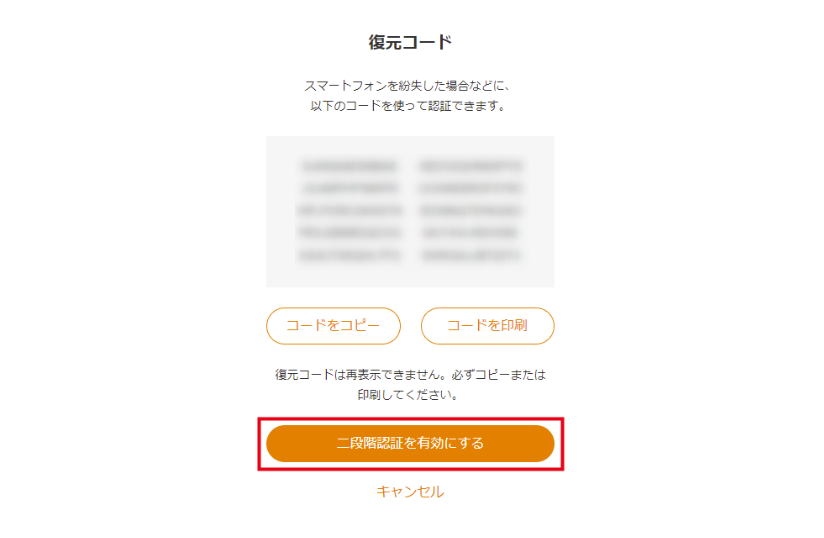
- 「復元コード」画面で表示された復元コードを手元に控え、「二段階認証を有効にする」をクリックします。
※復元コードは認証アプリが利用できない場合に必要となるため、必ず手元に控えてください。
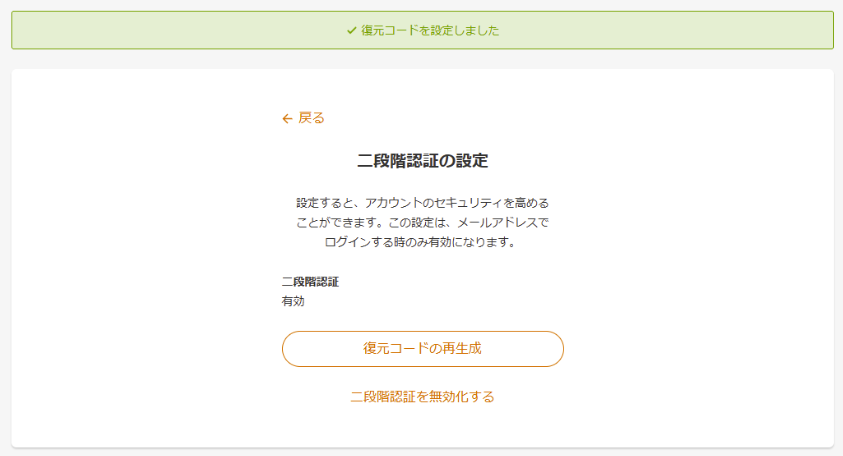
- 画面上部に「復元コードを設定しました」というメッセージが表示されたことを確認します。
2.サービス連携の解除
「Google」や「Apple ID」との連携を行っている場合は、連携を解除します。
以下の手順では、「Google」のアカウントとの連携を解除する場合を例に説明します。
「Google」や「Apple ID」との連携のみでログインしている場合、パスワードが未設定だとログインできなくなります。
パスワードを未設定の方やお忘れの方は以下のガイドを参照して、パスワードのリセットを行ってください。
パスワードのリセット手順
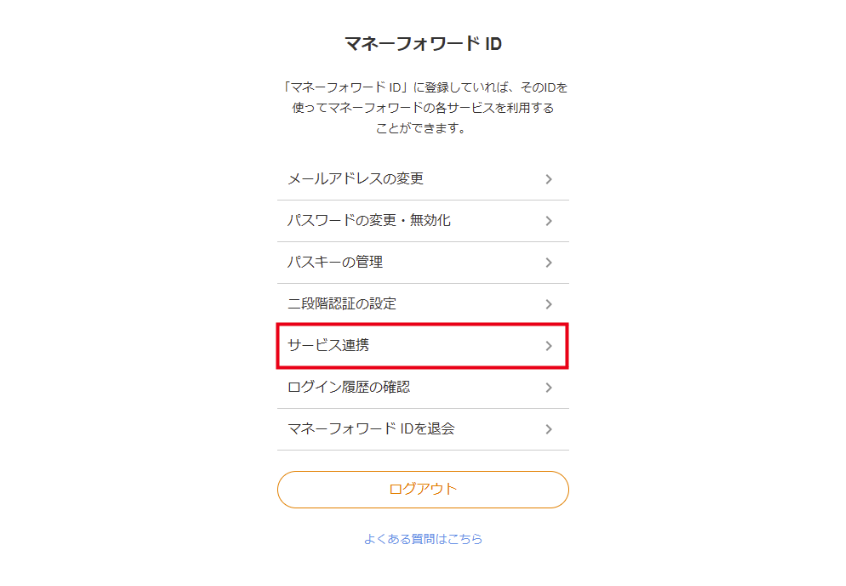
- 「マネーフォワード ID」画面にログインし、「サービス連携」をクリックします。
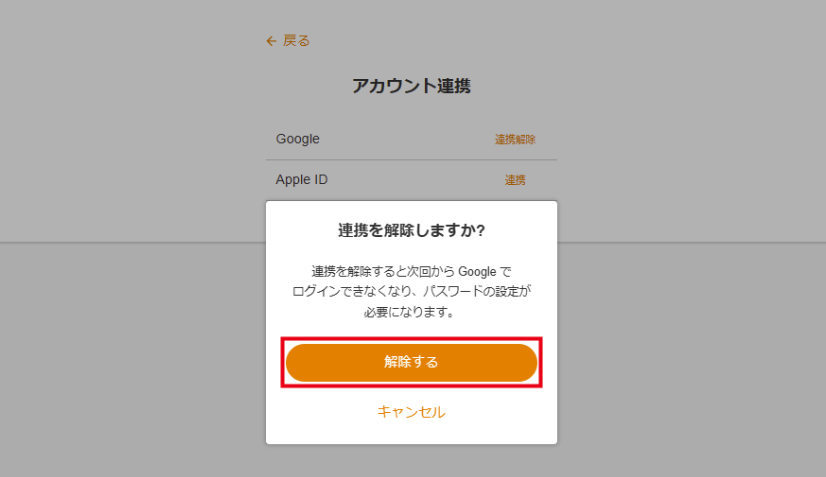
- 「アカウント連携」画面で「Google」の「連携解除」をクリックします。

- 「連携を解除しますか?」画面で内容を確認し、問題がなければ「解除する」をクリックします。

3.パスキーの登録
二段階認証を設定し、サービス連携を解除したら、パスキーを登録します。
パスキーを登録すると、パスワードを入力せずにマネーフォワード ビジネスカードにログインできるようになります。
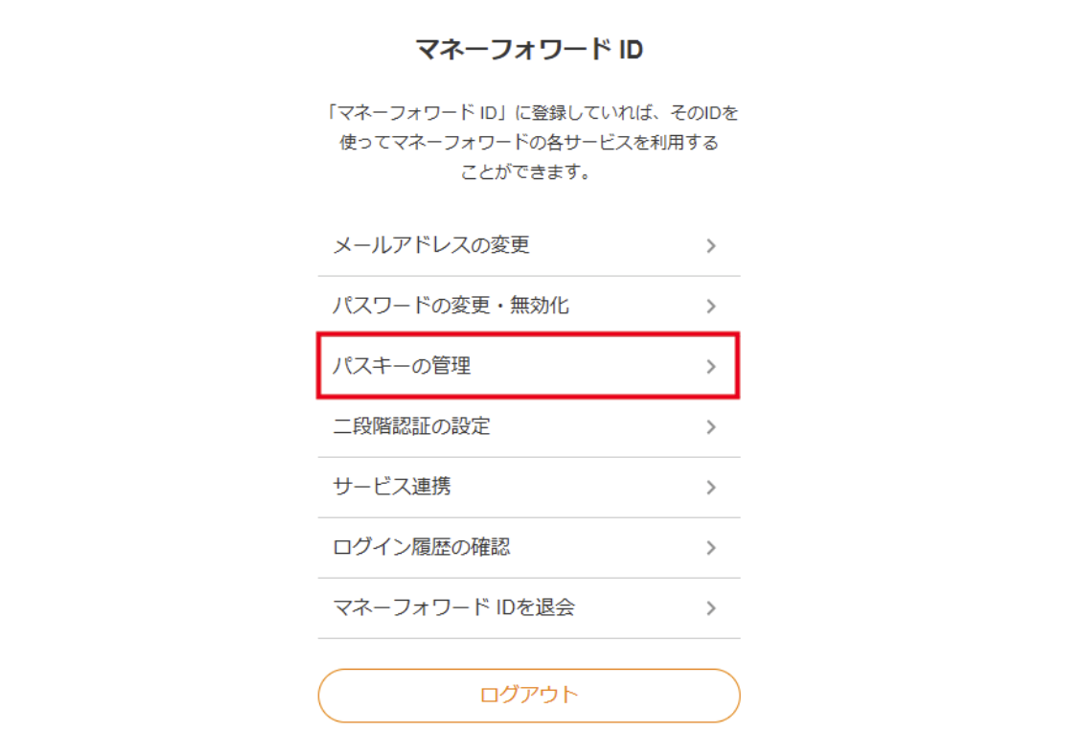
- 「マネーフォワード ID」画面にログインし、「パスキーの管理」をクリックします。
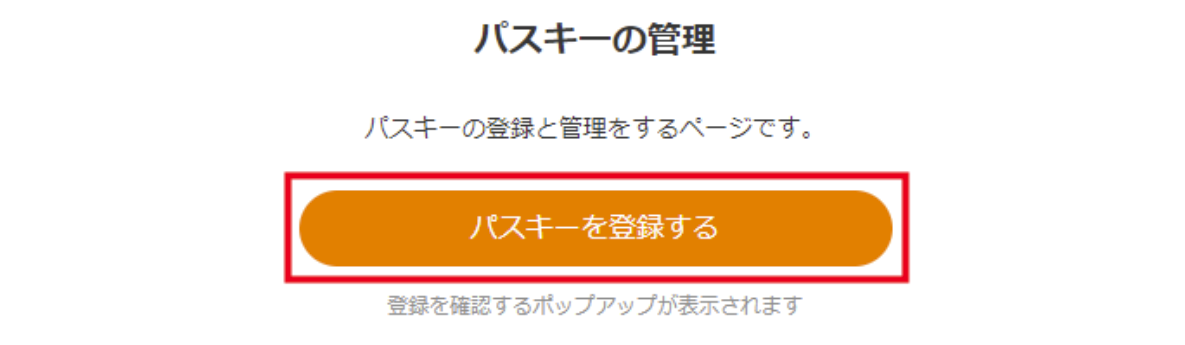
- 「パスキーの管理」画面で「パスキーを登録する」をクリックします。
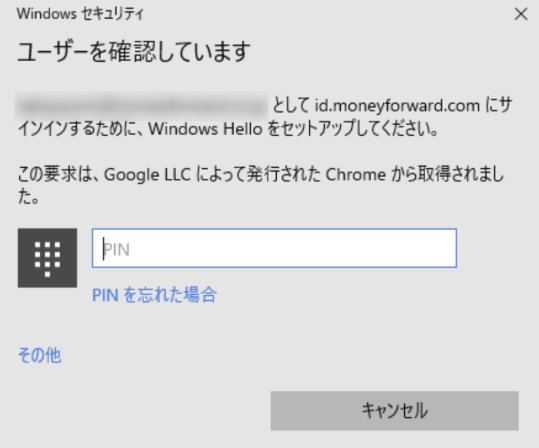
- ご利用のデバイスの設定に応じて認証が求められます。指示に従って認証を行います。
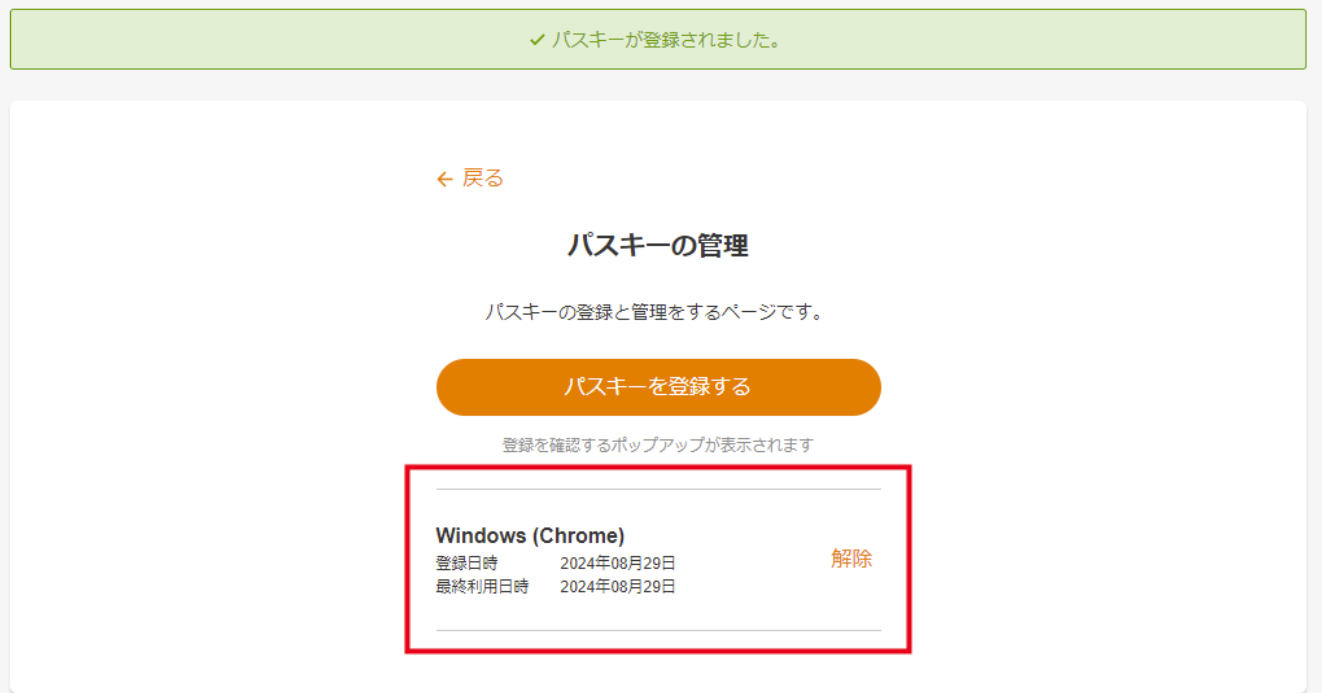
- 画面上部に「パスキーが登録されました。」というメッセージが表示され、ご利用のデバイスが表示されたことを確認します。
4.パスワードの無効化
パスワードを無効化するとパスワードでログインできなくなります。
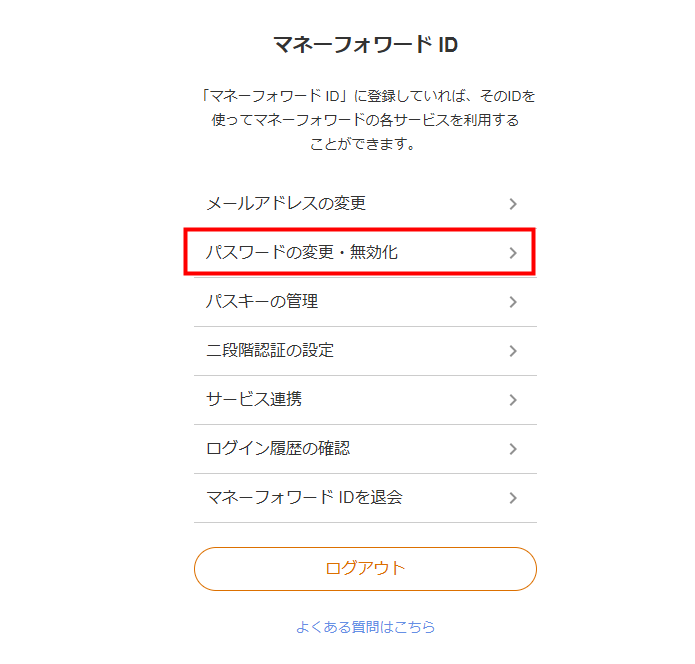
- 「マネーフォワード ID」画面にログインし、「パスワードの変更・無効化」をクリックします。
- 「パスワードを無効化する」をクリックします。

- 画面上部に「パスワードを無効化しました」というメッセージが表示されたことを確認します。

5.お問い合わせ先
本件についてご不明な点がございましたら、お問い合わせ窓口までご連絡ください。
※本サポートサイトは、マネーフォワード クラウドの操作方法等の案内を目的としており、法律的またはその他アドバイスの提供を目的としたものではありません。当社は本サイトに記載している内容の正確性・妥当性の確保に努めておりますが、実際のご利用にあたっては、個別の事情を適宜専門家に相談するなど、ご自身の判断でご利用ください。
頂いた内容は、当サイトのコンテンツの内容改善のためにのみ使用いたします。
