概要
このガイドでは、「決算書」画面の操作方法についてご説明します。
2027年6月末までの間、これまでの「決算書」画面とリニューアル後の「決算書」画面が併存します。
詳細は以下のお知らせをご参照ください。
「決算書」画面をリニューアルしました
対象ページ
決算処理>決算書
対象のお客さま
マネーフォワード クラウド会計Plusを「業務管理者」「起票者」「承認者」「監査」のいずれかのロールでご利用中のお客さま
ロール(権限)の詳細は、以下のガイドをご参照ください。
「ロール一覧」の使い方
Q. ユーザーに設定できるロール(権限)にはどのようなものがありますか?
目次
画面の説明
本項では、リニューアル前の「決算書」画面の各タブについて説明します。
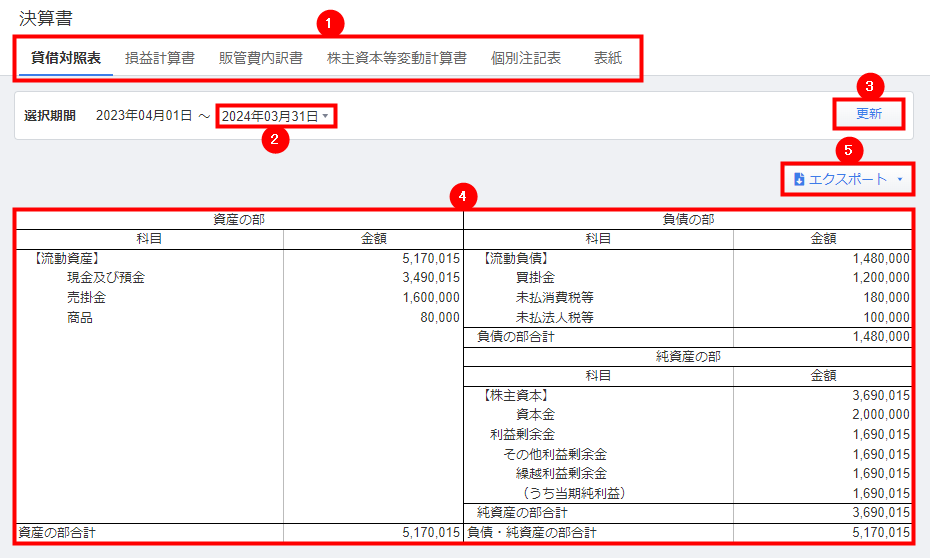
貸借対照表
| 番号 | 項目名 | 説明 |
|---|---|---|
| ① | 各帳票タブ | クリックすると、表示するタブを切り替えられます。 表示しているタブ名の下部に青色の線が表示されます。 |
| ② | 選択期間 | 集計期間をプルダウンから選択できます。 月ごとの選択が可能です。 |
| ③ | 更新 | クリックすると、「選択期間」で選択した期間の貸借対照表を表示できます。 |
| ④ | 貸借対照表 | 貸借対照表が表示されます。 |
| ⑤ | エクスポート | クリックすると、貸借対照表をエクスポートできます。 詳細はこちらの項をご参照ください。 |
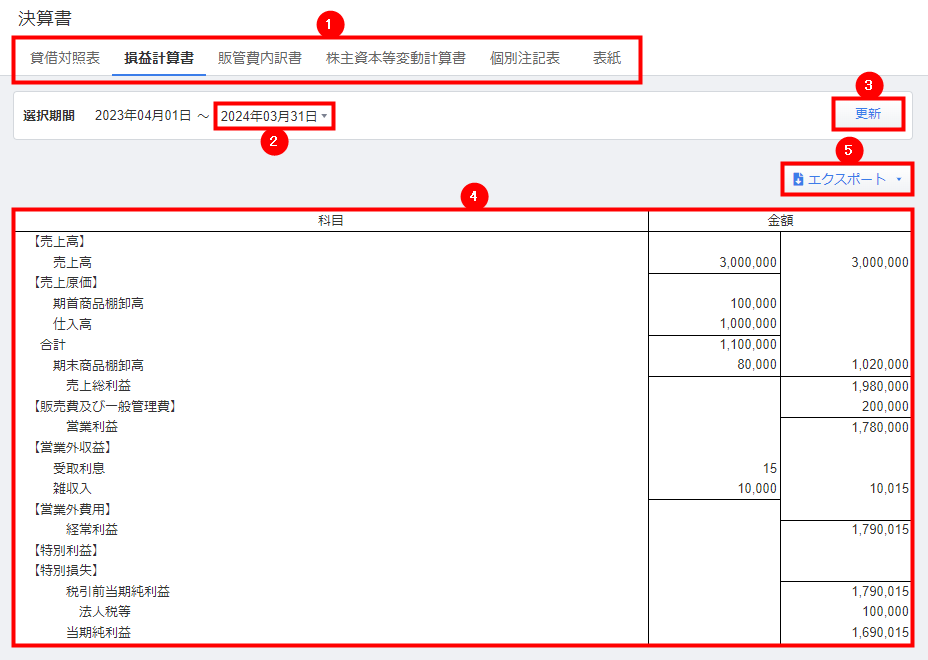
損益計算書
| 番号 | 項目名 | 説明 |
|---|---|---|
| ① | 各帳票タブ | クリックすると、表示するタブを切り替えられます。 表示しているタブ名の下部に青色の線が表示されます。 |
| ② | 選択期間 | 集計期間をプルダウンから選択できます。 月ごとの選択が可能です。 |
| ③ | 更新 | クリックすると、「選択期間」で選択した期間の損益計算書を表示できます。 |
| ④ | 損益計算書 | 損益計算書が表示されます。 |
| ⑤ | エクスポート | クリックすると、損益計算書をエクスポートできます。 詳細はこちらの項をご参照ください。 |
販管費内訳書
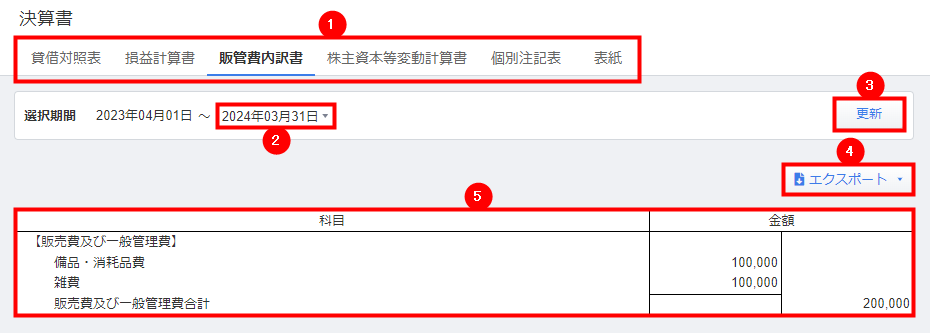
| 番号 | 項目名 | 説明 |
|---|---|---|
| ① | 各帳票タブ | クリックすると、表示するタブを切り替えられます。 表示しているタブ名の下部に青色の線が表示されます。 |
| ② | 選択期間 | 集計期間をプルダウンから選択できます。 月ごとの選択が可能です。 |
| ③ | 更新 | クリックすると、「選択期間」で選択した期間の販管費内訳書を表示できます。 |
| ④ | 販管費内訳書 | 販管費内訳書が表示されます。 |
| ⑤ | エクスポート | クリックすると、販管費内訳書をエクスポートできます。 詳細はこちらの項をご参照ください。 |
製造原価報告書
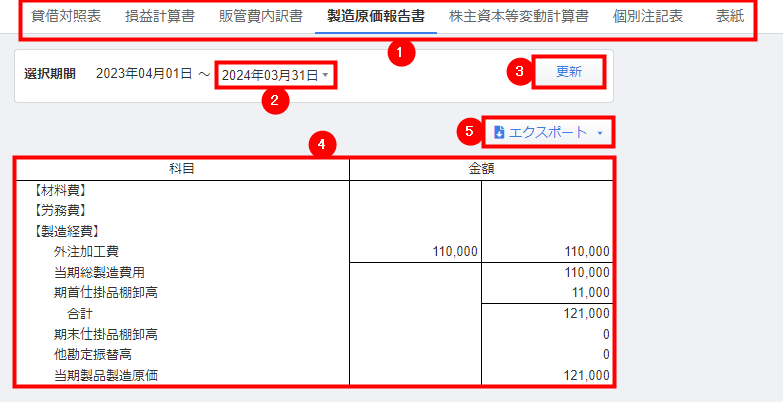
| 番号 | 項目名 | 説明 |
|---|---|---|
| ① | 各帳票タブ | クリックすると、表示するタブを切り替えられます。 表示しているタブ名の下部に青色の線が表示されます。 |
| ② | 選択期間 | 集計期間をプルダウンから選択できます。 月ごとの選択が可能です。 |
| ③ | 更新 | クリックすると、「選択期間」で選択した期間の製造原価報告書を表示できます。 |
| ④ | 製造原価報告書 | 製造原価報告書が表示されます。 |
| ⑤ | エクスポート | クリックすると、製造原価報告書をエクスポートできます。 詳細はこちらの項をご参照ください。 |
「製造原価報告書」タブは、「会計処理設定」画面の「製造原価科目の利用」で「利用する」にチェックを入れている場合のみ表示されます。
株主資本等変動計算書
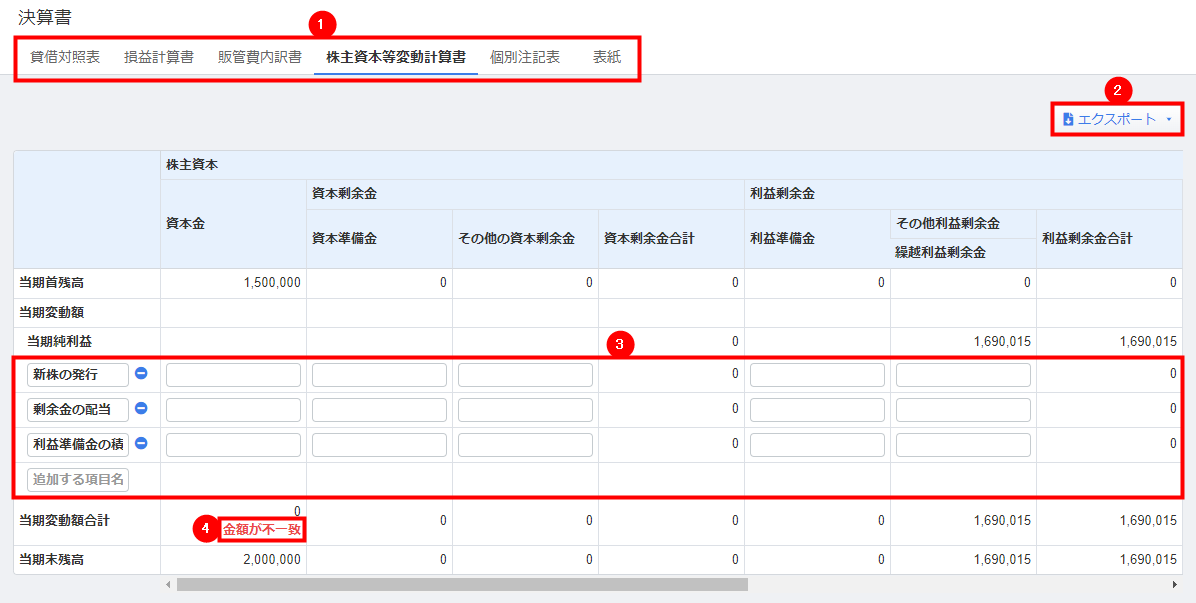
| 番号 | 項目名 | 説明 |
|---|---|---|
| ① | 各帳票タブ | クリックすると、表示するタブを切り替えられます。 表示しているタブ名の下部に青色の線が表示されます。 |
| ② | エクスポート | クリックすると、株主資本等変動計算書をエクスポートできます。 詳細はこちらの項をご参照ください。 |
| ③ | 当期変動額・変動事由 | 当期変動額・変動事由をできます。 当期変動額の入力方法はこちらの項を、変動事由の追加・削除方法はこちらの項をご参照ください。 |
| ④ | 金額が不一致 | 各列ごとの金額が「当期首残高 + 当期変動額合計 = 当期末残高」となっていない場合に表示されます。 本メッセージが表示されている場合は、当期変動額の入力内容を確認し、必要に応じて修正してください。 |
個別注記表
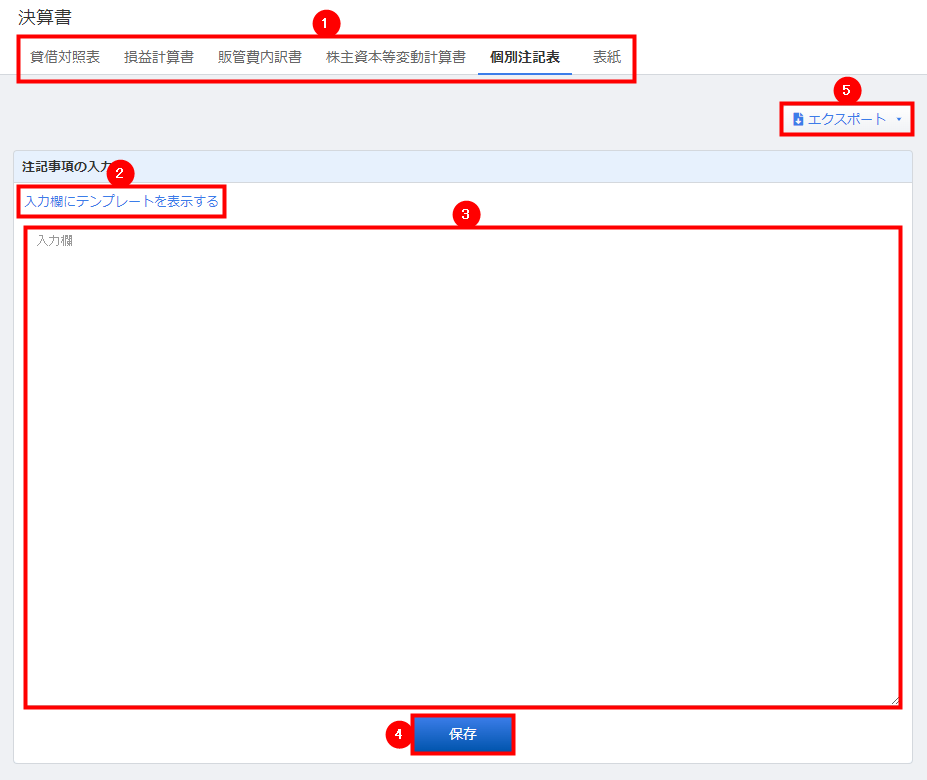
| 番号 | 項目名 | 説明 |
|---|---|---|
| ① | 各帳票タブ | クリックすると、表示するタブを切り替えられます。 表示しているタブ名の下部に青色の線が表示されます。 |
| ② | 入力欄にテンプレートを表示する | クリックすると、入力欄にテンプレートの内容が反映します。※ |
| ③ | 入力欄 | クリックすると、個別注記表の内容を入力できます。 |
| ④ | 保存 | クリックすると、個別注記表の内容を保存できます。 |
| ⑤ | エクスポート | クリックすると、個別注記表をエクスポートできます。 詳細はこちらの項をご参照ください。 |
※すでに入力欄に入力されている内容は削除・上書きされます。
表紙
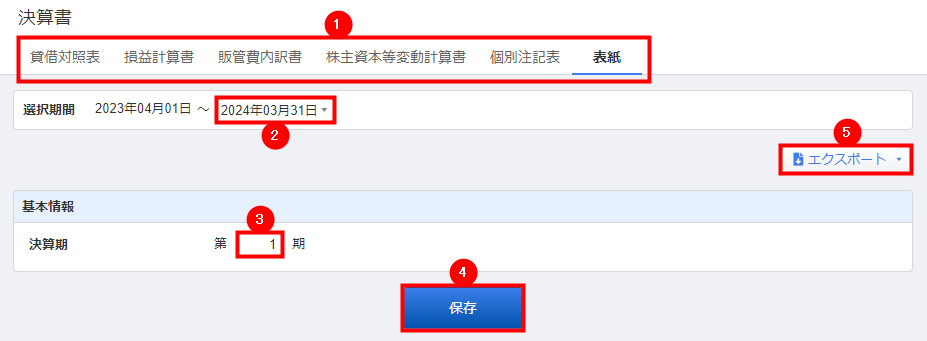
| 番号 | 項目名 | 説明 |
|---|---|---|
| ① | 各帳票タブ | クリックすると、表示するタブを切り替えられます。 表示しているタブ名の下部に青色の線が表示されます。 |
| ② | 選択期間 | 集計期間をプルダウンから選択できます。 月ごとの選択が可能です。 |
| ③ | 第●期 | 現在の決算期を入力できます。 |
| ④ | 保存 | クリックすると、内容を保存できます。 |
| ⑤ | エクスポート | クリックすると、決算書のエクスポートが可能です。 詳細はこちらの項をご確認ください。 |
また、今年度で決算期を入力・保存し前年度データを作成すると、前年度の決算書には今年度入力した数値-1の数値が自動で反映します。
リニューアル後の画面の説明
本項では、リニューアル後の「決算書」画面の各タブについて説明します。
貸借対照表
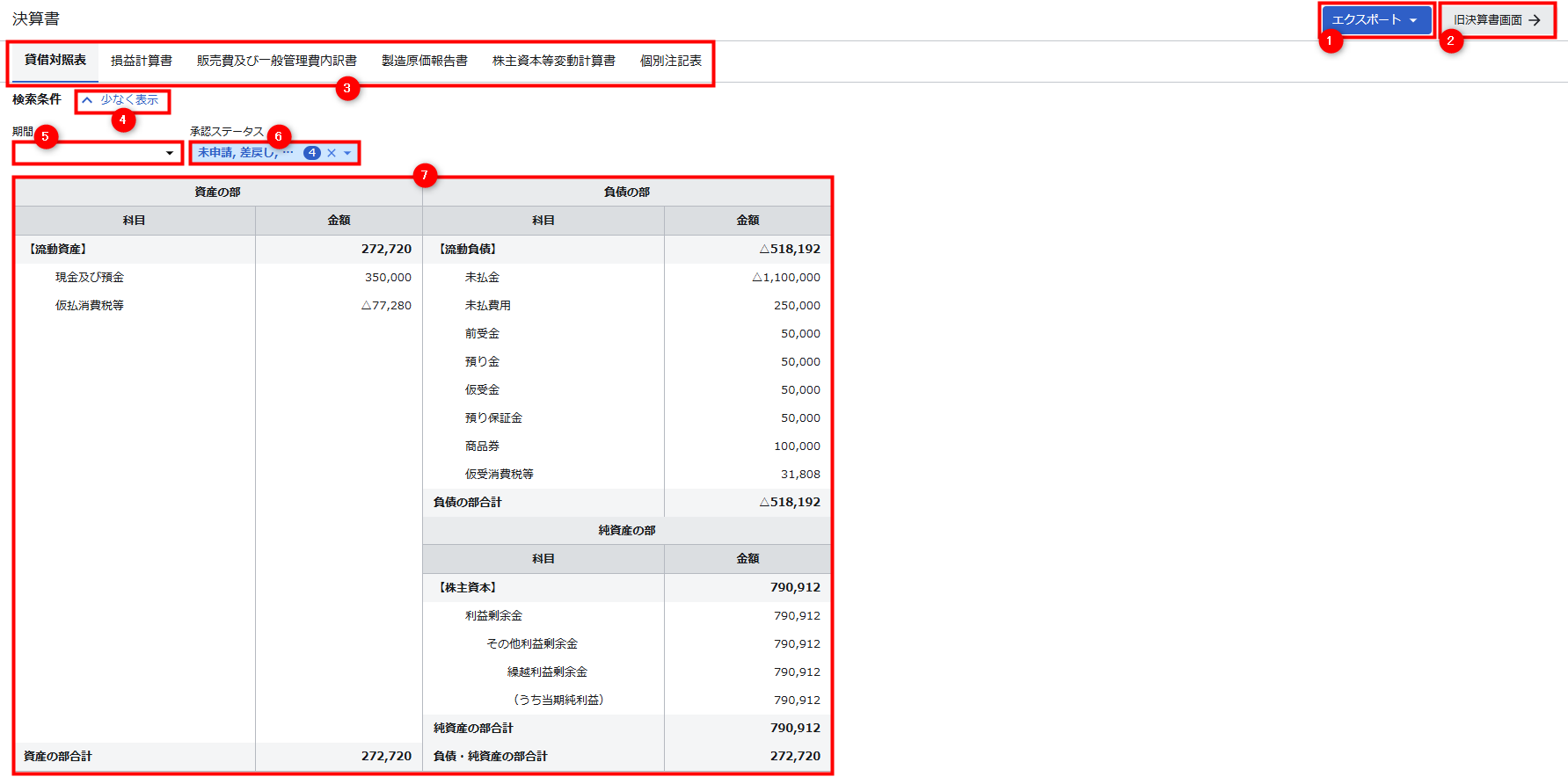
| 番号 | 項目名 | 項目の説明 |
|---|---|---|
| ① | エクスポート | クリックすると、貸借対照表をエクスポートできます。 詳細はこちらの項をご参照ください。 |
| ② | 旧決算書画面 | クリックすると、リニューアル前の「決算書」画面に切り替えられます。 |
| ③ | 各帳票タブ | クリックすると、表示するタブを切り替えられます。 表示しているタブ名の下部に青色の線が表示されます。 |
| ④ | 少なく表示/すべて表示 | クリックすると、検索条件の表示・非表示を切り替えられます。 |
| ⑤ | 期間 | 参照する期間を指定できます。 |
| ⑥ | 承認ステータス | 参照する承認ステータスを「すべて選択」「未申請」「差戻し」「申請中」「承認済」から選択できます。 複数選択も可能です。 |
| ⑦ | 貸借対照表 | 貸借対照表が表示されます。 |
損益計算書
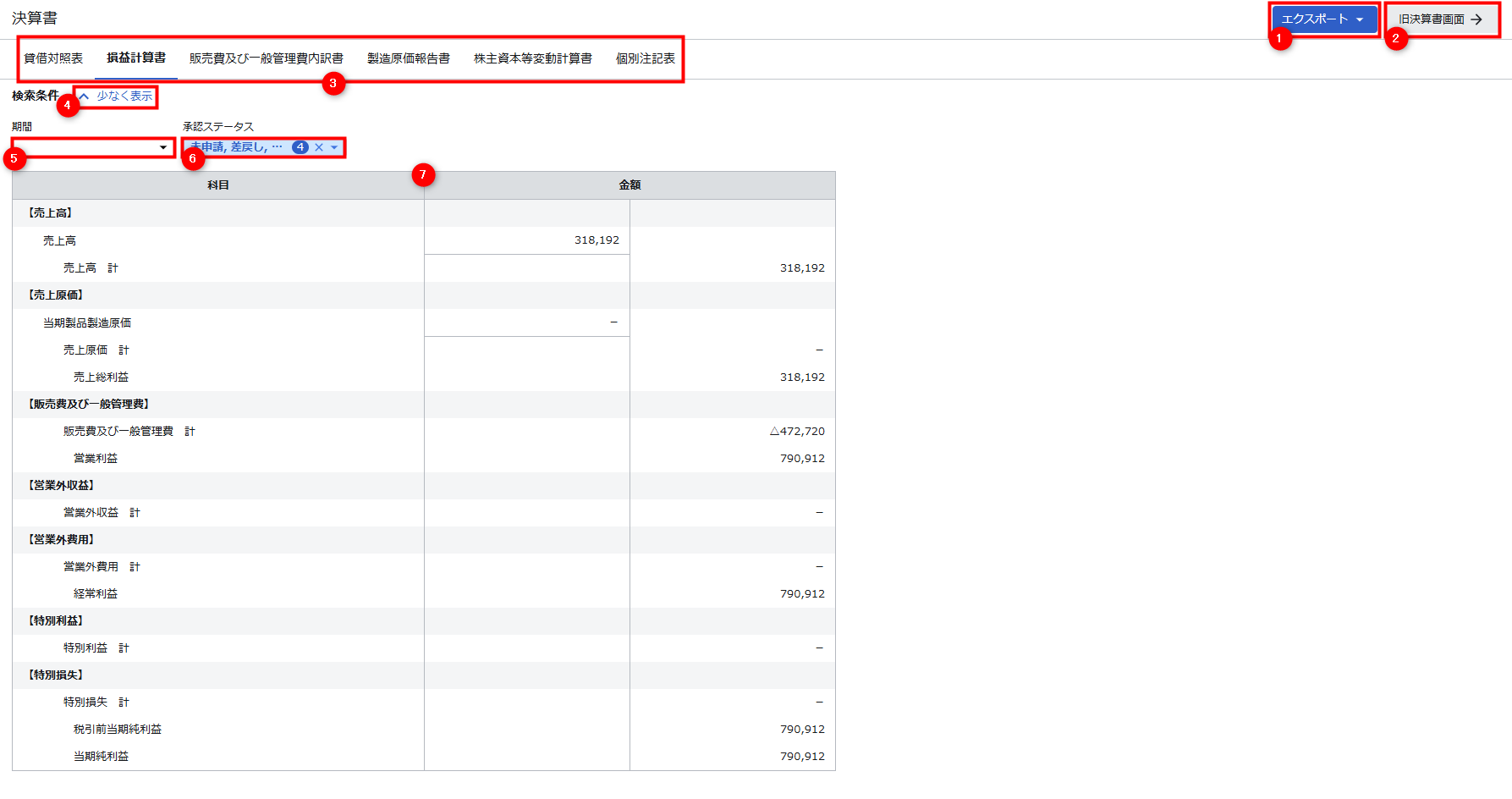
| 番号 | 項目名 | 項目の説明 |
|---|---|---|
| ① | エクスポート | 損益計算書をエクスポートできます。 詳細はこちらの項をご参照ください。 |
| ② | 旧決算書画面 | クリックすると、リニューアル前の「決算書」画面に切り替えられます。 |
| ③ | 各帳票タブ | クリックすると、表示するタブを切り替えられます。 表示しているタブ名の下部に青色の線が表示されます。 |
| ④ | 少なく表示/すべて表示 | クリックすると、検索条件の表示・非表示を切り替えられます。 |
| ⑤ | 期間 | 参照する期間を指定できます。 |
| ⑥ | 承認ステータス | 参照する承認ステータスを「すべて選択」「未申請」「差戻し」「申請中」「承認済」から選択できます。 複数選択も可能です。 |
| ⑦ | 損益計算書 | 損益計算書が表示されます。 |
販売費及び一般管理費内訳書
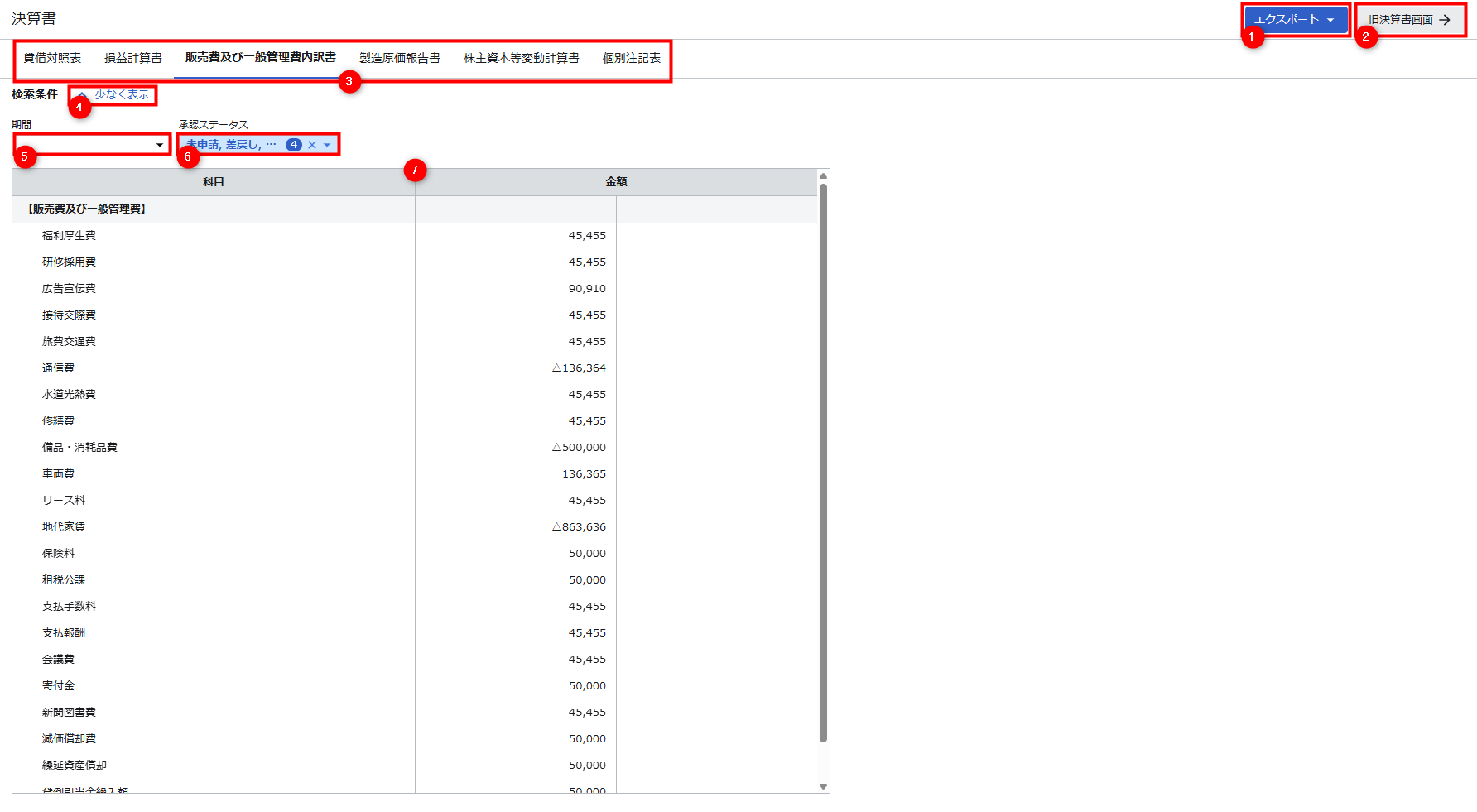
| 番号 | 項目名 | 項目の説明 |
|---|---|---|
| ① | エクスポート | クリックすると、販売費及び一般管理費内訳書をエクスポートできます。 詳細はこちらの項をご参照ください。 |
| ② | 旧決算書画面 | クリックすると、リニューアル前の「決算書」画面に切り替えられます。 |
| ③ | 各帳票タブ | クリックすると、表示するタブを切り替えられます。 表示しているタブ名の下部に青色の線が表示されます。 |
| ④ | 少なく表示/すべて表示 | クリックすると、検索条件の表示・非表示を切り替えられます。 |
| ⑤ | 期間 | 参照する期間を指定できます。 |
| ⑥ | 承認ステータス | 参照する承認ステータスを「すべて選択」「未申請」「差戻し」「申請中」「承認済」から選択できます。 複数選択も可能です。 |
| ⑦ | 販売費及び一般管理費内訳書 | 販売費及び一般管理費内訳書が表示されます。 |
製造原価報告書
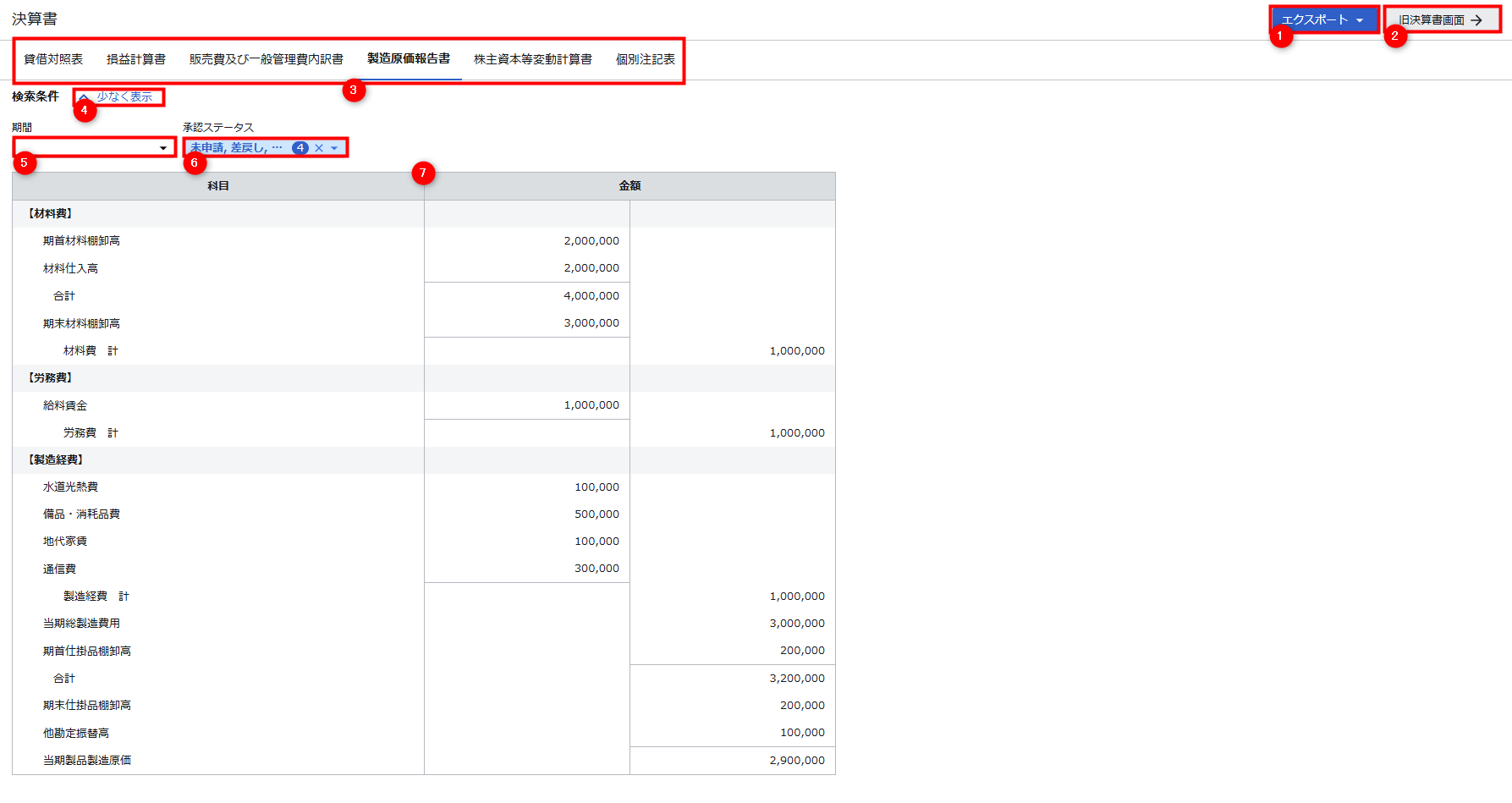
| 番号 | 項目名 | 項目の説明 |
|---|---|---|
| ① | エクスポート | クリックすると、製造原価報告書をエクスポートできます。 詳細はこちらの項をご参照ください。 |
| ② | 旧決算書画面 | クリックすると、リニューアル前の「決算書」画面に切り替えられます。 |
| ③ | 各帳票タブ | クリックすると、表示するタブを切り替えられます。 表示しているタブ名の下部に青色の線が表示されます。 |
| ④ | 少なく表示/すべて表示 | クリックすると、検索条件の表示・非表示を切り替えられます。 |
| ⑤ | 期間 | 参照する期間を指定できます。 |
| ⑥ | 承認ステータス | 参照する承認ステータスを「すべて選択」「未申請」「差戻し」「申請中」「承認済」から選択できます。 複数選択も可能です。 |
| ⑦ | 製造原価報告書 | 製造原価報告書が表示されます。 |
「製造原価報告書」タブは、「会計処理設定」画面の「製造原価科目の利用」で「利用する」にチェックを入れている場合のみ表示されます。
株主資本等変動計算書
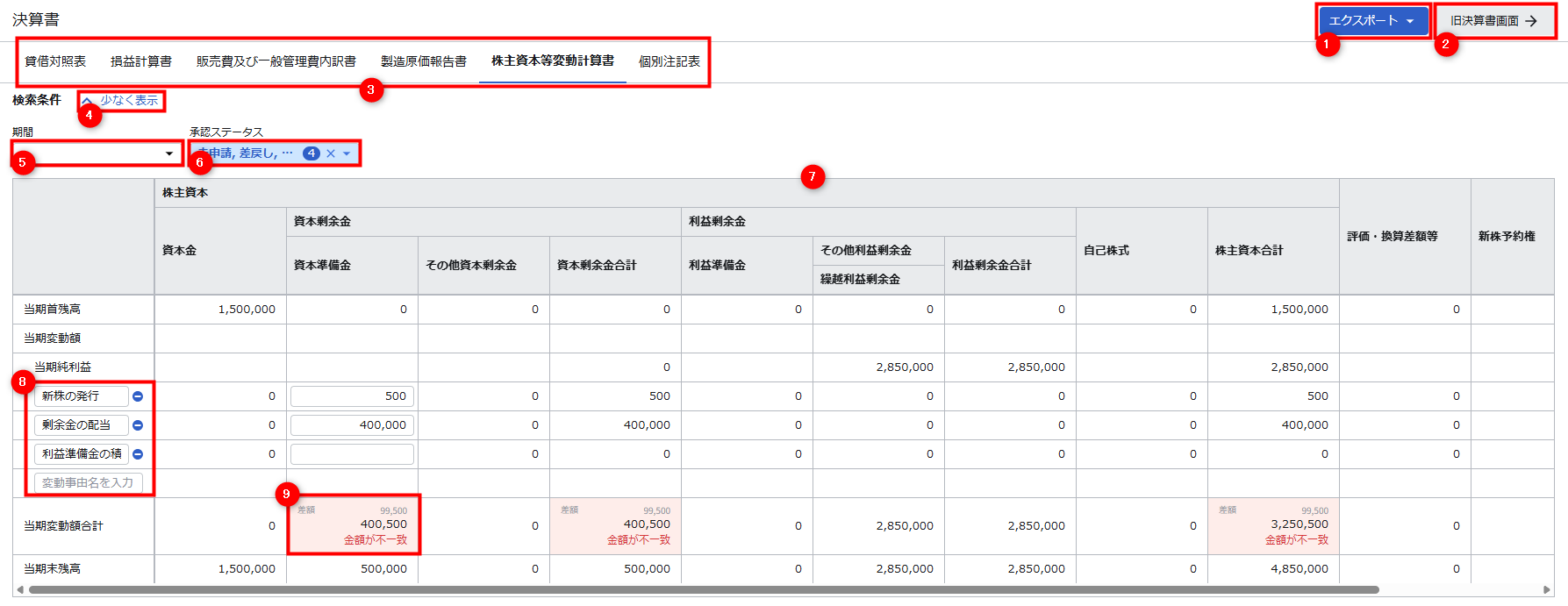
| 番号 | 項目名 | 項目の説明 |
|---|---|---|
| ① | エクスポート | クリックすると、株主資本等変動計算書をエクスポートできます。 詳細はこちらの項をご参照ください。 |
| ② | 旧決算書画面 | クリックすると、リニューアル前の「決算書」画面に切り替えられます。 |
| ③ | 各帳票タブ | クリックすると、表示するタブを切り替えられます。 表示しているタブ名の下部に青色の線が表示されます。 |
| ④ | 少なく表示/すべて表示 | クリックすると、検索条件の表示・非表示を切り替えられます。 |
| ⑤ | 期間 | 参照する期間を指定できます。 |
| ⑥ | 承認ステータス | 参照する承認ステータスを「すべて選択」「未申請」「差戻し」「申請中」「承認済」から選択できます。 複数選択も可能です。 |
| ⑦ | 株主資本等変動計算書 | 株主資本等変動計算書が表示されます。 |
| ⑧ | 当期変動額・変動事由 | 当期変動額・変動事由を入力できます。 当期変動額の入力方法はこちらの項を、変動事由の追加・削除方法はこちらの項をご参照ください。 |
| ⑨ | 金額が不一致 | 各列ごとの金額が「当期首残高 + 当期変動額合計 = 当期末残高」となっていない場合に表示されます。 修正方法はこちらの項をご参照ください。 |
エクスポート
CSV出力
決算書をCSV出力する場合は、「決算書」の各帳票タブで「エクスポート」をクリックし、「CSV出力」を選択します。

PDF出力
決算書をPDF出力する場合は、「決算書」の各帳票タブで「エクスポート」をクリックし、「PDF出力」を選択します。

「株主資本等変動計算書」タブの場合
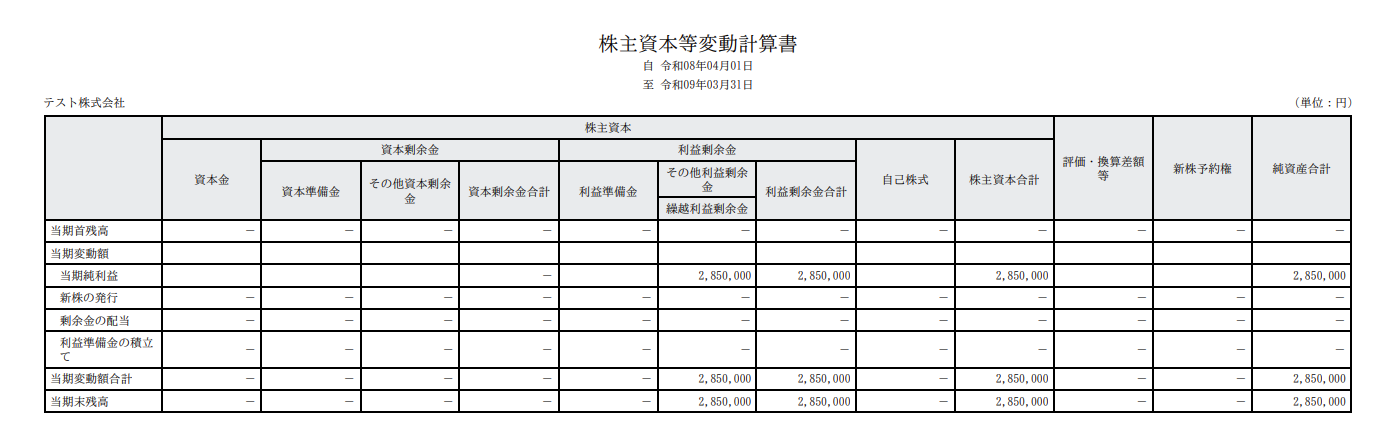
「株主資本等変動計算書」タブの場合は、「縦PDF出力」または「横PDF出力」から選択可能です。
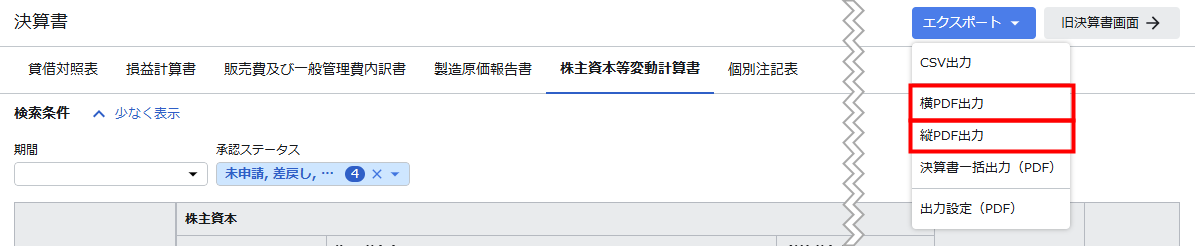
「縦PDF出力」「横PDF出力」を選択した場合の出力イメージは以下のとおりです。
「縦PDF出力」の場合
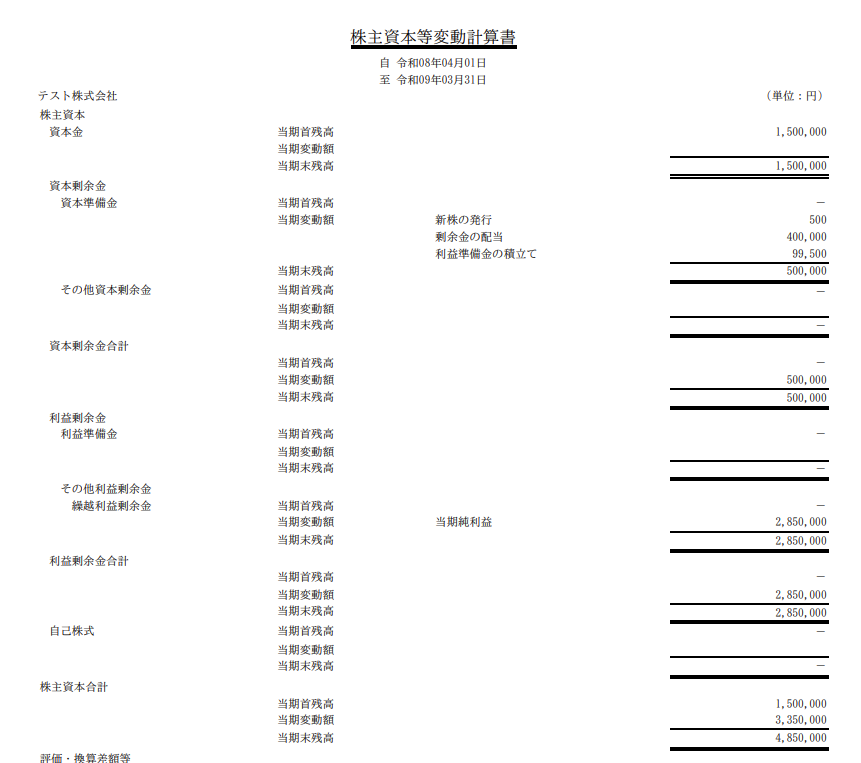
「横PDF出力」の場合
決算書一括出力(PDF)
決算書を一括出力する場合は、「決算書」画面の各帳票タブで、「エクスポート」をクリックし、「決算書一括出力」を選択します。

「決算書一括出力」画面では、出力内容を選択できます。
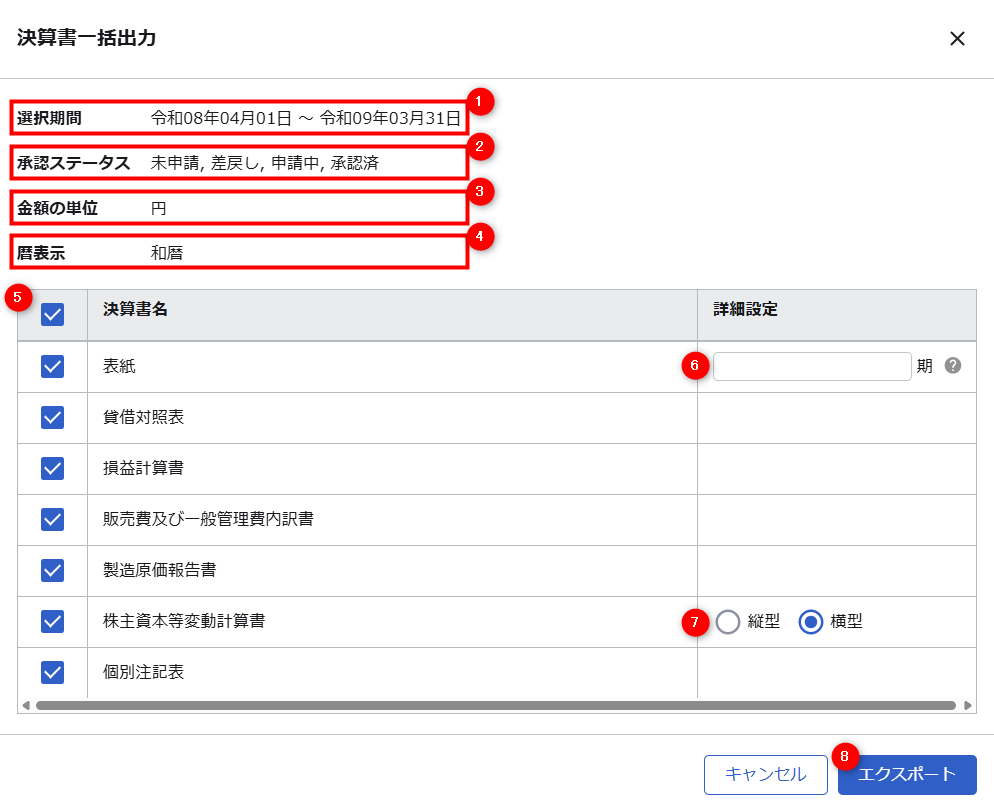
| 番号 | 項目名 | 項目の説明 |
|---|---|---|
| ① | 選択期間 | 「決算書」画面で選択中の期間が表示されます。 |
| ② | 承認ステータス | 「決算書」画面で選択中の承認ステータスが表示されます。 |
| ③ | 金額の単位 | 「出力設定(PDF)」で設定中の単位が表示されます。 詳細はこちらの項をご参照ください。 |
| ④ | 暦表示 | 「出力設定(PDF)」で設定中の暦が表示されます。 詳細はこちらの項をご参照ください。 |
| ⑤ | チェックボックス | チェックを入れると、選択した決算書を一括出力できます。 |
| ⑥ | 期 | 決算期を入力できます。 |
| ⑦ | 縦型/横型 | 株主資本等変動計算書を縦型と横型のどちらで出力するかを設定できます。 縦型と横型の違いは、こちらの項をご参照ください。 |
| ⑧ | エクスポート | クリックすると、決算書を一括出力できます。 |
出力設定(PDF)
リニューアル後の「決算書」画面では、各帳票タブで「エクスポート」をクリックして「出力設定」を選択すると、「金額の単位」と「暦表示」を設定できます。

「出力設定(PDF)」画面の選択肢は以下のとおりです。
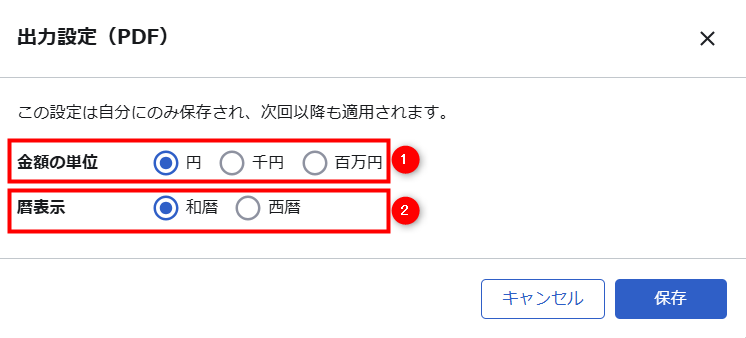
| 番号 | 項目名 | 項目の説明 |
|---|---|---|
| ① | 金額の単位 | 金額の単位を「円」「千円」「百万円」から選択できます。 |
| ② | 暦表示 | 暦の表示を「和暦」または「西暦」から選択できます。 |
当期変動額の入力方法
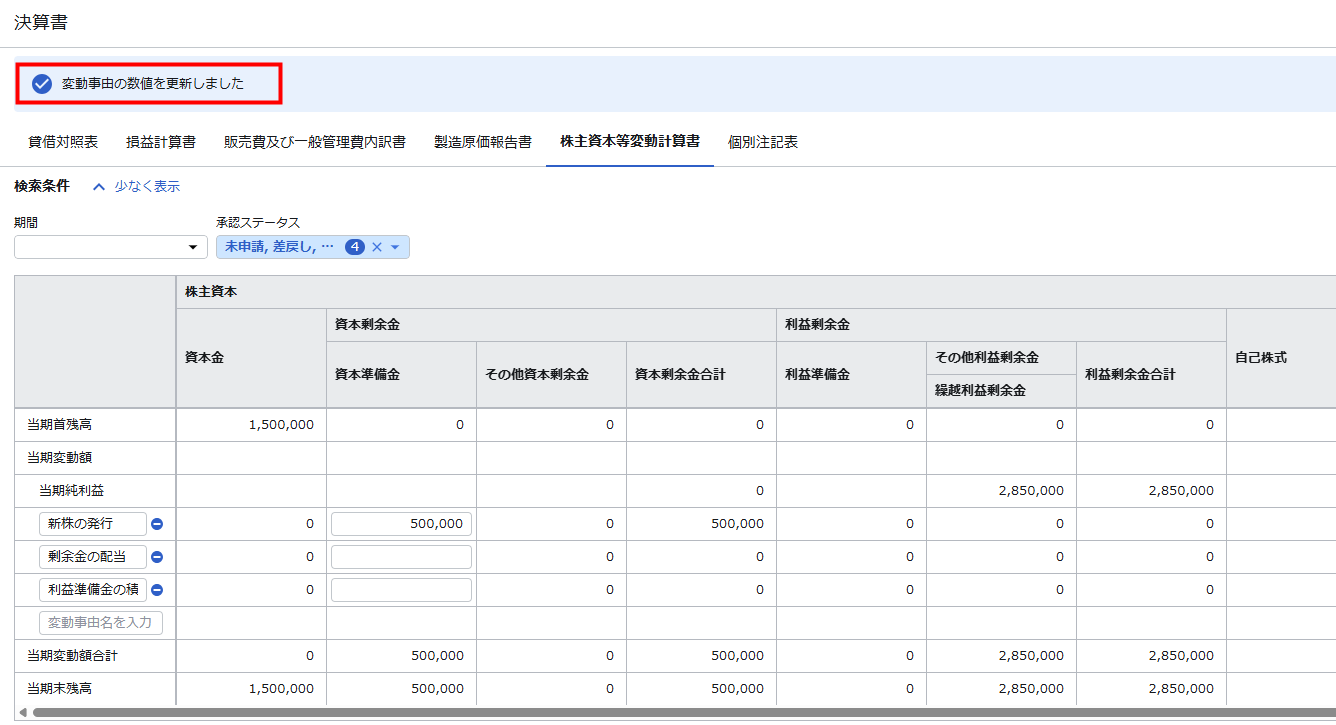
株主資本等変動計算書の「当期変動額」のうち、「当期純利益」については、登録済みの仕訳の金額から集計した金額が自動で反映します。
一方、期中に「資本金」などの残高が増減している場合、変動事由ごとに「株主資本等変動計算書」タブで「当期変動額」を入力する必要があります。
操作手順
- 勘定科目列にある該当の変動事由行に当期変動額を入力し、キーボードの
Enterを押します。
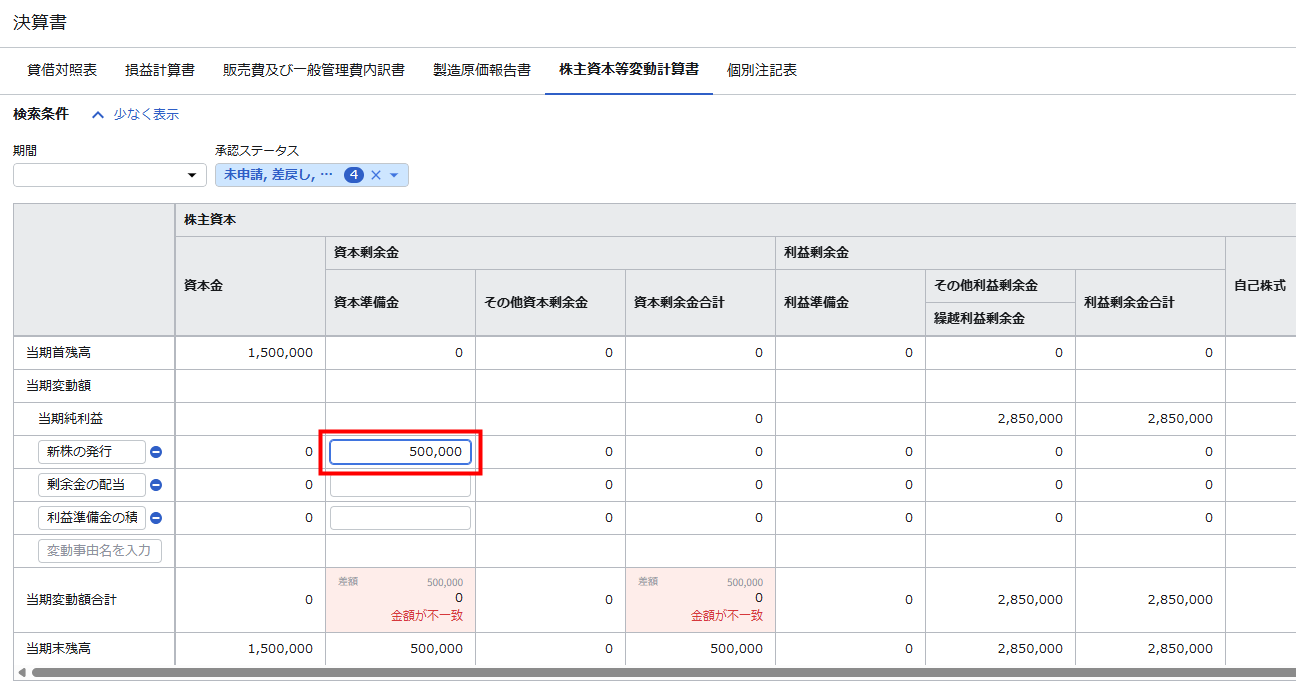
- 画面上部に「変動事由の数値を更新しました」というメッセージが表示されたことを確認します。
ご注意
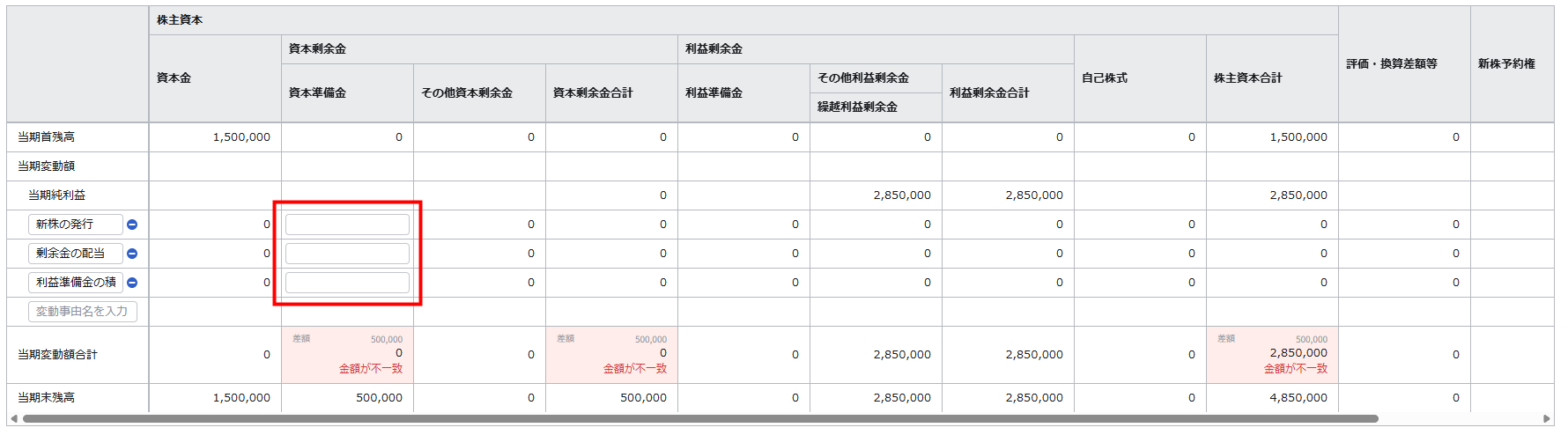
各列ごとの金額が「当期首残高 + 当期変動額合計 = 当期末残高」となっていない場合、「金額が不一致」というメッセージが表示されます。
メッセージが表示されている場合は、当期変動額の入力内容を確認し、必要に応じて修正してください。
変動事由の追加・削除方法
追加手順
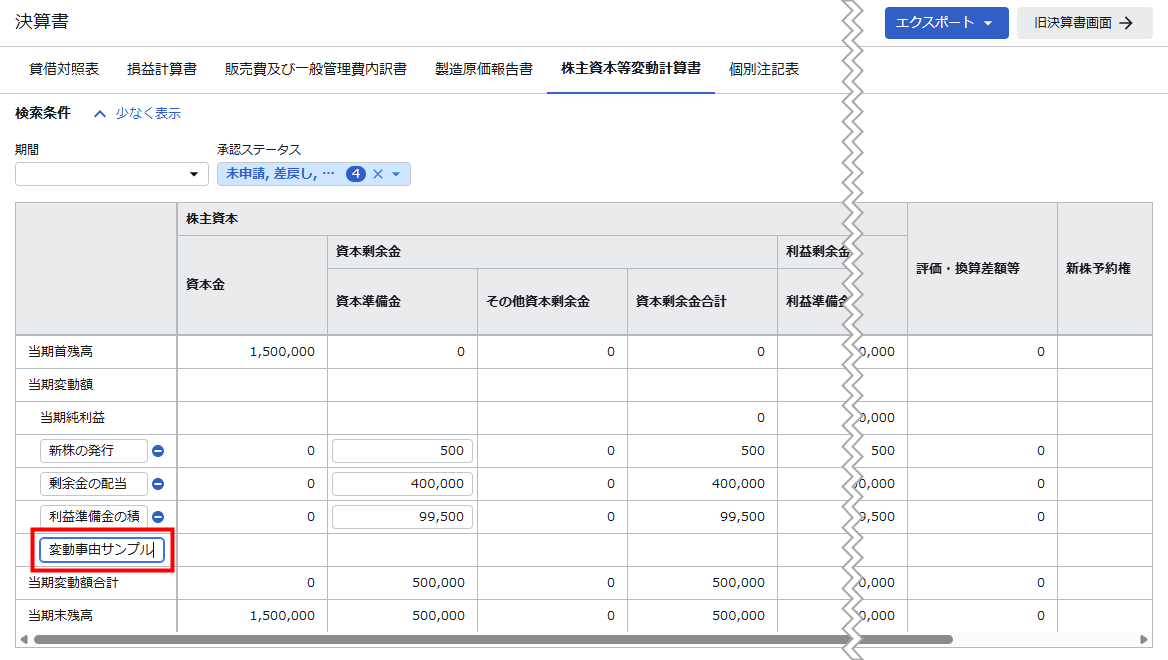
初期値では、「新株の発行」「剰余金の配当」「利益準備金の積立て」を用意しています。
該当する変動事由がない場合、変動事由を追加できます。
- 変動事由列の空欄に変動事由名を入力し、キーボードの
Enterを押します。
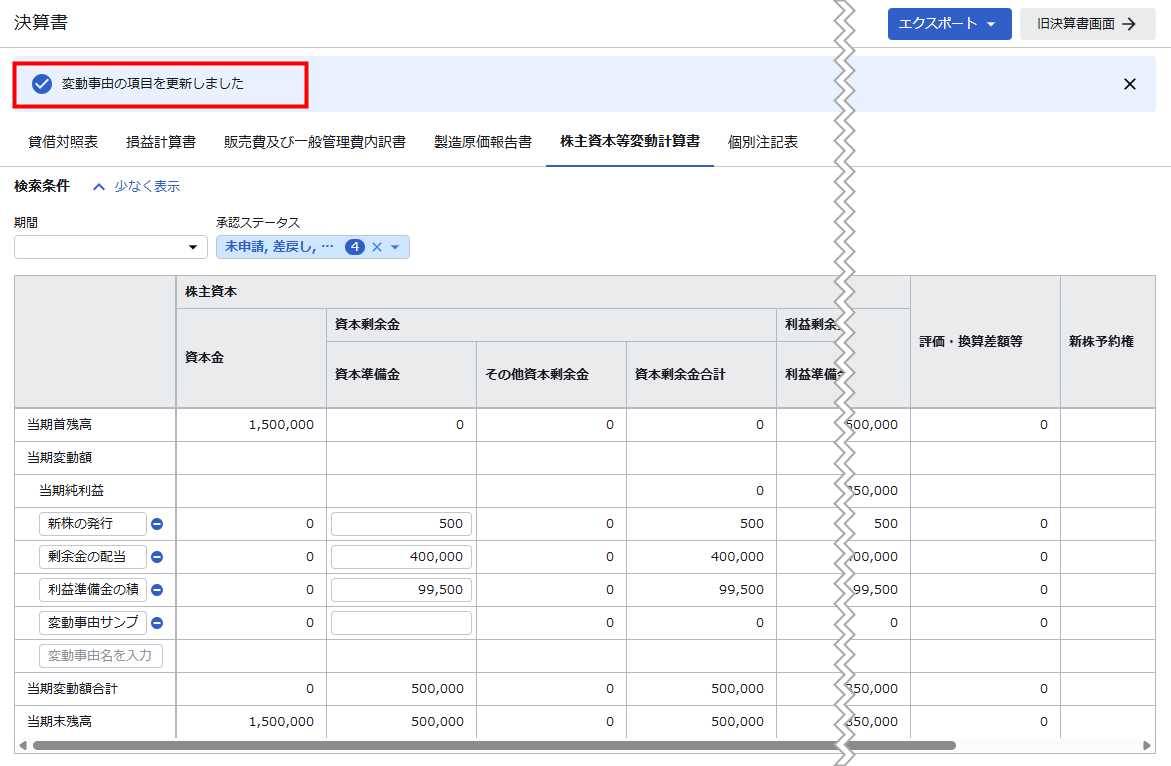
- 画面上部に「変動事由の項目を更新しました」というメッセージが表示されたことを確認します。
削除手順
- 削除する変動事由名の右側にある「-」をクリックします。
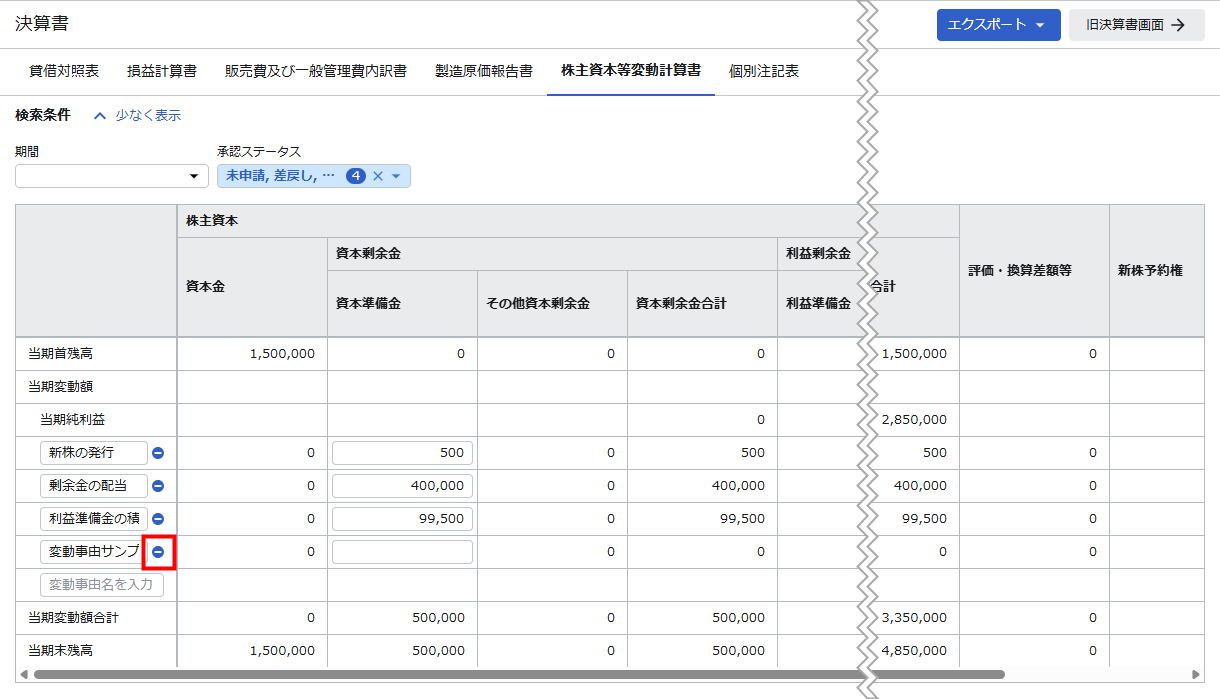
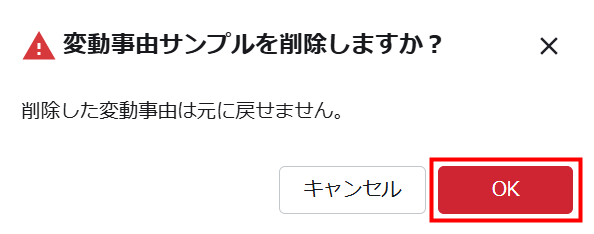
- 「●●を削除しますか?」画面を確認し、問題がなければ「OK」をクリックします。
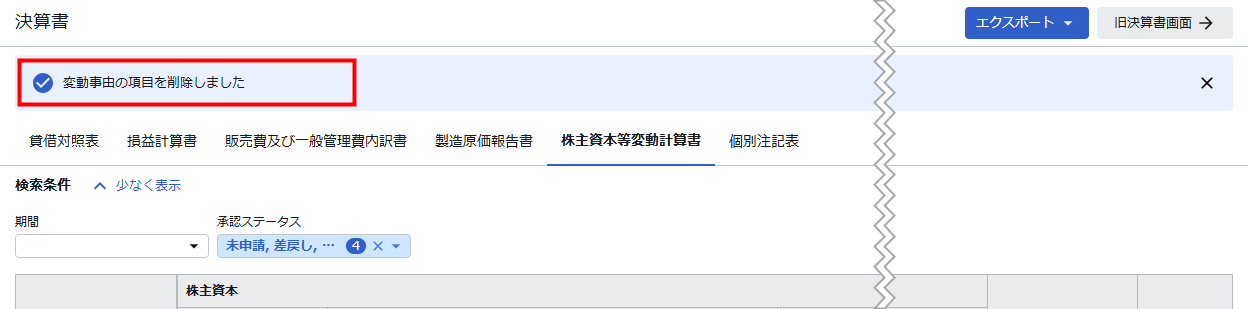
- 画面上部に「変動事由の項目を削除しました」というメッセージが表示されたことを確認します。
ご注意
- リニューアル前の「決算書」画面では、「承認済み」ステータスの仕訳の金額のみ集計されます。
- リニューアル前の「株主資本等変動計算書」画面は、集計期間の選択に対応していません。そのため、集計期間を選択した状態で「決算書一括出力(PDF)」の操作を行うと、「株主資本等変動計算書」は出力されません。
※本サポートサイトは、マネーフォワード クラウドの操作方法等の案内を目的としており、法律的またはその他アドバイスの提供を目的としたものではありません。当社は本サイトに記載している内容の正確性・妥当性の確保に努めておりますが、実際のご利用にあたっては、個別の事情を適宜専門家に相談するなど、ご自身の判断でご利用ください。
頂いた内容は、当サイトのコンテンツの内容改善のためにのみ使用いたします。

よく見られているガイド
- 「申請仕訳一覧」の使い方仕訳申請
- 「承認仕訳一覧」の使い方仕訳承認
- 「外部データ紐付設定」の使い方組織設定