概要
このガイドでは、「配賦基準」画面の使い方についてご説明します。
「配賦基準」画面では、部門ごとの配賦率を指定して配賦基準を設定できます。
対象ページ
配賦>配賦基準
対象のお客さま
マネーフォワード クラウド会計Plusを「業務管理者」または「起票者」ロールでご利用中のお客さま
「配賦基準」画面を操作するためには、該当ロールの「配賦(β)」内にある「配賦基準」で以下のいずれかが設定されている必要があります。
- 「閲覧・登録・編集」権限
- 「閲覧・登録・編集・削除」権限
ロールの詳細は、以下のガイドをご参照ください。
「ロール一覧」の使い方
Q. ユーザーに設定できるロール(権限)にはどのようなものがありますか?
目次
画面の説明
「配賦基準」画面
「配賦」>「配賦基準」画面では、配賦基準を登録・編集できます。

| 番号 | 項目名 | 項目の説明 |
|---|---|---|
| ① | インポート | クリックすると、配賦基準をCSVファイル形式でインポートできます。 詳細はこちらの項をご参照ください。 |
| ② | エクスポート | クリックすると、配賦基準をCSVファイル形式でエクスポートできます。 詳細はこちらの項をご参照ください。 |
| ③ | 新規作成 | クリックすると、「配賦基準の新規作成」画面で配賦基準を新規作成できます。 詳細はこちらの項をご参照ください。 |
| ④ | 検索ボックス | 参照する配賦基準名を選択できます。 |
| ⑤ | 配賦基準名 | 配賦基準名が表示されます。 |
| ⑥ | 更新日時 | 配賦基準の最終更新日時が表示されます。 |
| ⑦ | 最終更新者 | 配賦基準の最終更新者が表示されます。 |
| ⑧ | アクション | 「詳細」をクリックすると、配賦基準の詳細を確認・編集できます。 |
配賦基準の詳細
「配賦基準」画面で「アクション」の「詳細」をクリックすると、配賦基準の詳細を確認・編集できます。
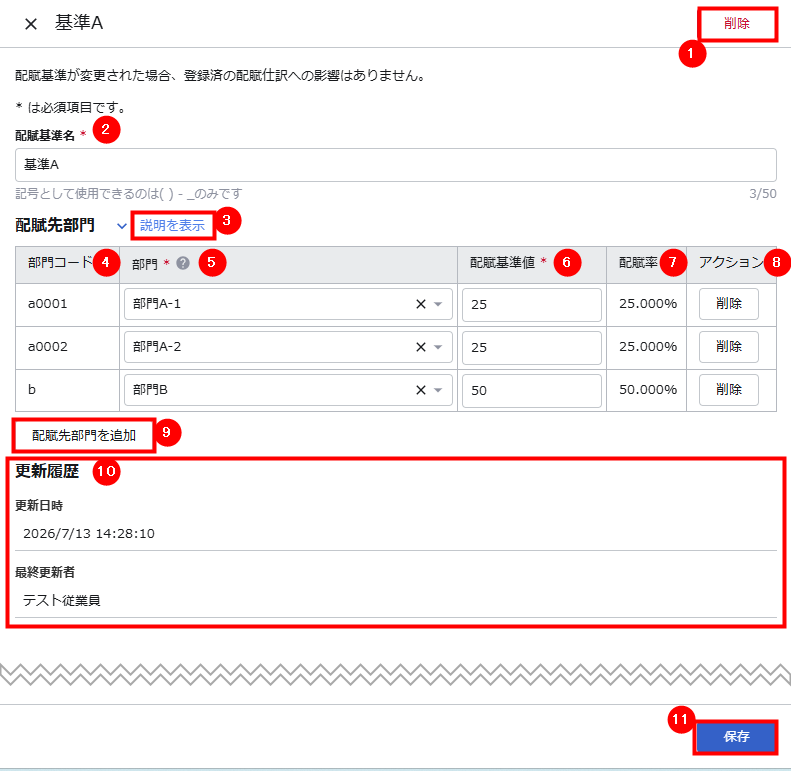
| 番号 | 項目名 | 項目の説明 |
|---|---|---|
| ① | 削除 | クリックすると、配賦基準を削除できます。 詳細はこちらの項をご参照ください。 |
| ② | 配賦基準名 | 配賦基準名を編集できます。 50字以内で入力してください。 |
| ③ | 説明を表示/説明を非表示 | クリックすると、配賦率や配賦先部門に関する説明の表示・非表示を切り替えられます。 |
| ④ | 部門コード | 配賦先部門の部門コードが表示されます。 |
| ⑤ | 部門 | 配賦先部門を選択できます。 |
| ⑥ | 配賦基準値 | 配賦基準値を入力できます。 13桁以内で入力してください。 |
| ⑦ | 配賦率 | 配賦基準値から自動計算された配賦率が表示されます。 配賦率の自動計算については、こちらの項をご参照ください。 |
| ⑧ | アクション | クリックすると、対象の配賦先部門を削除できます。 |
| ⑨ | 配賦先部門を追加 | クリックすると、配賦先部門を追加できます。 100件まで追加可能です。 |
| ⑩ | 更新履歴 | 配賦基準の最終更新日時と最終更新者が表示されます。 |
| ⑪ | 保存 | クリックすると、配賦基準を上書き保存できます。 |
配賦基準の新規作成
作成手順
- 「配賦」>「配賦基準」画面右上の「新規作成」をクリックします。

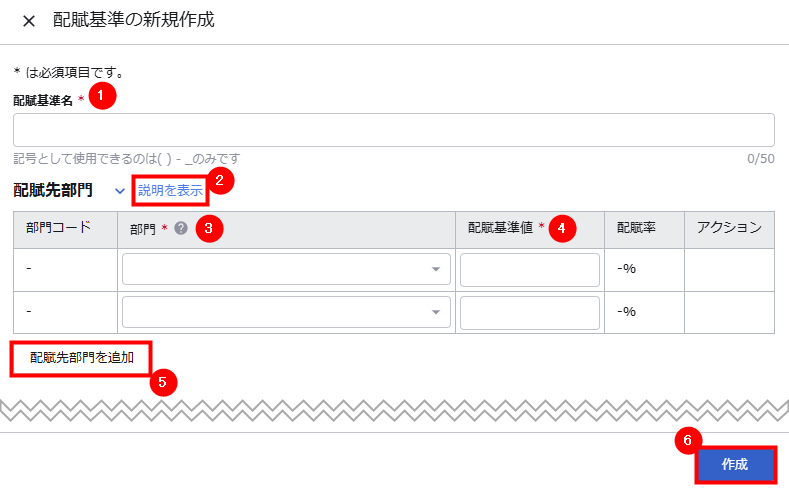
- 「配賦基準の新規作成」画面で各項目を入力し、「作成」をクリックします。
入力項目の詳細はこちらの項をご参照ください。
- 画面左下に「配賦基準を作成しました。」というメッセージが表示されたことを確認します。
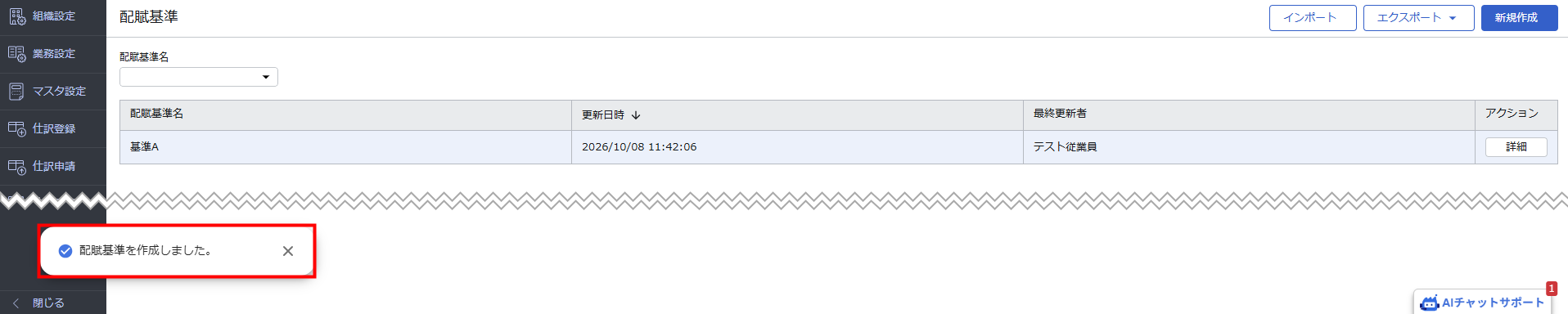
入力項目の詳細
| 番号 | 項目名 | 項目の説明 |
|---|---|---|
| ① | 配賦基準名 | 必須項目です。 配賦基準名を入力します。 |
| ② | 説明を表示 | クリックすると、配賦率や配賦先部門に関する説明を確認できます。 |
| ③ | 部門 | 必須項目です。 配賦先部門を選択します。 |
| ④ | 配賦基準値 | 必須項目です。 配賦基準値を13桁以内で入力します。 |
| ⑤ | 配賦先部門を追加 | クリックすると、配賦先部門を追加できます。 100件まで追加可能です。 |
| ⑥ | 作成 | クリックすると、配賦基準を作成できます。 |
配賦基準の編集
画面上での編集手順
- 「配賦基準」画面で「アクション」の「詳細」をクリックします。

- 「部門」や「配賦基準値」等の各項目を編集します。
各項目の詳細はこちらの項をご参照ください。
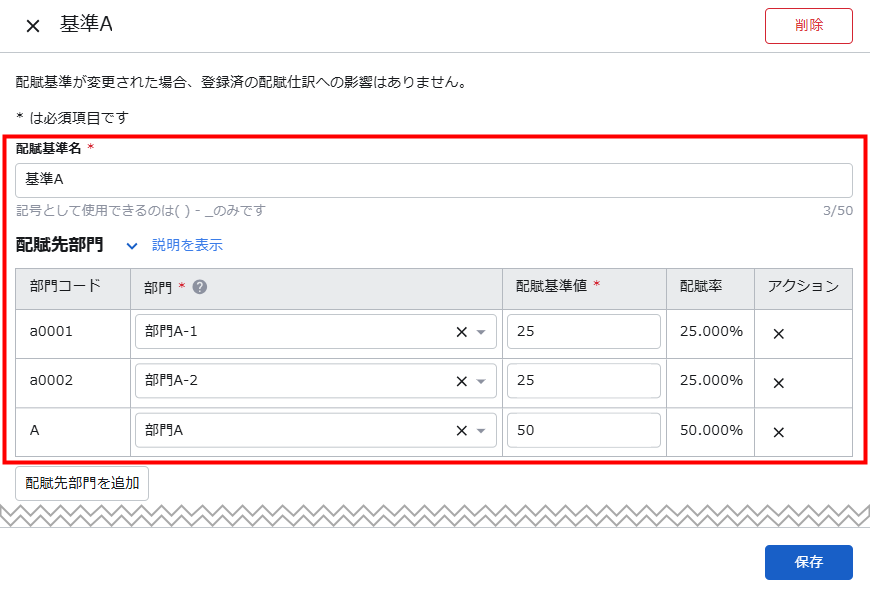
- 編集した内容を確認し、右下の「保存」をクリックします。
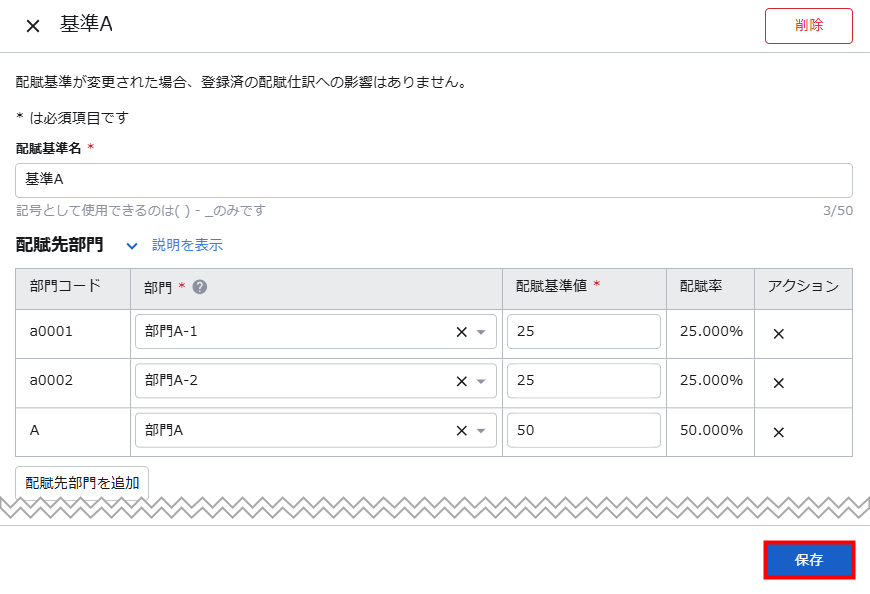
インポートで編集する方法
登録済みの配賦基準は、登録時と同じ手順で編集できます。
インポート方法の詳細は、こちらの項をご参照ください。
配賦基準の削除
- 「配賦基準」画面で「アクション」の「詳細」をクリックします。
- 右上の「削除」をクリックします。
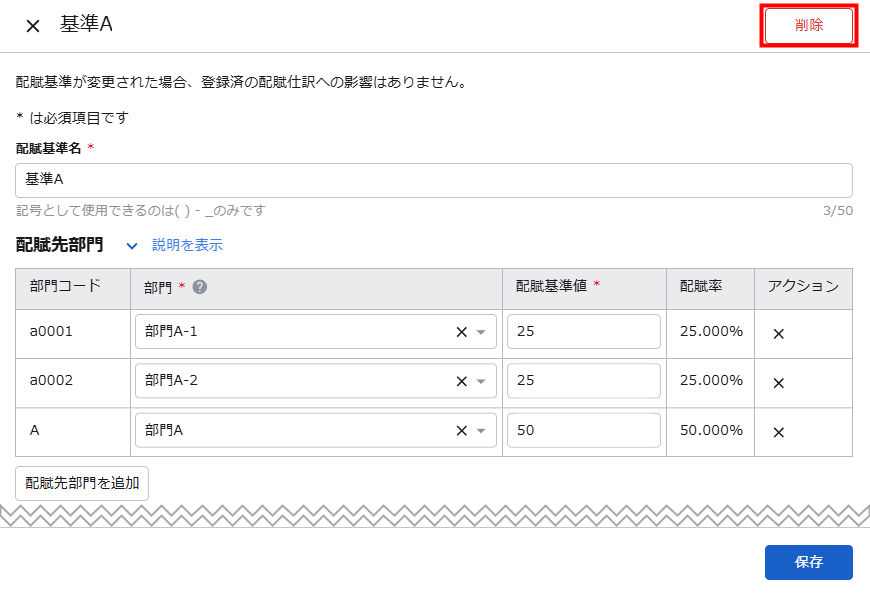
- 「この配賦基準を削除しますか?」画面で内容を確認し、問題がなければ「削除する」をクリックします。
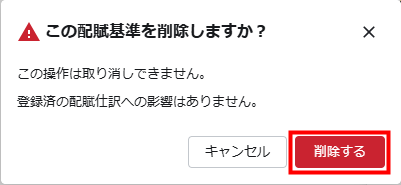
- 画面左下に「配賦基準を削除しました。」というメッセージが表示されたことを確認します。

<ご注意>
配賦基準の削除は「配賦基準」画面で削除する必要があります。
CSVファイルを利用して削除することはできません。
配賦基準の削除は「配賦基準」画面で削除する必要があります。
CSVファイルを利用して削除することはできません。
配賦基準のインポート
- 「配賦」>「配賦基準」画面右上の「インポート」をクリックします。

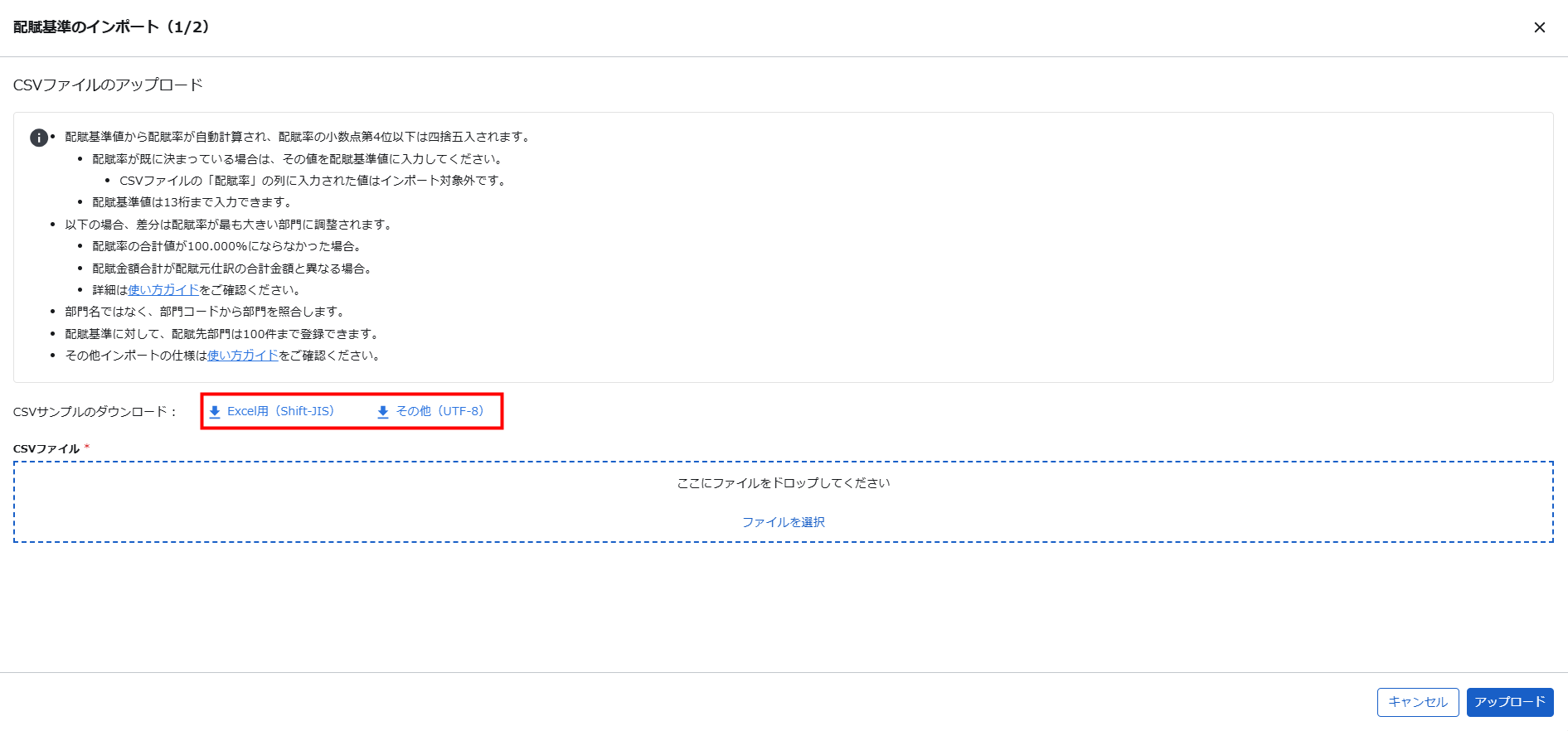
- 「配賦基準のインポート(1/2)」画面の「CSVサンプルのダウンロード」で「Excel用(Shift_JIS)」または「その他(UTF-8)」をクリックします。
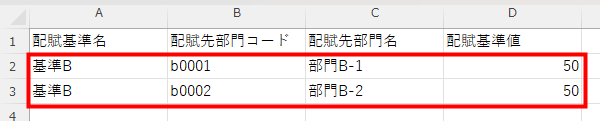
- ダウンロードしたファイルを開き、新たに追加する配賦基準の名称や配賦先部門の情報を入力して保存します。
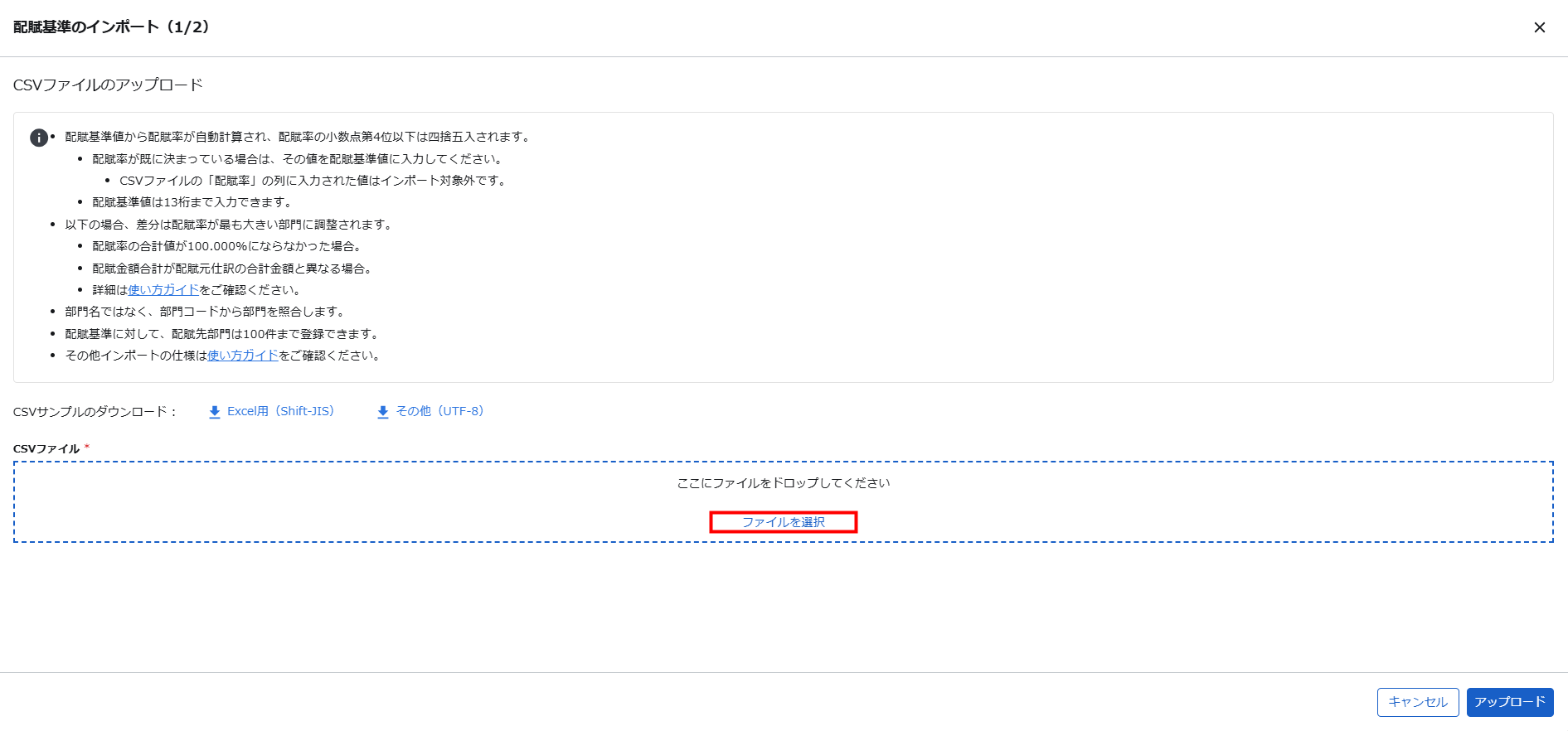
- 「配賦基準のインポート(1/2)」画面で「CSVファイル」の「ファイルを選択」をクリックし、手順3で作成したファイルを選択します。
- 「アップロード」をクリックします。

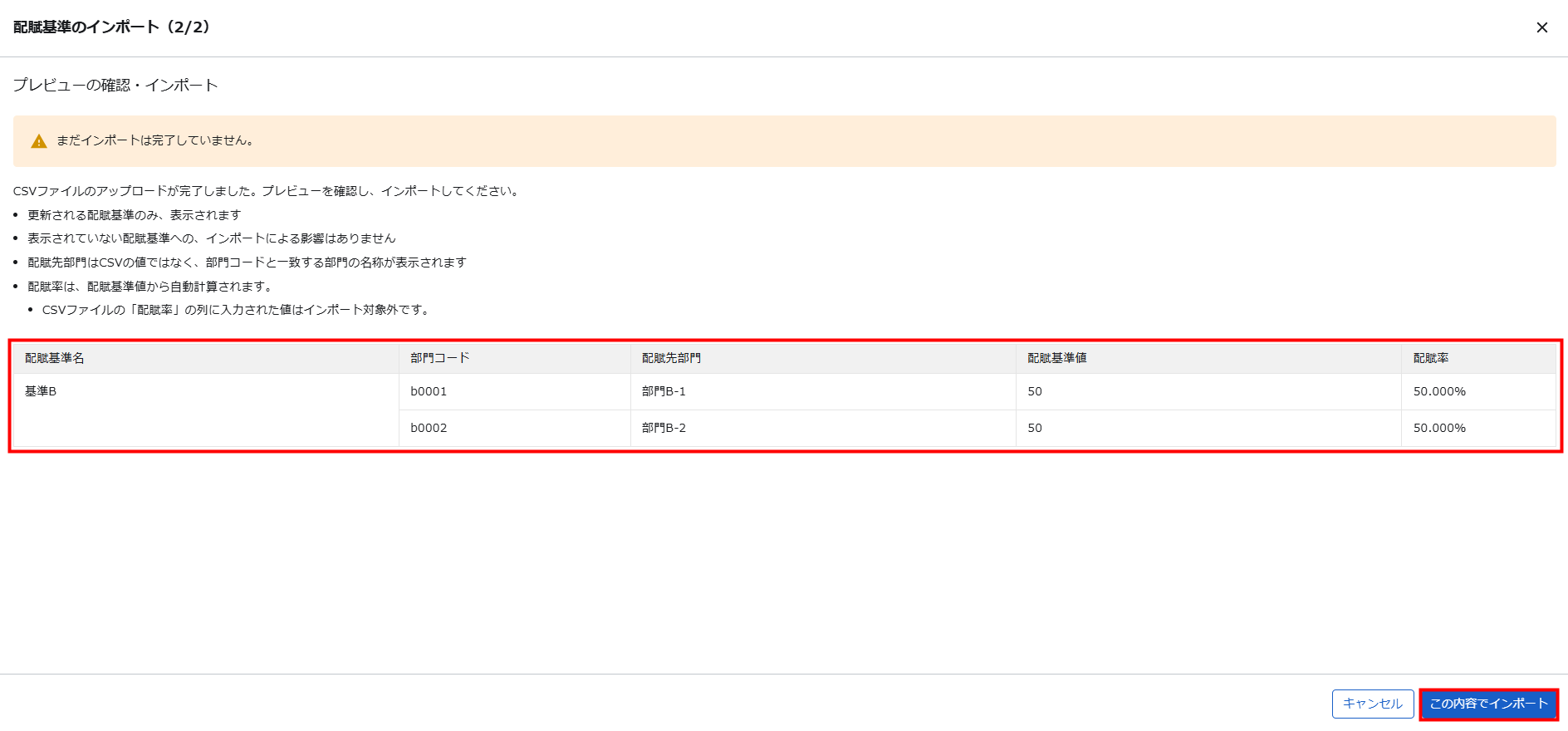
- 「配賦基準のインポート(2/2)」画面で登録・更新する内容を確認し、問題がなければ「この内容でインポート」をクリックします。
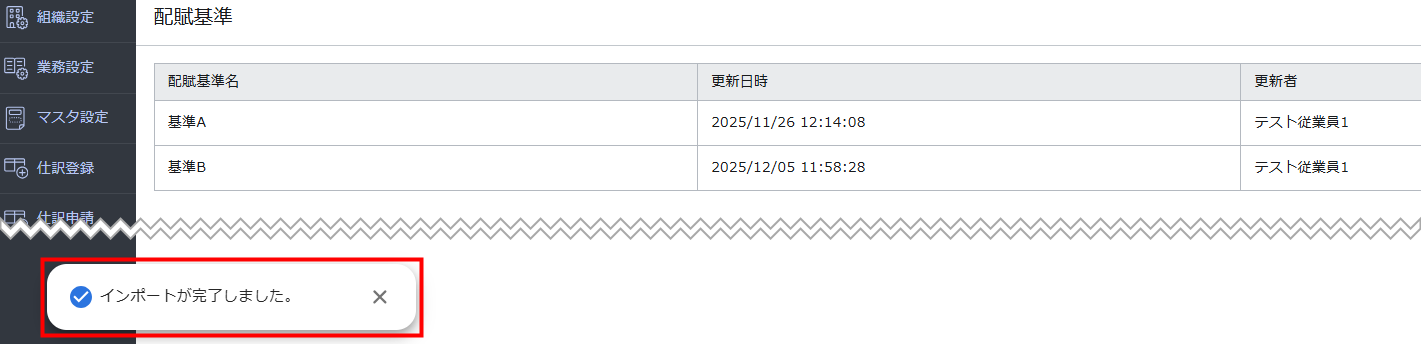
- 画面左下に「インポートが完了しました」というメッセージが表示されたことを確認します。
<ご注意>
- 部門は、部門名ではなく部門コードで照合されます。
- CSVインポートで「配賦基準名」の変更はできません。
- 「配賦基準名」が一致している配賦基準は、インポートファイルの内容で上書きされます。
- 「配賦基準のインポート(2/2)」画面には、更新対象の配賦基準のみ表示されます。表示されていない配賦基準については、CSVインポートによる影響はありません。
- 配賦率は配賦基準値から自動計算されます。配賦率の自動計算についてはこちらの項をご参照ください。
CSVファイルの項目リスト
| 番号 | 項目名 | 項目の説明 |
|---|---|---|
| A列 | 配賦基準名 | 必須項目です。 配賦基準の名称を50字以内で入力します。 使用できる記号は、以下の4種のみです。
|
| B列 | 配賦先部門コード | 必須項目です。 配賦先部門の部門コードを入力します。 「部門」画面に登録されているコードを入力してください。 |
| C列 | 配賦先部門名 | 配賦先部門の名称を入力できます。 インポート時には参照しないため、空欄でも問題ありません。 |
| D列 | 配賦基準値 | 必須項目です。 配賦率を算出するための数値を、13桁以内の数字で入力します。
|
主なエラーリスト
| No. | エラーメッセージ | 対処方法 |
|---|---|---|
| 1 | 部門を入力してください。 | CSVファイルに配賦先部門コードが入力されていません。 配賦先部門コードは必須項目です。 B列の「配賦先部門コード」を入力してください。 |
| 2 | 部門が存在しません。有効な部門を入力してください。 | CSVファイルに存在しない部門が入力されています。 「部門」画面で部門の登録状況を確認してください。 |
| 3 | 部門が期間外です。有効な部門を入力してください。 | CSVファイルに無効となっている部門が入力されています。 「部門」画面で「開始日」や「終了日」が適切かを確認してください。 |
| 4 | 1つの配賦基準に2つ以上の配賦先部門を指定してください。 | 1つの配賦基準に同一の配賦先部門が複数入力されています。 配賦先部門は、1つの配賦基準に対して最低2つの異なる配賦先部門を指定する必要があります。 配賦先部門が2件以上になるよう修正してください。 |
| 5 | 配賦基準に対して、配賦先部門が最大の100件を超えています。 | 1つの配賦基準に100件以上の配賦先部門が入力されています。 1つの配賦基準に対して登録できる配賦先部門は100件までです。 配賦先部門を100件以内に修正してください。 |
| 6 | 1つの配賦基準に同一の配賦先部門を複数指定できません。 | 1つの配賦基準に同一の配賦先部門コードが複数入力されています。 配賦先部門コードが重複しないよう修正してください。 |
| 7 | 配賦基準値を入力してください。 | CSVファイルに配賦基準値が入力されていません。 配賦基準値は必須項目です。 D列の「配賦基準値」を入力してください。 |
| 8 | 配賦基準値を13桁以内で入力してください。 | CSVファイルに14桁以上の配賦基準値が入力されています。 配賦基準値は13桁まで入力可能です。 D列の「配賦基準値」が13桁以内になるよう修正してください。 |
| 9 | 配賦基準値に有効な数値を入力してください。 | 配賦基準値に数値以外や負の値が入力されています。 D列「配賦基準値」の値を修正してください。 |
| 10 | 配賦率が0.001%を満たしていません。入力しなおしてください。 | 配賦基準値をもとに自動計算された配賦率が「0.001%」を下回っています。 D列の「配賦基準値」の値を修正してください。 |
配賦基準のエクスポート
-
「配賦」>「配賦基準」画面右上の「エクスポート」をクリックします。

-
「Excel用(Shift-JIS)」または「その他(UTF-8)」を選択します。

配賦率の自動計算
計算の仕様
配賦率は、「各部門の配賦基準値」を「配賦基準内の部門の合計値」で割って算出します。
- 各部門の比率の合計が100.000%を上回るまたは下回る場合、端数を「丸め対象部門」の比率に加減して調整します。
- 最も大きい比率を保持している部門を「丸め対象部門」とみなします。最も大きい比率を保持する部門が複数存在する場合、より上部に入力されている部門を「丸め対象部門」とします。
自動計算の具体例
設定条件
本項では、「配賦先部門」と「配賦基準値」を以下とした場合を例に説明します。
| 配賦先部門 | 配賦基準値 |
|---|---|
| 部門A | 600 |
| 部門B | 250 |
| 部門C | 50 |
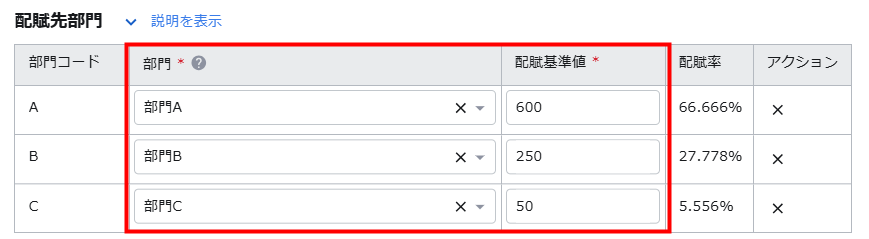
計算方法
「各部門の配賦基準値」を「配賦基準内の部門の合計値」で割ります。
- 部門A:600 ÷ 900 = 0.666666667
- 部門B:250 ÷ 900 = 0.277777778
- 部門C:50 ÷ 900 = 0.0555555556
算出された値のうち、小数点第6位以下を四捨五入します。
- 部門A:0.66667
- 部門B:0.27778
- 部門C:0.05556
各比率を合計すると、100.000%を上回ります。
- 部門A:66.667%
- 部門B:27.778%
- 部門C:5.556%
- 各比率の合算:66.667 + 27.778 + 5.556 = 100.001
「丸め対象部門」(部門A)の配賦率を0.001%減算して調整し、配賦率が確定します。
- 部門A:66.666%
- 部門B:27.778%
- 部門C:5.556%
更新日:2026年10月08日
※本サポートサイトは、マネーフォワード クラウドの操作方法等の案内を目的としており、法律的またはその他アドバイスの提供を目的としたものではありません。当社は本サイトに記載している内容の正確性・妥当性の確保に努めておりますが、実際のご利用にあたっては、個別の事情を適宜専門家に相談するなど、ご自身の判断でご利用ください。
このページで、お客さまの疑問は解決しましたか?
評価をご入力いただき、ご協力ありがとうございました。
頂いた内容は、当サイトのコンテンツの内容改善のためにのみ使用いたします。

よく見られているガイド
- 「申請仕訳一覧」の使い方仕訳申請
- 「承認仕訳一覧」の使い方仕訳承認
- 「外部データ紐付設定」の使い方組織設定