「マネーフォワード クラウド給与」と連携している従業員の従業員番号を変更するためには、事前にマネーフォワード クラウド年末調整で従業員番号を変更する必要があります。
なお、操作方法はクラウド年末調整に変更後の従業員番号が登録されているかどうかによって異なります。
詳細は以下をご確認ください。
クラウド年末調整に登録されていない従業員番号に変更する方法
1名ずつ変更する場合
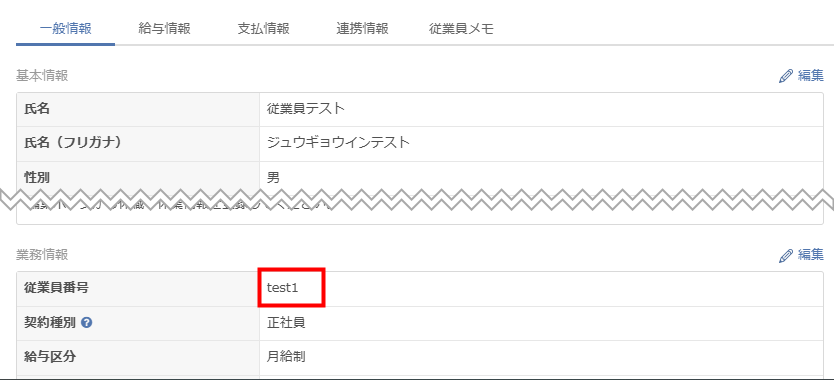
- 「マネーフォワード クラウド給与」にログインし、「従業員情報」>「一般情報」画面の「業務情報」にある「編集」をクリックして従業員番号を変更します。
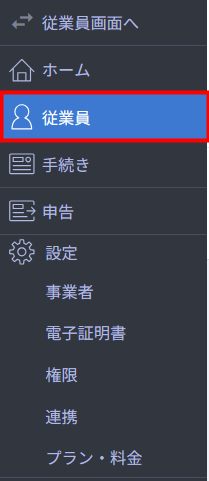
- マネーフォワード クラウド年末調整にログインし、左メニューの「従業員」をクリックします。
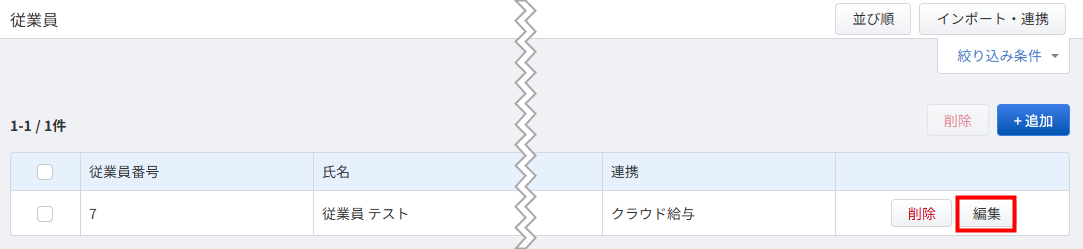
- 「従業員」画面で対象従業員の右側にある「編集」をクリックします。
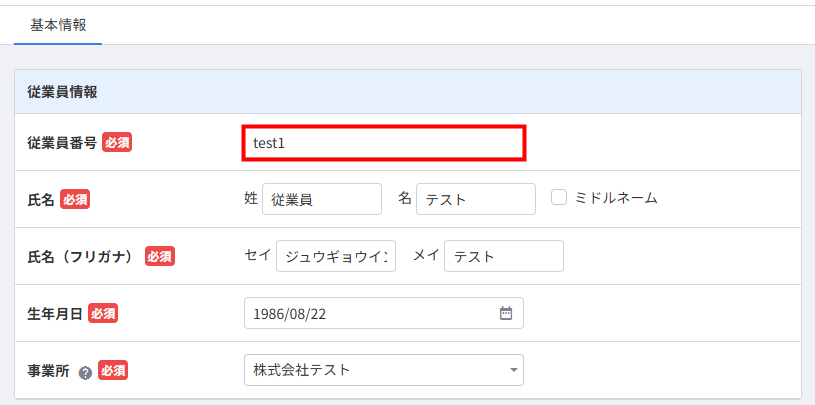
- 「基本情報」画面の「従業員番号」にクラウド給与と同じ従業員番号を入力し、「保存」をクリックします。
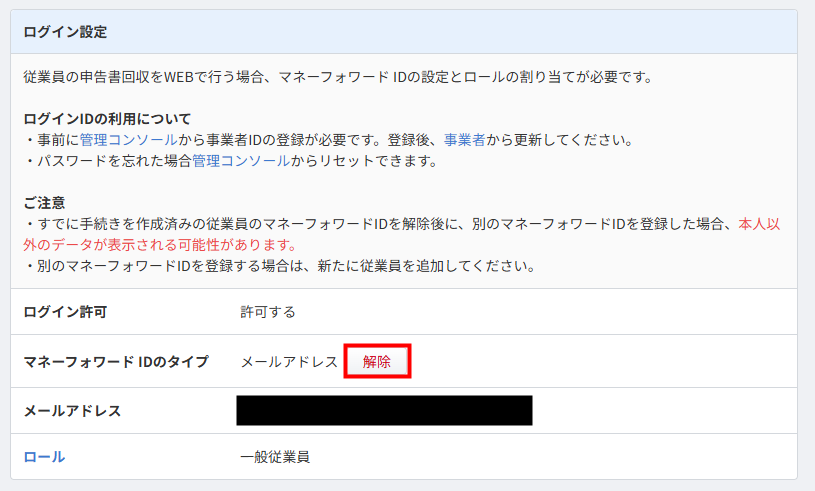
- 「ログイン設定」が「許可しない」の場合はそのままとし、「許可する」の場合は、「マネーフォワード IDのタイプ」で「解除」をクリックします。
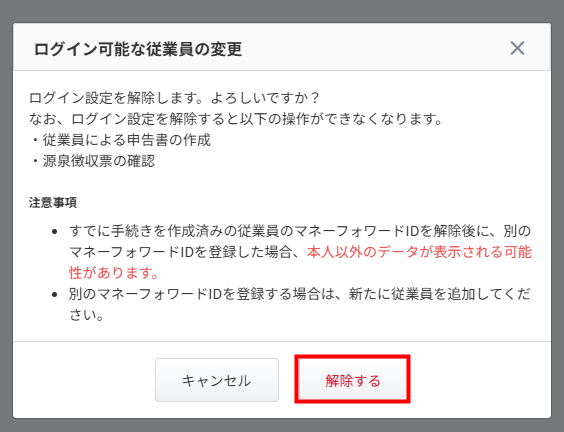
「ログイン可能な従業員の変更」画面で「解除する」をクリックしてください。
- 「保存」をクリックします。

- 「保存しました。」というメッセージが表示されたことを確認します。

- 左メニューの「連携」を選択し、「連携」画面で「マネーフォワード クラウド給与」の右側にある「解除」をクリックします。
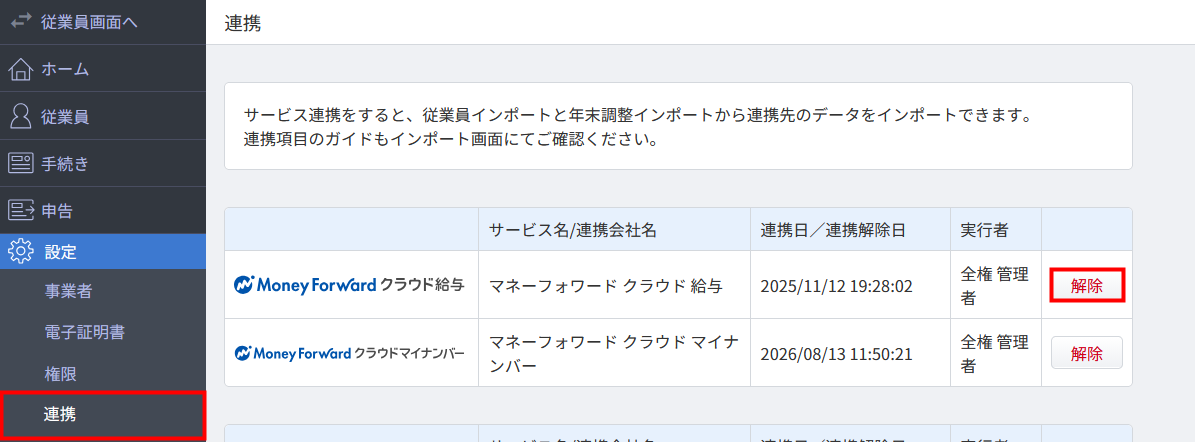
- 「連携解除しました。」というメッセージが表示されたことを確認します。

- マネーフォワード クラウド給与の横にある「連携」をクリックします。
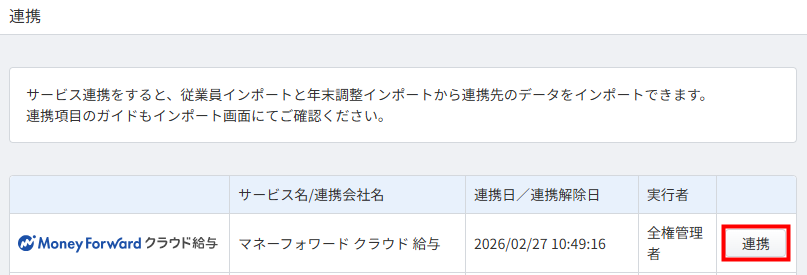
- 「連携しました。」というメッセージが表示されたことを確認します。

- 左メニューの「従業員」を選択し、「従業員」画面右上の「インポート・連携」をクリックします。
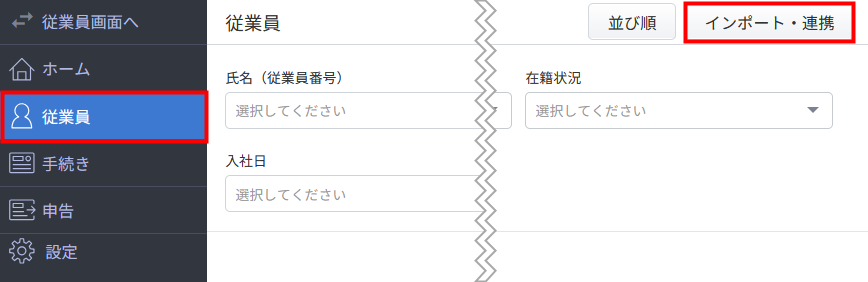
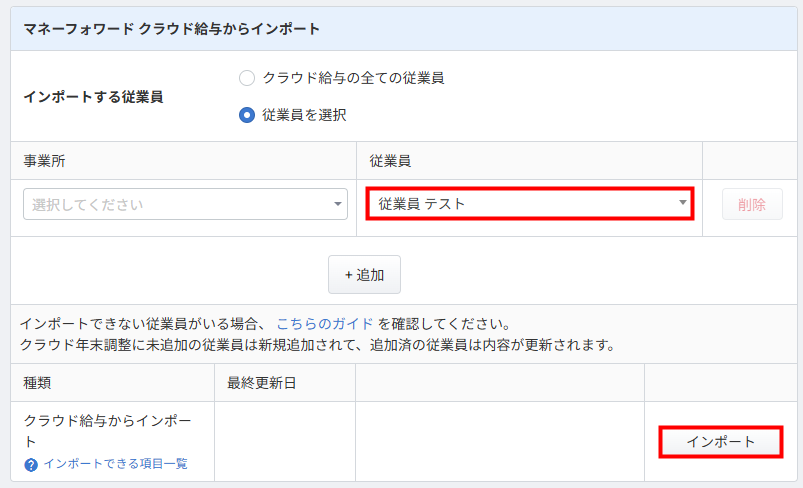
- 「従業員のインポート・連携」画面の「マネーフォワード クラウド給与からインポート」にある「インポートする従業員」で「従業員を選択」を選択します。
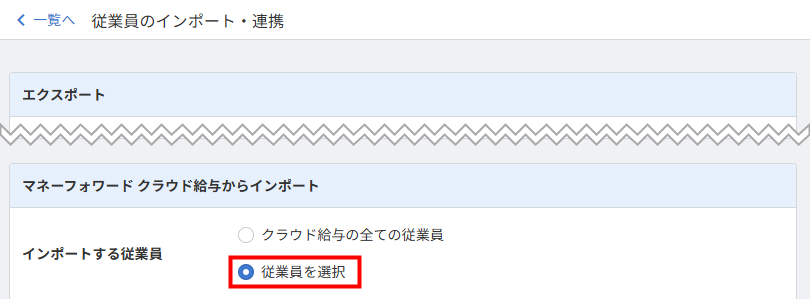
- プルダウンで従業員番号を変更した従業員を選択し、「クラウド給与からインポート」の「インポート」をクリックします。
- 「インポートしました」というメッセージが表示されたことを確認します。

- 「従業員番号」にクラウド給与に登録されている従業員番号が表示され、マネーフォワード IDがクラウド給与の従業員と紐づいていることを確認します。

複数名を一括変更する場合
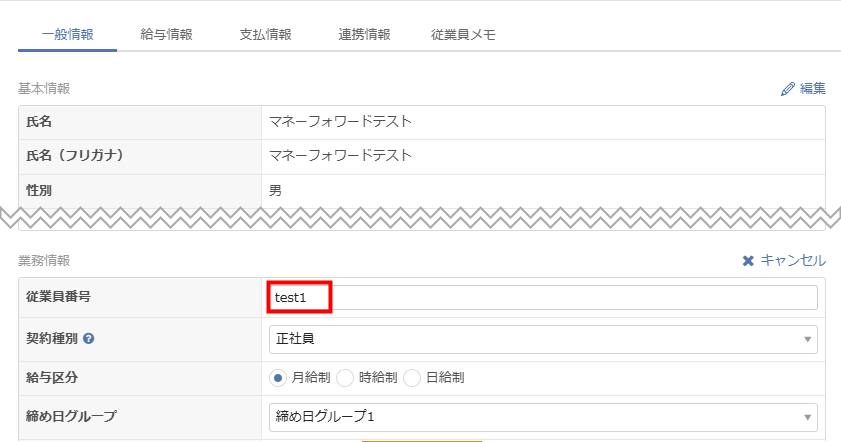
- クラウド給与にログインし、「従業員情報」>「一般情報」画面の「業務情報」にある「編集」をクリックして従業員番号を変更します。
- クラウド年末調整にログインし、左メニューの「従業員」をクリックします。
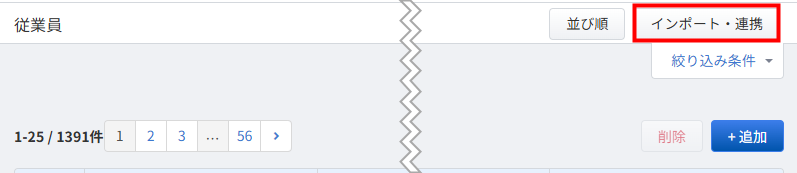
- 「従業員」画面右上の「インポート・連携」をクリックします。
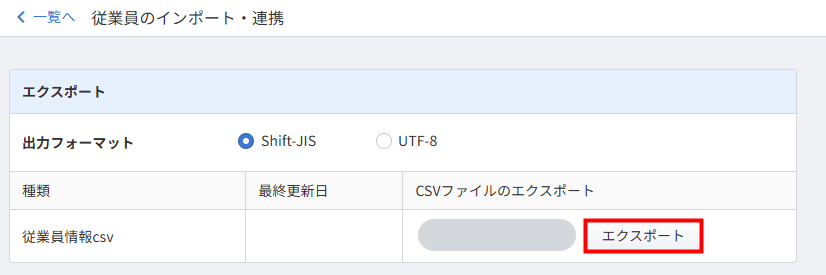
- 「従業員のインポート・連携」画面で「エクスポート」をクリックします。
- 出力したCSVを開き、T列の「従業員番号更新」に変更後の従業員番号を入力します。

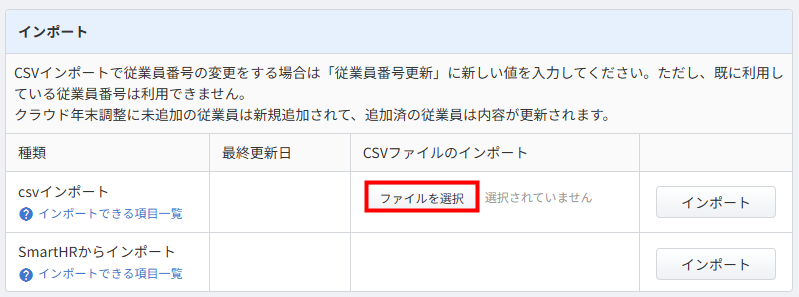
- 「従業員のインポート・連携」画面の「インポート」で「ファイルを選択」をクリックし、作成したCSVを選択します。
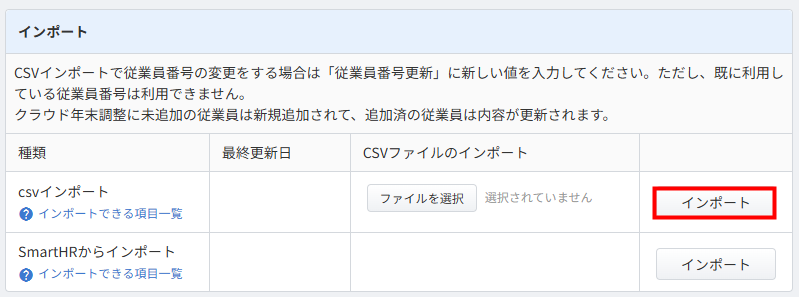
- 「インポート」をクリックします。
- 「インポートしました」というメッセージが表示されたことを確認します。

- 「従業員番号」にクラウド給与に登録されている従業員番号が表示され、マネーフォワード IDがクラウド給与の従業員と紐づいていることを確認します。

クラウド年末調整に登録されている従業員番号に変更する方法
変更後の従業員番号がすでに退職者を含む別の従業員に割り当てられている場合は、重複エラーとなり登録できません。
そのため、一時的に従業員番号を修正してから変更する必要があります。
以下の手順では、「従業員番号1」と「従業員番号2」の従業員番号を入れ替える場合を例に説明します。
- 「マネーフォワード クラウド給与」にログインし、「従業員情報」>「一般情報」画面の「業務情報」にある「編集」をクリックして従業員番号を変更します。
- マネーフォワード クラウド年末調整にログインし、左メニューの「従業員」をクリックします。
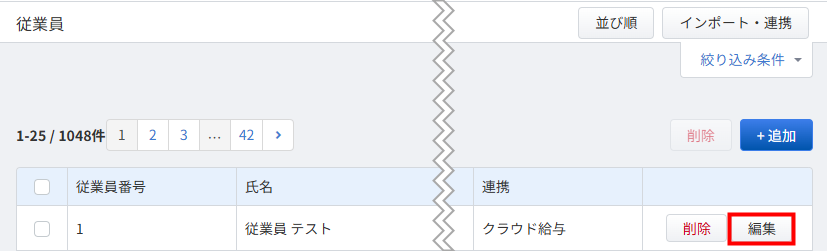
- 「従業員」画面で対象従業員の右側にある「編集」をクリックします。
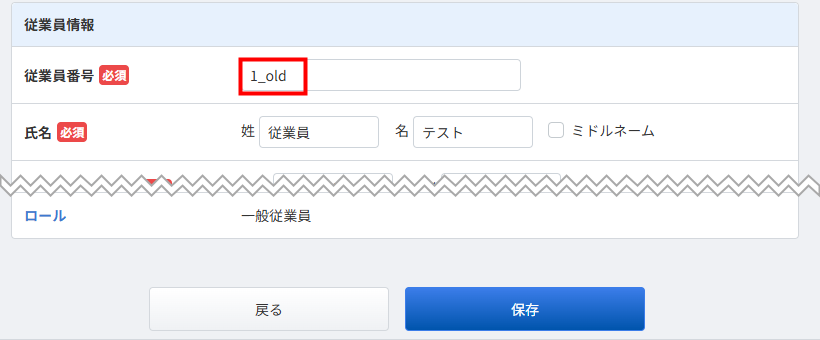
- 「基本情報」画面の「従業員番号」で従業員番号1の末尾に「_old」を入力するなど、一時的に重複しない番号に変更します。
- 「ログイン設定」が「許可しない」の場合はそのままとし、「許可する」の場合は、「マネーフォワード IDのタイプ」で「解除」をクリックします。
「ログイン可能な従業員の変更」画面で「解除する」をクリックしてください。
- 「保存」をクリックします。
- 「保存しました。」というメッセージが表示されたことを確認します。
- 従業員番号を「2」から「1」に変更します。
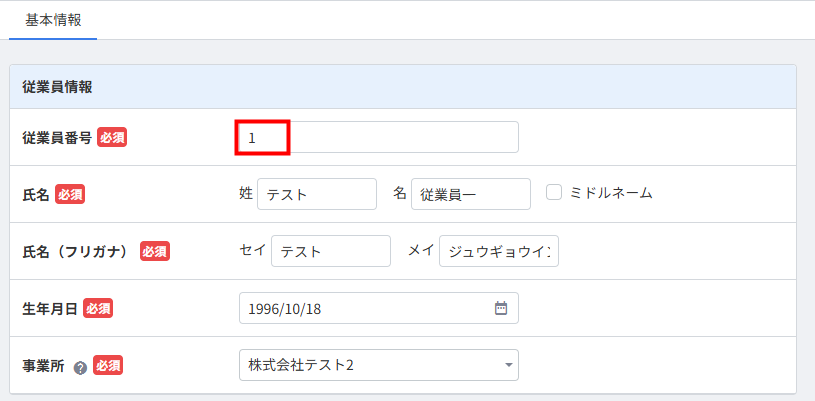
- 「ログイン設定」が「許可しない」の場合はそのままとし、「許可する」の場合は、「マネーフォワード IDのタイプ」で「解除」をクリックします。
「ログイン可能な従業員の変更」画面で「解除する」をクリックしてください。
- 「保存」をクリックします。
- 「保存しました。」というメッセージが表示されたことを確認します。
- 手順4で「_old」を入力した従業員の従業員番号を「2」に変更し、「保存」をクリックします。
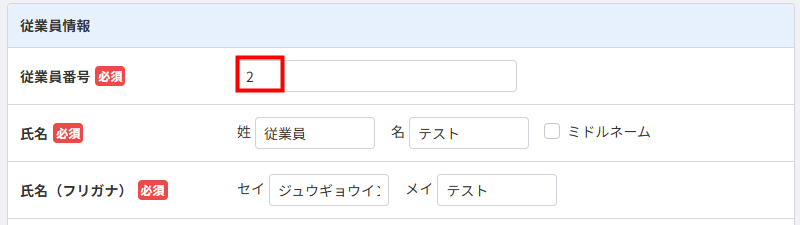
- 「保存」ボタンをクリックします。
- 「保存しました。」というメッセージが表示されたことを確認します。
- 左メニューの「連携」を選択し、「連携」画面で「マネーフォワード クラウド給与」の右側にある「解除」をクリックします。
- 「連携解除しました。」というメッセージが表示されたことを確認します。
- 「マネーフォワード クラウド給与」の右側にある「連携」をクリックします。
- 「連携しました。」というメッセージが表示されたことを確認します。
- 左メニューの「従業員」を選択し、「従業員」画面右上の「インポート・連携」をクリックします。
- 「従業員のインポート・連携」画面の「マネーフォワード クラウド給与からインポート」にある「インポートする従業員」で「従業員を選択」を選択します。
- プルダウンで従業員番号を変更した従業員を選択し、「クラウド給与からインポート」の「インポート」をクリックします。
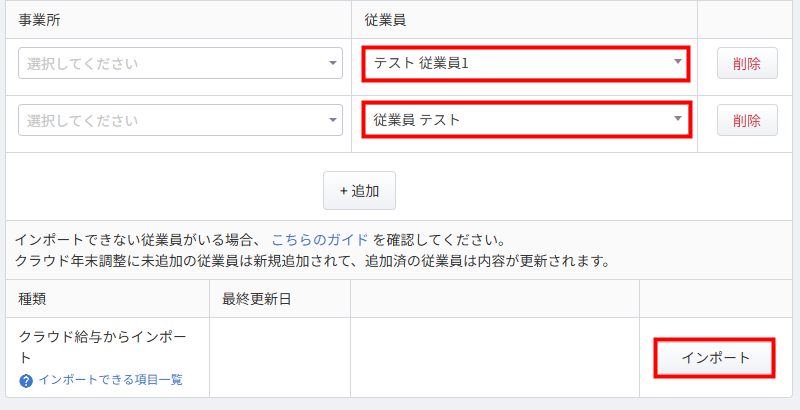
- 「インポートしました」というメッセージが表示されたことを確認します。
- 「従業員番号」に変更後の従業員番号が表示され、マネーフォワード IDがクラウド給与の従業員と紐づいていることを確認します。
ログイン情報を解除して再連携することで、従業員を従業員番号で連携できます。
ご注意
- 「マネーフォワード クラウド給与」と連携している場合、クラウド給与で従業員番号を変更してもマネーフォワード クラウド年末調整には自動反映されません。必ず本ガイドの手順でクラウド年末調整の従業員番号も修正してください。
- 従業員番号を変更した場合も、これまでに登録した申告書データやアップロード済みの本人確認書類などはそのまま引き継がれます。
- クラウド年末調整に登録されている従業員番号に変更する場合、一括変更はできません。
- 氏名等の従業員情報は書き換えないようにしてください。情報を書き換えた場合、他の従業員の源泉徴収票が閲覧できる状態となる可能性があります。新しい従業員は必ず新規で追加してください。
- 従業員番号を変更しても手続きに反映しない場合は、こちらのガイドをご参照ください。
更新日:2026年09月01日
※本サポートサイトは、マネーフォワード クラウドの操作方法等の案内を目的としており、法律的またはその他アドバイスの提供を目的としたものではありません。当社は本サイトに記載している内容の正確性・妥当性の確保に努めておりますが、実際のご利用にあたっては、個別の事情を適宜専門家に相談するなど、ご自身の判断でご利用ください。
このページで、お客さまの疑問は解決しましたか?
評価をご入力いただき、ご協力ありがとうございました。
頂いた内容は、当サイトのコンテンツの内容改善のためにのみ使用いたします。