概要
このガイドでは、「Google カレンダー連携の設定」画面の使い方についてご説明します。
対象ページ
個人設定>サービス連携>Google カレンダー連携の設定
対象のお客さま
マネーフォワード クラウド個別原価をご利用中のお客さま
本機能は、β版として一部のお客さまに提供しています。
機能を利用可能な環境であれば、権限やロールを問わず操作できます。
機能を利用可能な環境であれば、権限やロールを問わず操作できます。
目次
「Google カレンダー連携の設定」画面とは
「Google カレンダー連携の設定」画面では、「Google カレンダー」の情報をマネーフォワード クラウド個別原価に連携するかどうか設定できます。
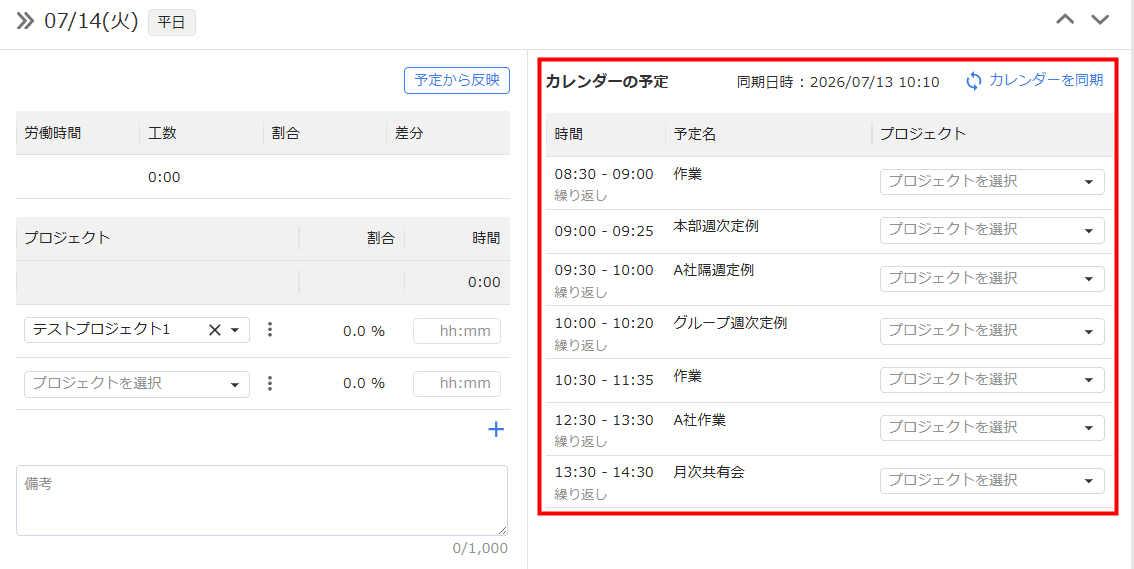
「Google カレンダー」の情報を連携することで、カレンダー上の予定を確認しながら工数入力が可能です。
「Google カレンダー」を連携する方法
- 「サービス連携」画面で「Google カレンダー」の「設定」をクリックします。

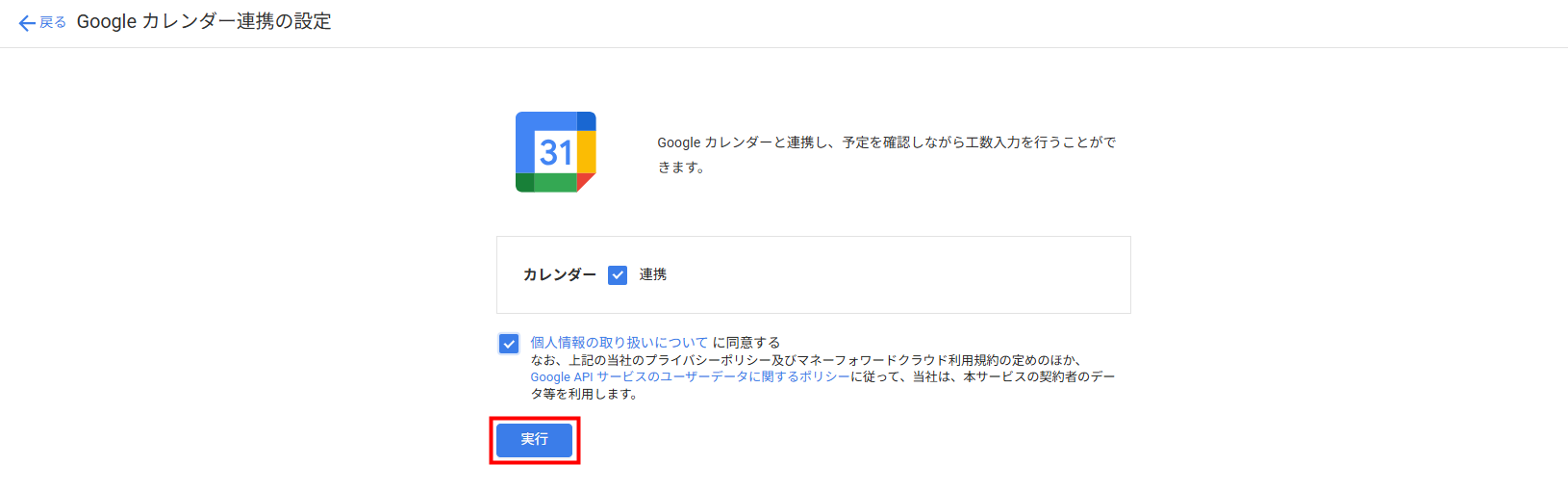
- 「Google カレンダー連携の設定」画面で「連携」にチェックを入れます。
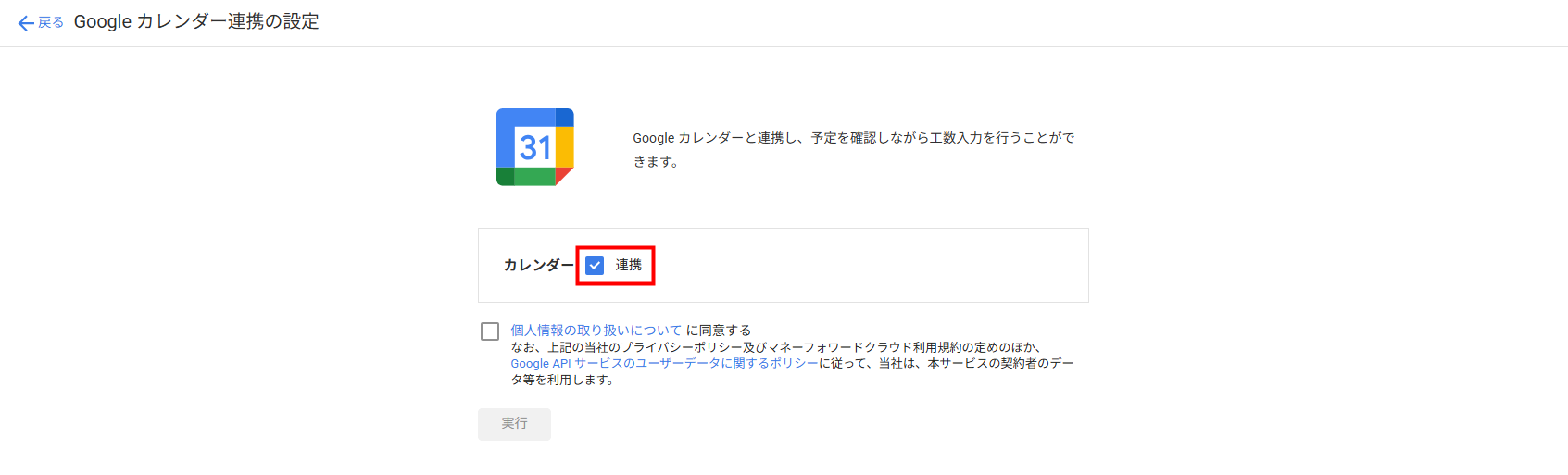
- 「個人情報の取り扱いについて」を確認し、問題がなければチェックボックスにチェックを入れます。
チェックを入れると、プライバシーポリシーおよび「マネーフォワード クラウド」利用規約の定めのほか、「Google API サービスのユーザーデータに関するポリシー|Google LLC 」に従い、当社は本サービスの契約者のデータ等を利用します。
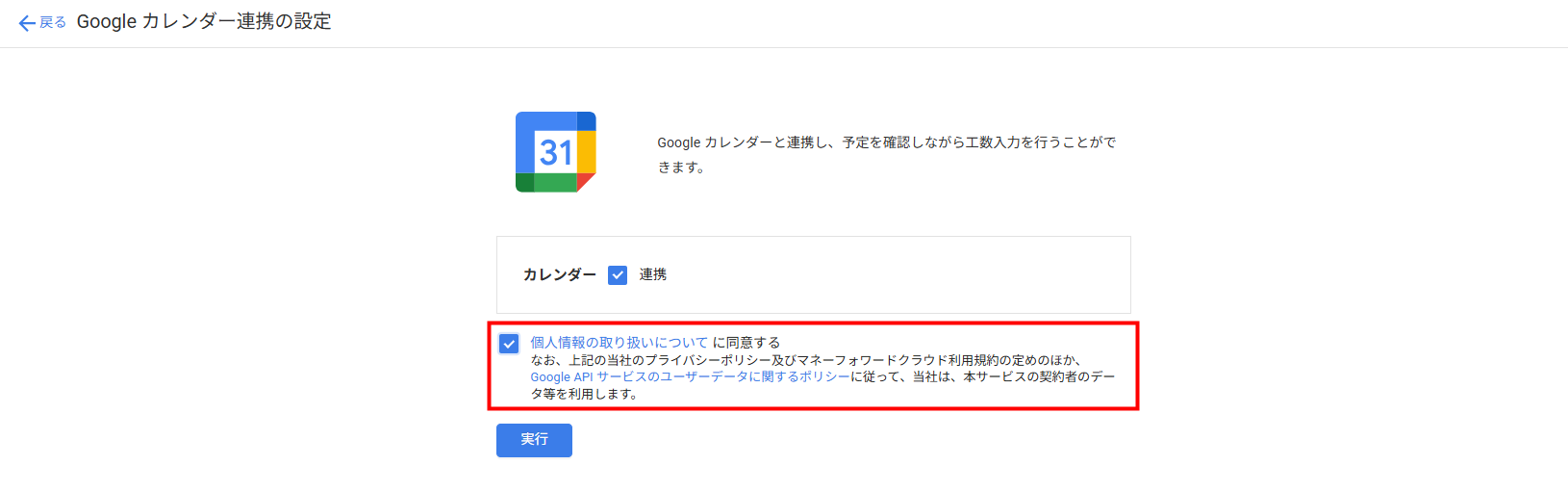
- 「実行」をクリックします。
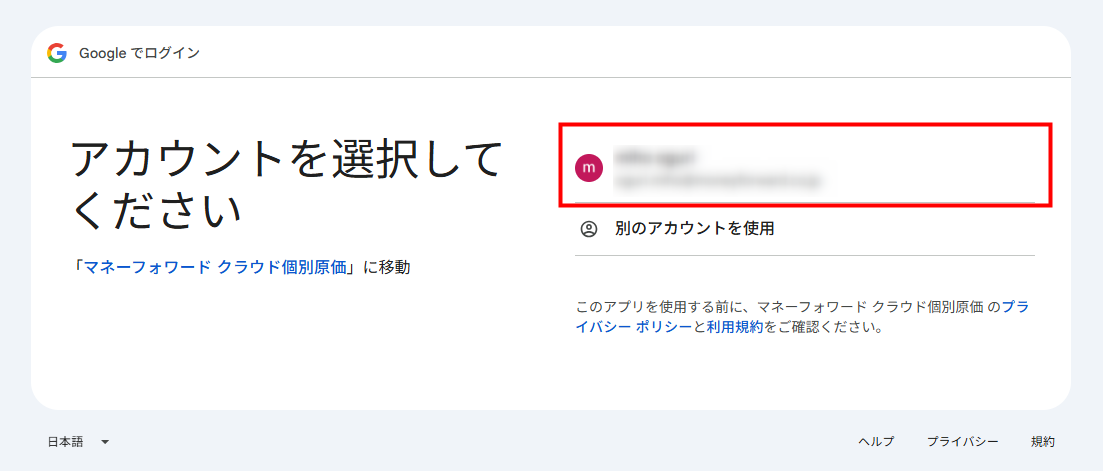
- 「Google でログイン」画面で連携する「Google アカウント」をクリックします。
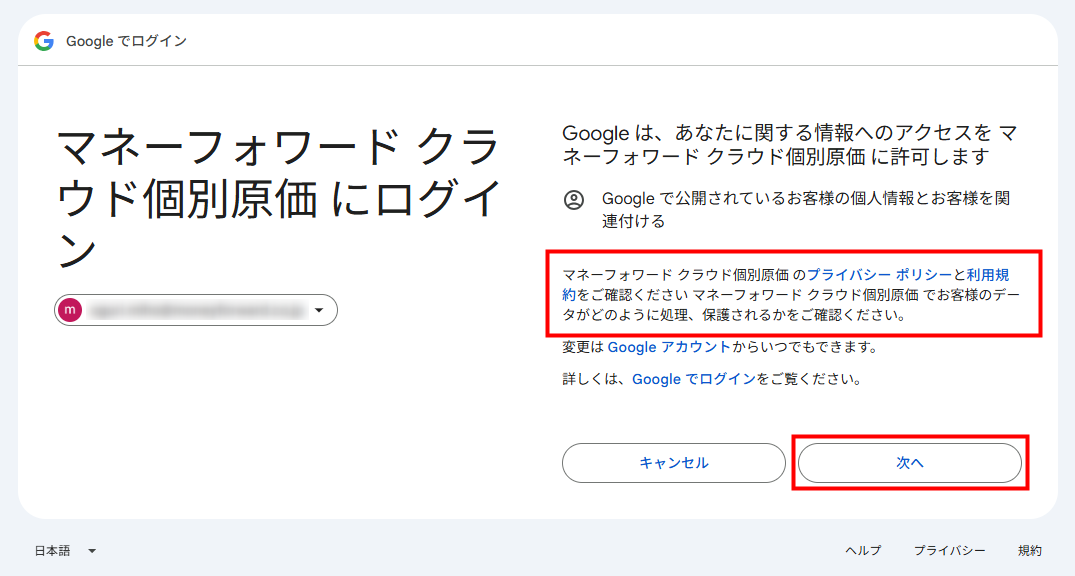
出典:Google LLC,「サードパーティとの接続画面」を加工して作成(以下同じ)(2026年7月13日) - 「プライバシーポリシー」や「利用規約」を確認し、問題がなければ「次へ」をクリックします。
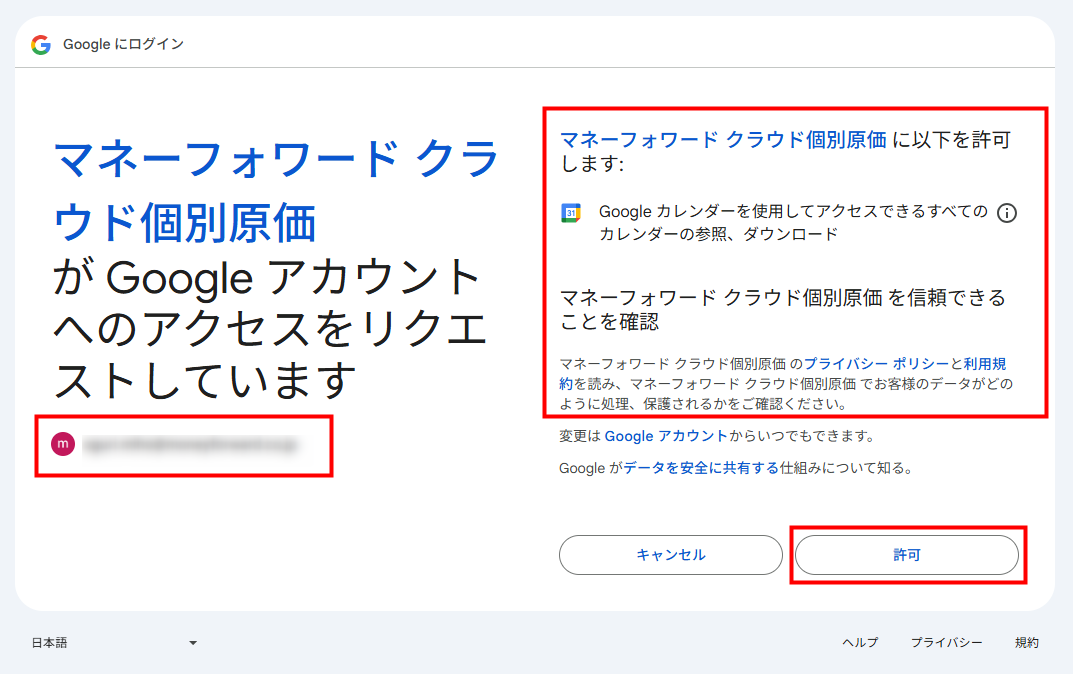
- 連携する「Google アカウント」と許可内容に問題がないことを確認し、「許可」をクリックします。
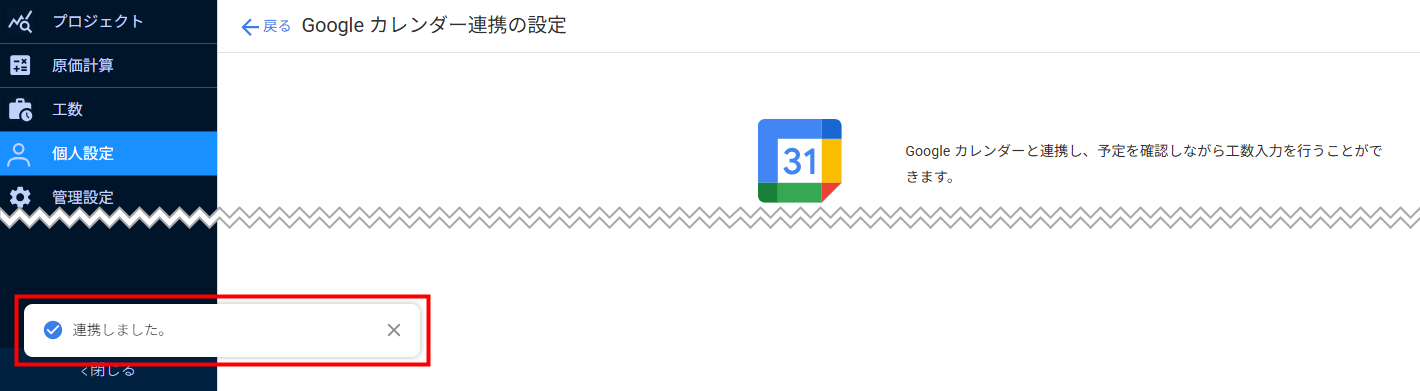
- 画面左下に「連携しました。」というメッセージが表示されたことを確認します。
「Google カレンダー」との連携を解除する方法
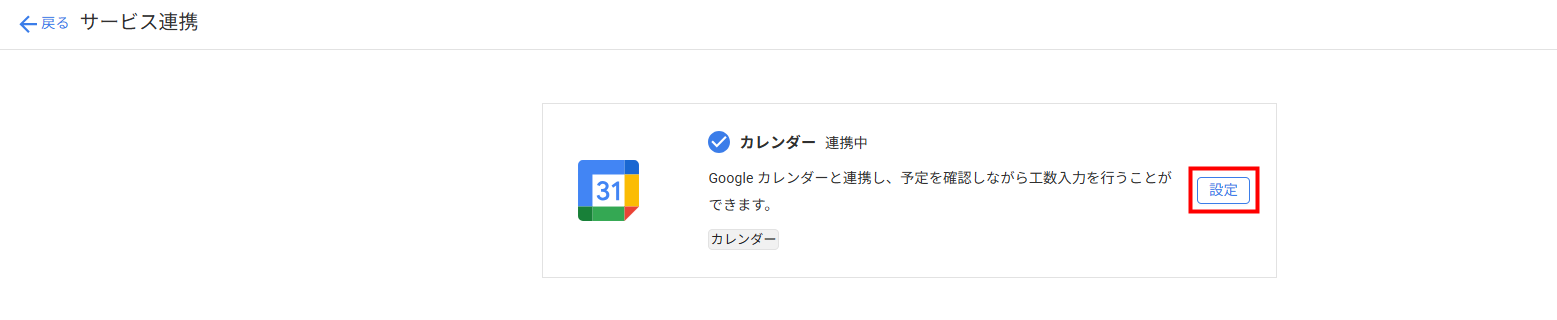
- 「サービス連携」画面で「Google カレンダー」の「設定」をクリックします。
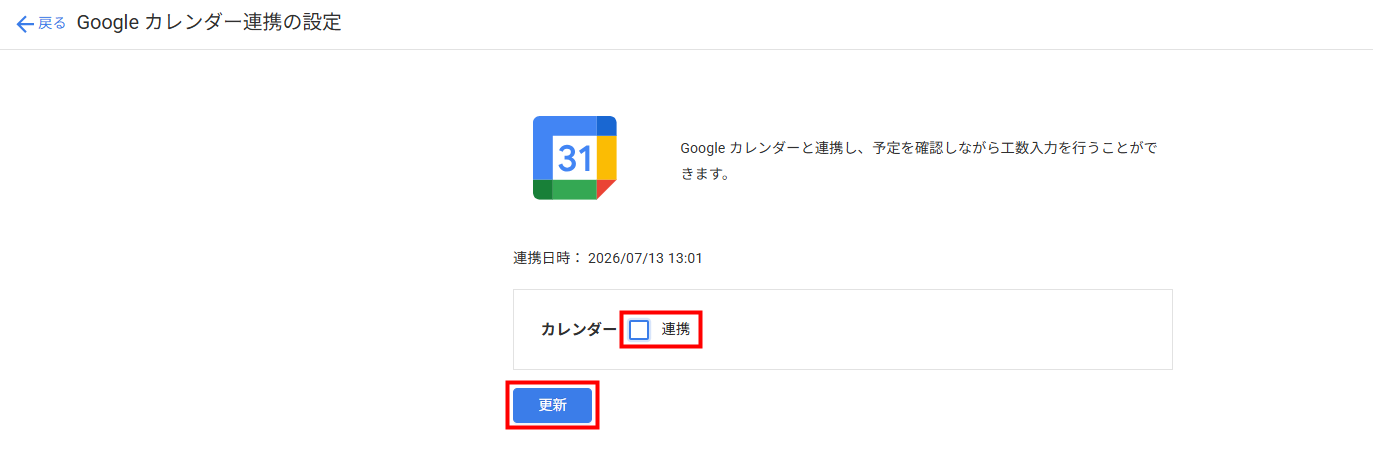
- 「Google カレンダー連携の設定」画面で「連携」のチェックを外し、「更新」をクリックします。
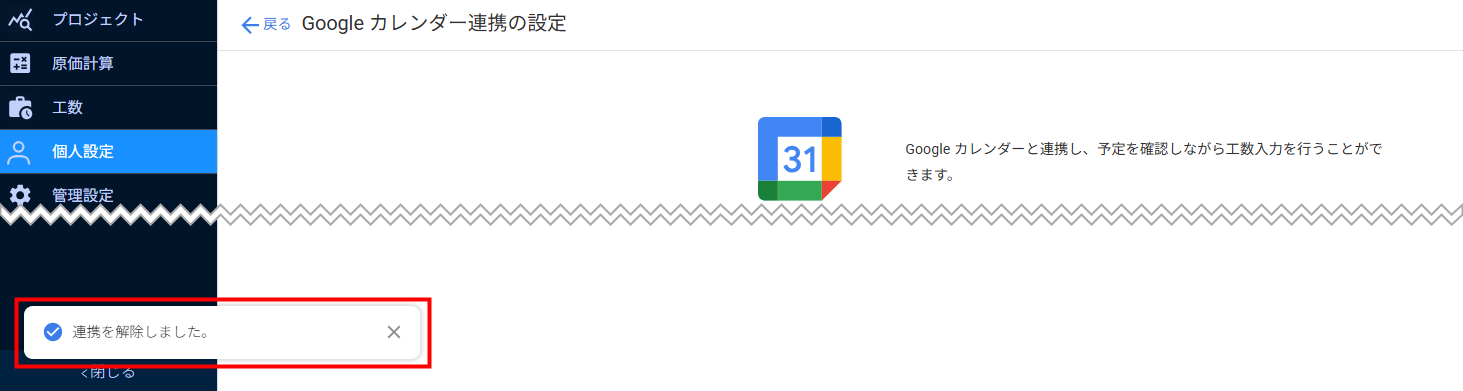
- 画面左下に「連携を解除しました。」というメッセージが表示されたことを確認します。
主なエラーリスト
| No. | エラーメッセージ | 原因と対処法 |
|---|---|---|
| 1 | 問題が発生したため実行できませんでした。 | 「Google」の認証に失敗した場合、または途中でキャンセルした場合に表示されます。 こちらの項に記載の手順で、はじめから連携し直してください。 |
| 2 | 連携停止 | 「Google アカウント」側でクラウド個別原価のアクセス権限を取り消したため、「Google カレンダー」の予定を連携できない状態です。 必要に応じて、「Google アカウント」の設定を確認してください。 |
| 3 | 認証にエラーが発生しています。再度連携してください。 | 認証エラーが発生しています。 「Google カレンダー連携の設定」画面で「更新」をクリックし、再認証を行ってください。 |
上記の方法を試してもエラーが解消しない場合
上記をすべて確認しても解決しない場合は、以下の事項を記載・添付し、お問い合わせ窓口までお問い合わせください。
- 事業者番号:xxxx-xxxx
- 【「Google カレンダー連携の設定」画面で連携を行った際にエラーが発生した】旨
- エラーメッセージ全文が確認できる画像の添付
更新日:2026年08月07日
※本サポートサイトは、マネーフォワード クラウドの操作方法等の案内を目的としており、法律的またはその他アドバイスの提供を目的としたものではありません。当社は本サイトに記載している内容の正確性・妥当性の確保に努めておりますが、実際のご利用にあたっては、個別の事情を適宜専門家に相談するなど、ご自身の判断でご利用ください。
このページで、お客さまの疑問は解決しましたか?
評価をご入力いただき、ご協力ありがとうございました。
頂いた内容は、当サイトのコンテンツの内容改善のためにのみ使用いたします。

よく見られているガイド
- 「プロジェクト」画面の使い方プロジェクト
- 「原価計算」画面の使い方原価計算
- 「工数」画面の使い方工数