概要
このガイドでは、「配信管理 – 社内お知らせ」画面の使い方についてご説明します。
- 「配信管理 – 社内お知らせ」画面は、「マネーフォワード クラウド人事管理」で従業員と紐づきのある「全権管理者」のユーザー区分のお客さまにのみ表示されます。
- 「配信管理」機能を利用するためには、クラウド人事管理がトライアル利用状態や有償利用状態である必要があります。
- 入社前や退職済みの従業員は操作できません。
- 「社内お知らせ」画面でお知らせを閲覧する方法は、こちらのガイドをご参照ください。
対象ページ
管理者>「配信管理 – 社内お知らせ」
対象のお客さま
マネーフォワード クラウドのマイページと「マネーフォワード クラウド人事管理」を以下の権限でご利用中のお客さま
- マイページ:全ユーザー
- クラウド人事管理:従業員と紐づきのある「全権管理者」のユーザー区分
目次
画面の説明
「配信管理 – 社内お知らせ」画面では、タブを切り替えることで、従業員へ通知する社内お知らせやテンプレートの作成・管理が行えます。
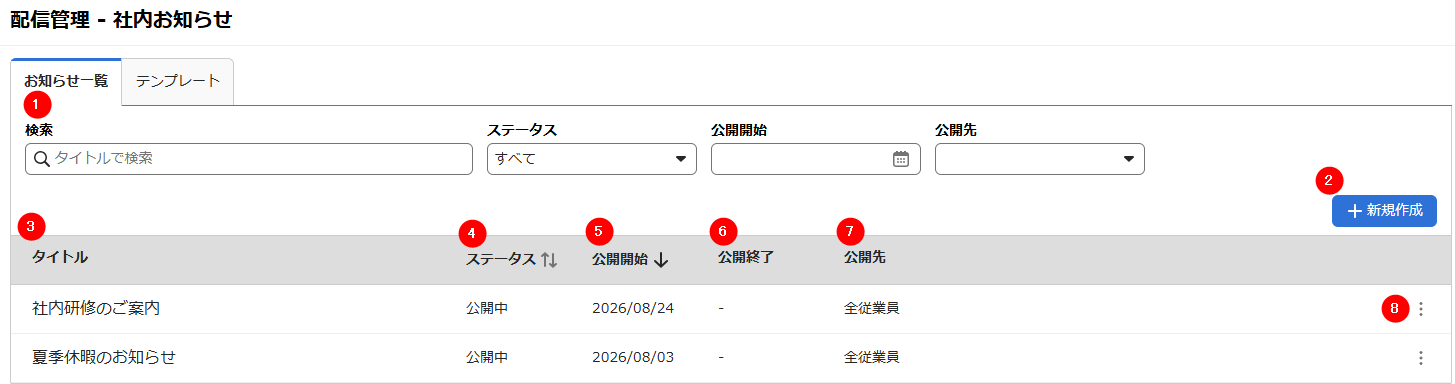
「お知らせ一覧」タブ
従業員へ通知する社内お知らせの作成・検索・公開終了日の設定等の各種管理が行えます。
画像下の「説明を見る」をクリックすると、項目の説明を確認できます。
説明を見る
番号
項目名
項目の説明
①
検索条件
「タイトル」「ステータス」「公開開始」「公開先」を指定して、社内お知らせを絞り込み検索できます。
②
+新規作成
クリックすると、「社内お知らせを新規作成」画面に切り替わります。
③
タイトル
社内お知らせのタイトルが表示されます。
④
ステータス
社内お知らせのステータスが表示されます。
「ステータス」をクリックすると、ステータス別にソートできます。
⑤
公開開始
社内お知らせの公開開始日が表示されます。
「公開開始」をクリックすると、昇順または降順に並べ替えられます。
⑥
公開終了
社内お知らせの公開終了日が表示されます。
⑦
公開先
公開先の従業員が表示されます。
⑧
縦三点リーダー
クリックすると、対象の社内お知らせの編集・複製・公開終了・削除の操作ができます。
「削除」は、ステータスが「公開終了」「下書き」の場合にのみ表示されます。
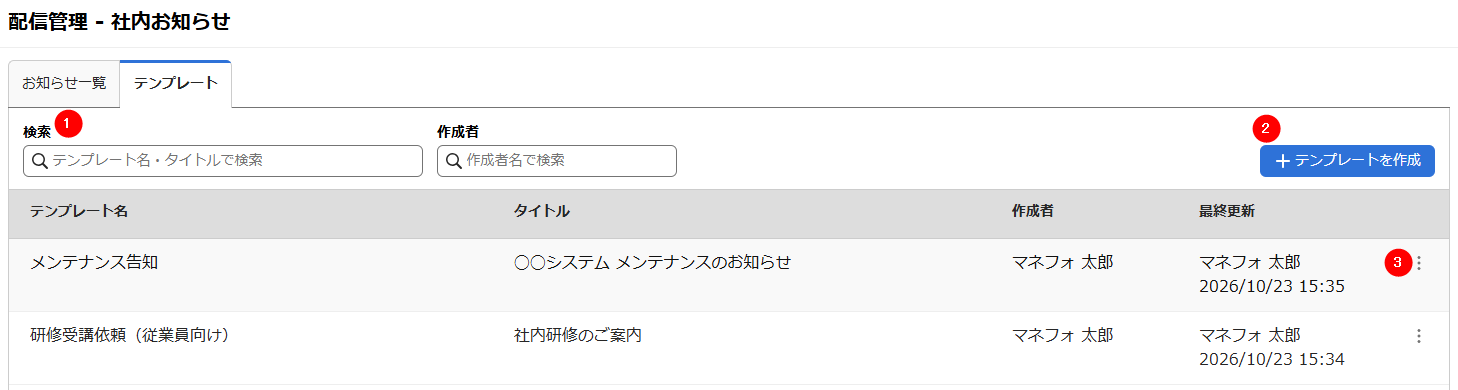
「テンプレート」タブ
社内お知らせの投稿フォーマットをテンプレートとして作成し、検索・編集・削除等の管理が行えます。
画像下の「説明を見る」をクリックすると、項目の説明を確認できます。
説明を見る
| 番号 | 項目名 | 項目の説明 |
|---|---|---|
| ① | 検索条件 | 「テンプレート名」「件名」「作成者」を指定して、テンプレートを絞り込み検索できます。 |
| ② | +テンプレートを作成 | クリックすると、「テンプレートを新規作成」画面に切り替わります。 |
| ③ | 縦三点リーダー | クリックすると、対象テンプレートの編集・削除の操作ができます。 |
社内お知らせの使い方
作成方法
- 「ホーム」画面を開き、左メニューの「配信管理」をクリックします。
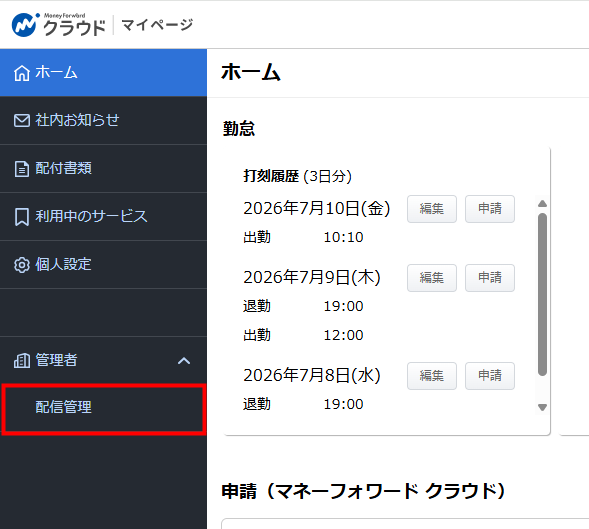
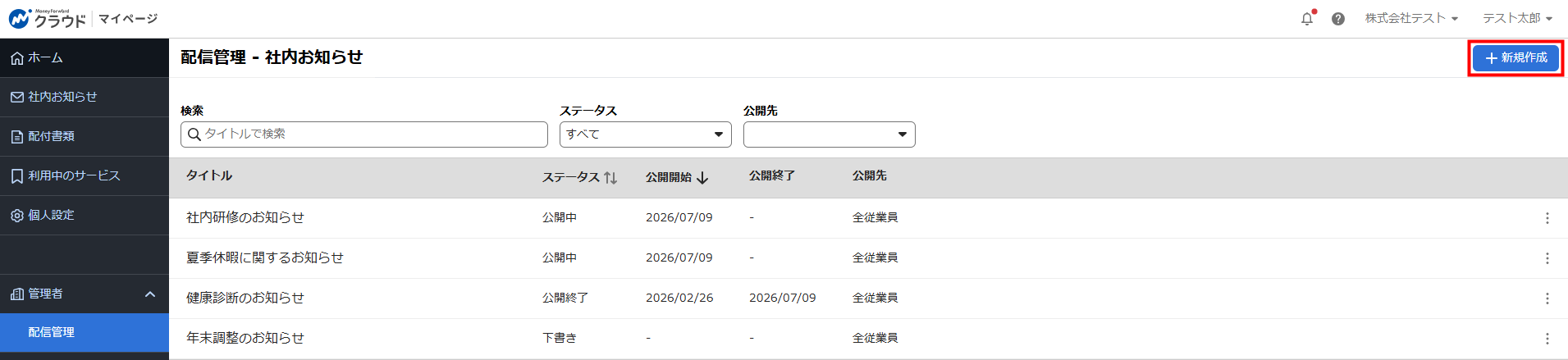
- 「配信管理 – 社内お知らせ」画面右上の「+新規作成」をクリックします。
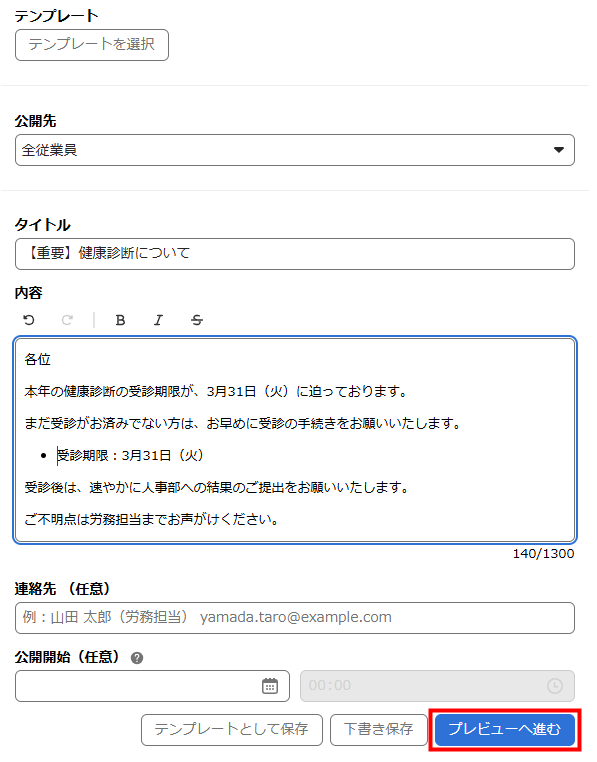
- 「社内お知らせを新規作成」画面で必要事項を入力し、「プレビューへ進む」をクリックします。
入力項目の詳細は、こちらの項をご参照ください。
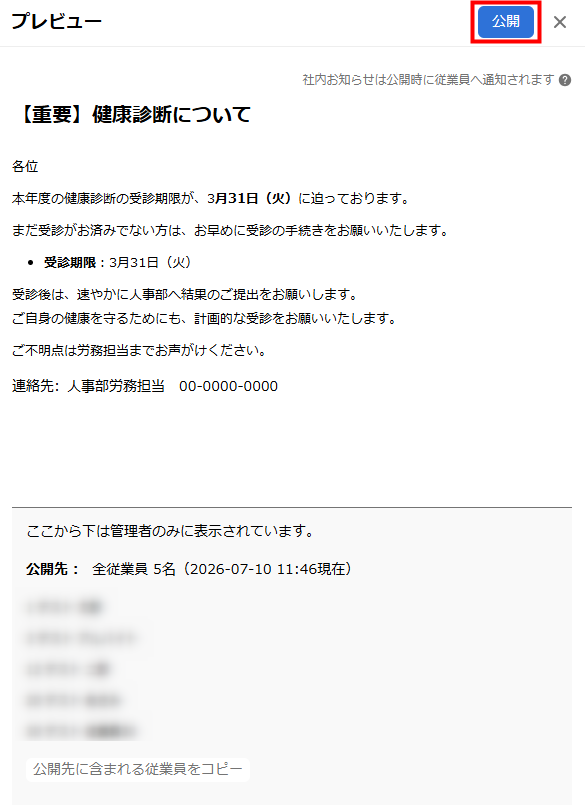
- 「プレビュー」画面で内容を確認し、問題がなければ「公開」をクリックします。
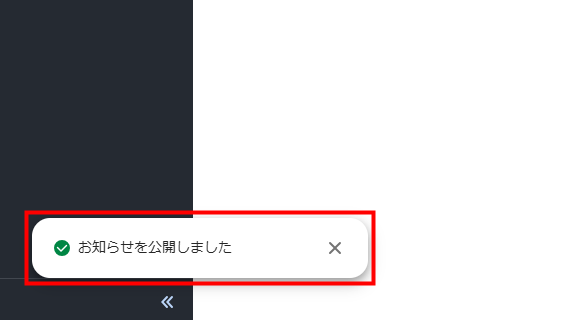
- 画面左下に「お知らせを公開しました」というメッセージが表示されたことを確認します。
- 「社内お知らせを新規作成」画面で「下書き保存」をクリックすると、作成中の社内お知らせを下書きとして保存できます。
- また、「テンプレートとして保存」をクリックすると、入力したタイトルと内容をテンプレートとして保存できます。
入力項目の詳細
「社内お知らせの新規作成」画面の入力項目については、以下をご確認ください。
| 項目名 | 詳細 |
|---|---|
| テンプレート | 作成済みのテンプレートを適用できます。 詳細はこちらの項をご参照ください。 |
| 公開先 | 公開先の指定方法を「全従業員」「個別に指定」「CSVで指定」から選択します。
|
| タイトル | 社内お知らせのタイトルを100字以内で入力します。 |
| 内容 | 社内お知らせの本文を1,300字以内で入力します。 入力したURLやメールアドレスはリンクとして表示されます。 詳細はこちらの項をご参照ください。 |
| 連絡先(任意) |
社内お知らせに関する連絡先として、メールアドレスや電話番号などを入力できます。 100字以内で入力してください。 |
| 公開開始(任意) | 社内お知らせの公開開始日時を指定できます。 |
「内容」で行える操作
「内容」で行える操作や文字の装飾は以下のとおりです。
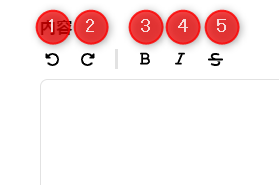
| 番号 | 項目名 | 項目の説明 |
|---|---|---|
| ① | 戻る | クリックすると、操作を1つ戻すことができます。 |
| ② | 進む | クリックすると、操作を1つ進めることができます。 |
| ③ | 太字 | クリックすると、文字を太くできます。 |
| ④ | 斜体 | クリックすると、文字を傾けることができます。 |
| ⑤ | 取り消し線 | クリックすると、文字に取り消し線を引くことができます。 |
編集方法
- 「ホーム」画面を開き、左メニューの「配信管理」をクリックします。
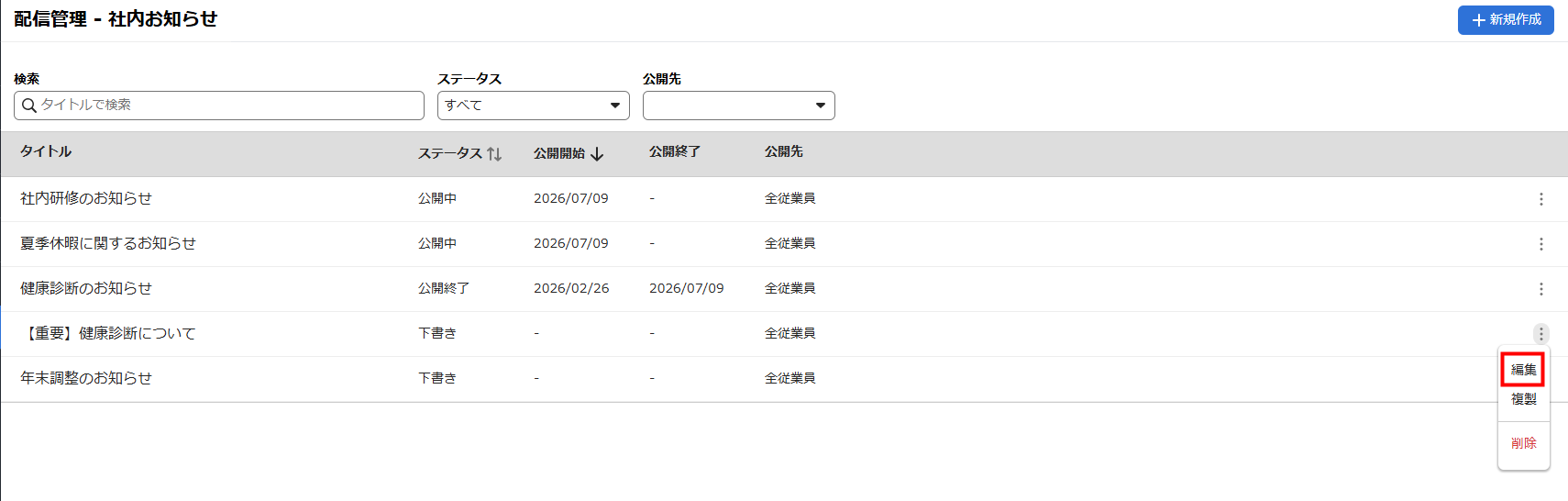
- 「配信管理 – 社内お知らせ」画面で編集する社内お知らせの縦三点リーダーをクリックし、「編集」を選択します。
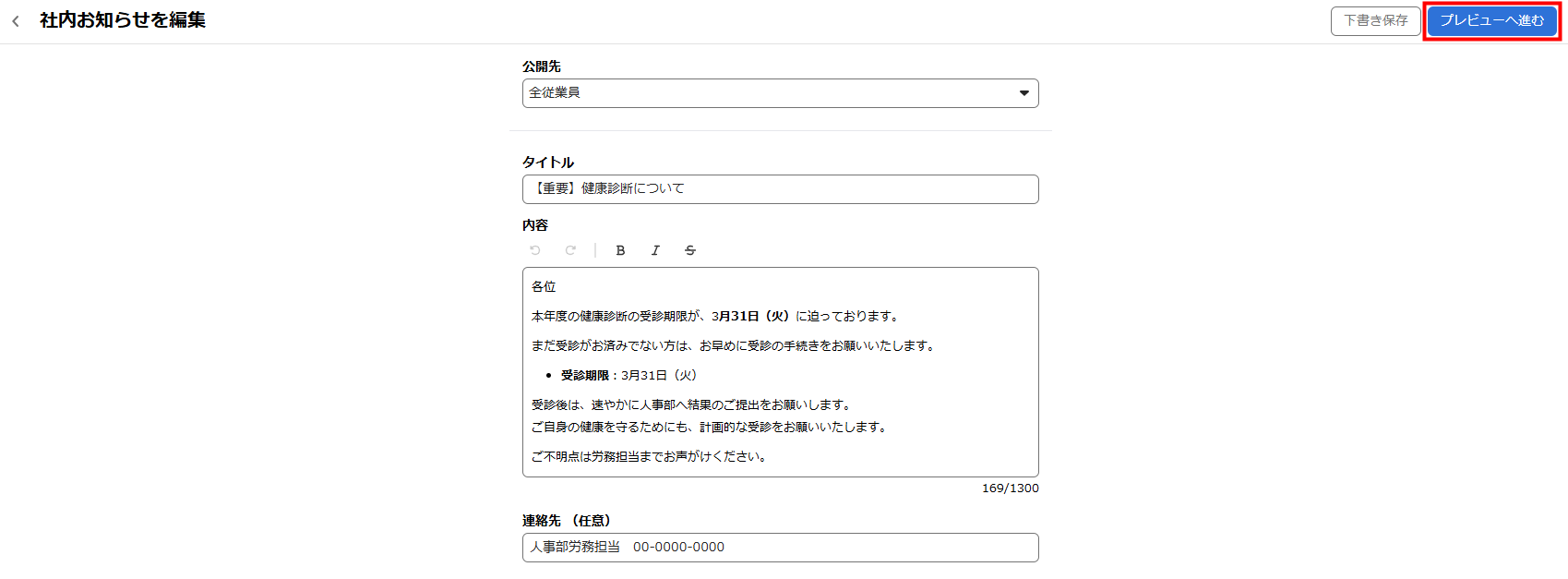
- 「社内お知らせを編集」画面で内容を編集し、「プレビューへ進む」をクリックします。
- 「プレビュー」画面で内容を確認し、問題がなければ「公開」をクリックします。
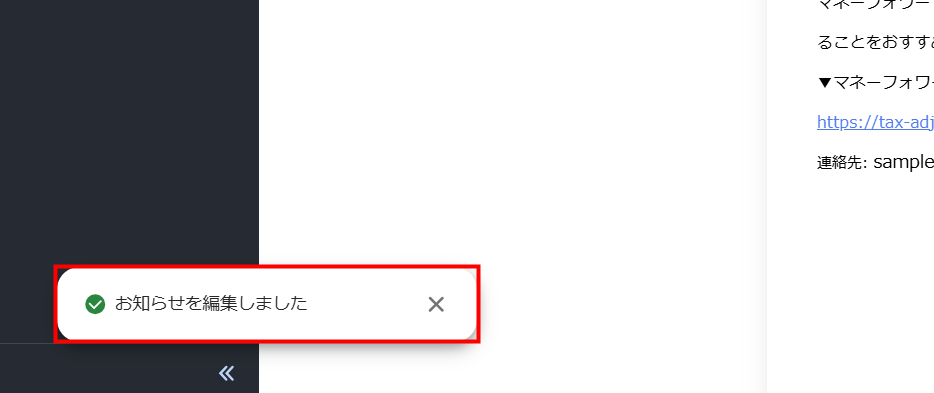
- 画面左下に「お知らせを編集しました」というメッセージが表示されたことを確認します。
公開終了方法
- 「ホーム」画面を開き、左メニューの「配信管理」をクリックします。
- 「配信管理 – 社内お知らせ」画面で公開を終了する社内お知らせの縦三点リーダーをクリックし、「公開終了」を選択します。
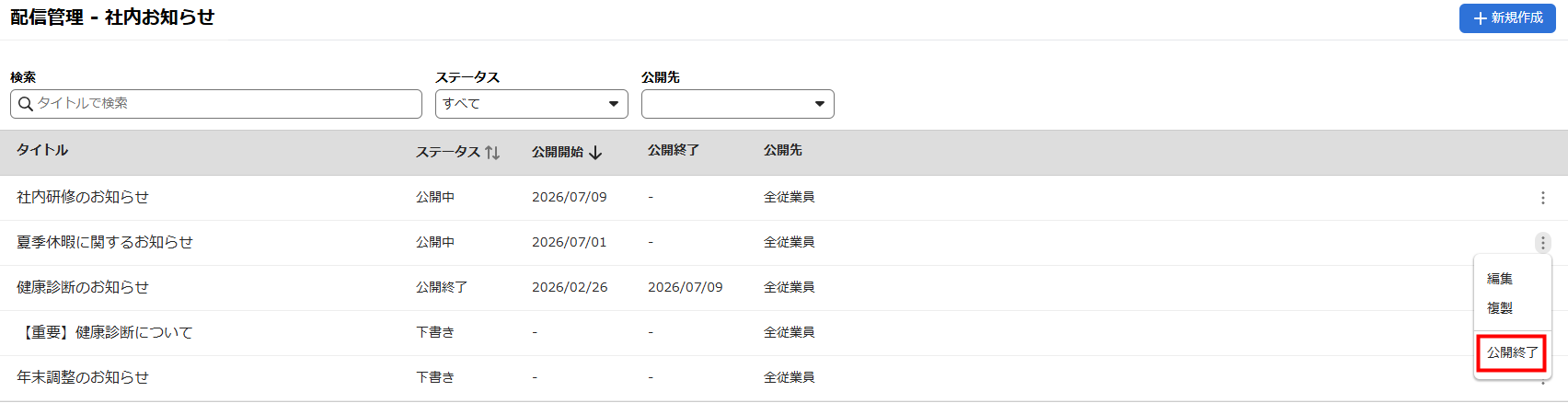
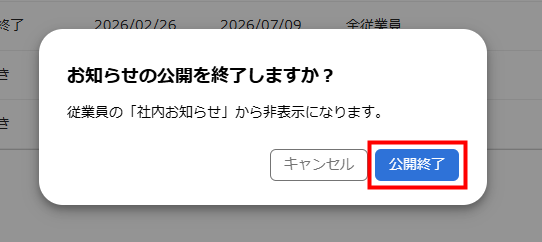
- 「お知らせの公開を終了しますか?」画面を確認し、問題がなければ「公開終了」をクリックします。
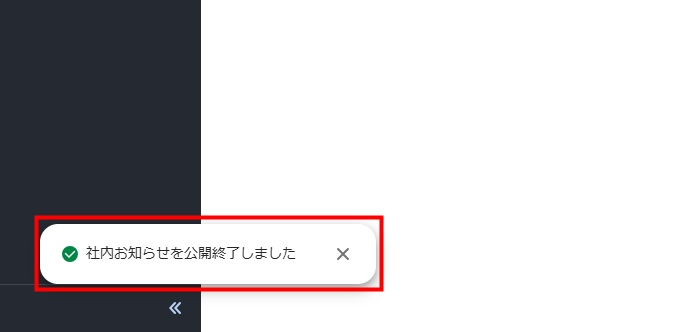
- 画面左下に「社内お知らせを公開終了しました」というメッセージが表示されたことを確認します。
- 「公開終了」の操作を行うと、従業員の「社内お知らせ」画面に該当のお知らせが表示されなくなります。
- 「公開終了」の操作を行ったお知らせは再度公開できません。
削除方法
社内お知らせが「公開終了」「下書き」ステータスの場合、該当のお知らせは削除できます。
「公開中」のお知らせを削除したい場合は、先に「公開終了」をしてください。
「公開中」ステータスの社内お知らせは、こちらの手順で「公開終了」の操作を行ってから削除してください。
- 「ホーム」画面を開き、左メニューの「配信管理」をクリックします。
- 「配信管理 – 社内お知らせ」画面で削除する社内お知らせの縦三点リーダーをクリックし、「削除」を選択します。
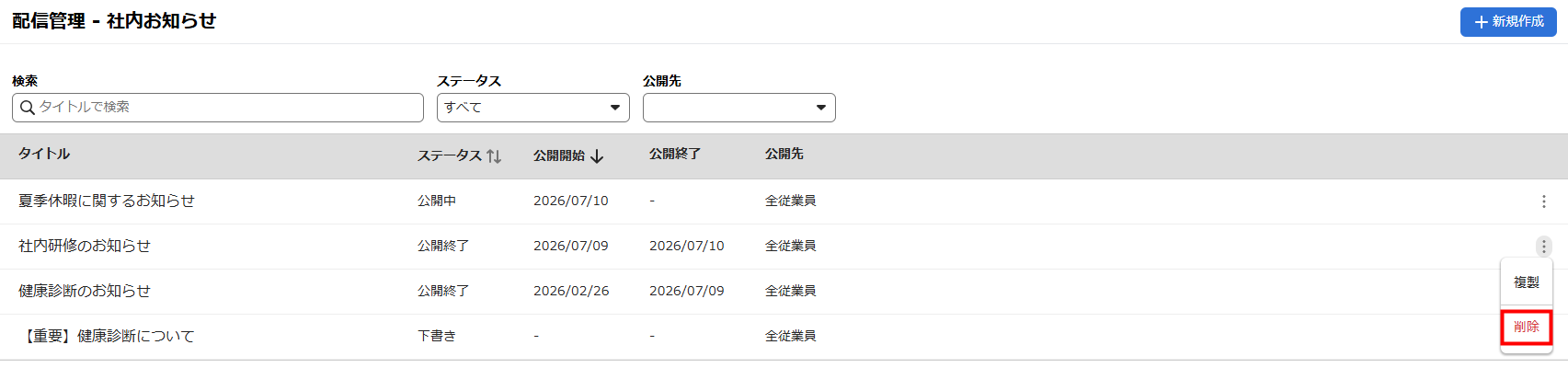
-
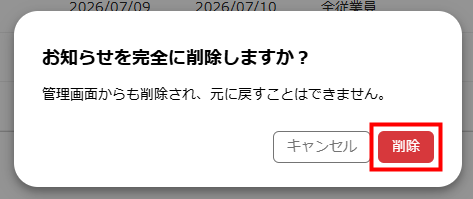
「お知らせを完全に削除しますか?」画面で内容を確認し、問題がなければ「削除」をクリックします。
-
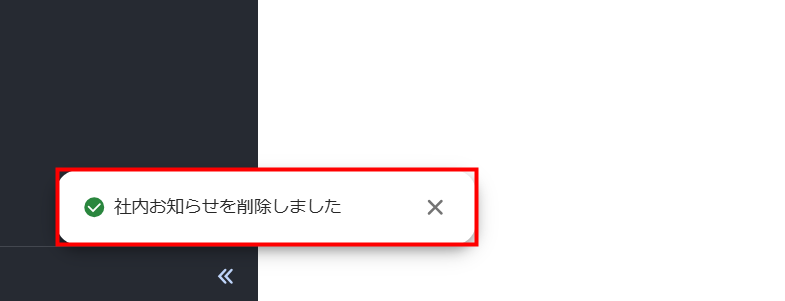
画面左下に「社内お知らせを削除しました」というメッセージが表示されたことを確認します。
削除したお知らせは復旧できません。
テンプレートの使い方
作成方法
- 「ホーム」画面を開き、左メニューの「配信管理」をクリックします。
- 「配信管理 – 社内お知らせ」画面を開き、「テンプレート」タブをクリックします。

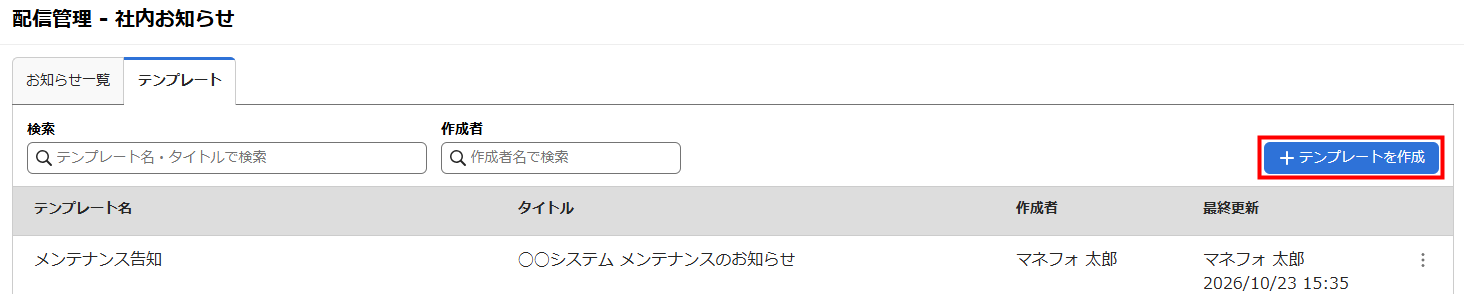
- 画面右上の「+テンプレートを作成」をクリックします。
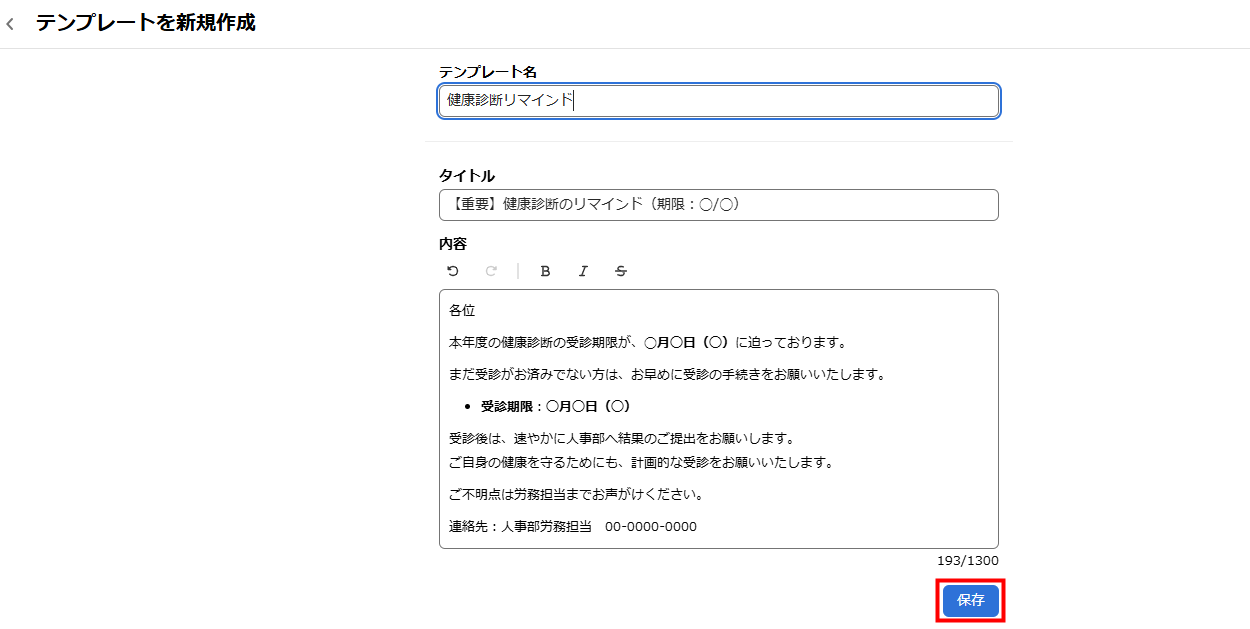
- 「テンプレートを新規作成」画面でテンプレート名、タイトル、内容を入力し、「保存」をクリックします。
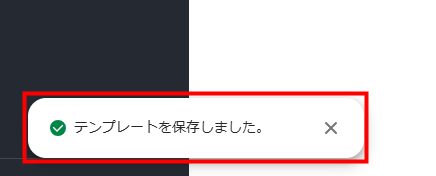
- 画面左下に「テンプレートを保存しました。」というメッセージが表示されたことを確認します。
編集方法
- 「ホーム」画面を開き、左メニューの「配信管理」をクリックします。
- 「配信管理 – 社内お知らせ」画面を開き、「テンプレート」タブをクリックします。
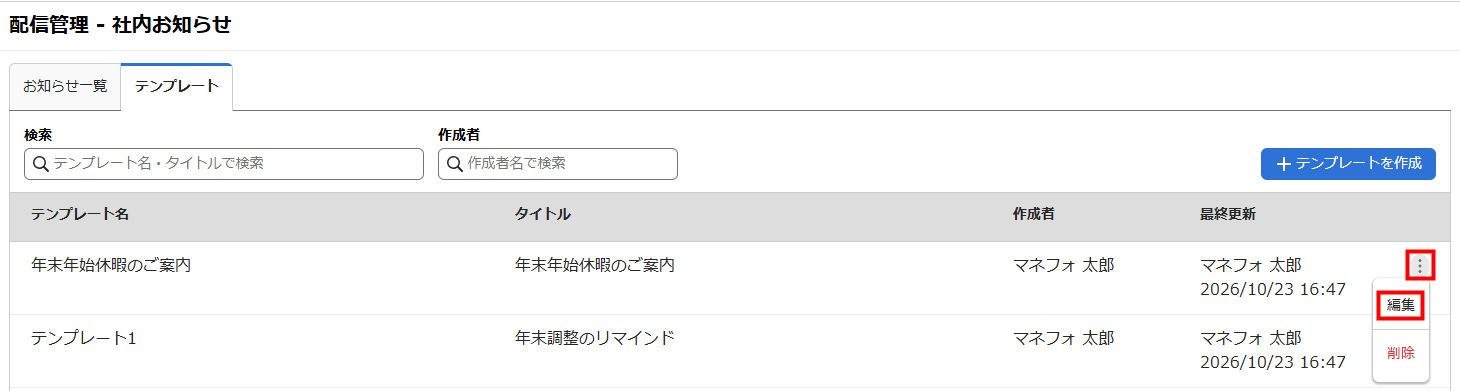
- 編集するテンプレートの縦三点リーダーをクリックし、「編集」を選択します。
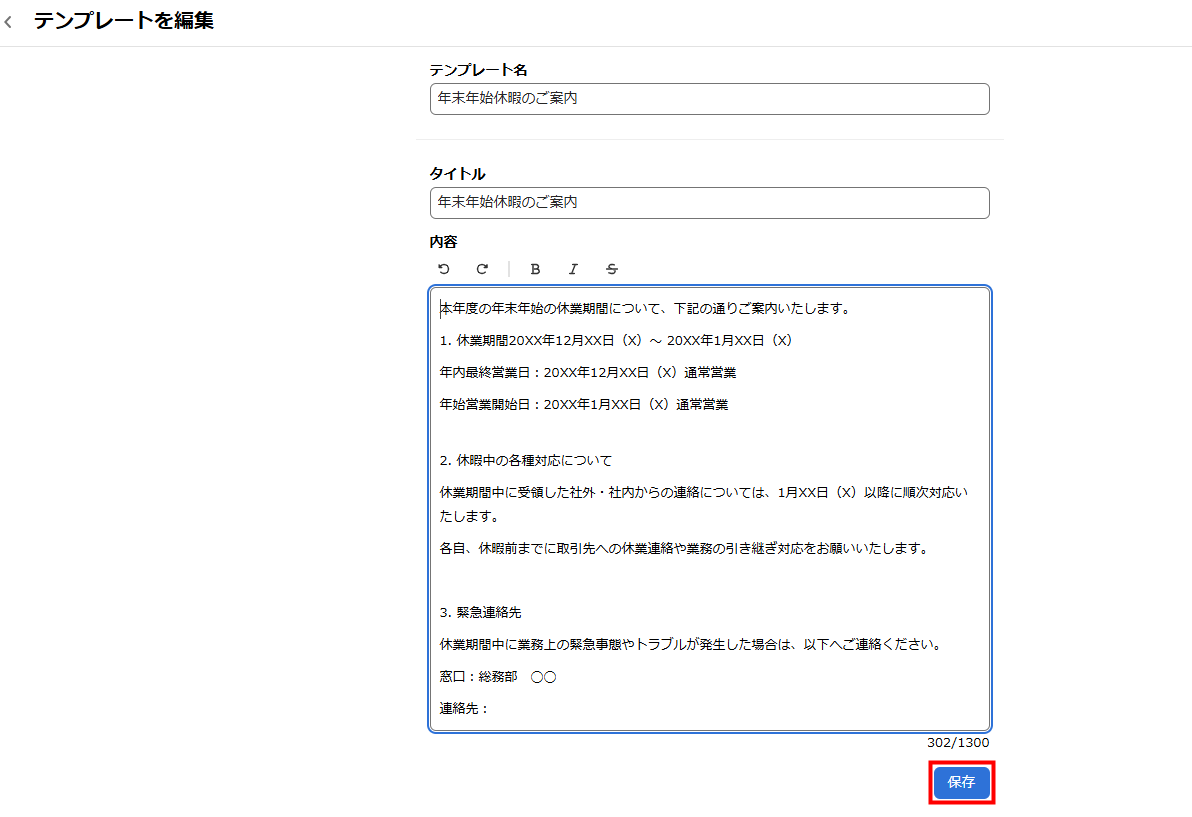
- 「テンプレートを編集」画面でテンプレート名、タイトル、内容を編集し、「保存」をクリックします。
- 画面左下に「テンプレートを保存しました。」というメッセージが表示されたことを確認します。
削除方法
- 「ホーム」画面を開き、左メニューの「配信管理」をクリックします。
- 「配信管理 – 社内お知らせ」画面を開き、「テンプレート」タブをクリックします。
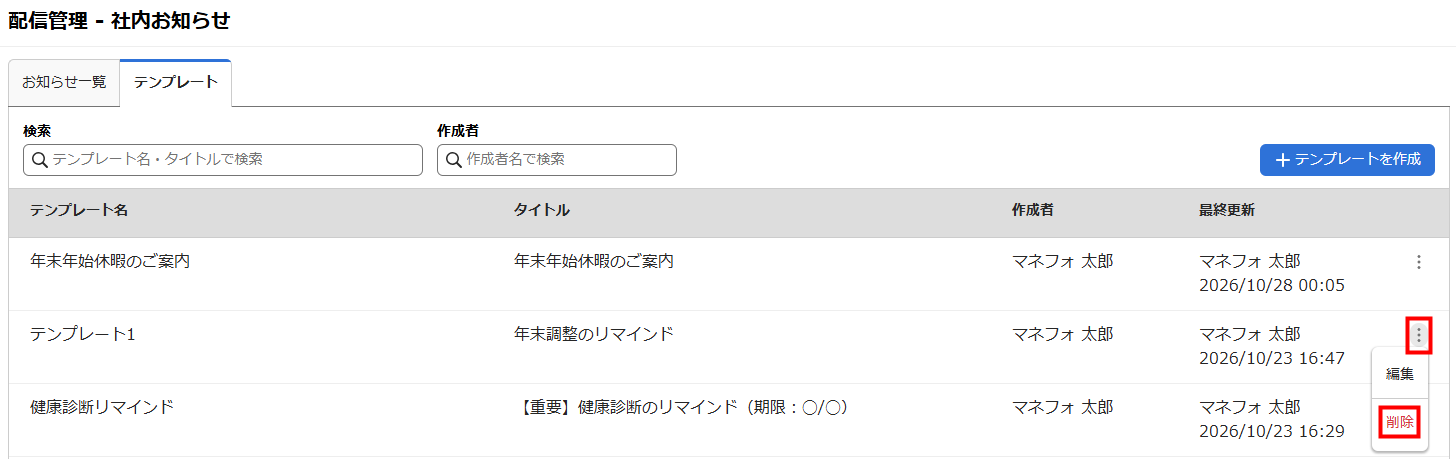
- 削除するテンプレートの縦三点リーダーをクリックし、「削除」を選択します。
- 表示されるメッセージを確認し、問題がなければ「削除」をクリックします。
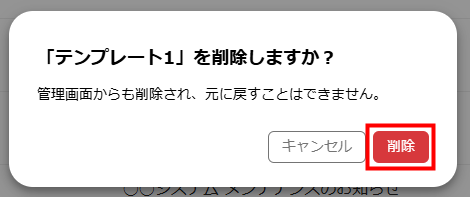
- 画面左下に「テンプレートを削除しました」というメッセージが表示されたことを確認します。
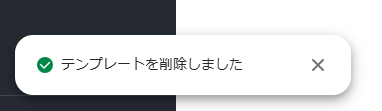
削除したテンプレートは復旧できません。
適用方法
テンプレートは、社内お知らせの作成や編集時に適用できます。
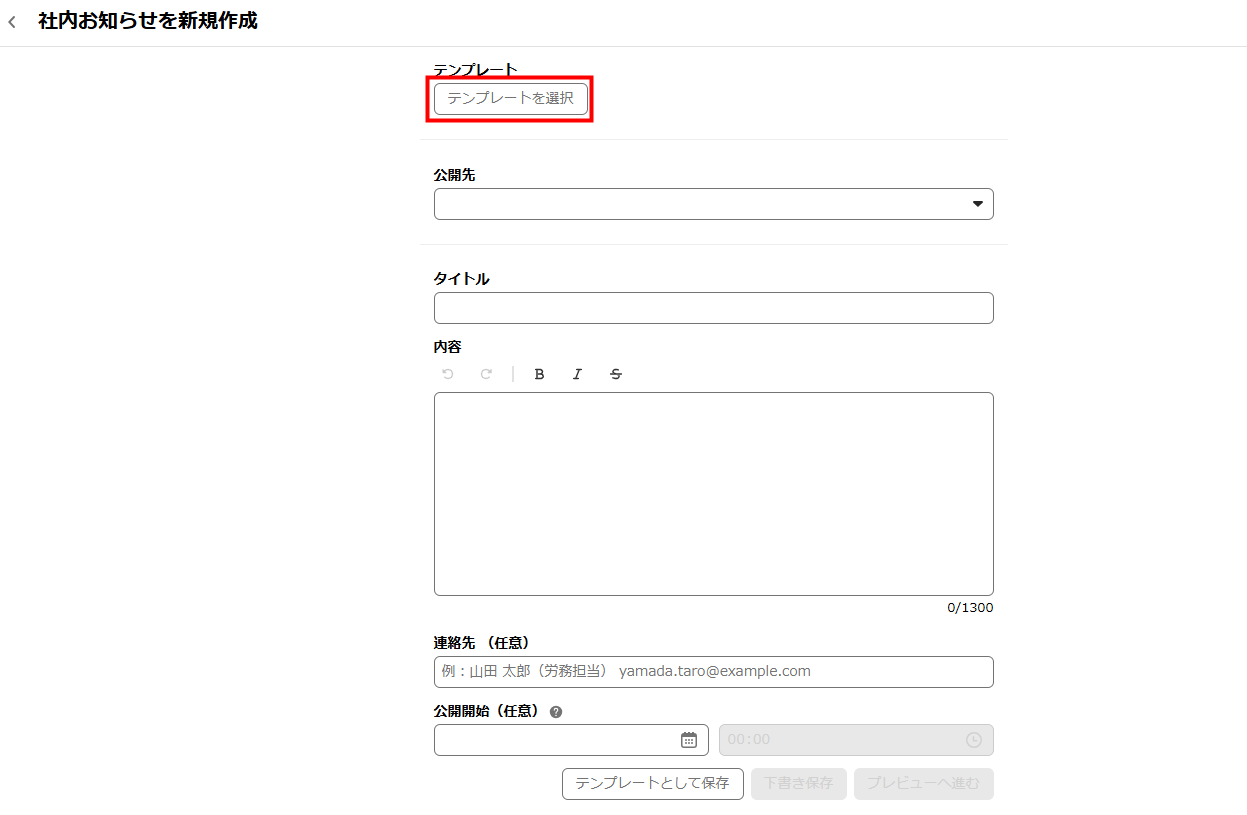
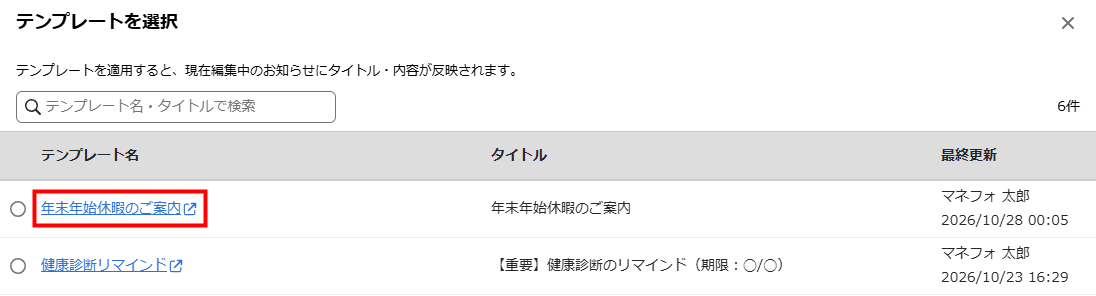
- 「社内お知らせを新規作成」画面にて、「テンプレートを選択」をクリックします。
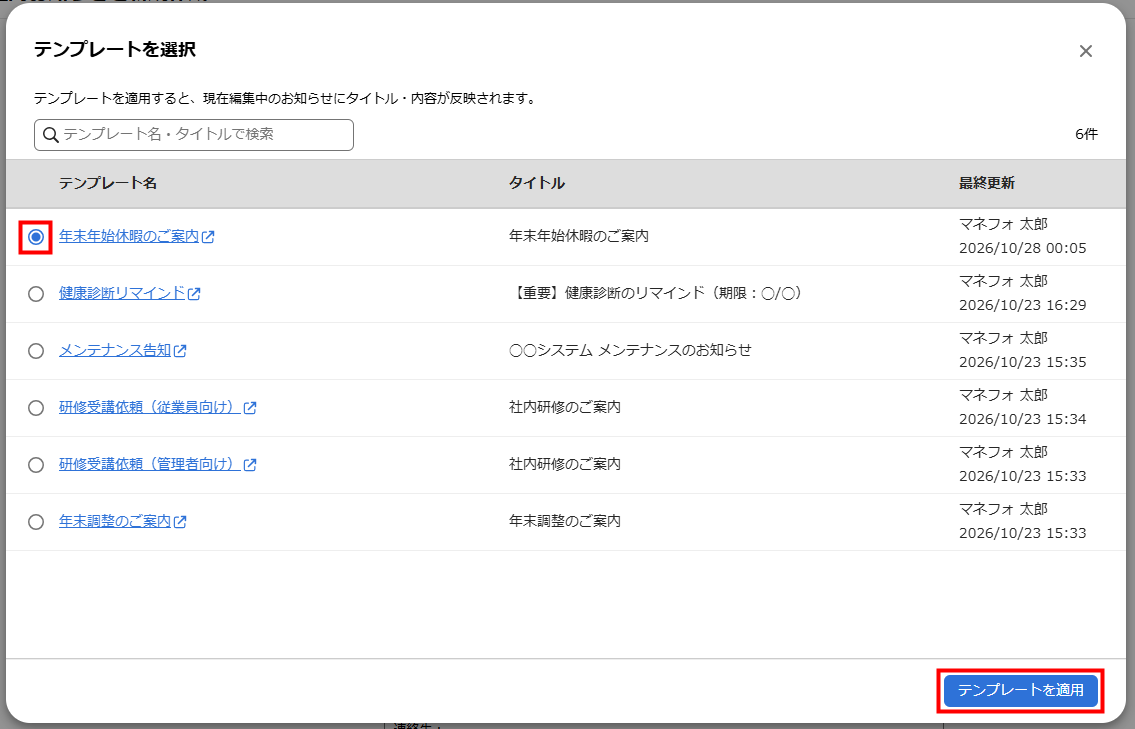
- 利用するテンプレートを選択し、「テンプレートを適用」をクリックします。
- 画面左下に「テンプレートを適用しました。」というメッセージが表示され、タイトルや内容にテンプレートが適用されたことを確認します。
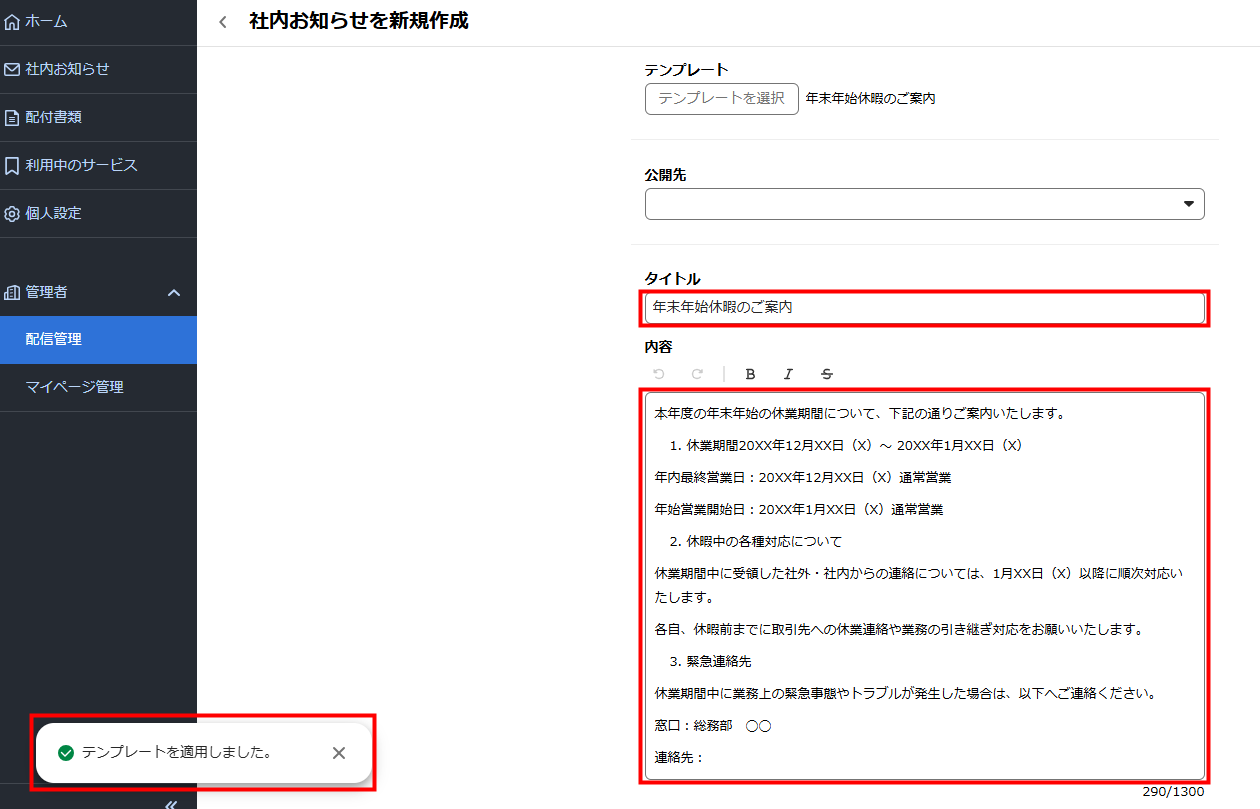
- 入力中のタイトルや内容がある場合、テンプレートを適用すると、テンプレートの内容で上書きされます。
- 「テンプレートを選択」画面で、テンプレート名をクリックした場合、テンプレートの詳細画面が別タブで表示されます。
※本サポートサイトは、マネーフォワード クラウドの操作方法等の案内を目的としており、法律的またはその他アドバイスの提供を目的としたものではありません。当社は本サイトに記載している内容の正確性・妥当性の確保に努めておりますが、実際のご利用にあたっては、個別の事情を適宜専門家に相談するなど、ご自身の判断でご利用ください。
頂いた内容は、当サイトのコンテンツの内容改善のためにのみ使用いたします。