概要
このガイドでは、「マイページ管理」画面の使い方についてご説明します。
「マイページ管理」画面では、事業者全体の設定を一括管理でき、設定内容を事業者の全ユーザーに一律で適用できます。
対象ページ
管理者>マイページ管理
対象のお客さま
マネーフォワード クラウドのマイページと「マネーフォワード クラウド人事管理」を以下の権限でご利用中のお客さま
- マイページ:全ユーザー
- クラウド人事管理:従業員と紐づきのある「全権管理者」のユーザー区分
目次
「マイページ管理」画面の説明
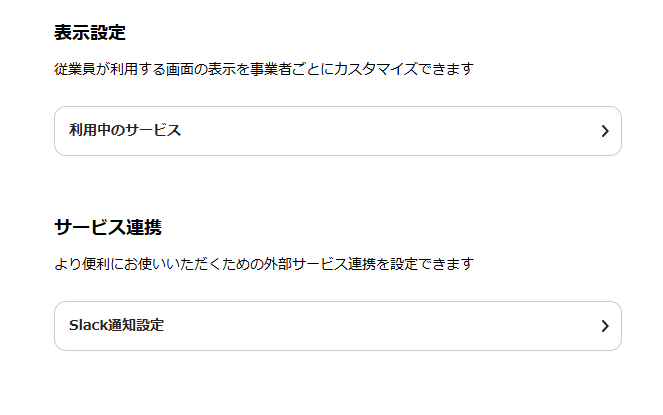
「マイページ管理」画面では、表示設定とサービス連携の設定変更ができます。
利用中のサービスの表示設定
「利用中のサービス」画面に表示される各サービスの説明を任意の文に編集できます。
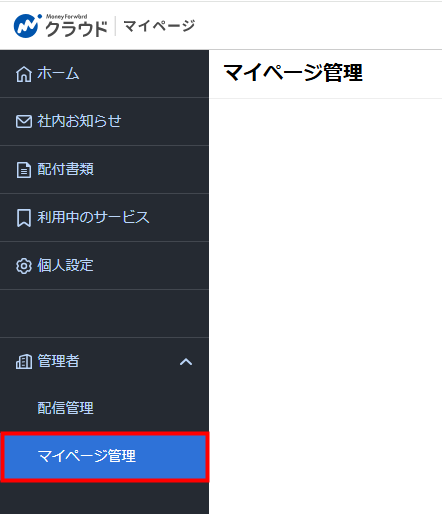
- 左メニューの「管理者」をクリックし、「マイページ管理」を選択します。
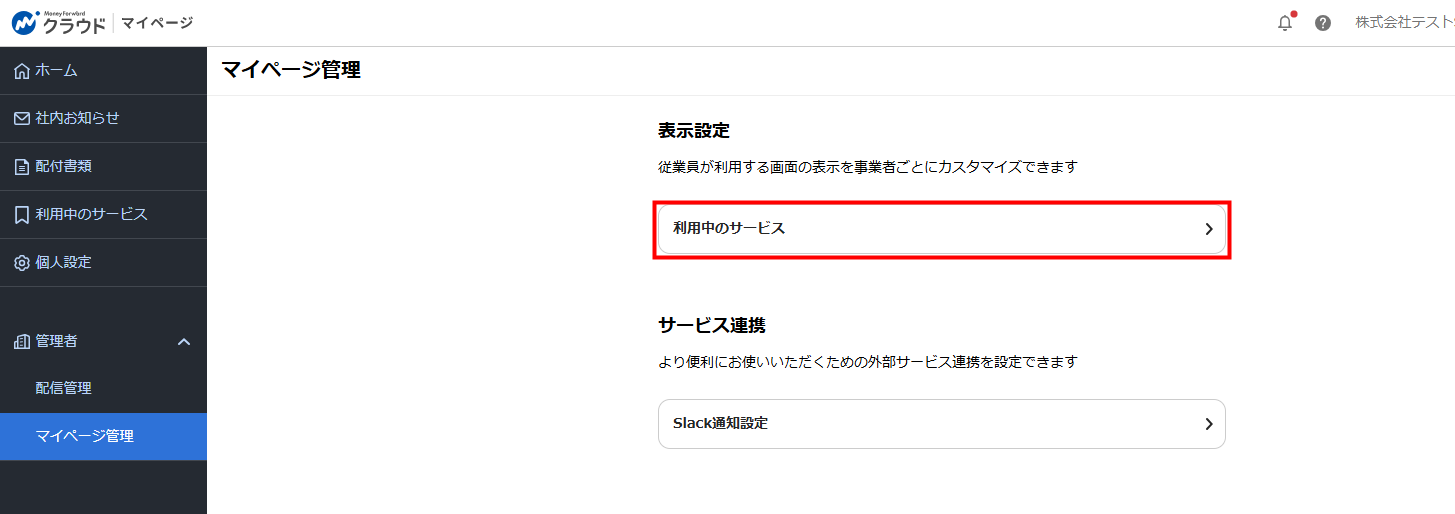
- 「マイページ管理」画面で「利用中のサービス」をクリックします。
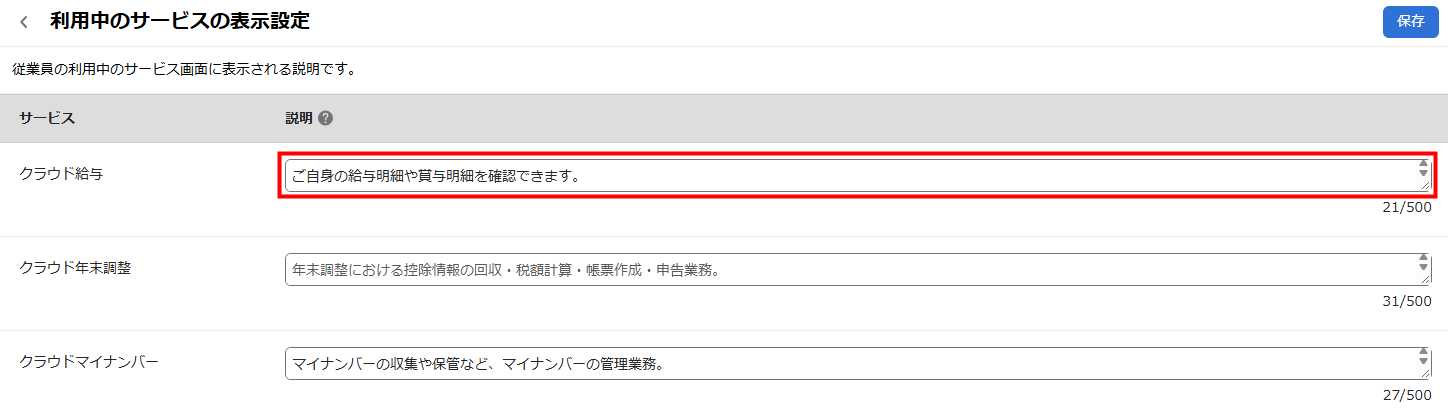
- 「利用中のサービスの表示設定」画面で説明文を編集します。
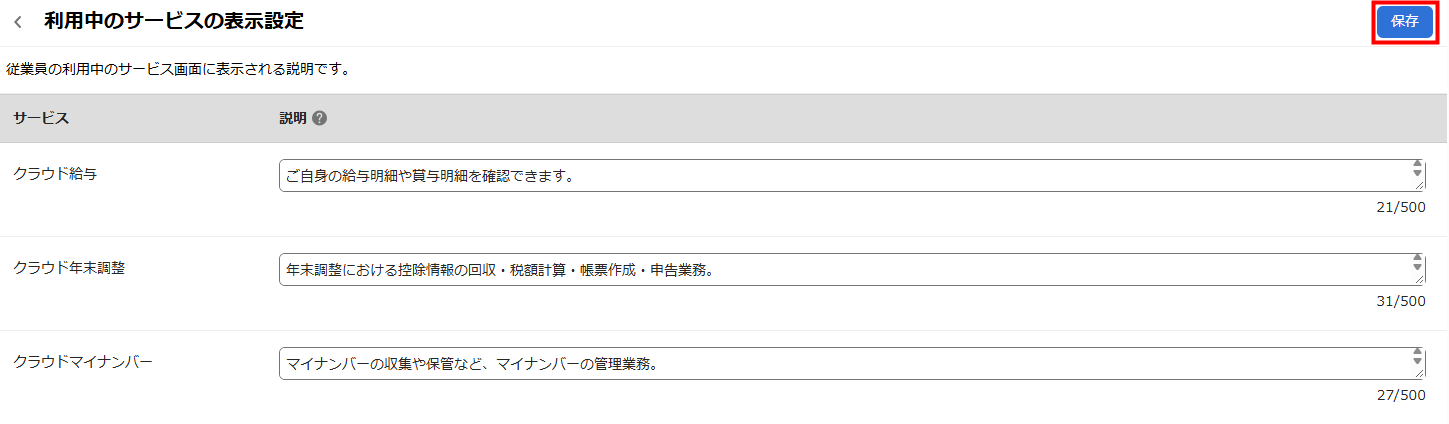
- 右上の「保存」をクリックします。
- 「利用中のサービス」画面に説明が反映されたことを確認します。

Slack通知設定
「Slack」との連携設定を行うと、社内お知らせの投稿時に従業員の「Slack」へ通知できるようになります。
- 左メニューの「管理者」をクリックし、「マイページ管理」を選択します。
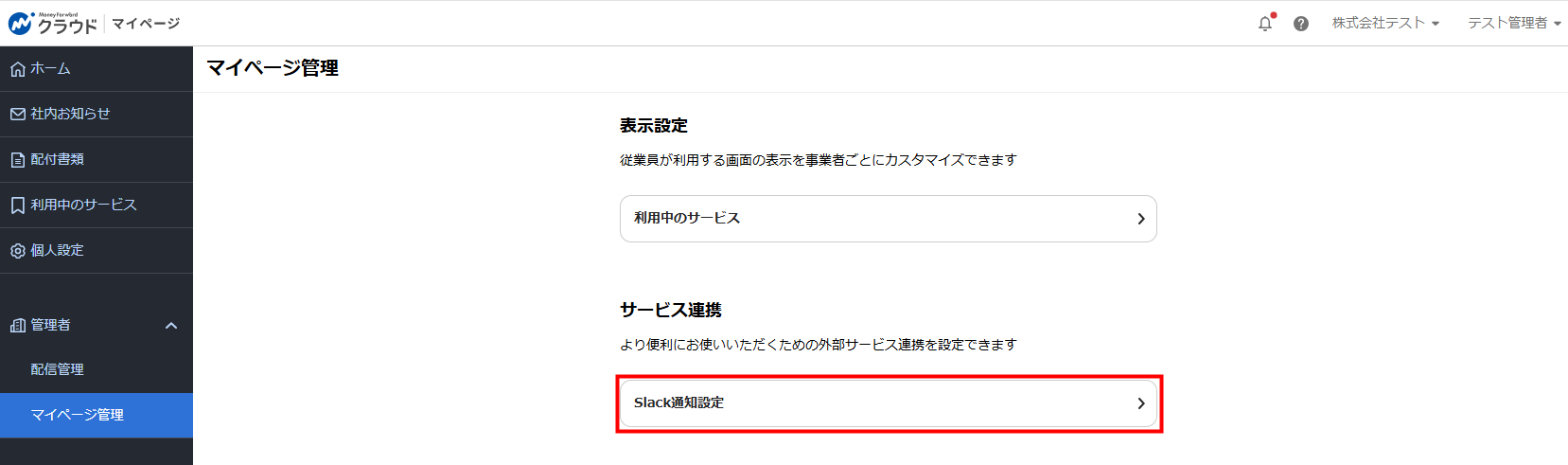
- 「マイページ管理」画面で「Slack通知設定」をクリックします。
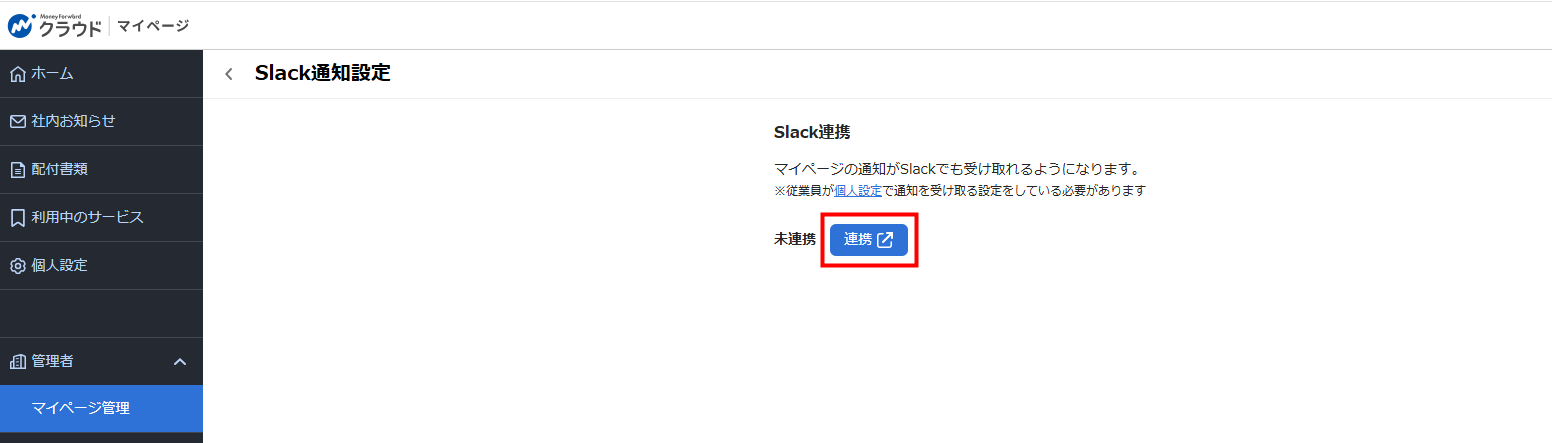
- 「Slack通知設定」画面で「連携」をクリックします。
- 連携する「Slack」のワークスペースを選択し、「許可する」をクリックします。
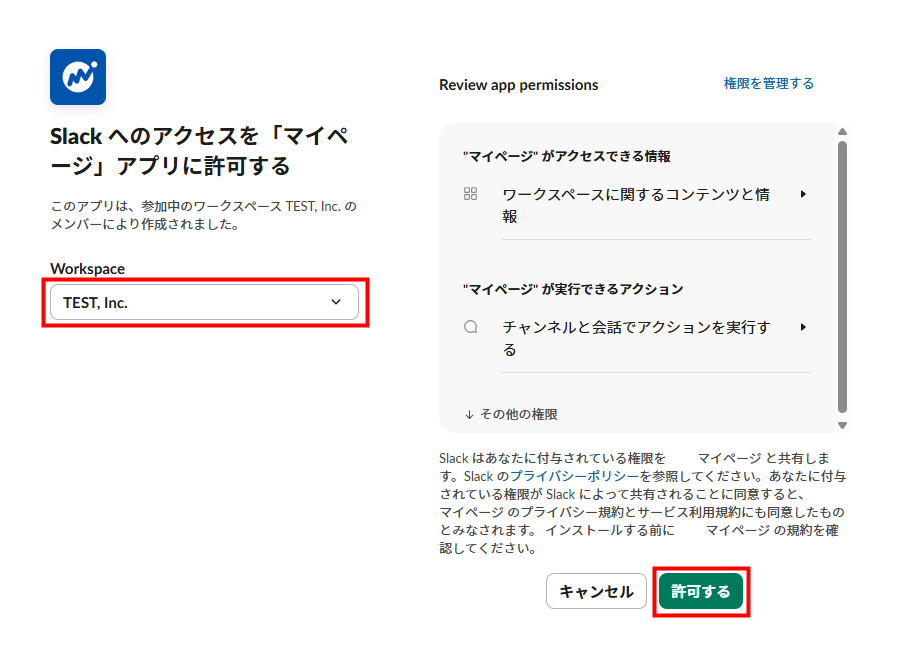
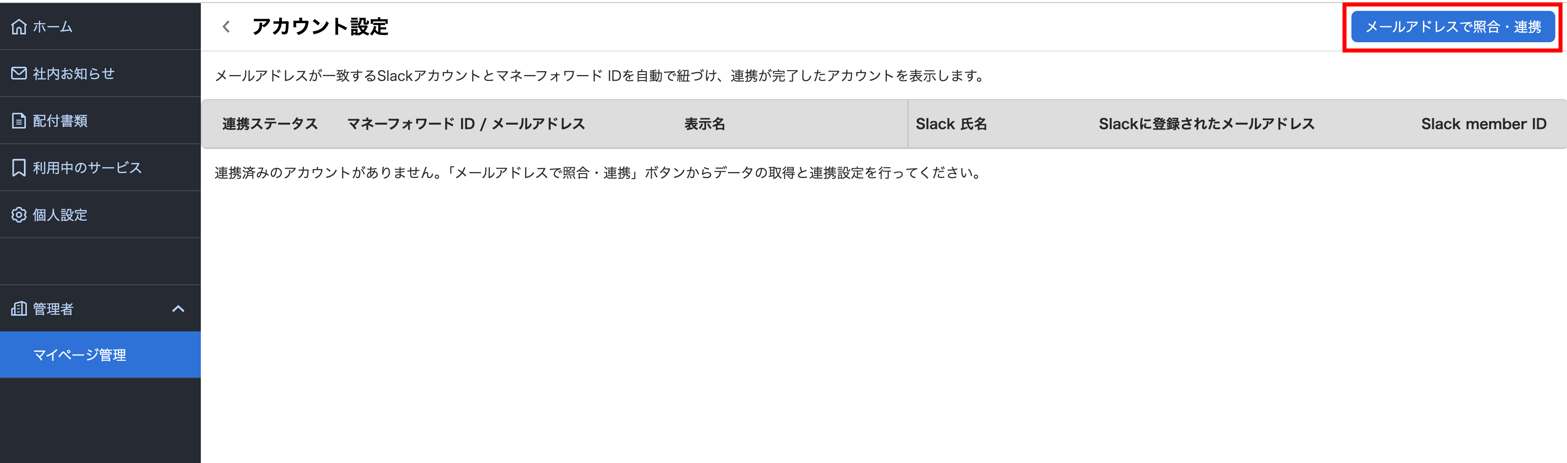
出典:Slack Technologies Inc.,「Slack」(2026年7月13日) - 「アカウント設定」画面に切り替わったことを確認し、右上の「メールアドレスで照合・連携」をクリックします。
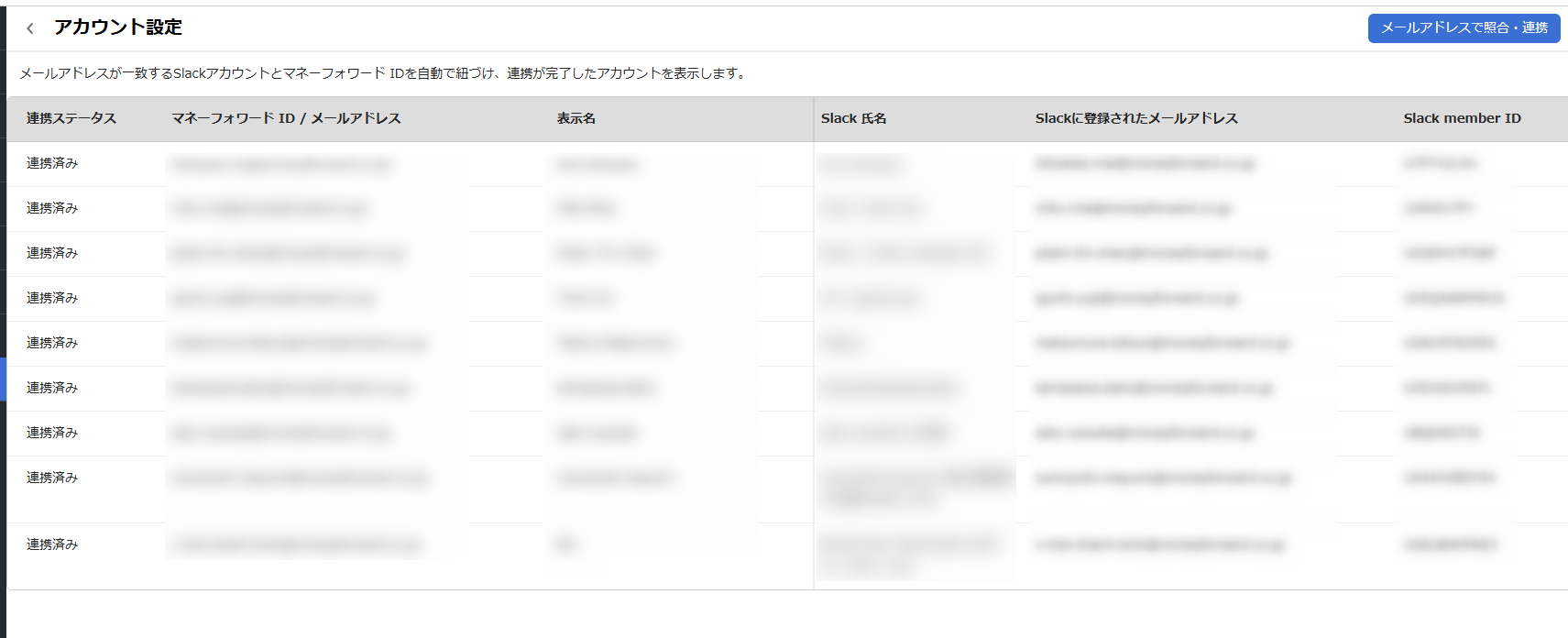
- 「Slack」のアカウントとの紐づきが完了した従業員を確認します。
Slack通知設定の解除
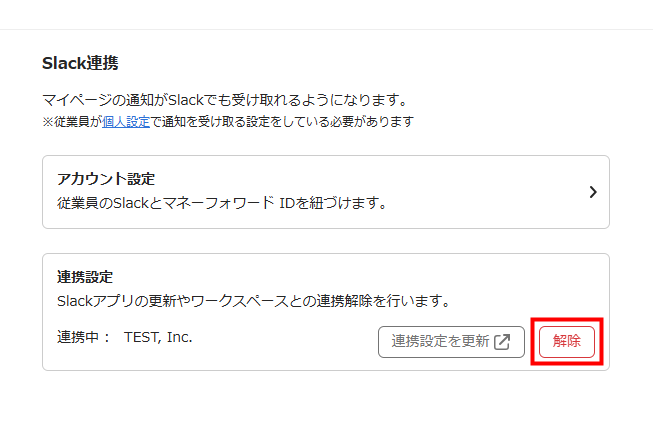
「管理者」>「マイページ管理」>「Slack通知設定」画面で「連携設定」の「解除」をクリックすると、「Slack」との連携設定を解除できます。
<ご注意>
管理者が「マイページ管理」画面で「Slack」との連携設定を解除すると、全従業員の「Slack」アカウントとの紐づけも解除されます。
連携設定を解除した場合、従業員は「Slack」で通知を受け取れなくなります。
管理者が「マイページ管理」画面で「Slack」との連携設定を解除すると、全従業員の「Slack」アカウントとの紐づけも解除されます。
連携設定を解除した場合、従業員は「Slack」で通知を受け取れなくなります。
ご注意
- 1つの事業者に紐づけられるワークスペースは1つのみです。複数のワークスペースを紐づけることはできません。
- 従業員のアカウントは、マネーフォワード IDと「Slack」に登録されているメールアドレスが一致している場合にのみ連携されます。連携されない場合は、メールアドレスが一致しているかをご確認ください。
更新日:2026年09月17日
※本サポートサイトは、マネーフォワード クラウドの操作方法等の案内を目的としており、法律的またはその他アドバイスの提供を目的としたものではありません。当社は本サイトに記載している内容の正確性・妥当性の確保に努めておりますが、実際のご利用にあたっては、個別の事情を適宜専門家に相談するなど、ご自身の判断でご利用ください。
このページで、お客さまの疑問は解決しましたか?
評価をご入力いただき、ご協力ありがとうございました。
頂いた内容は、当サイトのコンテンツの内容改善のためにのみ使用いたします。