概要
このガイドでは、「仕訳」画面の操作方法についてご説明します。
対象ページ
対象のお客さま
マネーフォワード クラウドリース会計を「仕訳」の各種権限が設定されているロールでご利用中のお客さま
目次
画面の説明
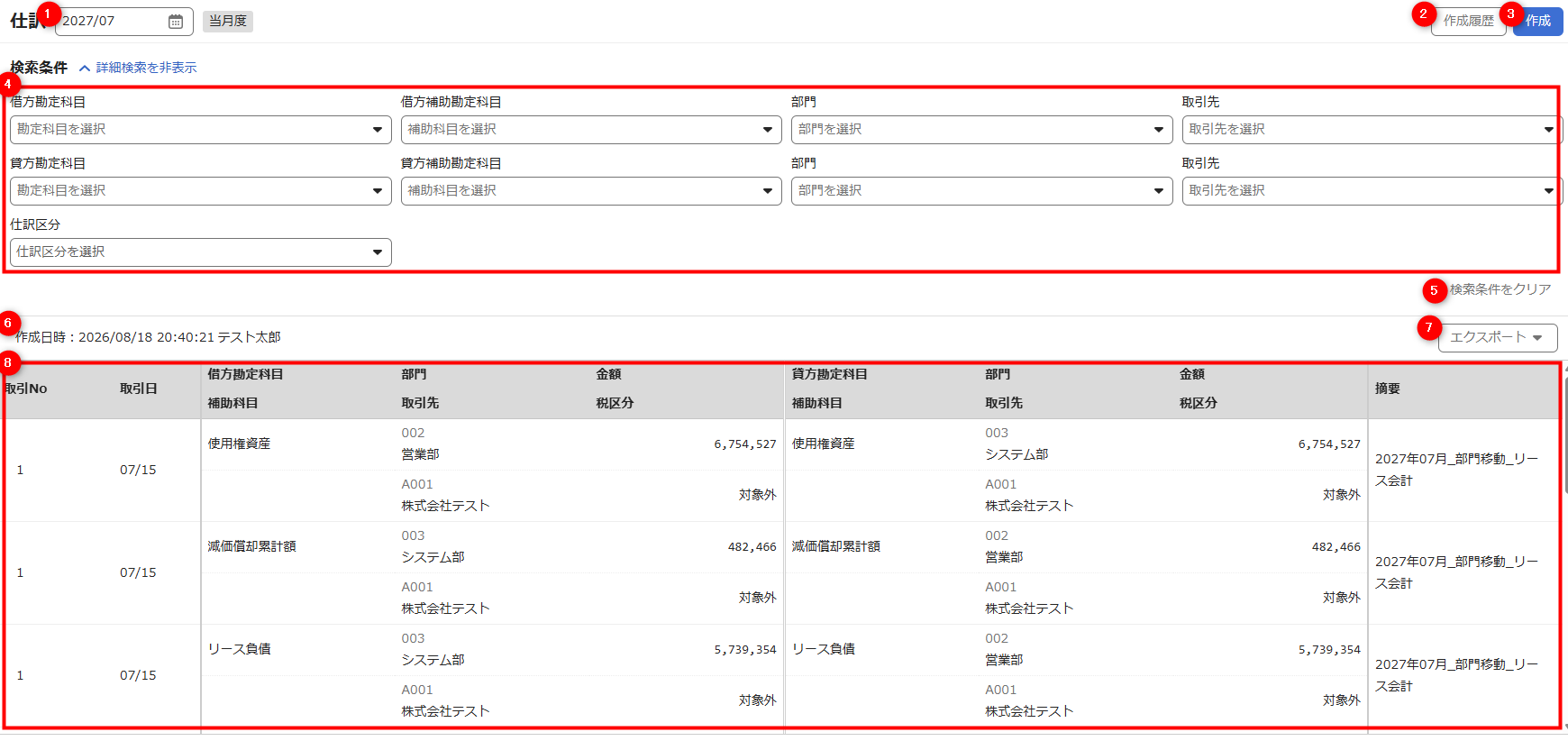
「仕訳」画面では、当月の仕訳を作成したり、対象年月の仕訳をエクスポートできます。
| 番号 | 項目 | 説明 |
|---|---|---|
| ① | 対象年月のプルダウン | クリックすると、エクスポートする仕訳の対象年月を選択できます。 選択肢は、リース基準適用開始月から処理中の年月まで表示されます。 |
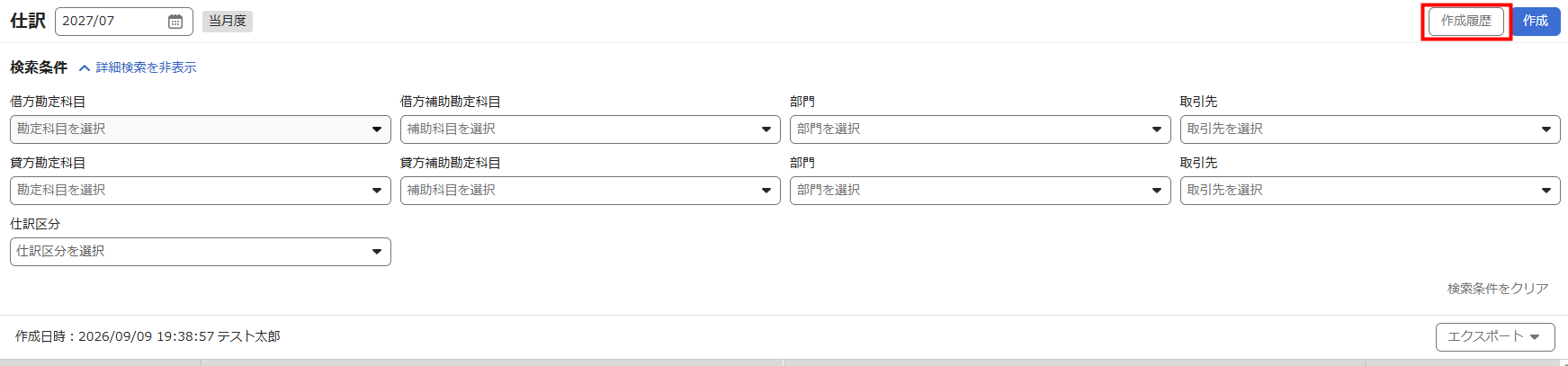
| ② | 作成履歴 | クリックすると、「仕訳作成履歴」画面で仕訳の作成履歴を確認できます。 |
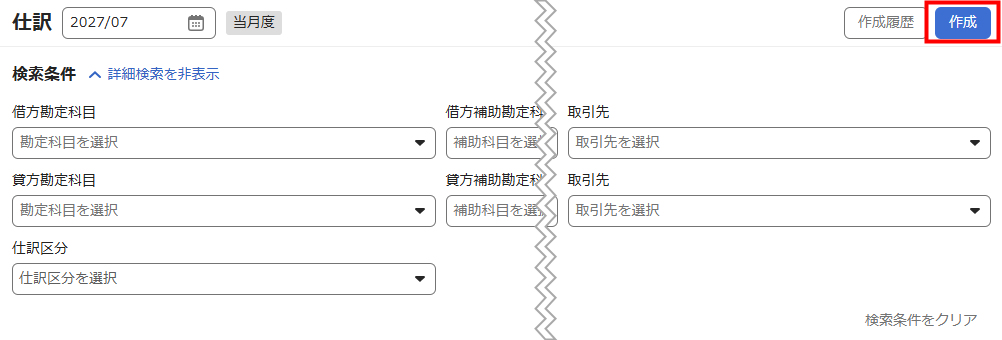
| ③ | 作成 | クリックすると、対象年月の仕訳を作成できます。 |
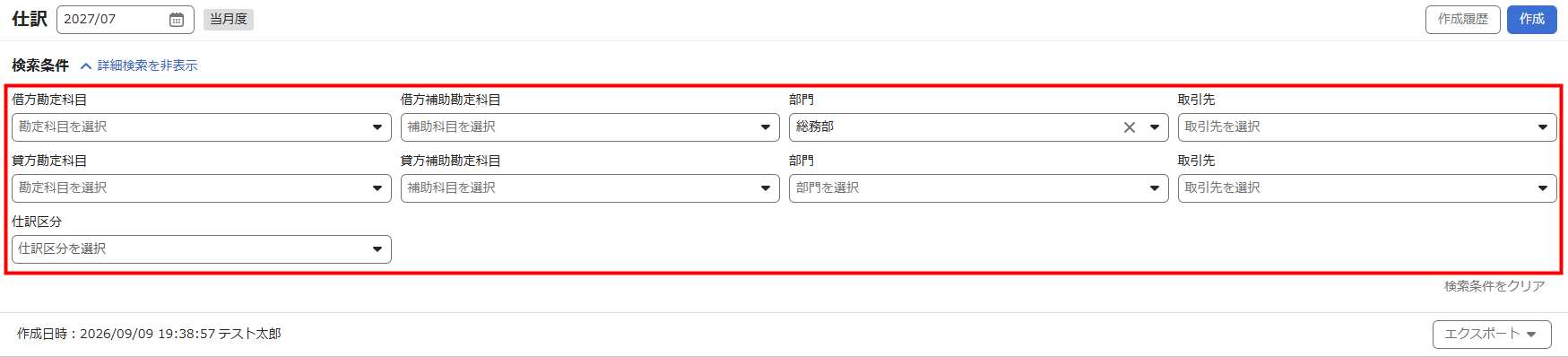
| ④ | 検索条件 | 「借方勘定科目」「借方補助勘定科目」「部門」「取引先」等を指定して、仕訳を絞り込み検索できます。 |
| ⑤ | 検索条件をクリア | クリックすると、指定している検索条件をリセットできます。 |
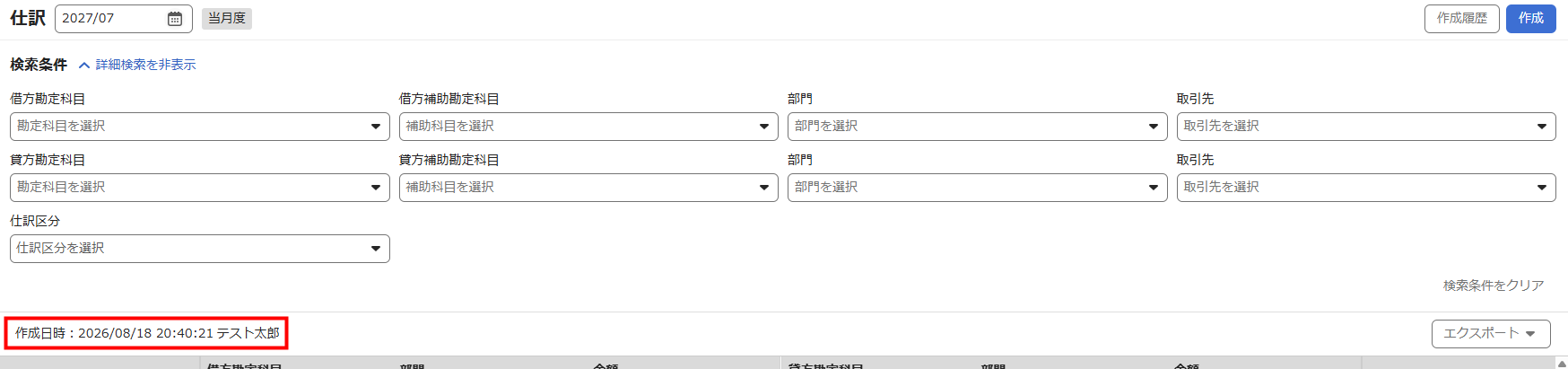
| ⑥ | 作成日時 | 最後に仕訳を作成した日時と作成者のユーザー名が表示されます。 |
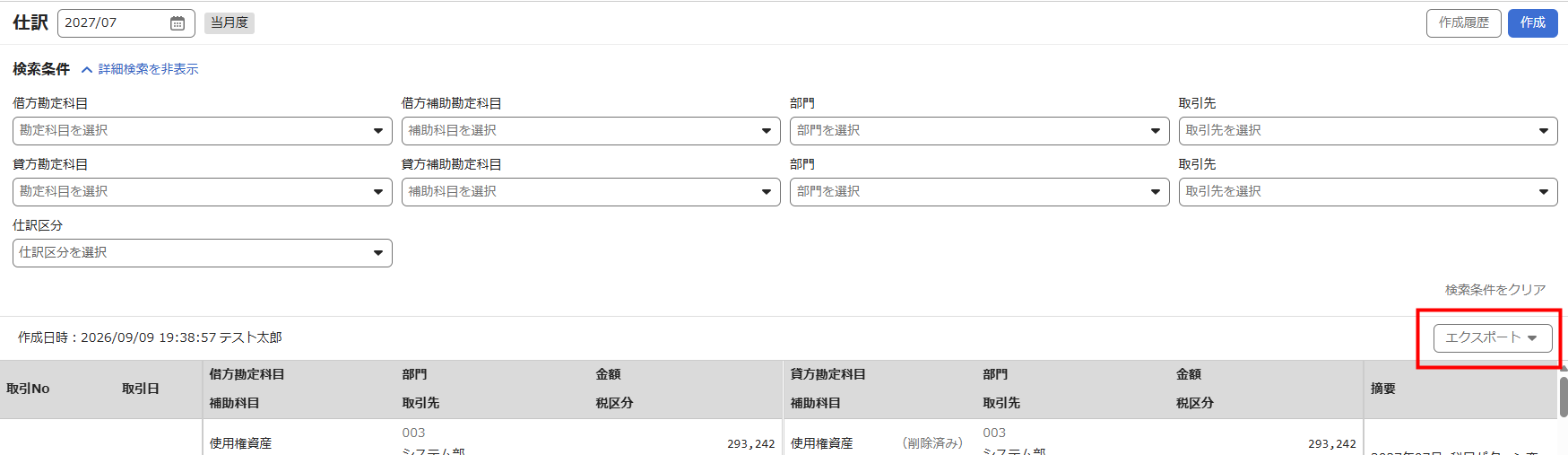
| ⑦ | エクスポート | クリックすると、対象年月の仕訳をCSVファイルで出力できます。 |
| ⑧ | 仕訳 | 対象年月で作成した仕訳が表示されます。 |
仕訳の作成方法
- 「仕訳」画面左上のプルダウンをクリックし、対象年月を選択します。

- 「作成」をクリックします。
- 「作成日時」に操作日時が表示されたことを確認します。
<ご注意>
- 仕訳は処理中の月度のみ作成できます。月次締め済みの年月は仕訳を作成できません。
- 仕訳は承認済みの取引から作成されます。未承認の取引から仕訳は作成できません。
- 承認済みの取引に登録されている科目パターンに削除済みの科目が存在する場合、仕訳は作成できません。科目の作成や削除は、「マネーフォワード クラウド会計Plus」の「マスタ設定」>「勘定科目」画面で操作してください。
作成した仕訳のエクスポート方法
対象月度の全仕訳をエクスポートする場合
- 「仕訳」画面左上のプルダウンをクリックし、仕訳をエクスポートする年月を選択します。

- 「エクスポート」をクリックします。
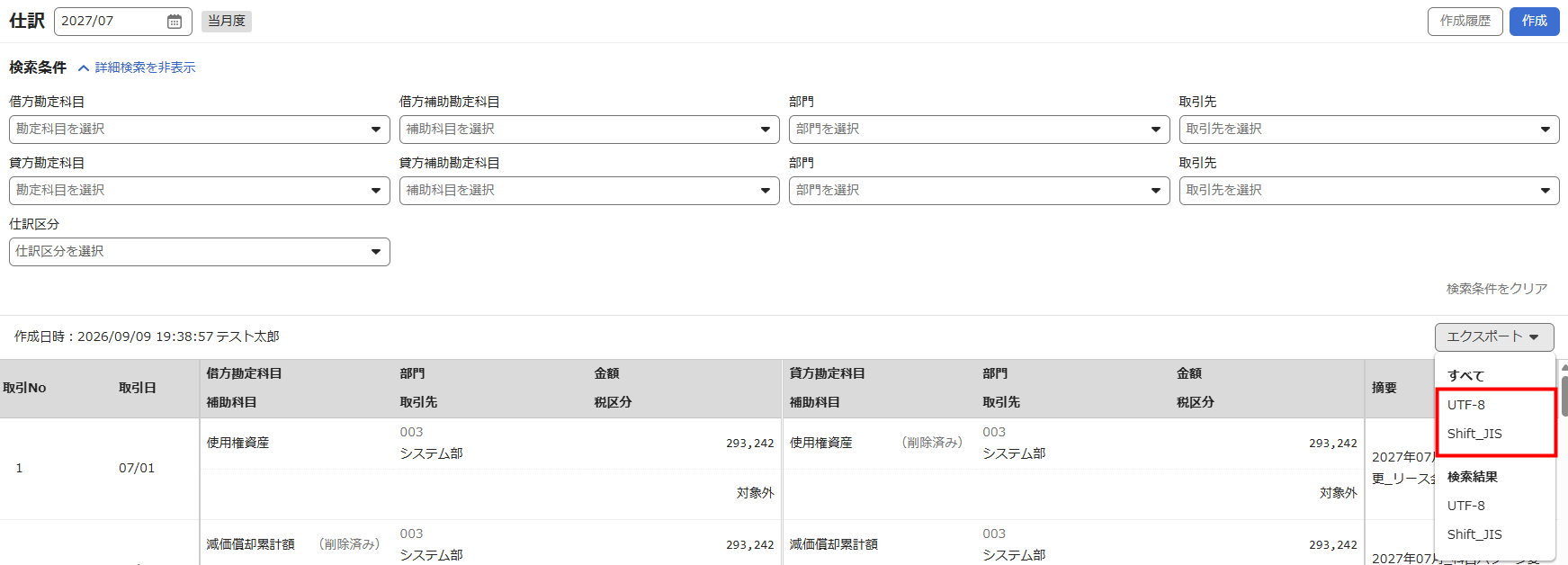
- 「すべて」の下にある文字コードを選択します。
ご利用のPCがWindowsの場合は「Shift-JIS」、Macの場合は「UTF-8」の文字コードを選択してください。
検索した仕訳をエクスポートする場合
- 「仕訳」画面左上のプルダウンをクリックし、仕訳をエクスポートする年月を選択します。
- 「検索条件」でエクスポートする仕訳の条件を選択します。
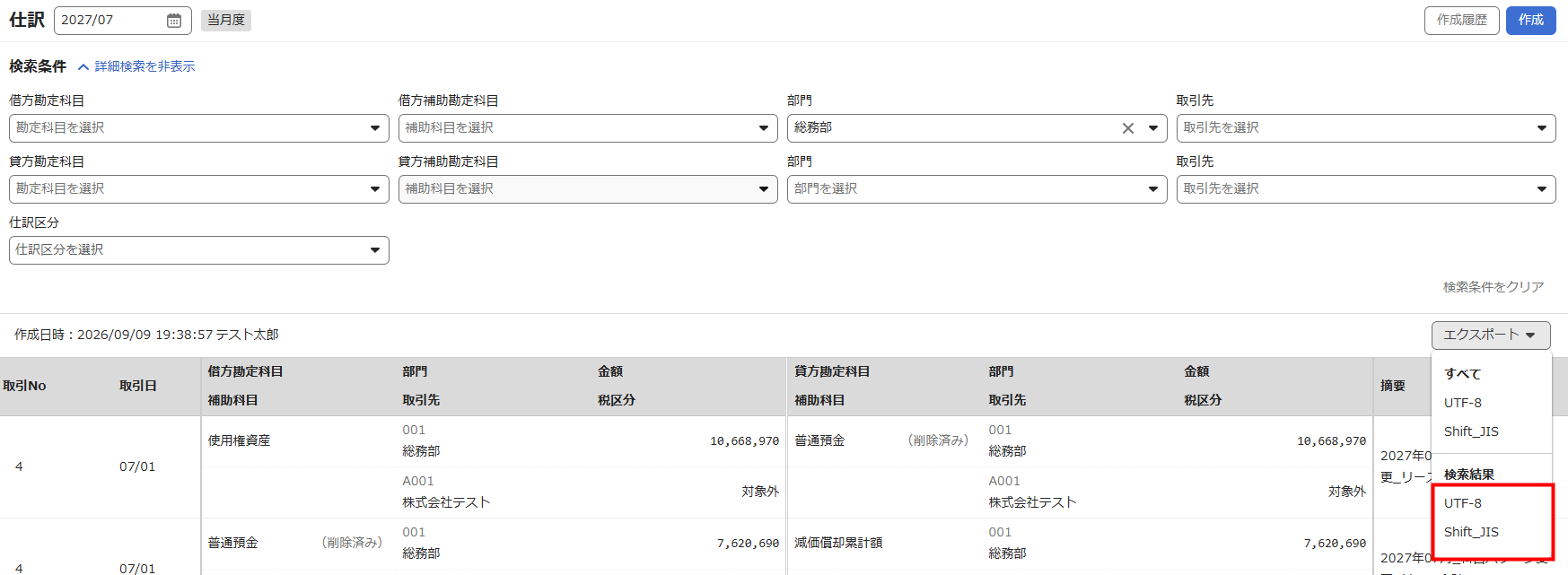
- 「エクスポート」をクリックします。
- 「検索結果」の下にある文字コードを選択します。
ご利用のPCがWindowsの場合は「Shift-JIS」、Macの場合は「UTF-8」の文字コードを選択してください。
ご注意
- 作成が完了していない仕訳はエクスポートできません。こちらの項を参照して仕訳を作成したあと、エクスポートを行ってください。
- 月次締め済みの年月の仕訳もエクスポートできます。
- エクスポートされる仕訳には、各取引の「科目パターン」に設定されている科目が反映されます。
仕訳の作成履歴の確認方法
- 「仕訳」画面で「作成履歴」をクリックします。
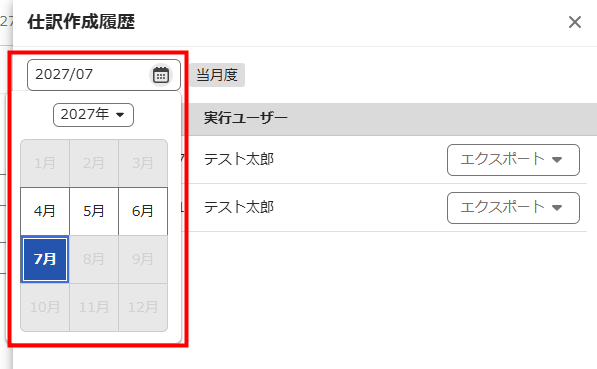
- 「仕訳作成履歴」画面上部のプルダウンをクリックし、作成履歴を確認する年月を選択します。
- 対象年月の仕訳の作成履歴が表示されたことを確認します。
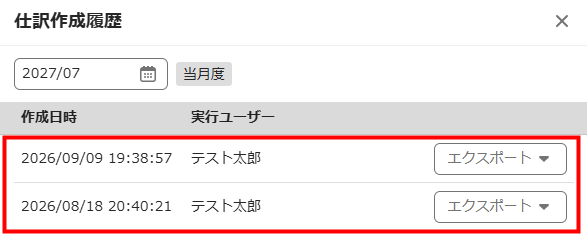
「エクスポート」をクリックして文字コードを選択すると、作成日時時点の仕訳データをエクスポートできます。
ご利用のPCがWindowsの場合は「Shift-JIS」、Macの場合は「UTF-8」の文字コードを選択してください。
ご利用のPCがWindowsの場合は「Shift-JIS」、Macの場合は「UTF-8」の文字コードを選択してください。
更新日:2026年09月24日
※本サポートサイトは、マネーフォワード クラウドの操作方法等の案内を目的としており、法律的またはその他アドバイスの提供を目的としたものではありません。当社は本サイトに記載している内容の正確性・妥当性の確保に努めておりますが、実際のご利用にあたっては、個別の事情を適宜専門家に相談するなど、ご自身の判断でご利用ください。
このページで、お客さまの疑問は解決しましたか?
評価をご入力いただき、ご協力ありがとうございました。
頂いた内容は、当サイトのコンテンツの内容改善のためにのみ使用いたします。