フリーレント期間や月額リース料は各取引の「支払」画面で設定できます。
詳細は以下をご確認ください。
フリーレント期間を設定する方法
個別にフリーレント期間を設定する場合
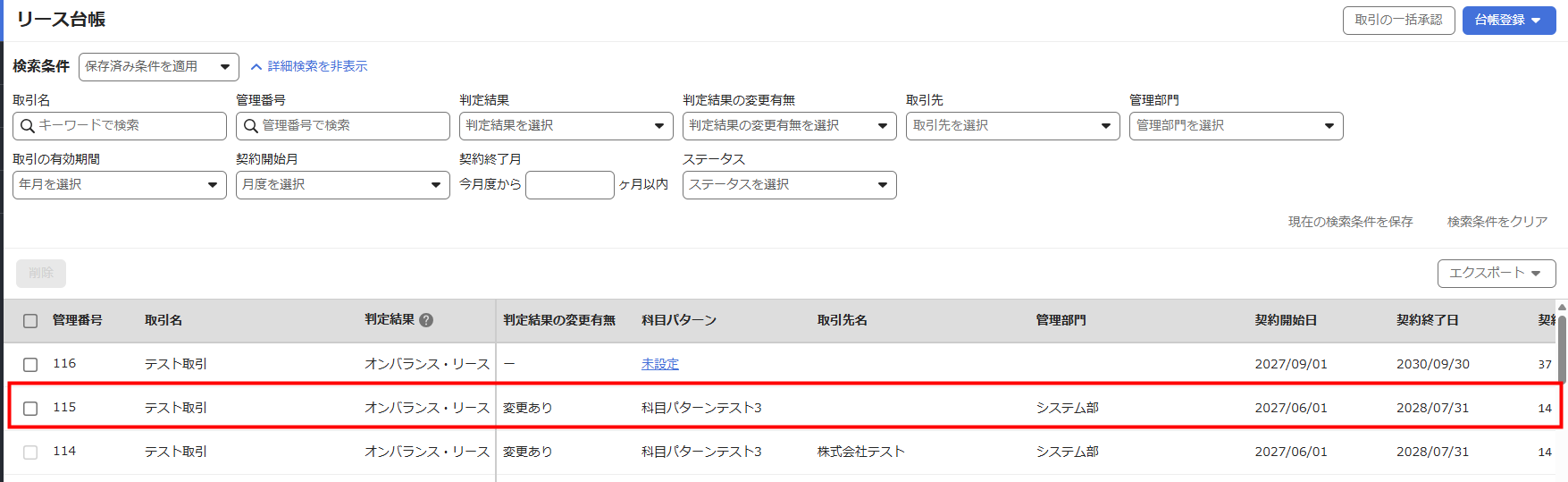
- 「リース台帳」画面で対象の未承認の取引をクリックします。
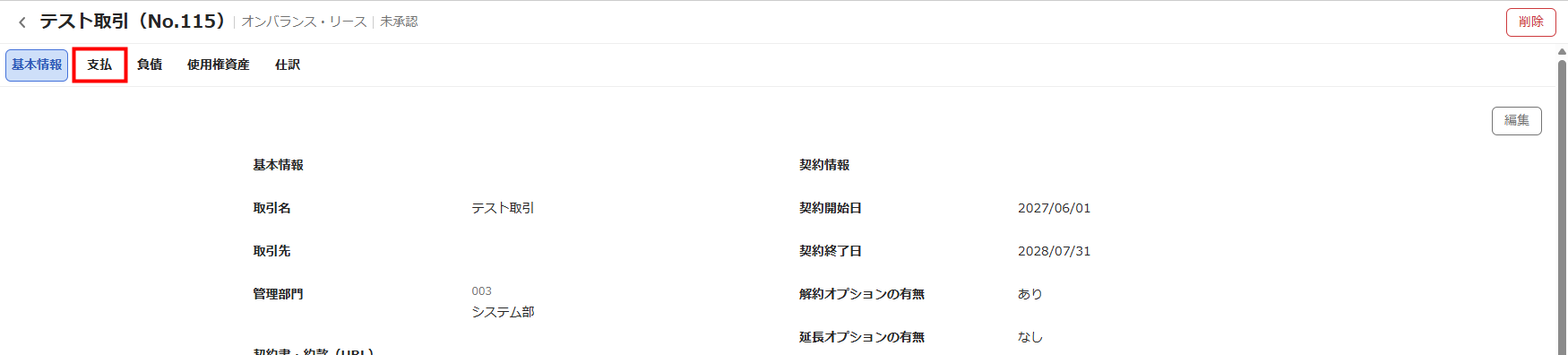
- 取引の詳細画面で「支払」をクリックします。
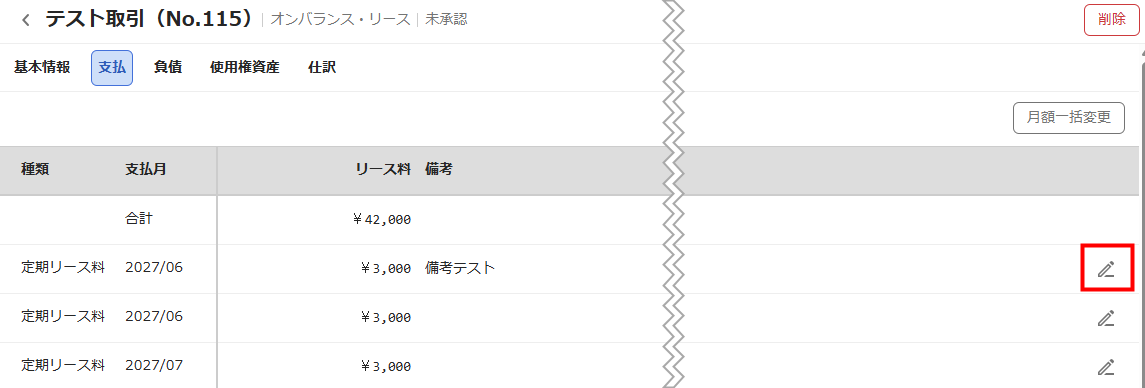
- 「支払」画面で変更する月の鉛筆マークをクリックします。
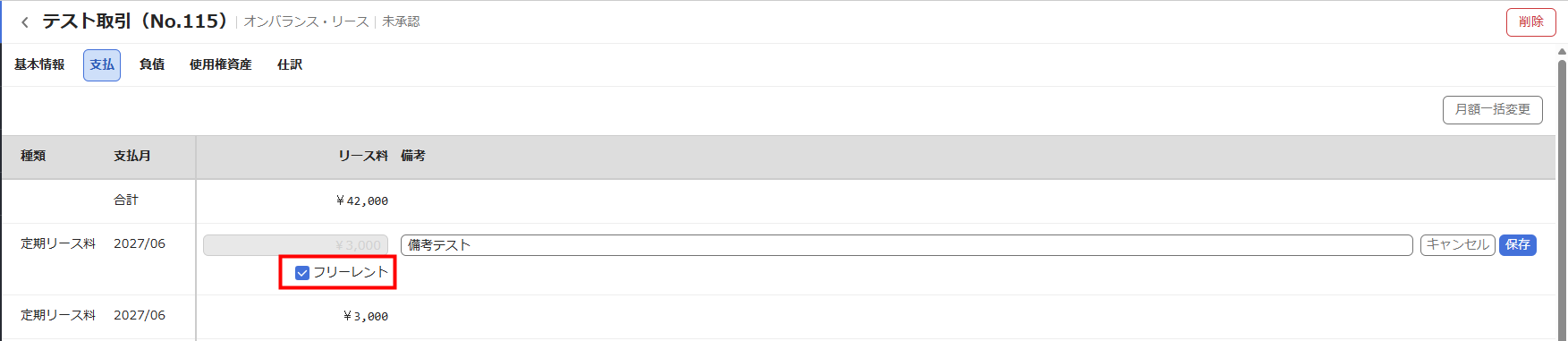
- 「フリーレント」にチェックを入れます。
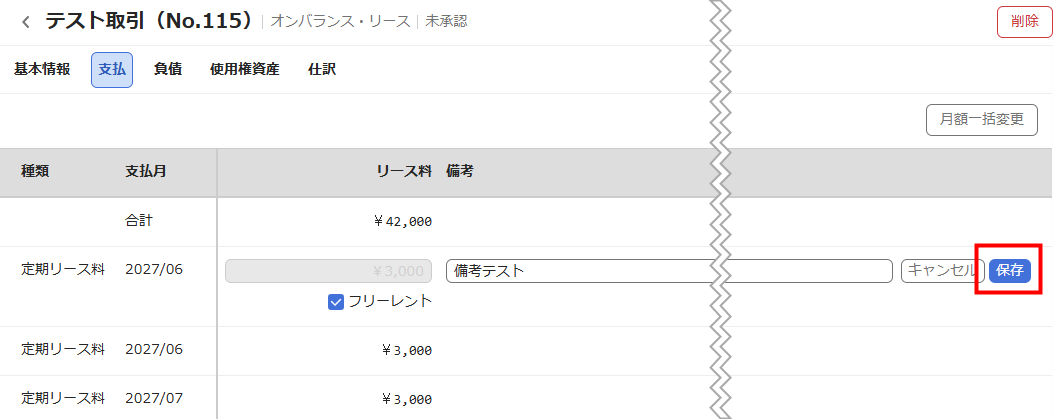
- 「保存」をクリックします。
複数の月に一括でフリーレント期間を設定する場合
- 「リース台帳」画面で対象の未承認の取引をクリックします。
- 取引の詳細画面で「支払」をクリックします。
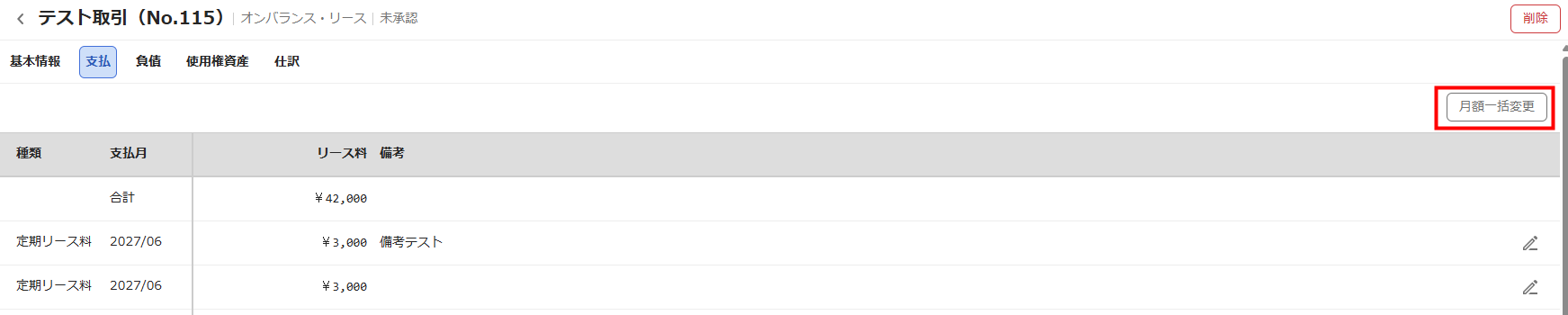
- 「支払」画面で「月額一括変更」をクリックします。
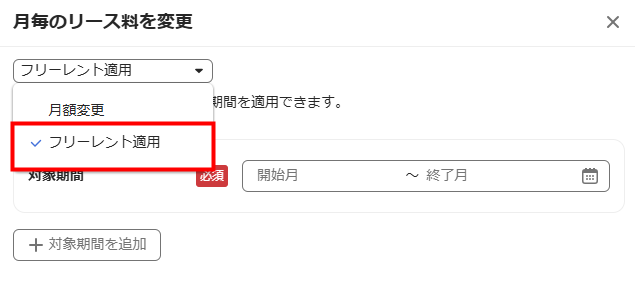
- 「月毎のリース料を変更」画面のプルダウンから「フリーレント適用」を選択します。
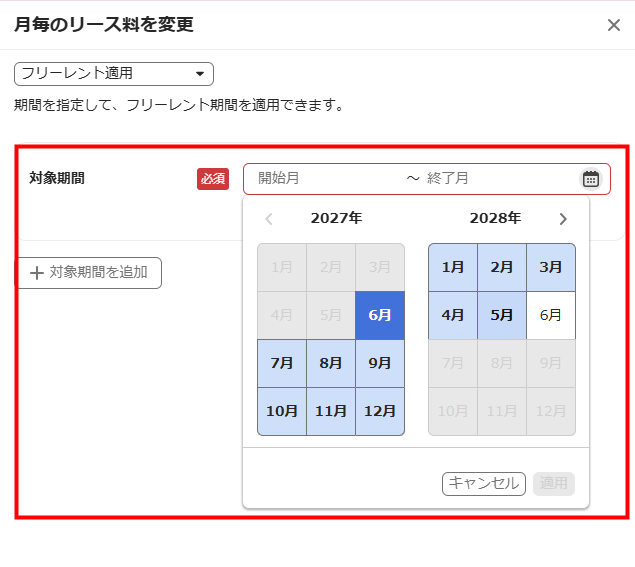
- 「対象期間」で開始月と終了月を選択します。
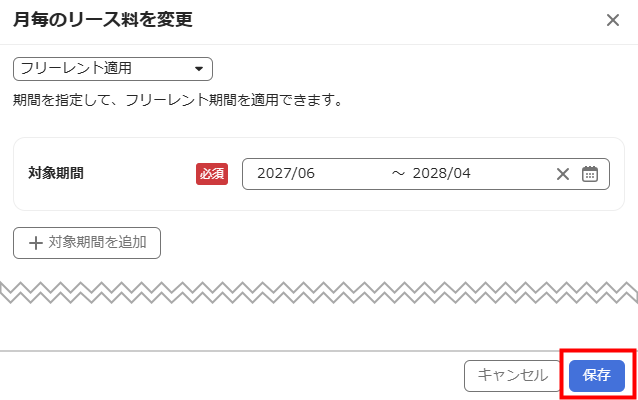
- 「保存」をクリックします。
- フリーレント期間の変更ができるのは、未承認の取引のみです。
- リース期間の全期間をフリーレント期間にすることはできません。
- フリーレントを適用した期間は、リース料が0円として扱われます。フリーレント期間が適用されている期間中も、使用権資産の減価償却は行われます。
- 対象期間は複数選択できます。
月額リース料を変更する方法
個別にリース料を変更する場合
- 「リース台帳」画面で対象の未承認の取引をクリックします。
- 取引の詳細画面で「支払」をクリックします。
- 「支払」画面で変更する月の鉛筆マークをクリックします。
- 「リース料」や「備考」を入力します。

- 「保存」をクリックします。
複数の月のリース料を一括で変更する場合
- 「リース台帳」画面で対象の未承認の取引をクリックします。
- 取引の詳細画面で「支払」をクリックします。
- 「支払」画面で「月額一括変更」をクリックします。
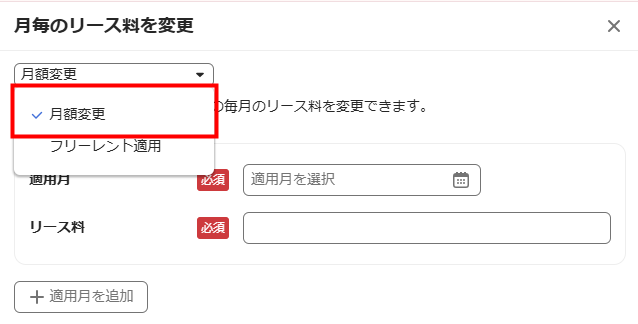
- 「月毎のリース料を変更」画面のプルダウンから「月額変更」を選択します。
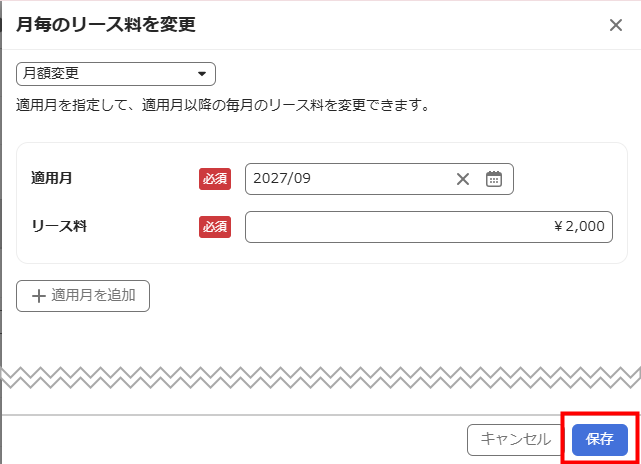
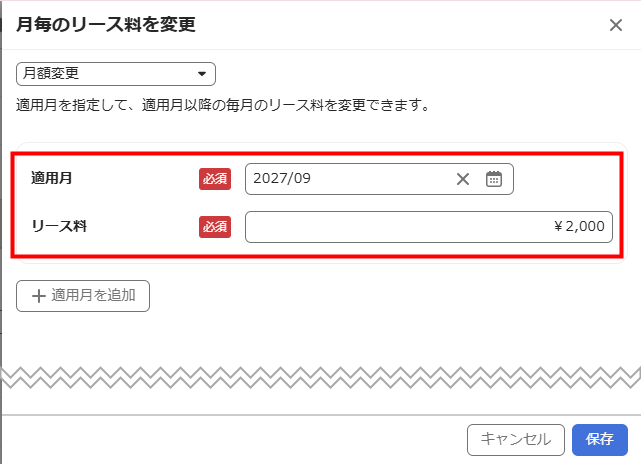
- 「適用月」を選択し、「リース料」を入力します。
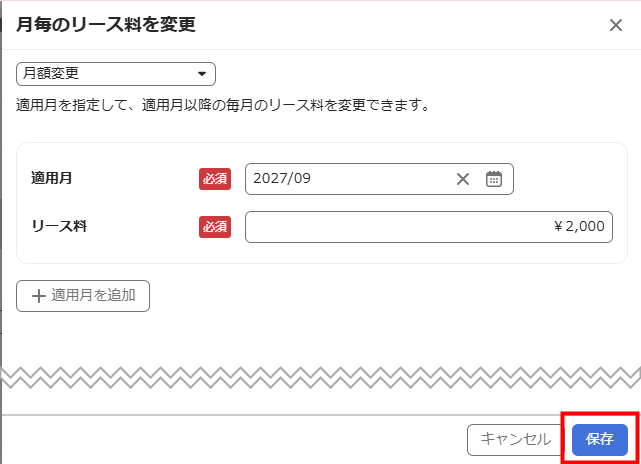
- 「保存」をクリックします。
- 承認済みの取引はリース料を変更できません。
- 適用月は複数選択できます。
更新日:2026年10月06日
※本サポートサイトは、マネーフォワード クラウドの操作方法等の案内を目的としており、法律的またはその他アドバイスの提供を目的としたものではありません。当社は本サイトに記載している内容の正確性・妥当性の確保に努めておりますが、実際のご利用にあたっては、個別の事情を適宜専門家に相談するなど、ご自身の判断でご利用ください。
このページで、お客さまの疑問は解決しましたか?
評価をご入力いただき、ご協力ありがとうございました。
頂いた内容は、当サイトのコンテンツの内容改善のためにのみ使用いたします。