概要
パスキーを登録後、以下の理由等によりログインできなくなった場合の対処方法について、説明いたします。
- パスキーを登録したスマートフォンやPCを紛失・故障した。
- 機種変更をして、パスキーを登録したデバイスが手元にない。
- 生体認証(指紋・顔認証)や画面ロックによる認証がエラーになる。
まずは、新しいデバイスでも、パスキーでログインできるかお試しください。
「アカウント統制設定」機能を利用中で、「ログイン方式」が「SSO」のユーザーは、マネーフォワード IDでパスキーの登録ができません。
ログイン時のセキュリティ設定は、ご利用の外部IDプロバイダーで行ってください。
※ご自身のログイン方法がわからない場合は、事業者の管理者に確認してください。
目次
パスワードを使用する方法
パスキーの登録後も、マネーフォワード IDに設定したパスワードでログインできます。
パスキーの認証をキャンセルすると、パスワードの入力画面が表示されます。
パスワードを無効化している場合
パスワードのリセットを行うと、新しいパスワードが設定され、パスワードでのログインが可能になります。
以下のガイドに沿ってパスワードをリセットし、こちらの手順へお進みください。
パスワードのリセット手順
パスワードでログインする
- マネーフォワード IDにログインし、「同意してログインする」をクリックします。

- パスキー登録したデバイス認証の画面で「キャンセル」をクリックします。

パスキーが保存されていないデバイスではこの画面は表示されないため、次の手順へお進みください。 - 「メールアドレスでログイン」画面でパスワードを入力し、「ログインする」をクリックします。
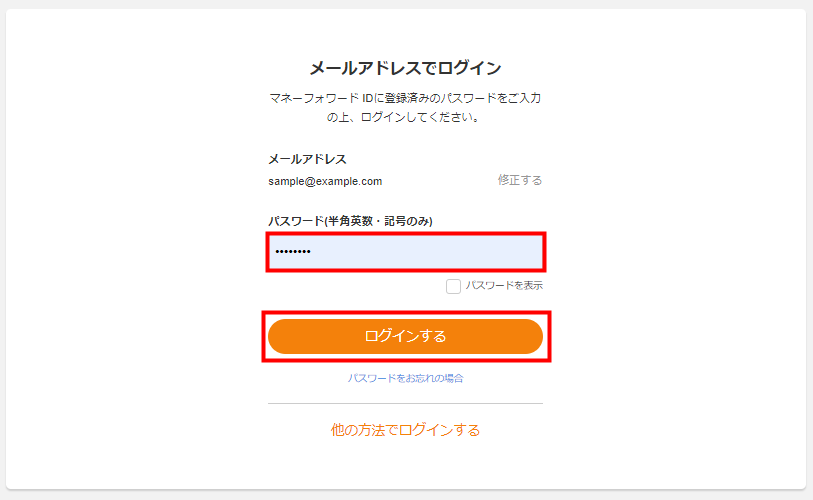
二段階認証を設定している場合は、認証コードの入力画面が表示されます。
以下のガイドに沿ってご対応ください。
二段階認証の設定手順 - ログインが完了します。

- ログイン後は、こちらの手順をご確認ください。
ログイン後に行う設定
紛失・故障したデバイスのパスキーを解除する
パスキーは、マネーフォワード IDにログインすれば、デバイスに関わらず解除できます。
デバイスを紛失した場合は、第三者に利用されないよう、該当デバイスのパスキーを解除してください。
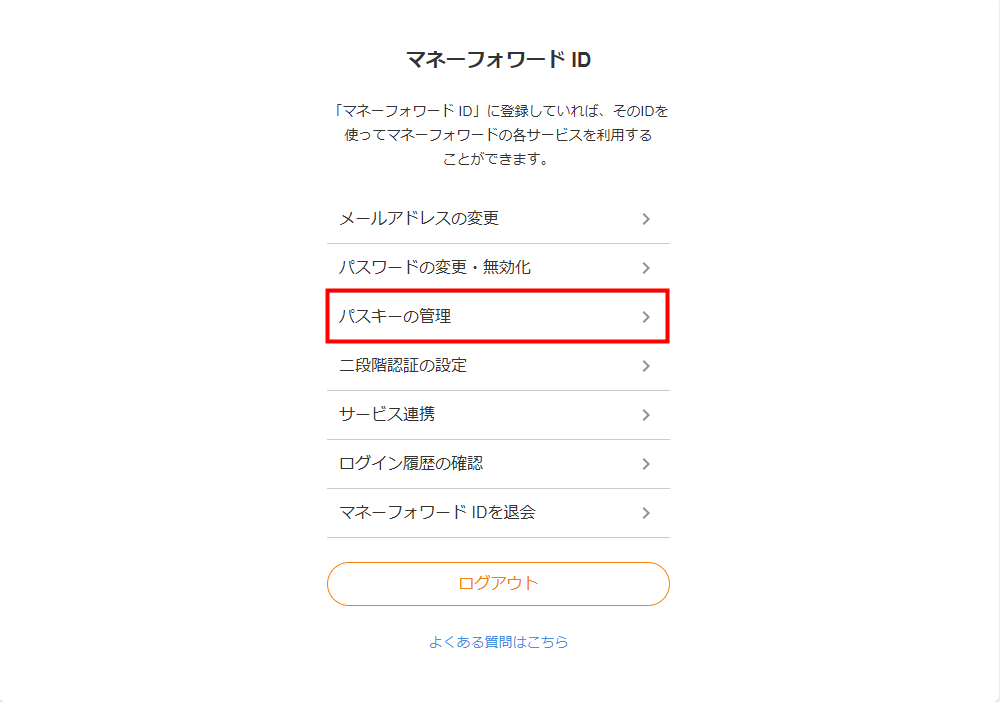
- 「マネーフォワード ID」にログインし、「パスキーの管理」をクリックします。
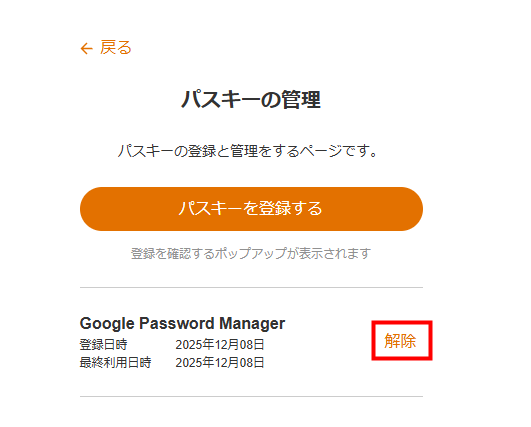
- 「パスキーの管理」画面で、紛失・故障したデバイスの「解除」をクリックします。
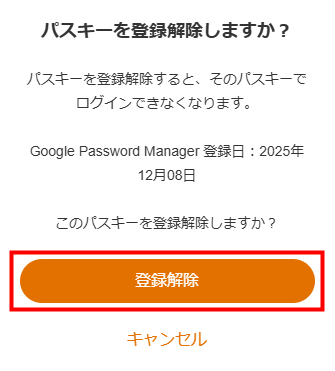
- 「パスキーを登録解除しますか?」画面でメッセージを確認し、問題がなければ「登録解除」をクリックします。
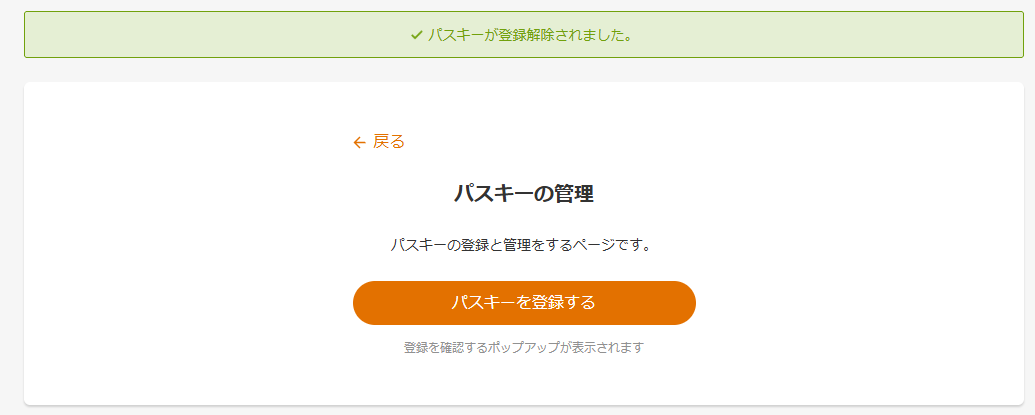
- 「パスキーが登録解除されました。」と表示され、登録一覧から該当のデバイスが削除されたことを確認します。
新しいデバイスにパスキーを登録する
新しいデバイスでパスキーを利用する場合は、以下のガイドに沿ってパスキーを登録してください。
スマートフォンとPCの両方に登録しておくと、1台を紛失・故障した場合でもログインできなくなるリスクを減らせます。
マネーフォワード IDのセキュリティ設定手順(パスキーの登録)
パスワードを再度無効化する
パスワードのリセットでログインした場合、パスワードは有効な状態になっています。
パスキーの登録後は、パスワードを使った不正ログインを防ぐため、あらためてパスワードを無効化することをおすすめします。
マネーフォワード IDのセキュリティ設定手順(パスワードの無効化)
※本サポートサイトは、マネーフォワード クラウドの操作方法等の案内を目的としており、法律的またはその他アドバイスの提供を目的としたものではありません。当社は本サイトに記載している内容の正確性・妥当性の確保に努めておりますが、実際のご利用にあたっては、個別の事情を適宜専門家に相談するなど、ご自身の判断でご利用ください。
頂いた内容は、当サイトのコンテンツの内容改善のためにのみ使用いたします。