概要
このガイドでは、「アドレス帳」画面の使い方についてご説明します。
「アドレス帳」画面では、電子契約で使用する相手方の会社名・氏名・メールアドレスを事前に登録できます。
本機能を利用することで、送信先情報を申請時に入力する手間を削減し、効率的に申請が行えます。
対象ページ
対象のお客さま
マネーフォワード クラウド契約を「全権限」「システム管理者」「書類管理者」「一般」のいずれかのロールでご利用中のお客さま
目次
アドレスの登録
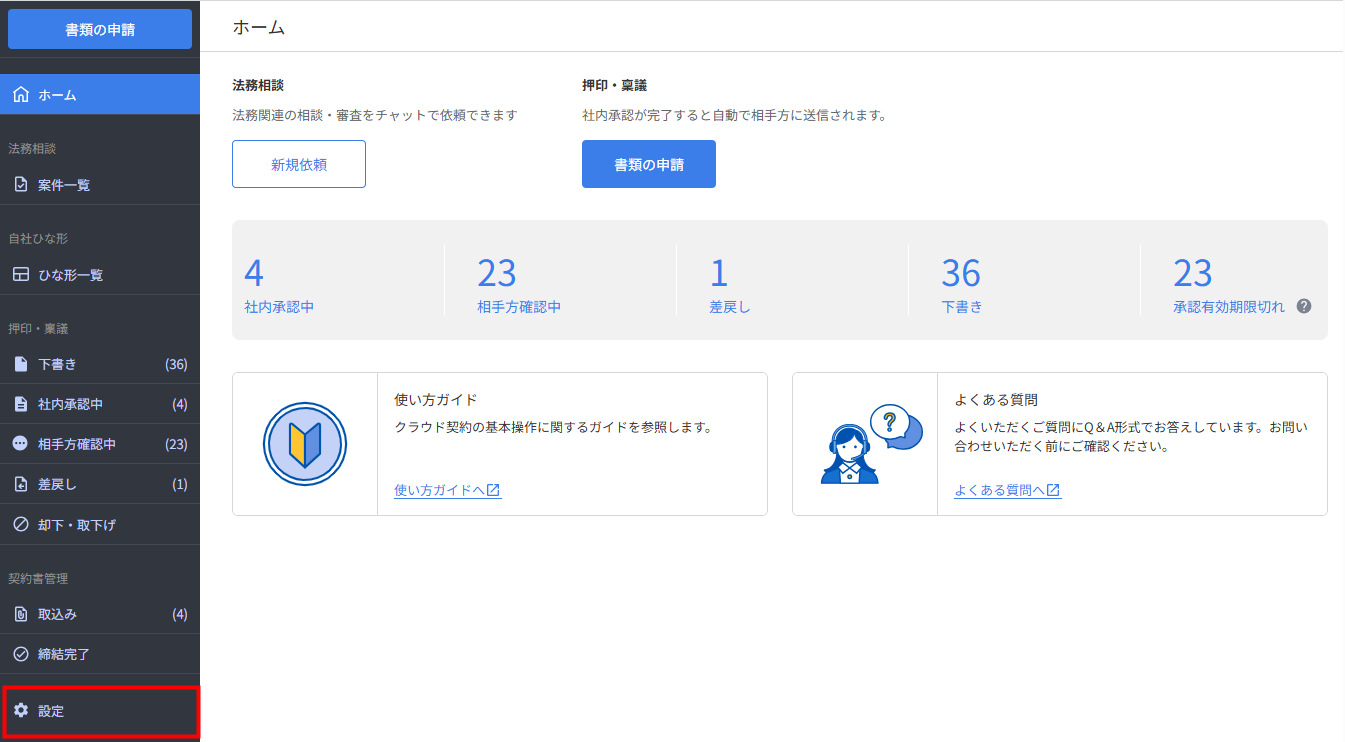
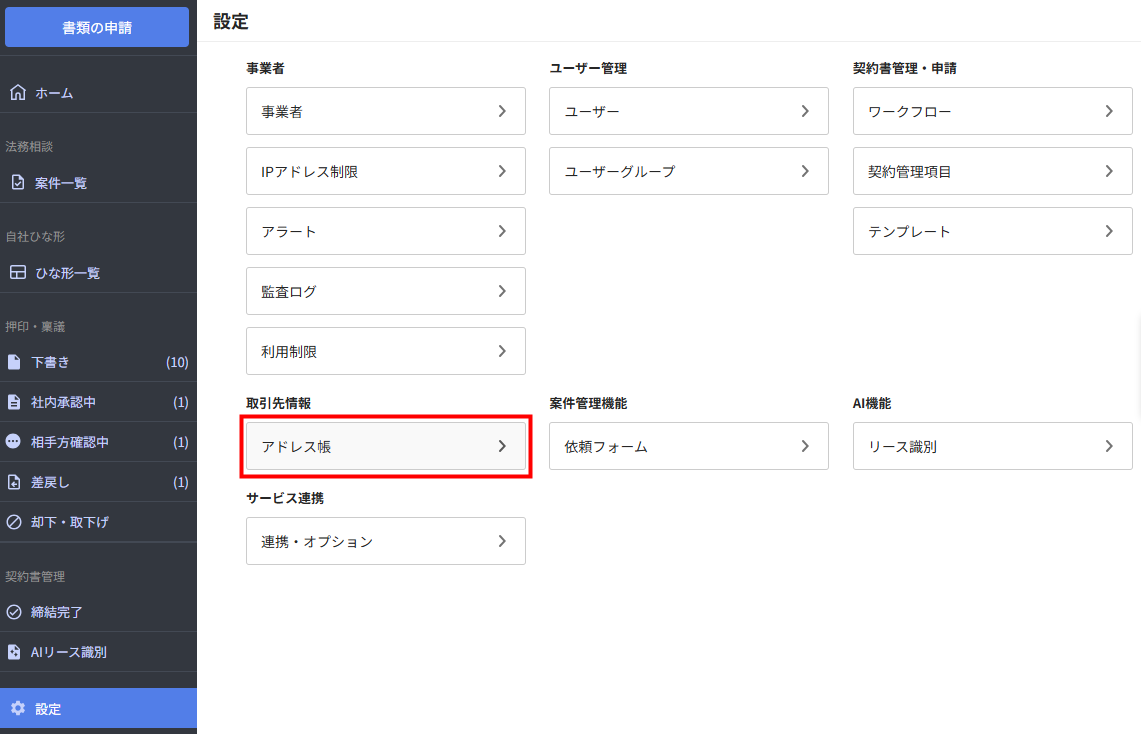
- 左メニューの「設定」をクリックします。
- 「設定」画面で「アドレス帳」をクリックします。
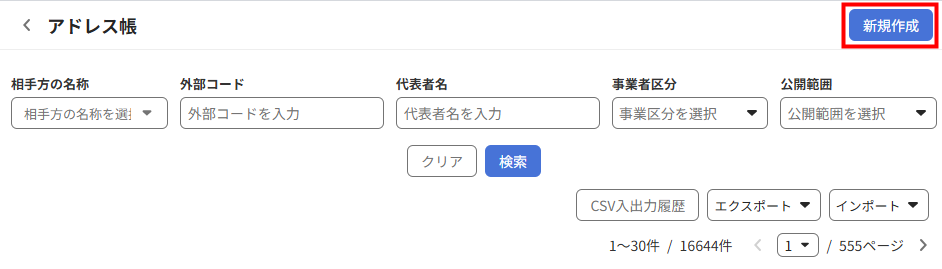
- 「アドレス帳」画面右上の「新規作成」をクリックします。
- 「アドレスを追加」画面で相手方の情報を入力します。
「事業者区分」で「法人」を選択した場合は、必要に応じて「担当者」の情報を入力します。
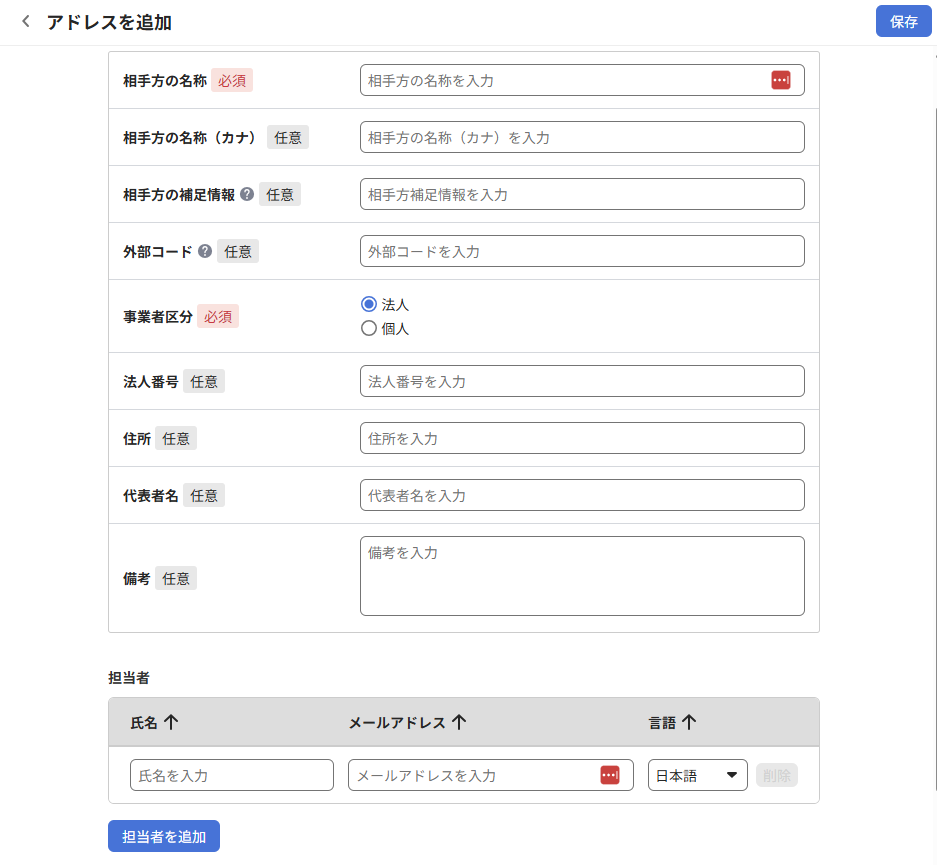
- 入力・選択した内容を確認し、問題がなければ画面右上の「保存」をクリックします。

- 「事業者区分」で「法人」を選択した場合、相手方に紐づく「担当者」は50名まで登録できます。
- 「事業者区分」で「個人」を選択した場合、「法人番号」「住所」「代表者名」「担当者」は登録できません。
- 「Midプラン」をご利用中の事業者の場合、「全権限」または「システム管理者」ロールのユーザーは「公開範囲」を選択できます。その他のユーザーには「自分のみ」が表示されます。
- 「アドレス帳」画面で編集するアドレスを選択します。
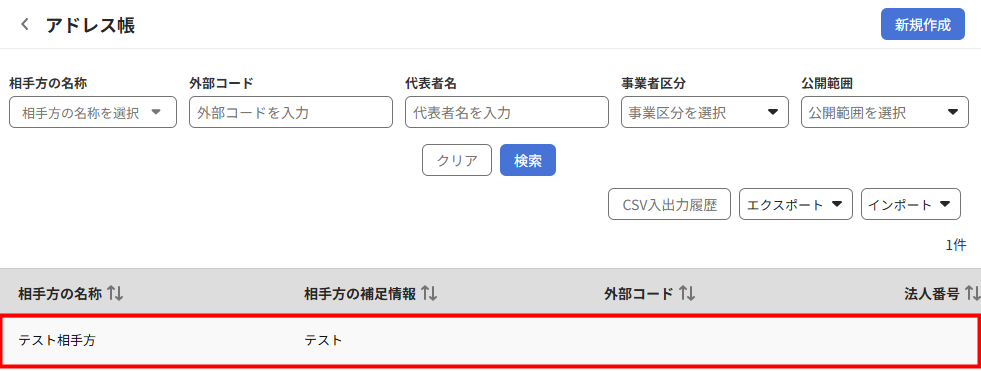
- アドレスの詳細画面で相手方の情報を編集し、「保存」をクリックします。
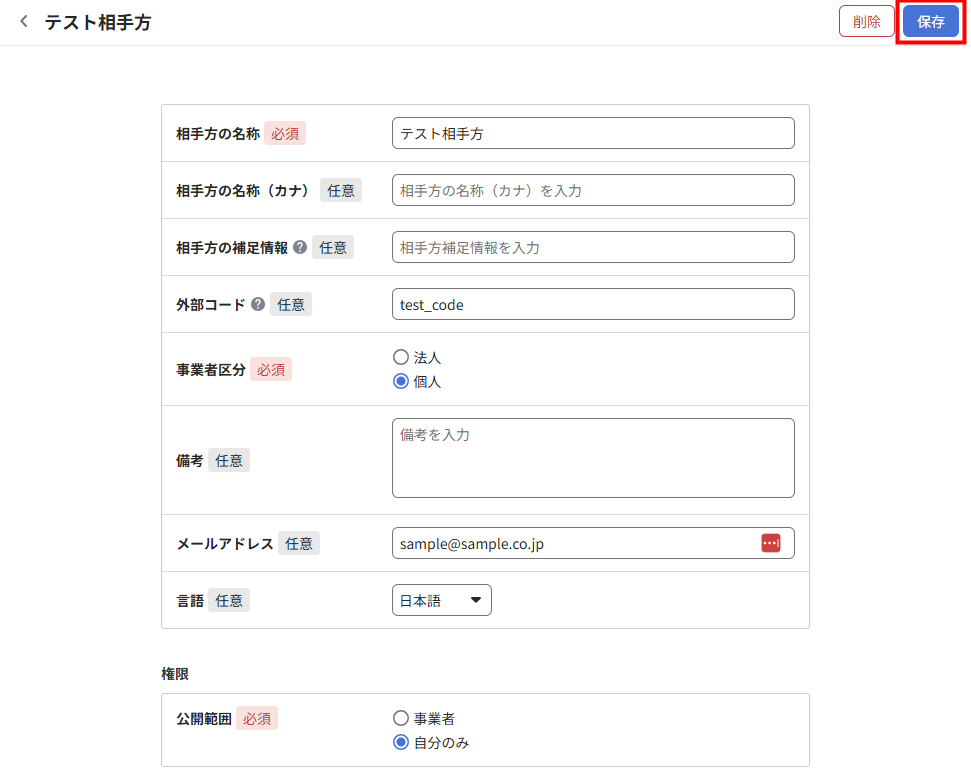
- 「事業者区分」が「法人」の相手方を削除する場合、法人に紐づくすべての担当者情報も削除されます。担当者のみを削除する方法は、こちらの項を参照ください。
- 「公開範囲」が「事業者」のアドレスは、「全権限」または「システム管理者」ロールのユーザーが削除する必要があります。
- 「アドレス帳」画面で削除するアドレスを選択します。
- 2.アドレスの詳細画面右上にある「削除」をクリックします。

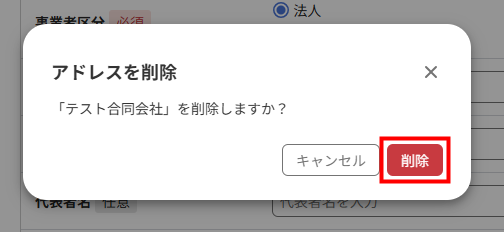
- 「アドレスを削除」画面を確認し、問題がなければ「削除」をクリックします。
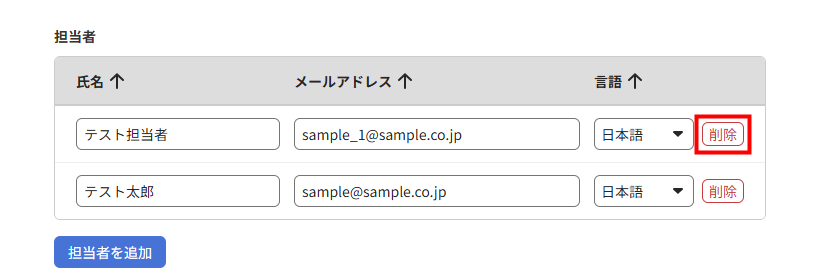
- 「アドレス帳」画面で削除する担当者が登録されているアドレスを選択します。
- アドレスの詳細画面で削除する担当者の「削除」をクリックします。
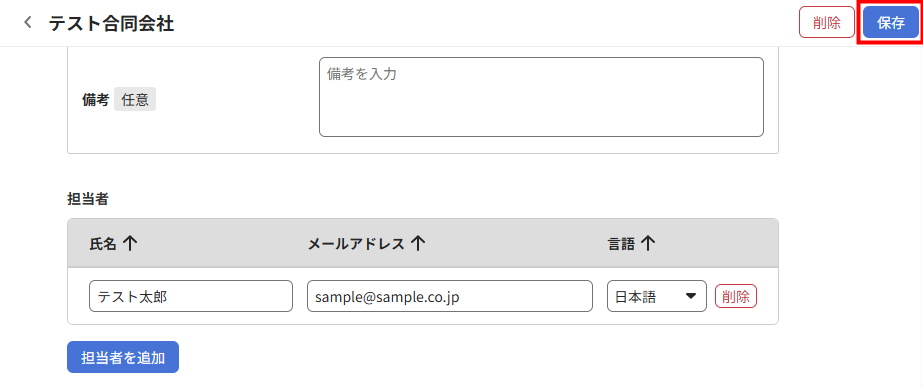
- 画面を確認し、問題がなければ右上の「保存」をクリックします。
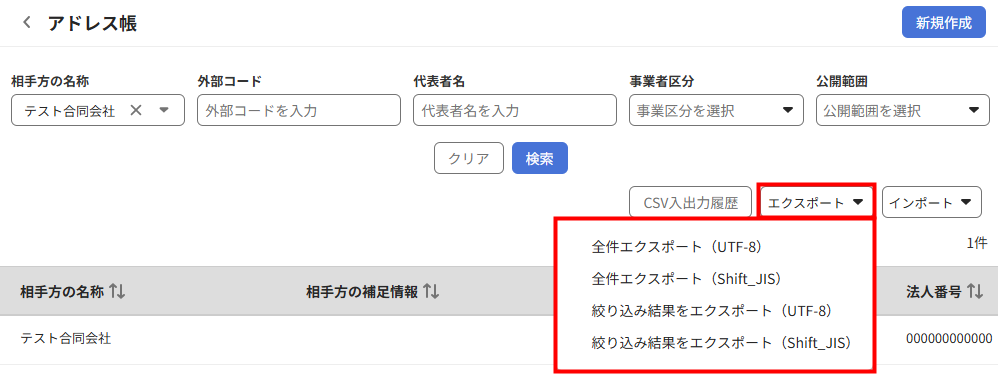
- 「アドレス帳」画面で「エクスポート」をクリックし、出力内容を選択します。
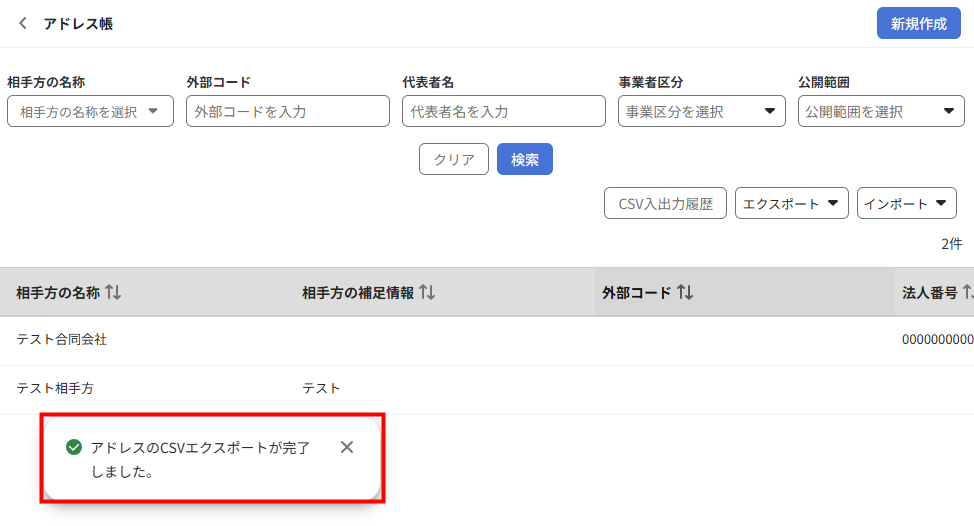
- 画面左下に「アドレスのCSVエクスポートが完了しました。」というメッセージが表示されたことを確認します。
アドレスの編集・削除
編集方法
相手方の削除方法
<ご注意>
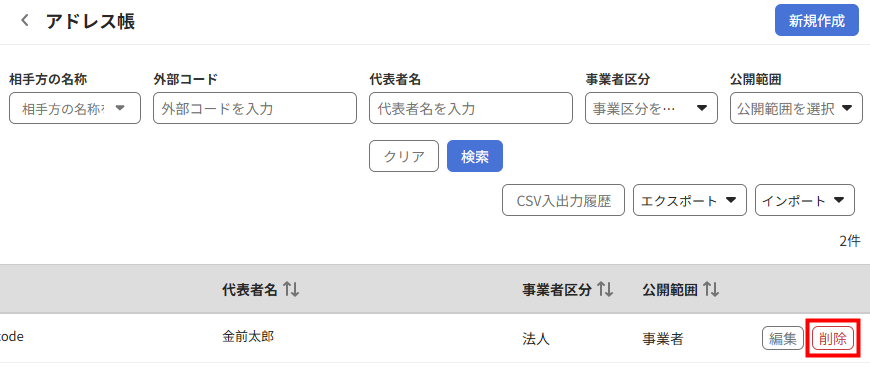
アドレスの右側にある「削除」からも削除できます。
担当者の削除方法
アドレスの利用制限 ※Midプランのみ
「利用制限」画面でアドレスの利用制限を設定すると、「書類の申請」>「申請の準備」画面において、アドレス帳の公開範囲が「事業者」の相手方のみ選択できるようになります。
公開範囲が「自分のみ」のアドレスを選択したり、任意の相手方情報を入力することはできません。
操作方法の詳細は、以下のガイドをご参照ください。
「利用制限」画面の使い方
アドレスのCSV一括登録・編集・削除
「アドレス帳」画面では、CSVファイルを使用してアドレス帳の情報を一括登録・編集・削除できます。
操作方法の詳細は、以下のガイドをご参照ください。
アドレス帳を一括登録・編集・削除する方法
アドレスのエクスポート
「絞り込み検索をエクスポート(UTF-8)」と「絞り込み検索をエクスポート(Shift_JIS)」は、絞り込み検索を行うと選択できるようになります。
更新日:2026年04月08日
※本サポートサイトは、マネーフォワード クラウドの操作方法等の案内を目的としており、法律的またはその他アドバイスの提供を目的としたものではありません。当社は本サイトに記載している内容の正確性・妥当性の確保に努めておりますが、実際のご利用にあたっては、個別の事情を適宜専門家に相談するなど、ご自身の判断でご利用ください。
このページで、お客さまの疑問は解決しましたか?
評価をご入力いただき、ご協力ありがとうございました。
頂いた内容は、当サイトのコンテンツの内容改善のためにのみ使用いたします。