概要
このガイドでは、「Google Workspace Marketplace」でインストールできる拡張機能を用いて、マネーフォワード クラウド連結会計のデータをスプレッドシート上で取得する方法についてご説明します。
対象のお客さま
マネーフォワード クラウド連結会計を「連結担当者」ロールでご利用中のお客さま
目次
拡張機能のインストール方法
「スプレッドシート連携」機能を利用するためには、あらかじめ「Google Workspace Marketplace」で拡張機能をインストールする必要があります。
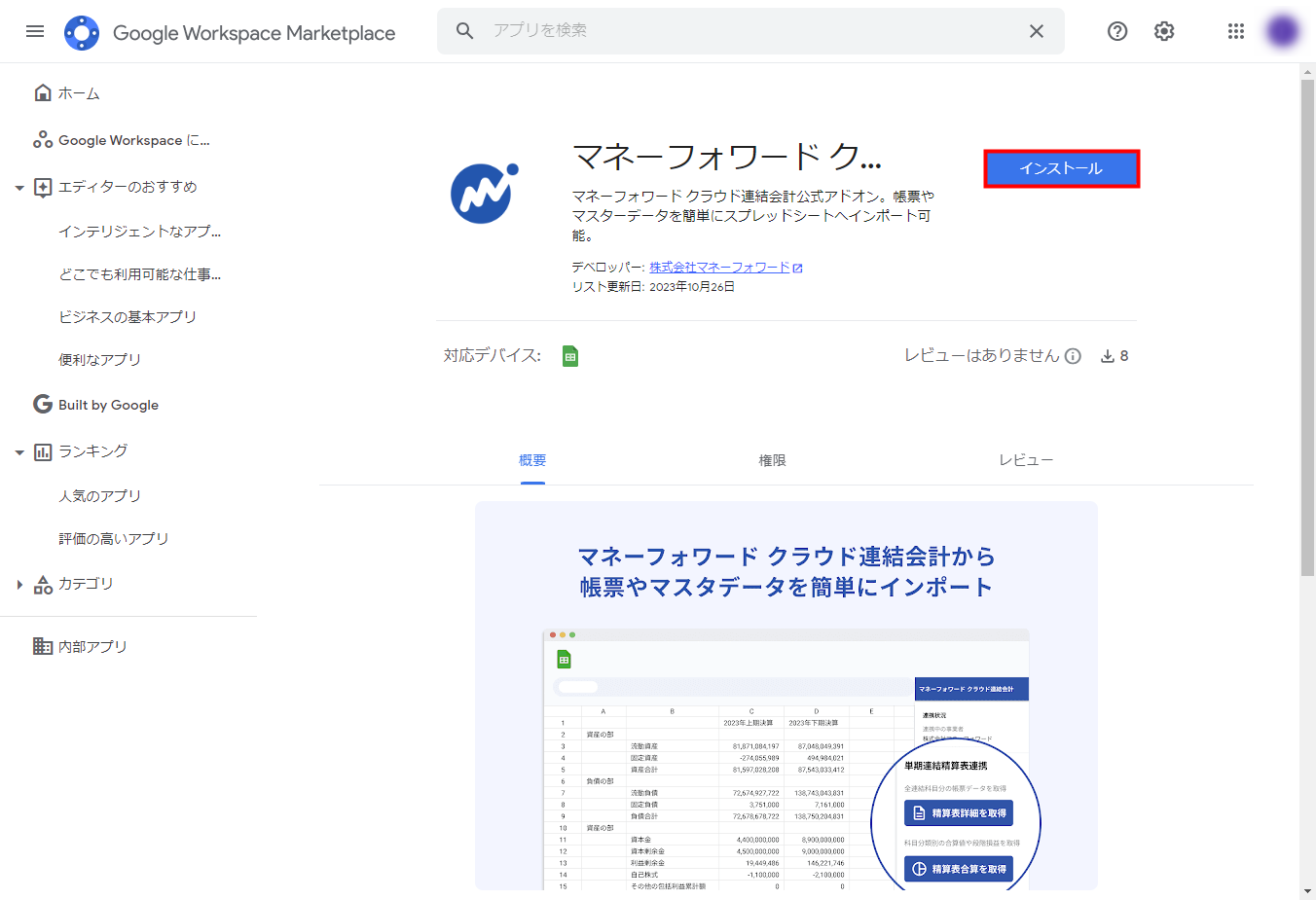
- 「Google Workspace Marketplace」で拡張機能「マネーフォワード クラウド連結会計」のページを開きます。
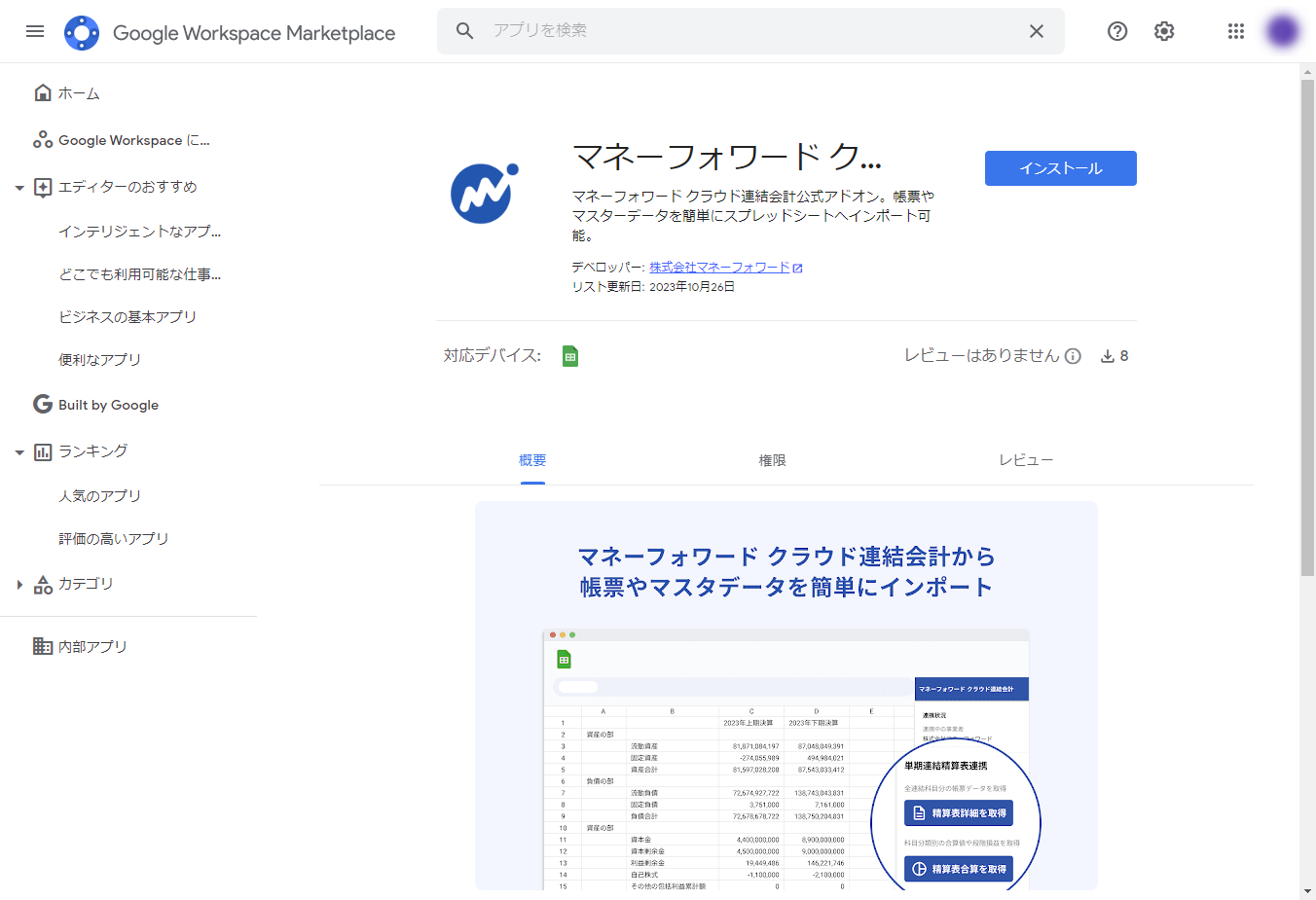
出典:Google LLC,「Google Workspace Marketplace」(2025年3月18日) - 「インストール」をクリックします。
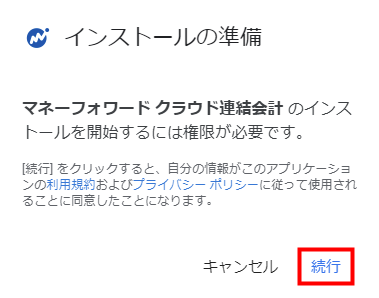
- 「インストールの準備」画面で表示された内容と「利用規約」「プライバシーポリシー」を確認し、問題がなければ「続行」をクリックします。
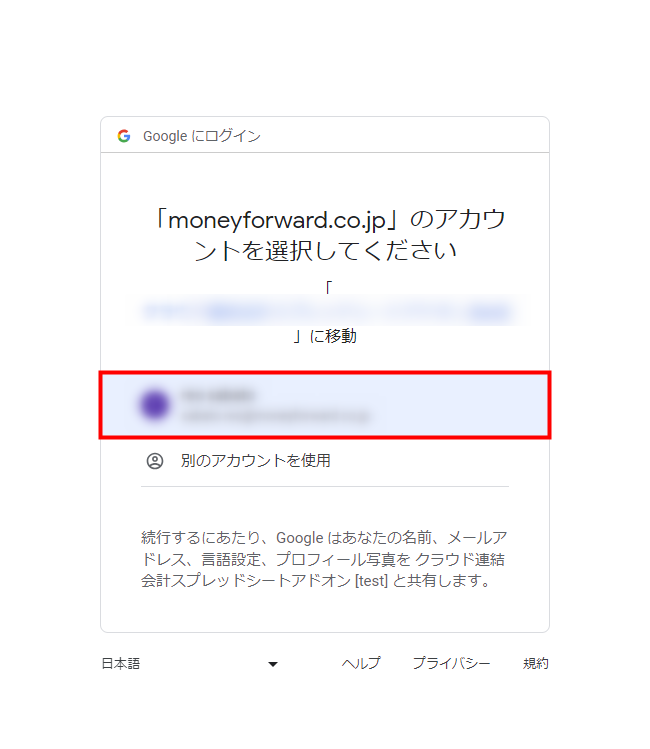
- アカウントを選択する画面が表示されたら、自身のアカウントを選択します。
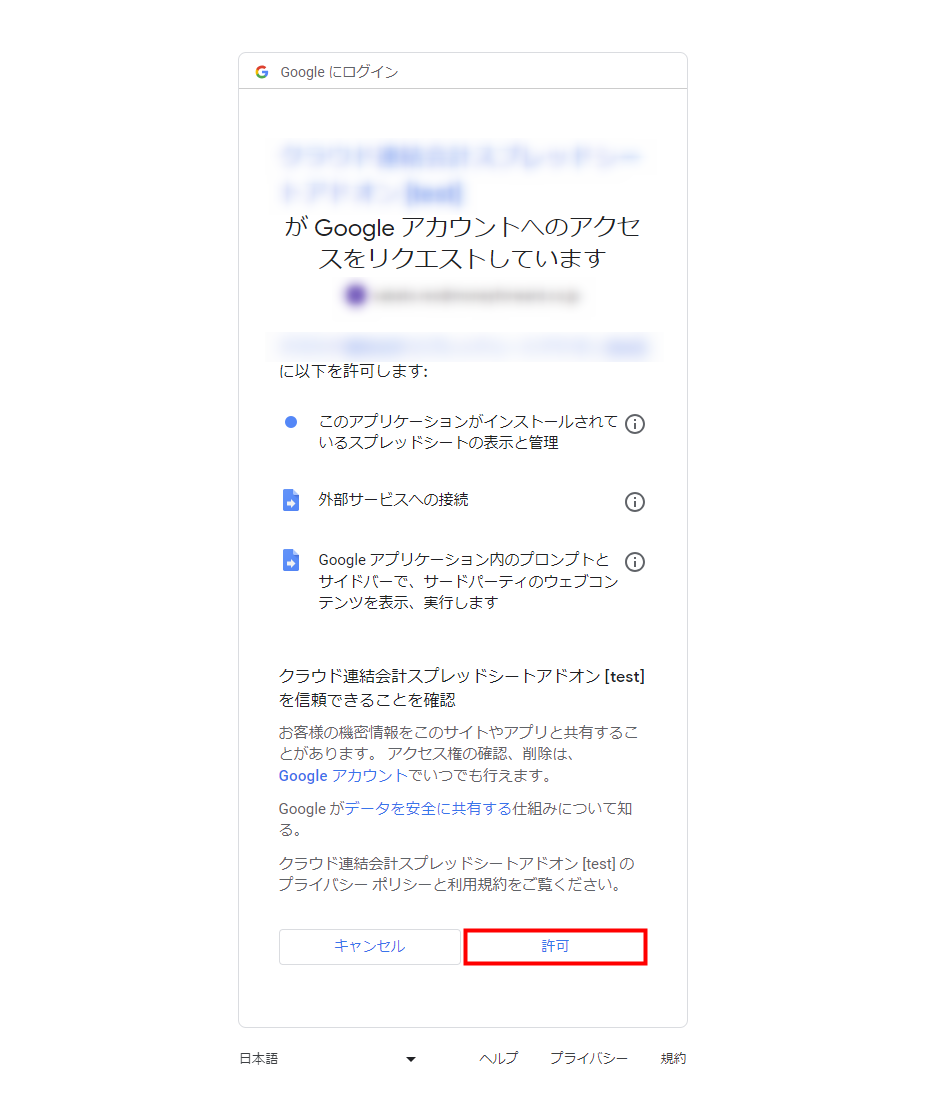
- 選択したアカウントへのアクセスを許可する画面が表示されます。
内容を確認し、問題がなければ「許可」をクリックします。
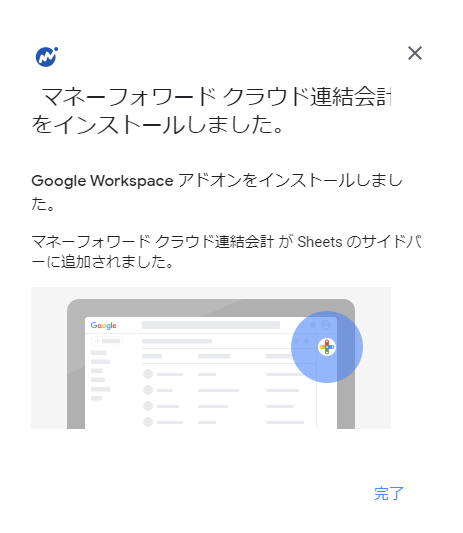
- 「マネーフォワード クラウド連結会計をインストールしました。」と表示されたことを確認し、「完了」をクリックします。

連携方法
拡張機能のインストールが完了したら、スプレッドシート上でデータを取得するマネーフォワード クラウド連結会計の事業者と連携します。
操作手順
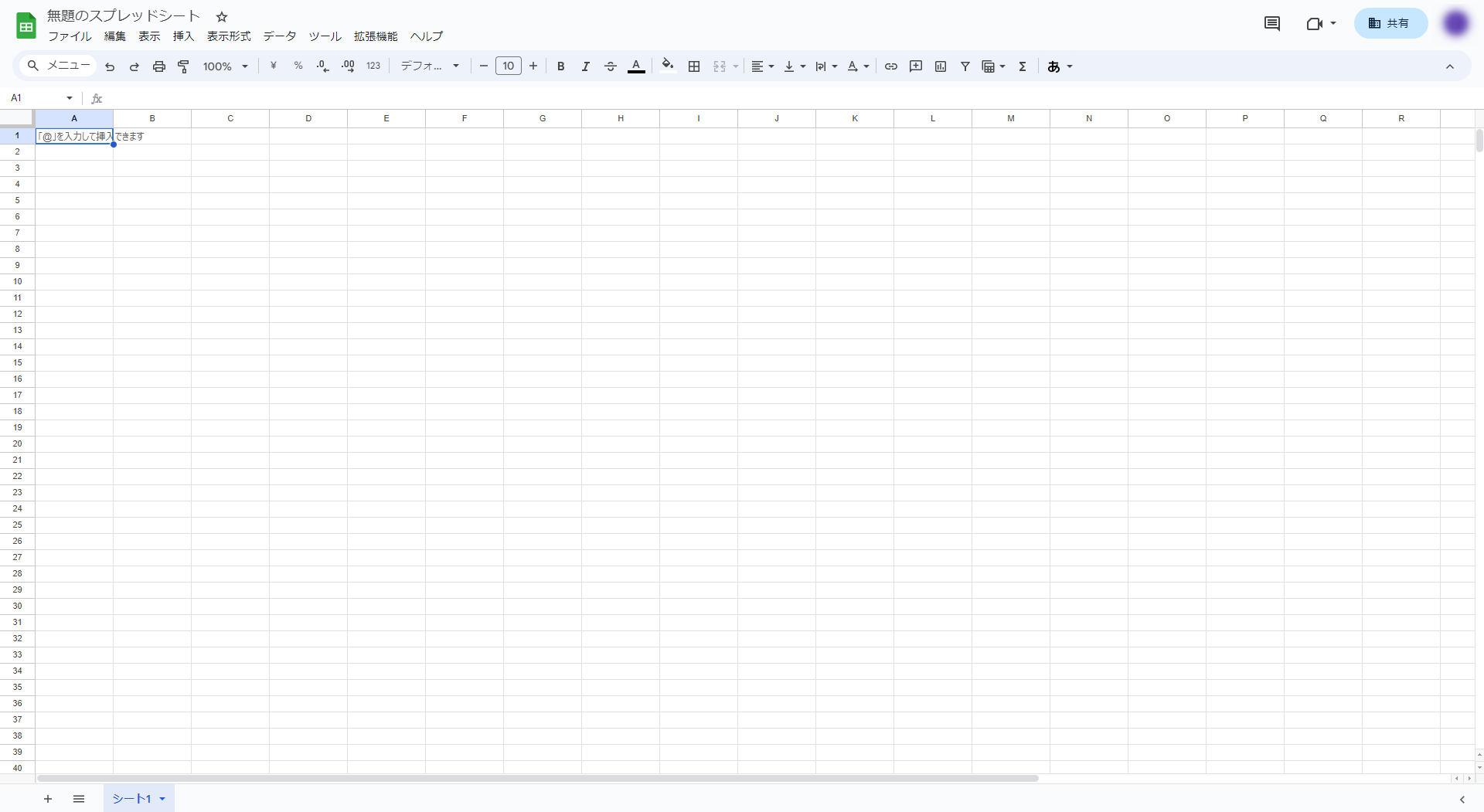
- 新規でスプレッドシートを開きます。
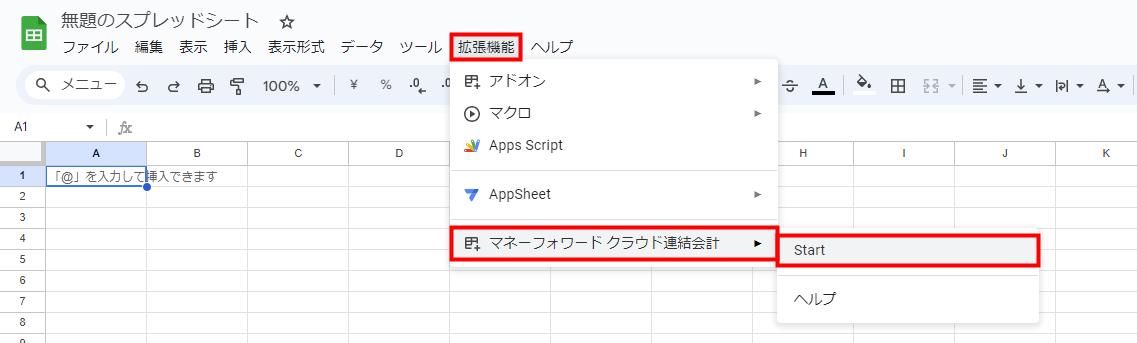
出典:Google LLC,「Google Sheets」(2025年3月18日) - 画面上部のツールバーで「拡張機能」をクリックし、「マネーフォワード クラウド連結会計」にカーソルをあわせて「Start」を選択します。
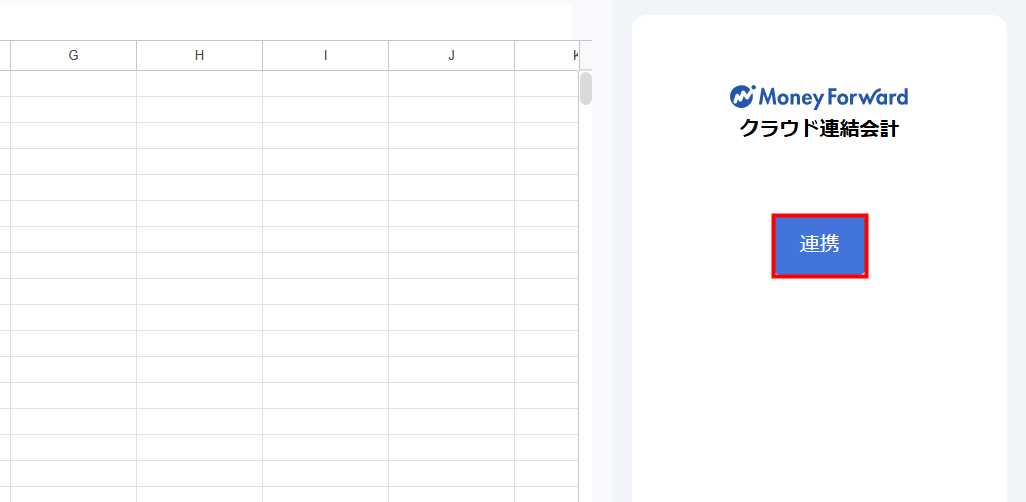
- 右側に表示された「クラウド連結会計」画面で「連携」をクリックします。
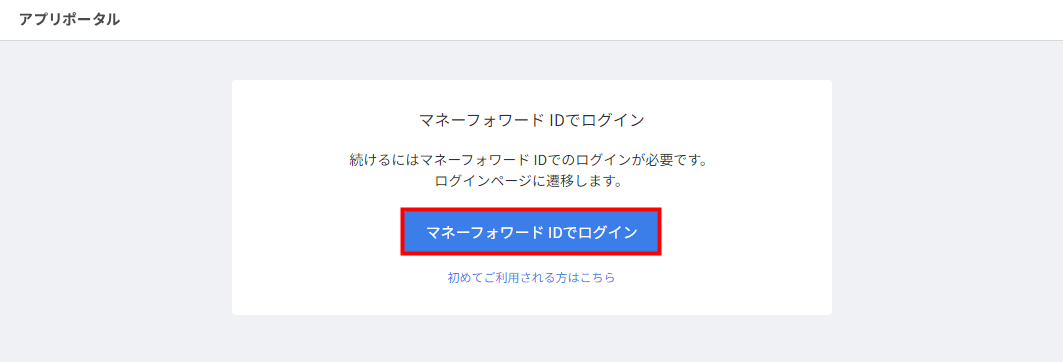
- 「マネーフォワード クラウドのアプリポータル」のログイン画面で「マネーフォワード IDでログイン」をクリックします。
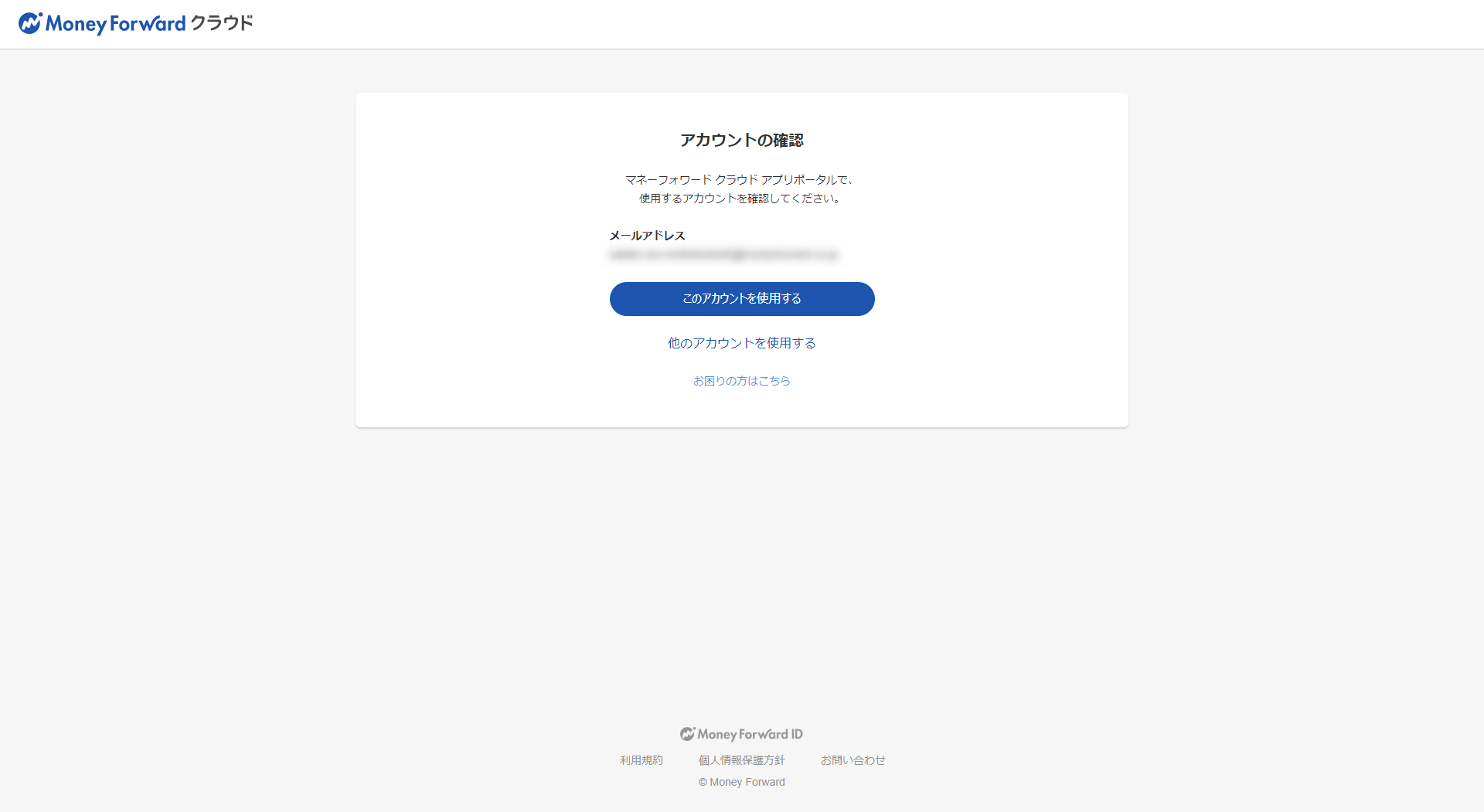
- 操作するアカウントを選択してログインします。
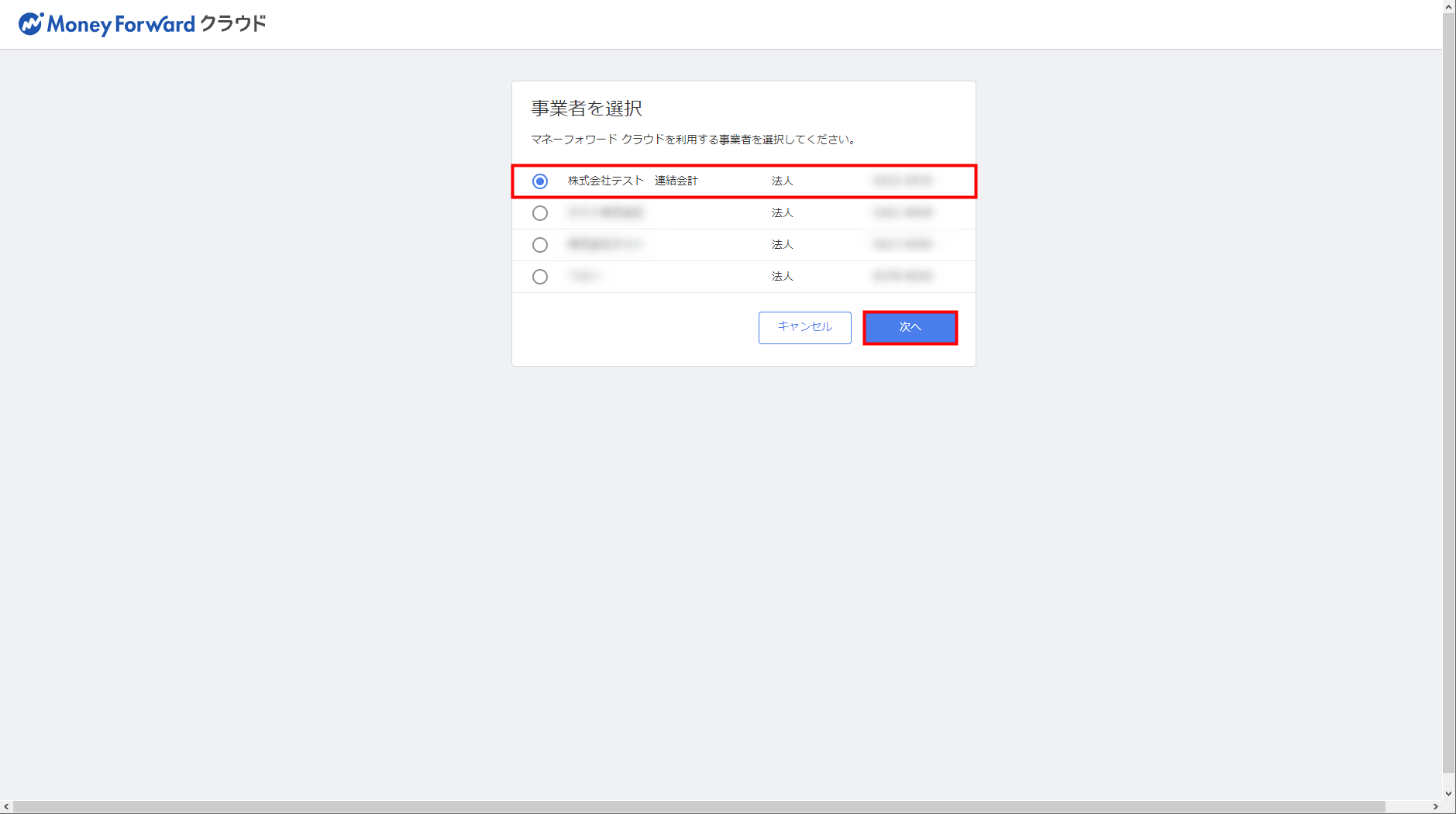
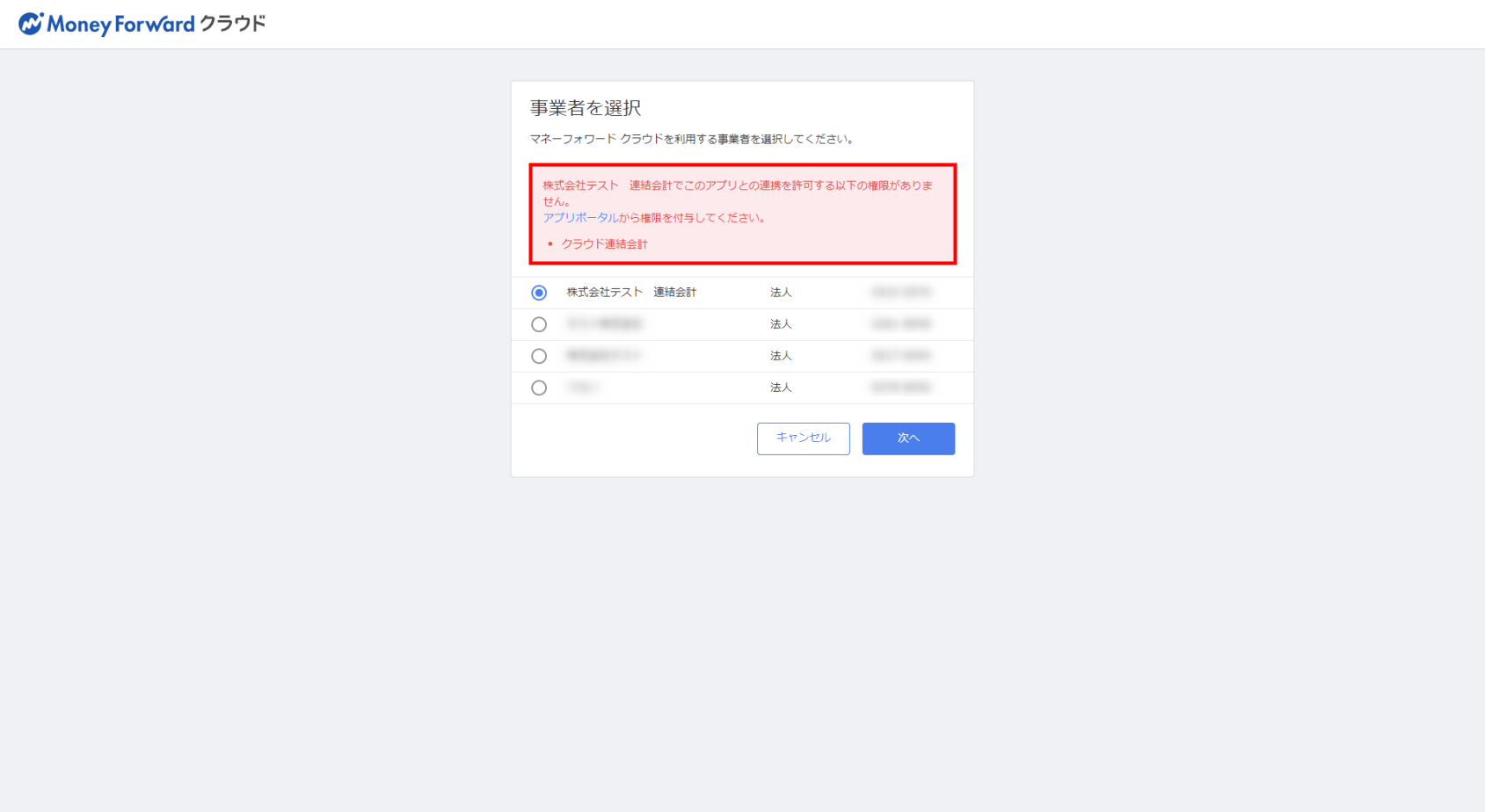
- 「事業者を選択」画面でデータを取得する事業者を選択し、「次へ」をクリックします。
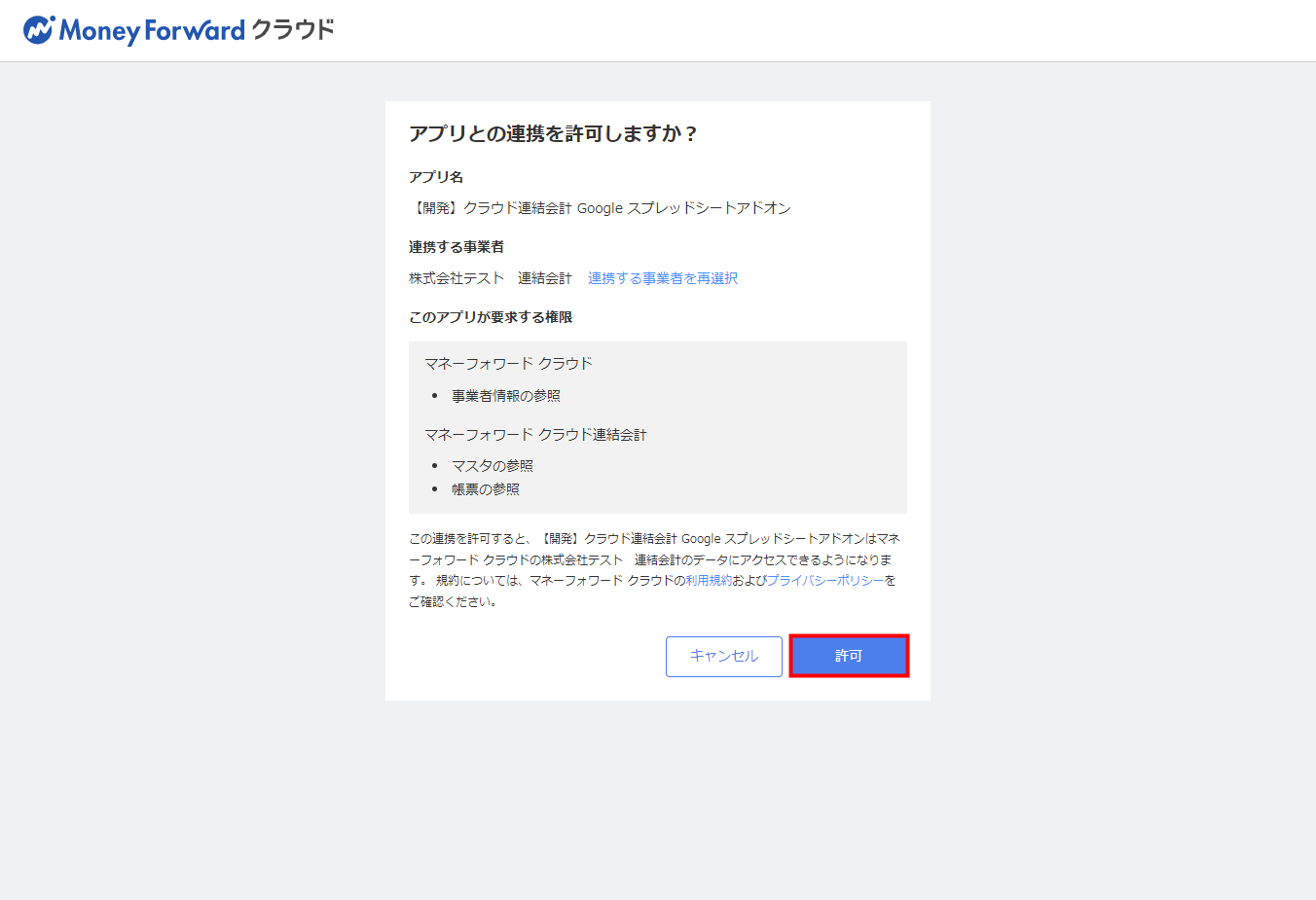
- 「アプリとの連携を許可しますか?」画面で内容を確認し、問題がなければ「許可」をクリックします。
- 「認証に成功しました。ページを閉じてください。」と表示されたことを確認し、画面を閉じます。

ご注意
アプリポータルの操作時にエラーメッセージが表示された場合は、エラーメッセージに沿ってアプリポータルで操作を行い、再度連携してください。
主なエラーリストはこちらの項をご参照ください。
データ取得方法
マネーフォワード クラウド連結会計の事業者との連携が完了すると、スプレッドシートにデータを取得できます。
以下の手順では、「会社」の情報を取得する場合を例に説明します。
操作手順
- スプレッドシートを開きます。
- 画面上部のツールバーで「拡張機能」をクリックし、「マネーフォワード クラウド連結会計」にカーソルをあわせて「Start」を選択します。
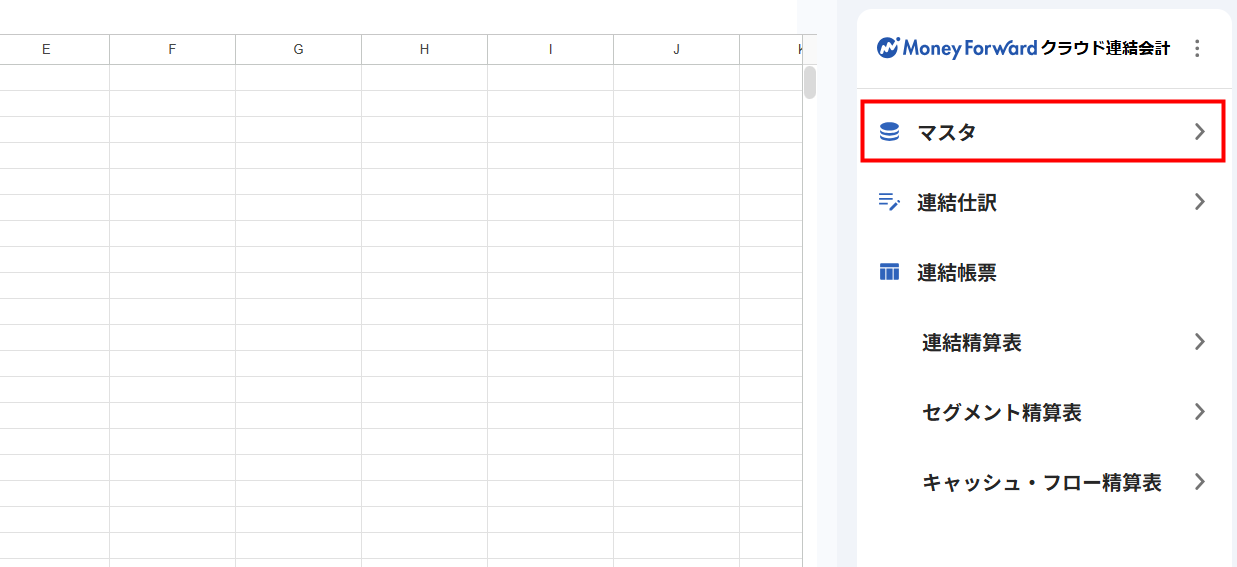
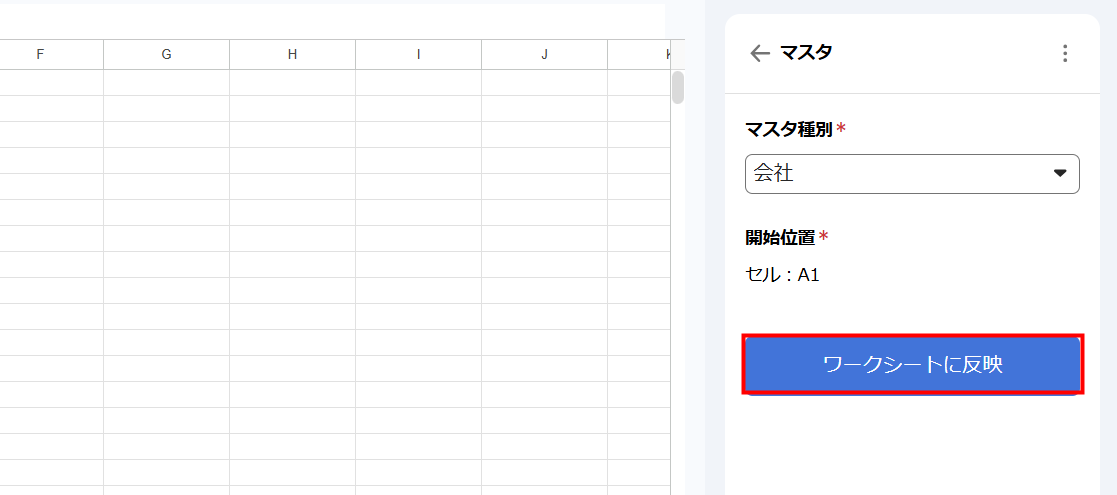
- 右側にメニューバーが表示されたことを確認し、「マスタ」をクリックします。
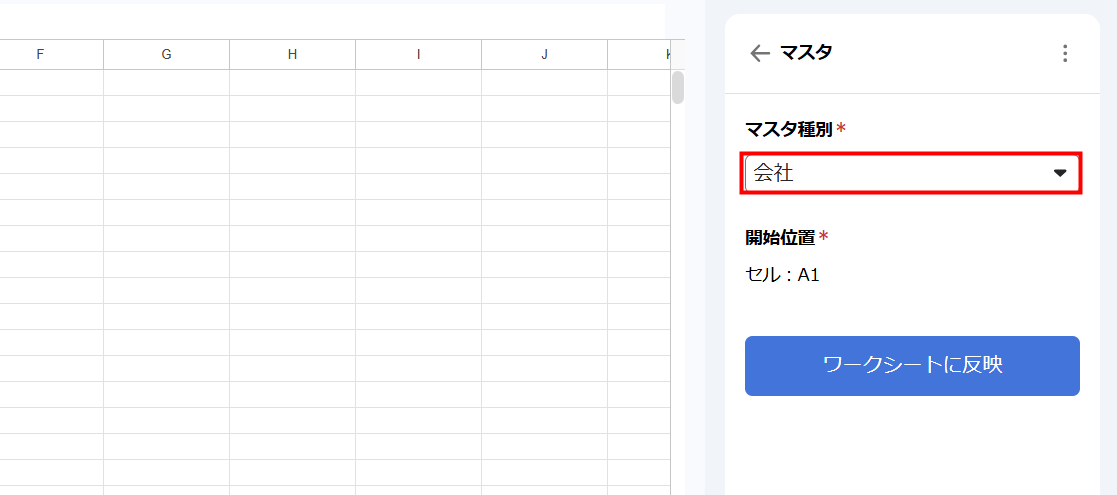
- 「マスタ種別」で「会社」を選択します。
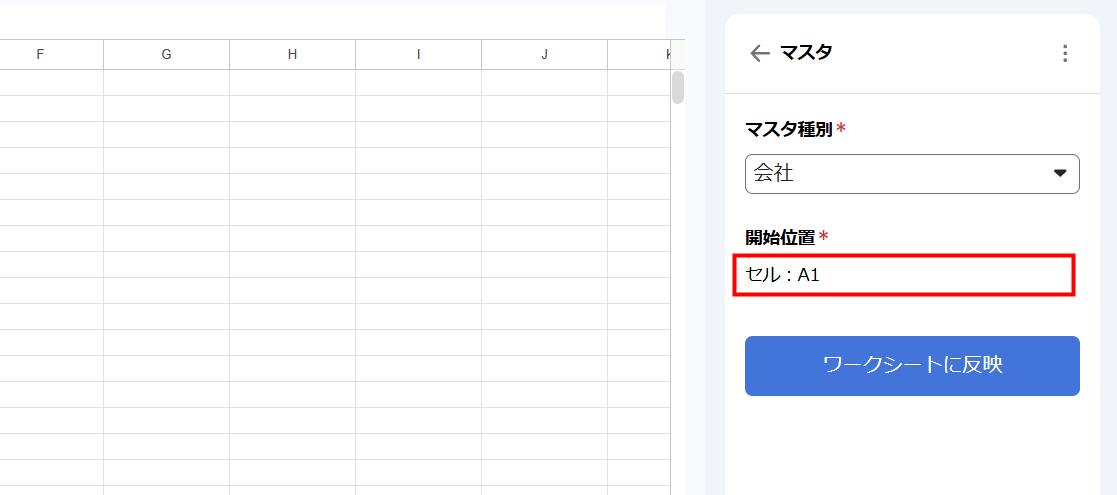
- データを反映させる開始位置のセルを選択し、「開始位置」の下に選択したセルが反映されたことを確認します。
- 「ワークシートに反映」をクリックします。
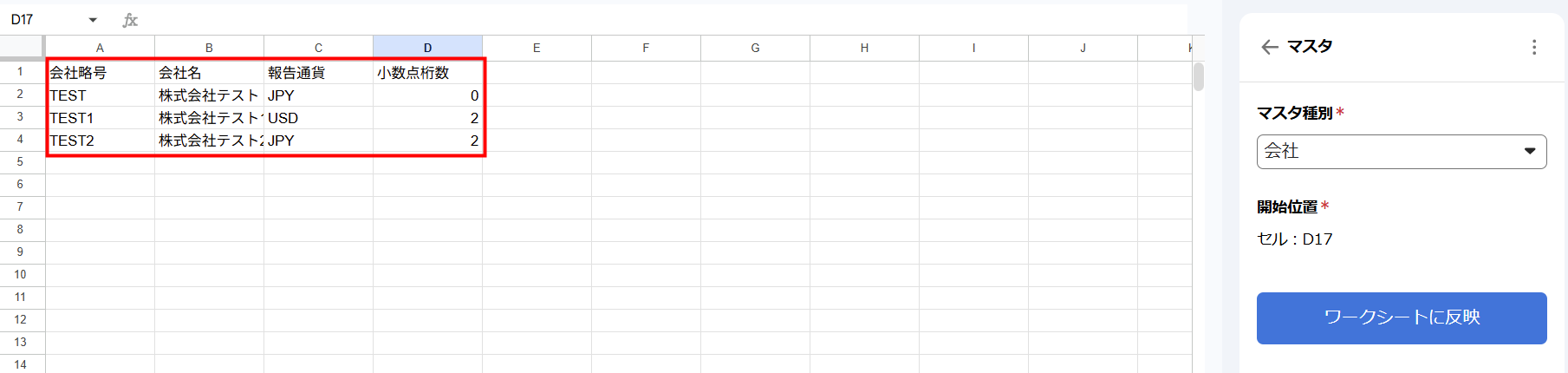
- スプレッドシートに取得したデータが反映されたことを確認します。
<
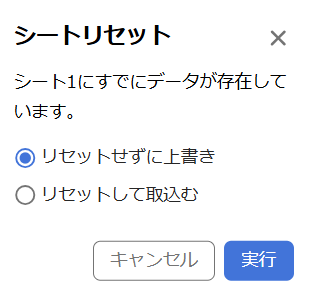
状況に応じて「リセットせずに上書き」「リセットして取込む」「キャンセル」のいずれかをクリックしてください。
ご注意
- データ取得時にエラーメッセージが表示された場合は、こちらの項を確認して再度取得操作を行ってください。
- データは現在表示しているファイルやシートに取得されます。
取得できるデータについて
取得可能データ一覧
| メニュー名 | マスタ種別 | 説明 |
|---|---|---|
| マスタ | 会社 | 「会社」画面に登録されている会社の情報を取得できます。 |
| マスタ | 連結科目 | 「連結科目」画面に登録されている連結科目の情報を取得できます。 |
| マスタ | 連結決算種別 | 「連結仕訳種別」画面に登録されている連結仕訳種別の情報を取得できます。 |
| マスタ | 連結決算単位 | 「連結決算単位」画面に登録されている連結決算単位の情報を取得できます。 |
| マスタ | セグメント | 「セグメント」画面に登録されているセグメントの情報を取得できます。 |
| 連結仕訳 | – | 「連結仕訳」画面に登録されている連結仕訳の情報を取得できます。 |
| 連結精算表 | – | 「連結精算表」画面に表示されているデータを取得できます。 単期または複数期を選択でき、複数期の選択時は表示する連結決算単位の並び順を変更可能です。 単期・複数期ともに、出力形式や対象帳票を選択できます。 |
| キャッシュ・フロー精算表 | – | 選択した連結決算単位における、「キャッシュ・フロー精算表」画面に表示されているキャッシュ・フロー科目と、連結金額のデータを取得できます。 |
取得データと表示言語の切り替え方法
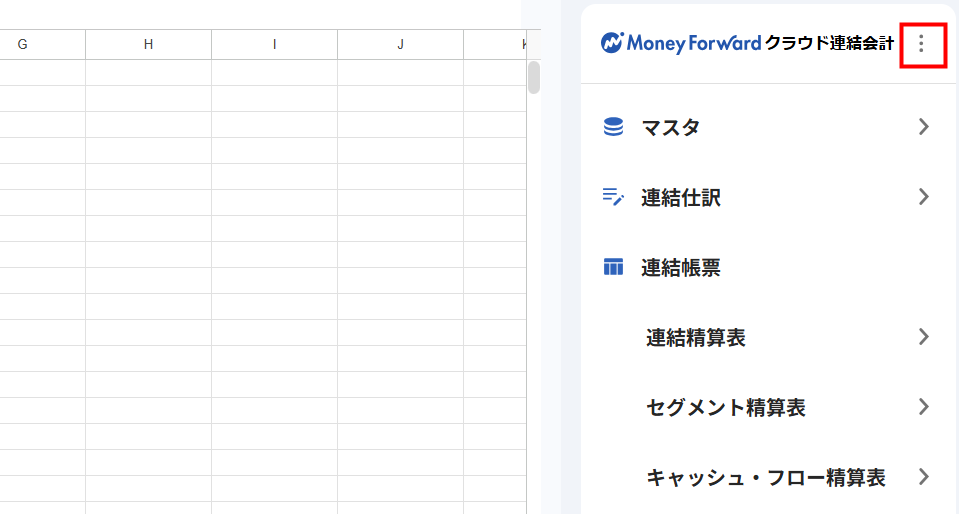
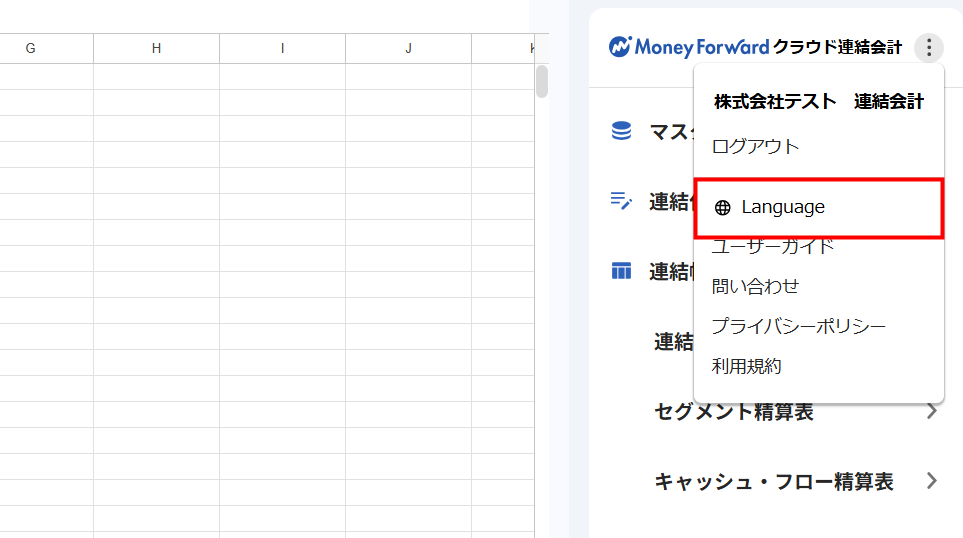
- Excelの右側に表示された「マネーフォワード クラウド連結会計」画面で「⋮」をクリックします。
- 「Language」を選択します。
- 希望する言語を選択します。
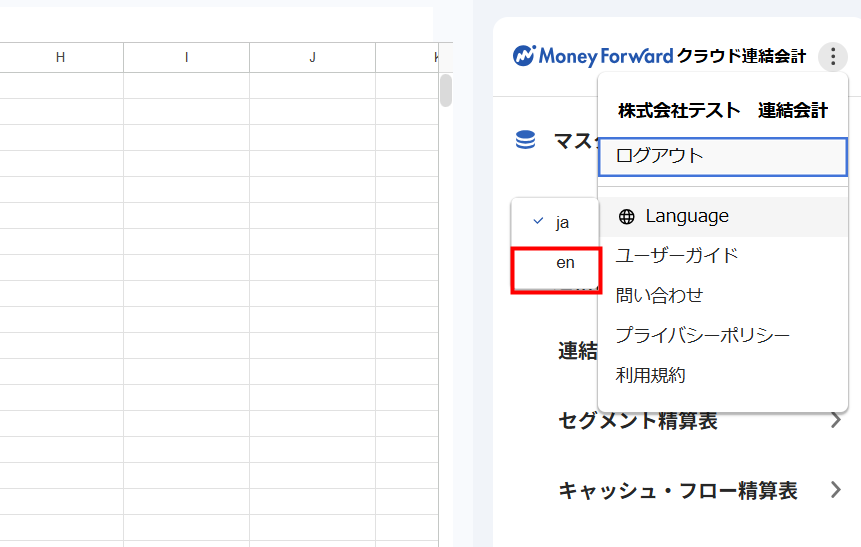
- 英語名が未登録または登録できない項目は、日本語で表示されます。
- 言語切り替え前に取り込んだデータは、言語を切り替えても再翻訳されません。切り替え後に新たに取得したデータから、切り替えた言語が反映されます。
主なエラーリスト
「●●でこのアプリとの連携を許可する以下の権限がありません。」と表示される場合
マネーフォワード クラウドのアプリポータルで連携操作を行うと、「●●でこのアプリとの連携を許可する以下の権限がありません。」と表示される場合があります。
対象のエラーは、アプリポータルで以下の設定が行われていないことが原因です。
- 対象の事業者のアプリポータルに連携操作を行うユーザーを招待する。
- 連携操作を行うユーザーに「クラウド連結会計」の「アプリ連携」権限を付与する。
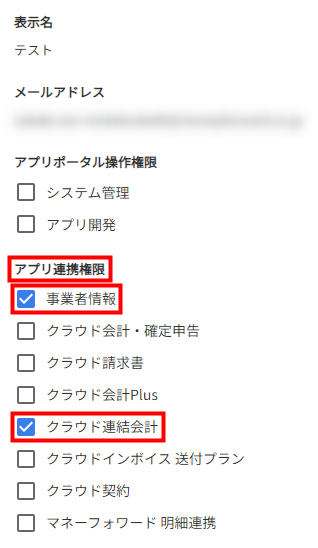
上記の設定をすべて行ってから、再度連携操作を行ってください。
ユーザーの招待方法や権限の付与方法については、以下のガイドをご参照ください。
ユーザーの招待方法
「権限」の設定方法
「権限がありません。再連携を実行して再度試してください。」と表示される場合
アプリポータルで連携操作を行うと、「権限がありません。再連携を実行して再度試してください。」と表示される場合があります。
対象のエラーは、アプリポータルで以下の設定が行われていないことが原因です。
- 対象の事業者のアプリポータルに連携操作を行うユーザーを招待する。
- 連携操作を行うユーザーに「クラウド連結会計」の「アプリ連携」権限を付与する。
上記の設定をすべて行ってから、再度連携操作を行ってください。
ユーザーの招待方法や権限の付与方法については、以下のガイドをご参照ください。
ユーザーの招待方法
「権限」の設定方法
「接続が不安定です。」と表示される場合
スプレッドシートでデータの取得を行うと、「接続が不安定です。ネットワーク接続状況を確認の上、時間を空けて再度試してください。」と表示される場合があります。
対象のエラーは、データ取得操作を行っているユーザーのネットワーク接続が不安定であることが原因です。
ネットワークの接続状況を確認し、時間を空けて再度取得操作を行ってください。
「リクエストが失敗しました。」と表示される場合
スプレッドシートでデータの取得を行うと、「リクエストが失敗しました。時間を空けて再度試してください。」と表示される場合があります。
対象のエラーメッセージが表示された場合はこちらの項をご参照ください。
エラーが解消しない場合
エラーが解消しない場合や「リクエストが失敗しました。」と表示された場合は、以下の事項を記載・添付し、お問い合わせ窓口までご連絡ください。
- 対象の「事業者」の事業者番号:xxxx-xxxx
- 【「スプレッドシート連携」を行った際にエラーが発生した】旨
- どの操作を行っている際にエラーが発生したか(例:「データ取得」時にエラーが発生した。)
- エラーメッセージ全文が確認できる画像の添付
データ取得時にエラーが発生した場合は、以下についてもあわせてご記載ください。
- どのデータを取得する際にエラーが発生したか(例:「会社」情報を取得する際にエラーが発生した)
- 取得時の設定内容(例:「マスター種別:会社」「開始セル:A1」)
- 取得操作を行ったファイル原本の添付
- 取得操作を行ったシート名(例:シート1)
※本サポートサイトは、マネーフォワード クラウドの操作方法等の案内を目的としており、法律的またはその他アドバイスの提供を目的としたものではありません。当社は本サイトに記載している内容の正確性・妥当性の確保に努めておりますが、実際のご利用にあたっては、個別の事情を適宜専門家に相談するなど、ご自身の判断でご利用ください。
頂いた内容は、当サイトのコンテンツの内容改善のためにのみ使用いたします。

よく見られているガイド
- 「連結パッケージ」画面の使い方連結パッケージ
- 「連結仕訳」画面の使い方連結仕訳
- 「連結科目」画面の使い方連結科目