概要
このガイドでは、「Microsoft Marketplace」でインストールできる「Excel連携」機能を用いて、マネーフォワード クラウド連結会計のデータをExcelで取得する方法についてご説明します。
対象のお客さま
マネーフォワード クラウド連結会計を「連結承認者」「連結担当者」「閲覧者」のいずれかのロールでご利用中のお客さま
目次
事前準備
「Excel連携」機能を利用するためには、あらかじめ「Microsoft Marketplace」やExcelからアプリをインストールする必要があります。
「Microsoft Marketplace」からインストールする方法
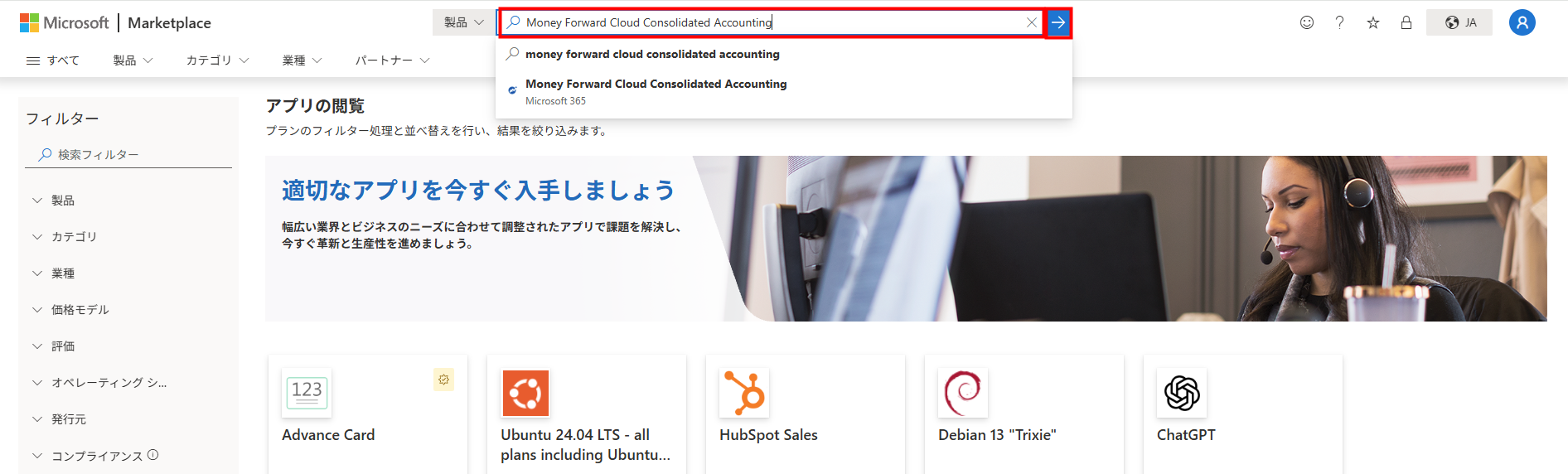
出典:Microsoft Corporation,「Microsoft Marketplace」(2026年4月22日)
「Money Forward Cloud Consolidated Accounting」が見つからない場合は、こちらのページから直接アプリをインストールしてください。
Excelからインストールする方法
Excelからインストールする場合は、「ホーム」タブの「アドイン」をクリックし、画面に従いインストールを進めてください。

「Excel連携」機能は、「Excel for Windows」「Excel for Mac」「Excel for the web」のどのサービスでも利用できます。
連携方法
- Excelファイルを開き、「ホーム」タブのコマンドからマネーフォワード クラウド連結会計のタスクペインを開きます。
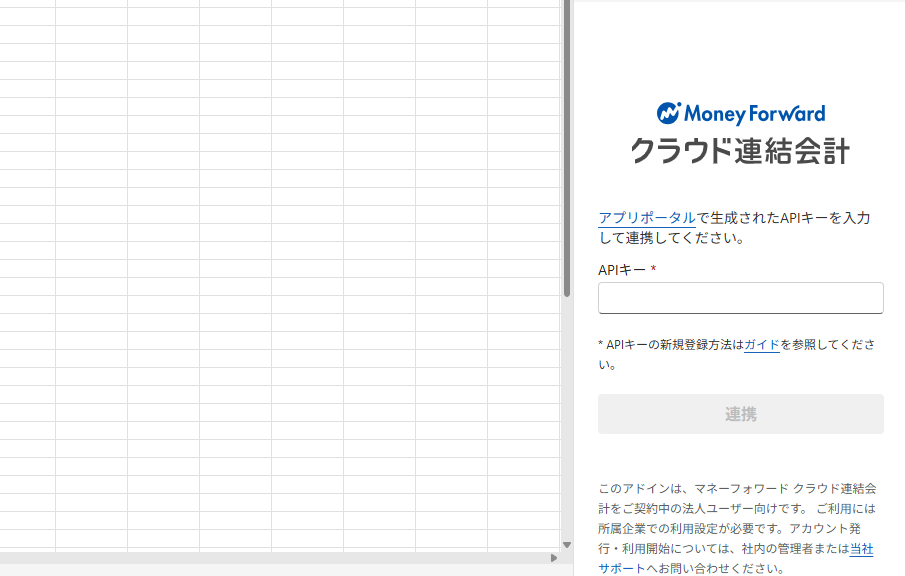
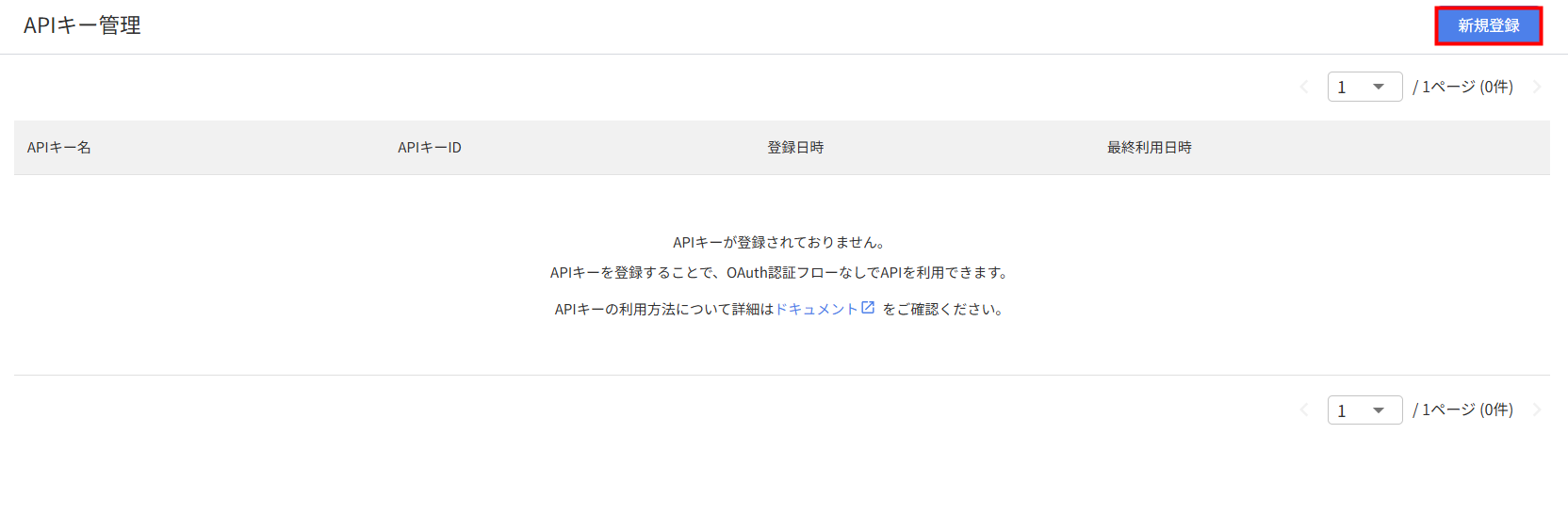
- 「マネーフォワード クラウドのアプリポータル」の「APIキー管理」画面で各ユーザーがAPIキーを発行し、「新規登録」をクリックします。
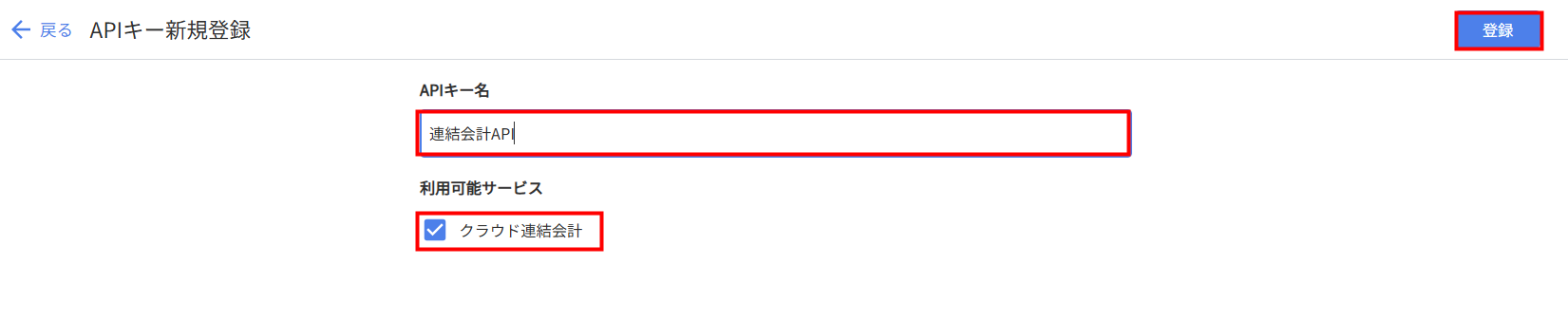
- 「APIキー新規登録」画面の「APIキー名」で任意の名称を入力し、「クラウド連結会計」にチェックを入れて「登録」をクリックします。
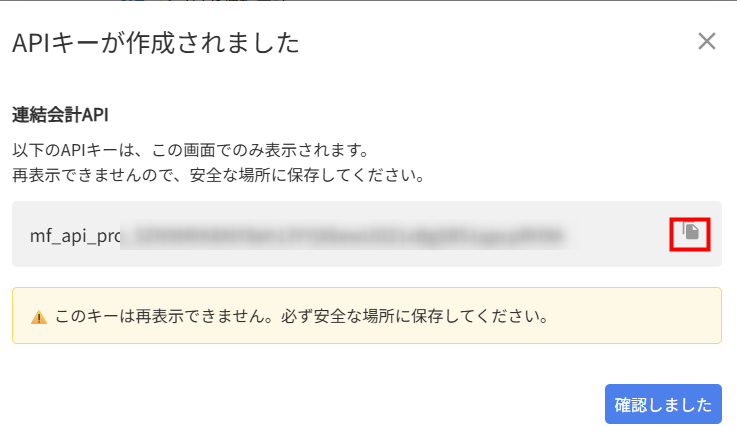
- 「APIキーが作成されました」画面でコピーのアイコンをクリックし、作成されたAPIキーをコピーします。
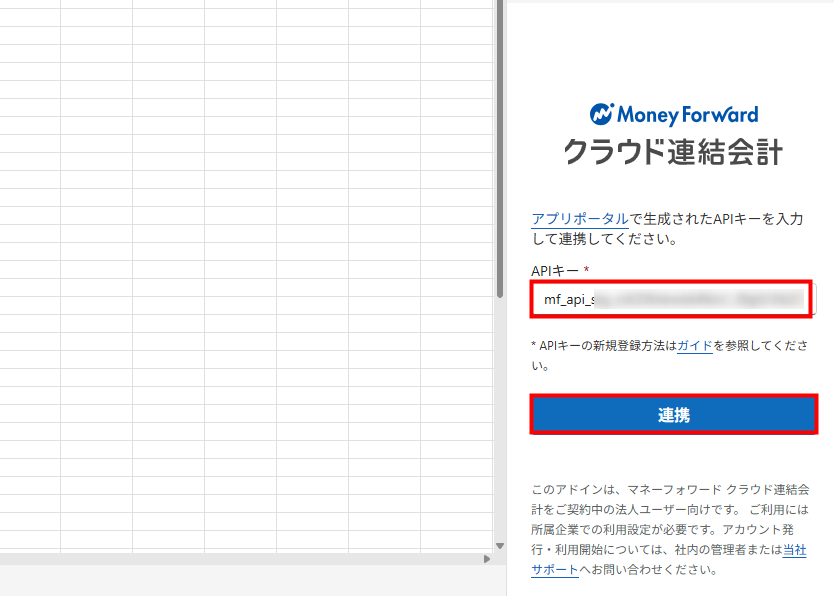
- Excelファイルに戻り、「APIキー」にコピーしたAPIキーを貼り付けて「連携」をクリックします。
アプリポータルの利用開始方法やユーザー登録方法は、以下のガイドをご参照ください。
スタートアップガイド
スタートアップガイド
データの取得方法
マネーフォワード クラウド連結会計の事業者との連携が完了すると、Excelでデータを取得できます。
操作手順
以下の手順では、会社の情報を取得する場合を例に説明します。
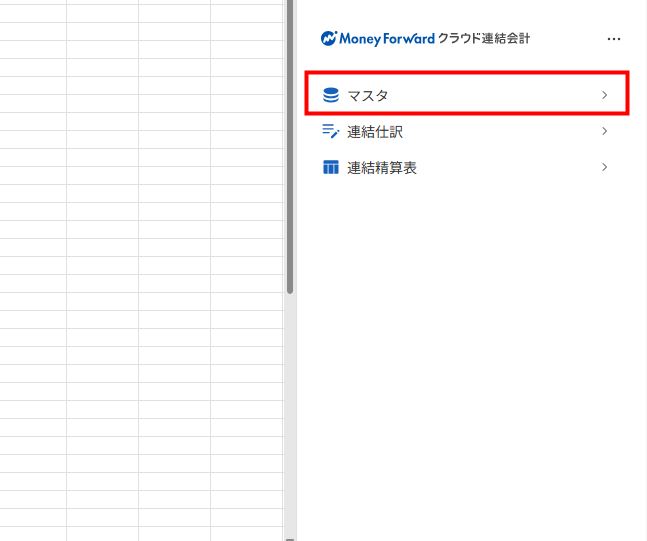
- Excelの右側に表示された「マネーフォワード クラウド連結会計」画面で「マスター」を選択します。
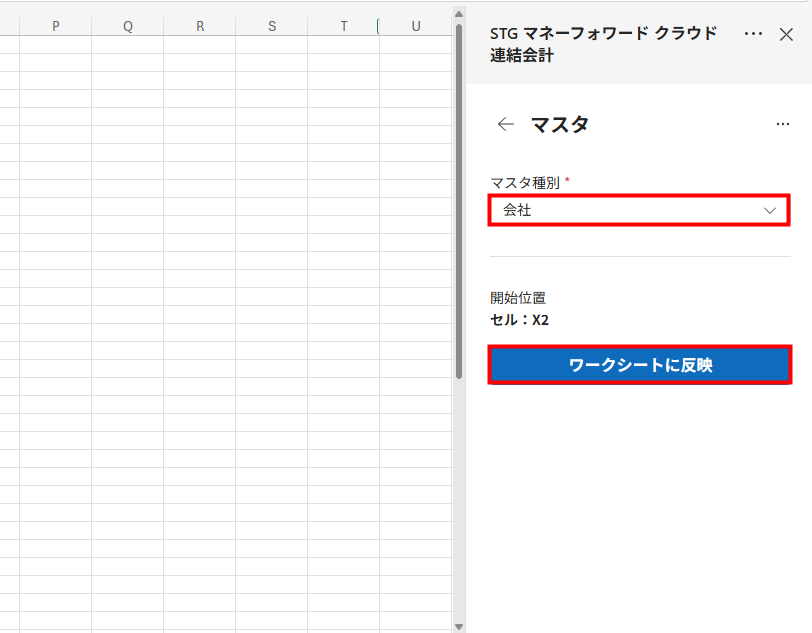
- 「マスター種別」が「会社」となっていることを確認し、「ワークシートに反映」をクリックします。
ご注意
- データ取得は、表示しているファイル・シートで実施されます。
- データの取得位置は、選択中のセルから自動判定されます。
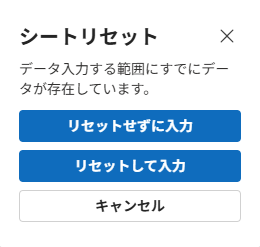
- データ取得を行うシート上に入力済みのデータが存在している場合は、「シートリセット」画面が表示されます。状況に応じて「リセットせずに入力」「リセットして入力」「キャンセル」のいずれかをクリックしてください。
取得できるデータについて
取得可能なデータ一覧
| メニュー名 | 取得できる情報 | 説明 |
|---|---|---|
| マスタ | 会社 | 「マスタ」>「会社」画面に登録されている会社の情報を取得できます。 |
| マスタ | 連結科目 | 「マスタ」>「連結科目」画面に登録されている連結科目の情報を取得できます。 |
| マスタ | 連結決算種別 | 「マスタ」>「連結仕訳種別」画面に登録されている連結仕訳種別の情報を取得できます。 |
| マスタ | 連結決算単位 | 「設定」>「連結決算単位」画面に登録されている連結決算単位の情報を取得できます。 |
| マスタ | セグメント | 「マスタ」>「セグメント」画面に登録されているセグメントの情報を取得できます。 |
| 連結仕訳 | 連結仕訳 | 「連結処理」>「連結仕訳」画面に登録されている連結仕訳の情報を取得できます。 |
| 連結精算表 | 連結精算表 | 「連結帳票」>「連結精算表」画面に表示されているデータを取得できます。 単期または複数期を選択したり、出力形式や対象帳票を選択することも可能です。 |
取得データおよび表示言語の切替方法
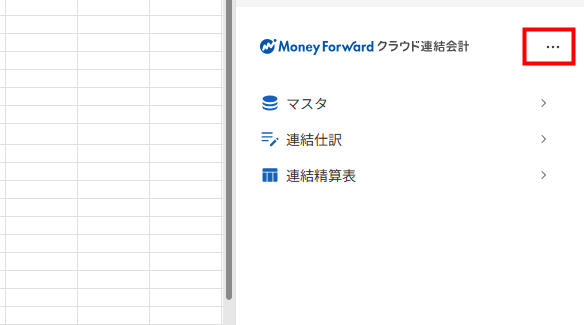
- Excelの右側に表示された「マネーフォワード クラウド連結会計」画面で「…」をクリックします。
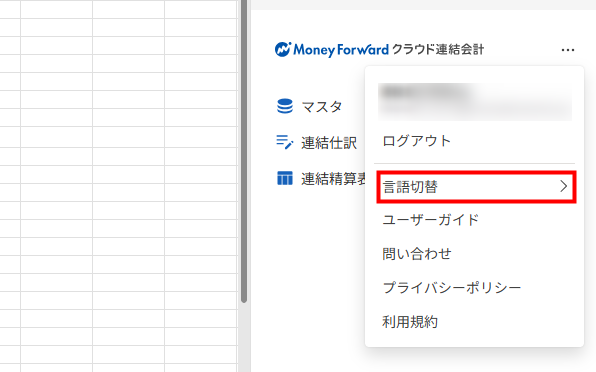
- 「言語切替」を選択します。
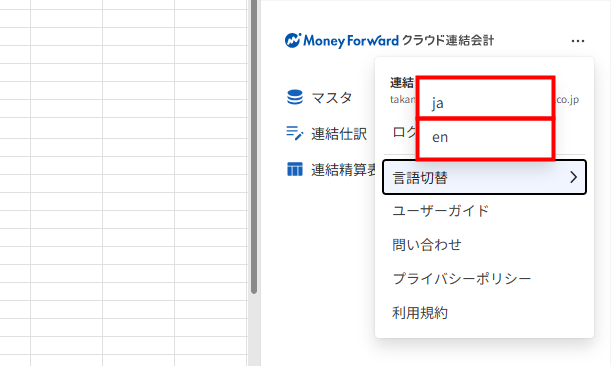
- 希望する言語を選択します。
更新日:2026年09月14日
※本サポートサイトは、マネーフォワード クラウドの操作方法等の案内を目的としており、法律的またはその他アドバイスの提供を目的としたものではありません。当社は本サイトに記載している内容の正確性・妥当性の確保に努めておりますが、実際のご利用にあたっては、個別の事情を適宜専門家に相談するなど、ご自身の判断でご利用ください。
このページで、お客さまの疑問は解決しましたか?
評価をご入力いただき、ご協力ありがとうございました。
頂いた内容は、当サイトのコンテンツの内容改善のためにのみ使用いたします。

よく見られているガイド
- 「連結パッケージ」画面の使い方連結パッケージ
- 「連結仕訳」画面の使い方連結仕訳
- 「連結科目」画面の使い方連結科目