
概要
このガイドでは、「アプリ開発」画面の使い方についてご説明します。
対象ページ
対象のお客さま
マネーフォワード クラウドのアプリポータルを「アプリ開発」権限でご利用中のお客さま
目次
画面の説明
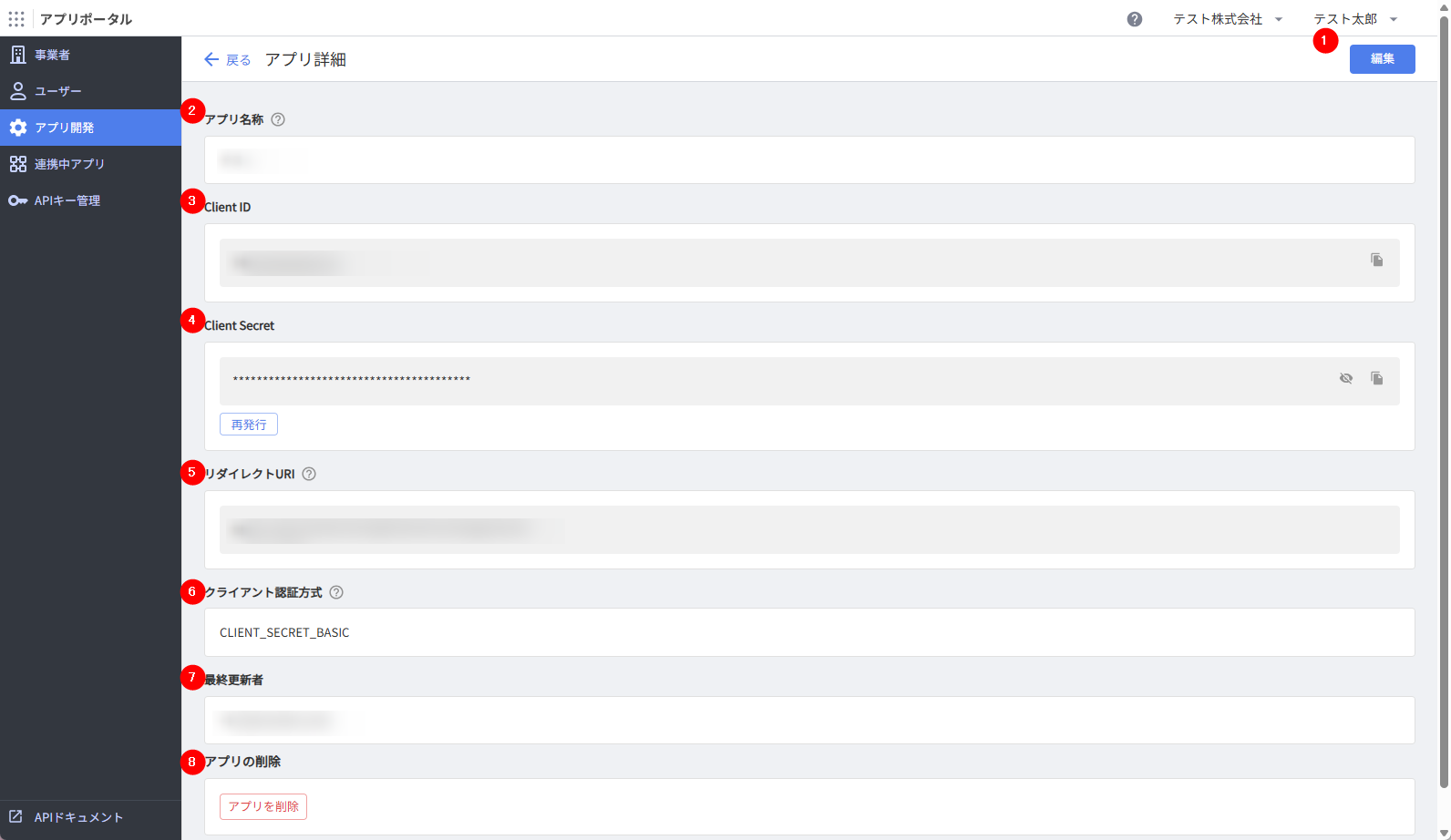
「アプリ開発」画面では、API連携の開発時に必要な連携用アプリの登録・編集・削除・確認が行えます。
| 番号 | 項目 | 内容 |
|---|---|---|
| ① | 編集 | クリックすると、「アプリ編集」画面でアプリの内容を編集できます。 |
| ② | アプリ名称 | 登録したアプリ名が表示されます。 |
| ③ | Client ID | アプリの「Client ID」が表示されます。 右側にあるコピーのアイコンをクリックすると、文字列をコピーできます。 リクエスト時に利用してください。 |
| ④ | Client Secret | アプリの「Client Secret」が表示されます。 各項目をクリックすると、以下の操作が可能です。
リクエスト時に利用してください。 |
| ⑤ | リダイレクトURI | アプリに設定したリダイレクト先のURLが表示されます。 |
| ⑥ | クライアント認証方式 | アプリに設定したクライアント認証方式が表示されます。 |
| ⑦ | 最終更新者 | 最後に以下の操作を行ったユーザーのユーザー名と操作時刻が表示されます。※
該当のユーザーが管理コンソールから削除済みの場合は、「削除されたユーザー」と表示されます。 |
| ⑧ | アプリの削除 | 「アプリを削除」をクリックすると、該当のアプリを削除できます。 |
※一部事業者では空欄の場合があります。空欄の場合は、「アプリ編集」画面で「保存」をクリックすると、該当のユーザー名が反映されます。
関連ガイド
連携用アプリの登録方法
連携用アプリの編集方法
連携用アプリの削除方法
「Client Secret」の再発行方法
更新日:2026年10月14日
※本サポートサイトは、マネーフォワード クラウドの操作方法等の案内を目的としており、法律的またはその他アドバイスの提供を目的としたものではありません。当社は本サイトに記載している内容の正確性・妥当性の確保に努めておりますが、実際のご利用にあたっては、個別の事情を適宜専門家に相談するなど、ご自身の判断でご利用ください。
このページで、お客さまの疑問は解決しましたか?
評価をご入力いただき、ご協力ありがとうございました。
頂いた内容は、当サイトのコンテンツの内容改善のためにのみ使用いたします。

よく見られているガイド
よく検索されるキーワード: