このガイドでは、マネーフォワード IDのセキュリティ設定手順についてご説明します。
マネーフォワード IDへの不正ログインを防ぐため、ご利用環境に応じて以下のいずれかの設定を行うことをおすすめします。
「アカウント統制設定」機能を利用中で、「ログイン方式」が「SSO」のユーザーは、マネーフォワード IDでパスキーの登録、パスワードの無効化・変更、二段階認証の設定ができません。
ログイン時のセキュリティ設定は、ご利用の外部IDプロバイダーで行ってください。
ログイン方式がわからない場合は、事業者の管理者に確認してください。
目次
パスキーを利用する(最も安全)
パスキーは、パスワードを使わずに、生体認証(指紋・顔認証)や端末の画面ロックで安全かつスムーズにログインできる仕組みです。
パスキーを登録しても、パスワードが有効なままの場合は、パスワードを使った不正ログインを防げません。
パスキーの登録後は、あわせてパスワードを無効化することを強く推奨します。
ステップ1:パスキーの登録
以下の手順でパスキーを登録します。
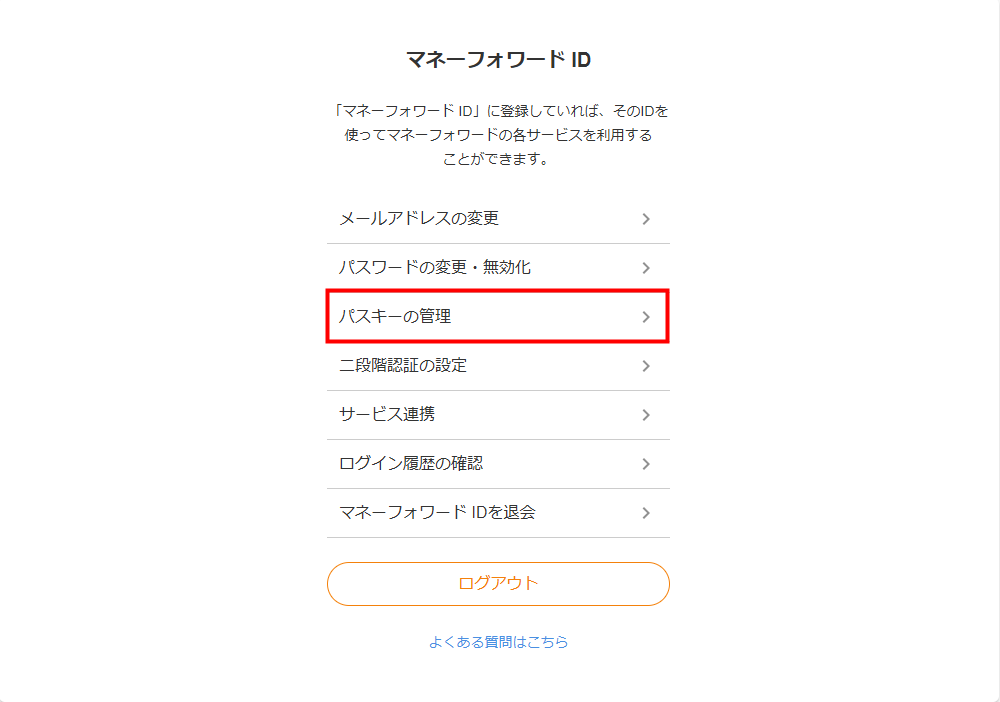
- 「マネーフォワード ID」にログインし、「パスキーの管理」をクリックします。
- 「パスキーの管理」画面で「パスキーを登録する」をクリックします。
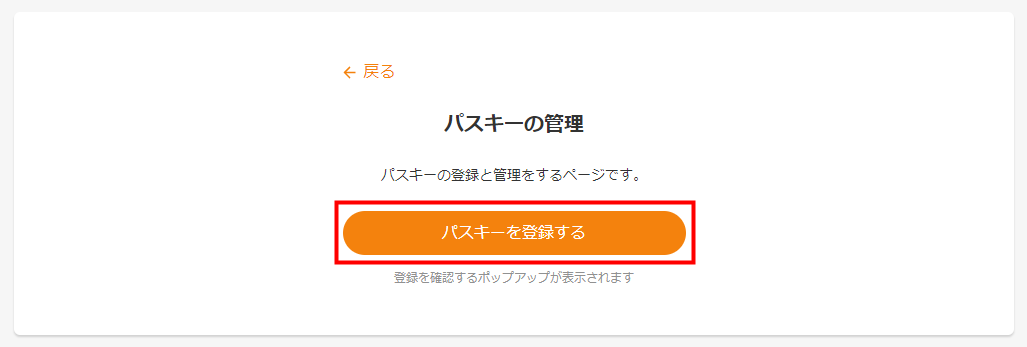
- お使いのデバイスの設定に応じた認証が求められます。
画面の指示に従って認証します。

- 「パスキーが登録されました。」というメッセージが表示されます。
デバイスが登録されたことを確認します。
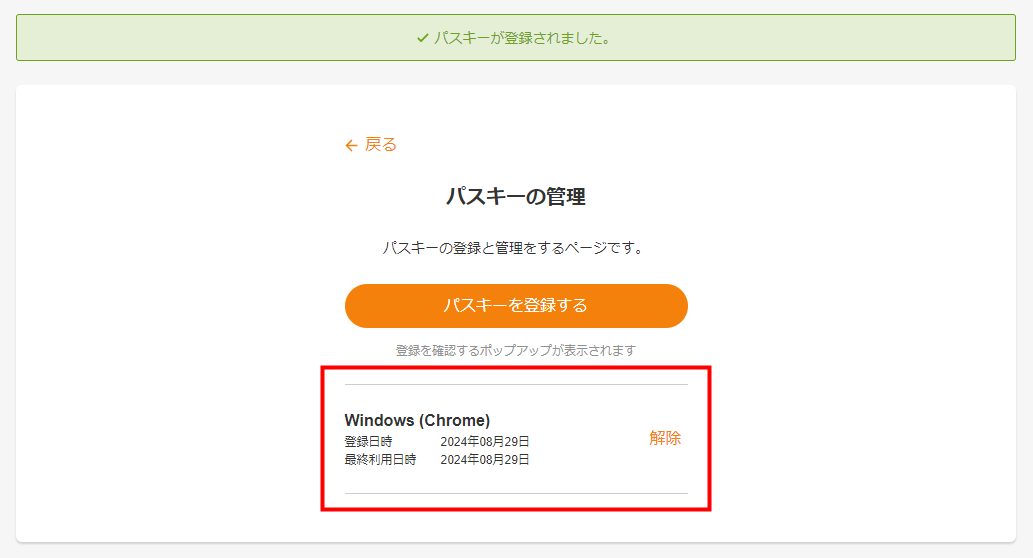
スマートフォンとPCの両方に登録しておくと、1台を紛失・故障した場合でもログインできなくなるリスクを減らせます。
ステップ2:パスワードの無効化(削除)
パスワードを無効化すると、パスワードでのログインができなくなり、漏洩による被害を根本から防げます。
「パスワードを変更する」画面で「パスワードを無効化する」をクリックします。
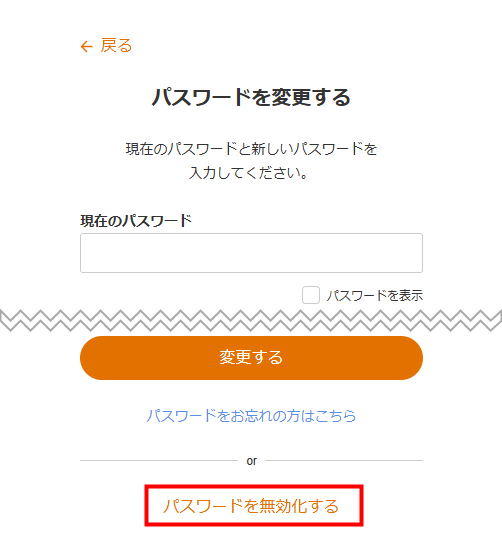
無効化しない場合は、パスワード管理アプリなどを利用して、推測されにくい強力なパスワードに変更することをおすすめします。
ステップ3:二段階認証の設定(推奨)
二段階認証を設定すると、第三者がメールアドレスを不正に利用してパスワードを再設定した場合でも、不正ログインを防ぐ備えになります。
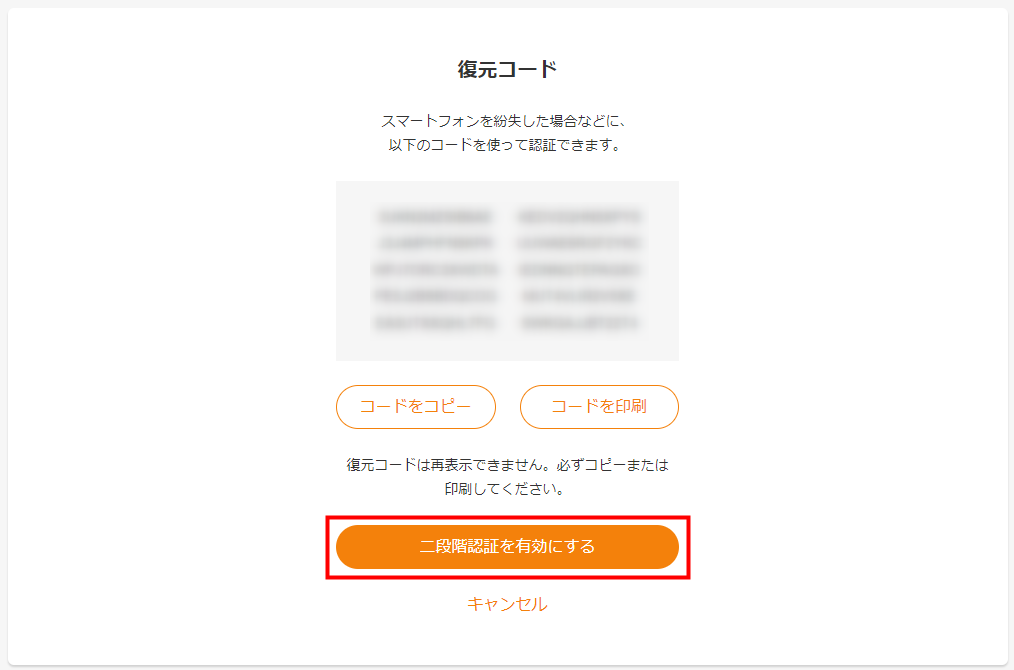
設定の途中で「復元コード」が表示されます。
「復元コード」は、認証アプリを利用できない場合に必要です。必ず手元に控えてください。
以下の手順で設定します。
- 「マネーフォワード ID」にログインし、「二段階認証の設定」をクリックします。
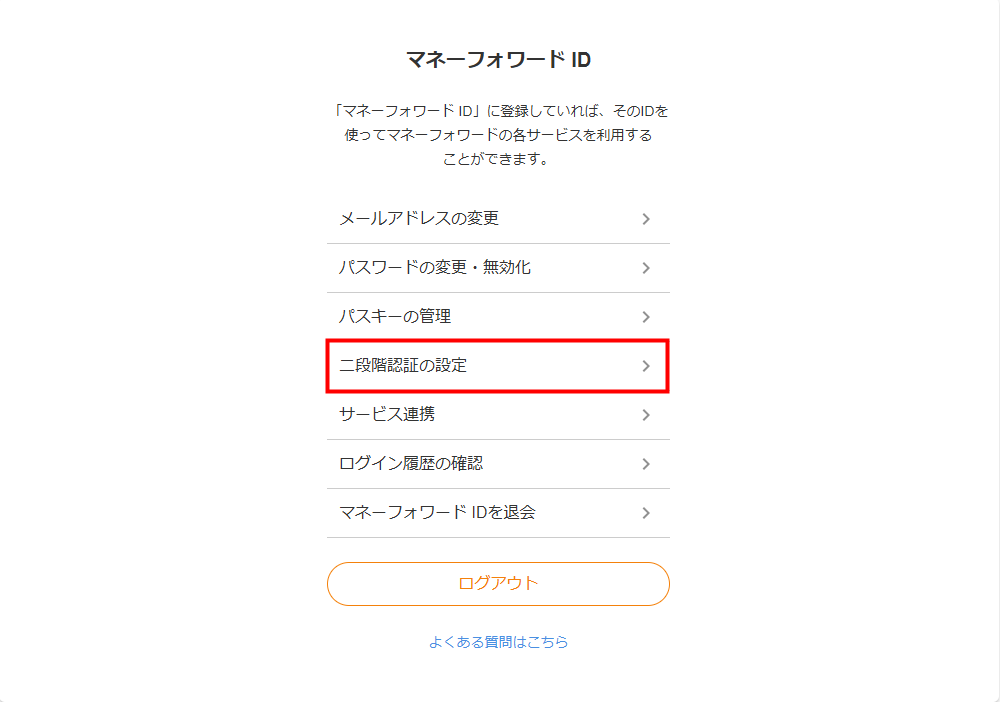
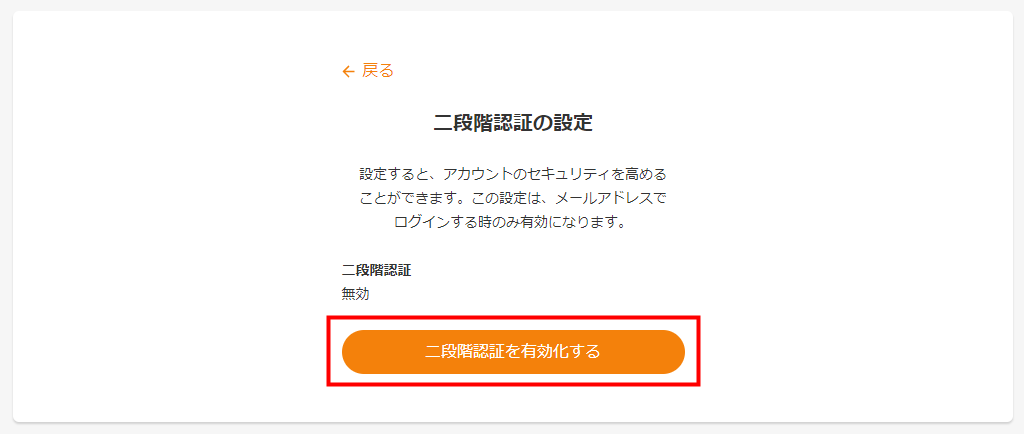
- 「二段階認証の設定」画面で「二段階認証を有効化する」をクリックします。
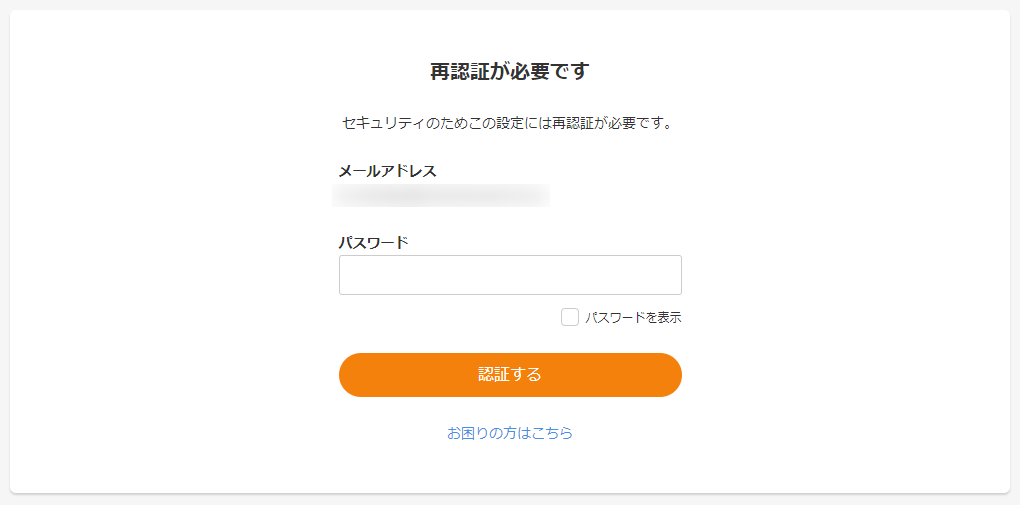
再認証を求められた場合は、もう一度ログインしてください。
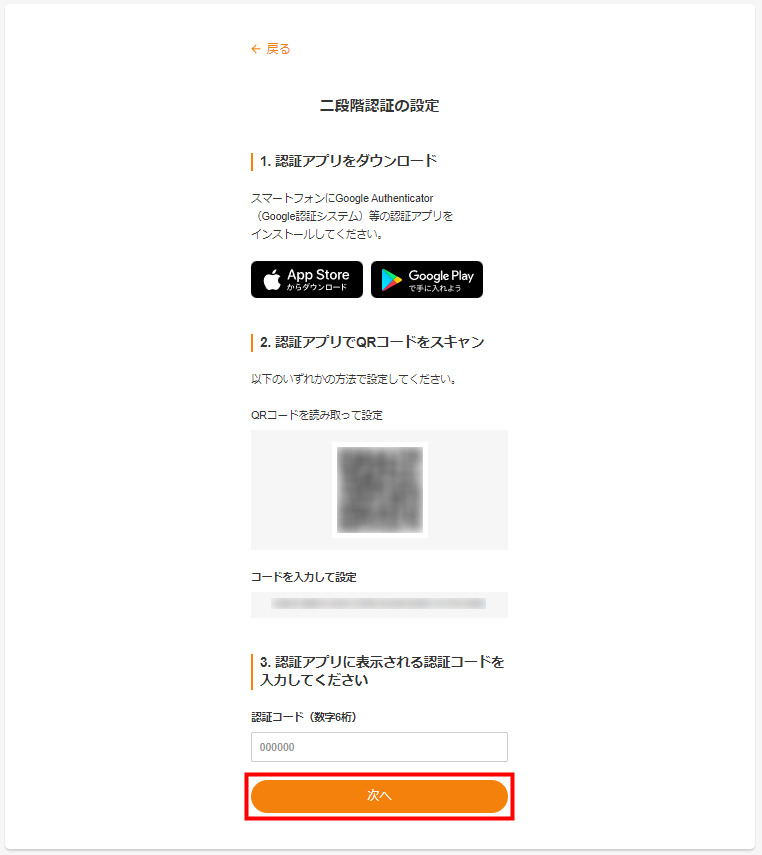
- 認証アプリを設定し、アプリに表示された認証コードを入力して「次へ」をクリックします。
- 表示された「復元コード」を手元に控え、「二段階認証を有効にする」をクリックします。
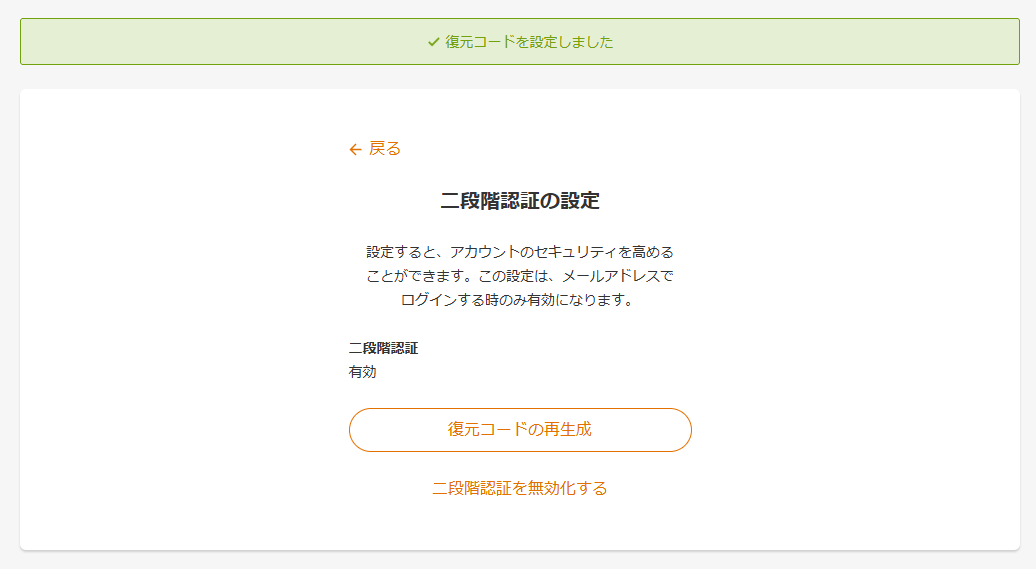
- 「設定しました」というメッセージが表示されたことを確認します。
従来のパスワードを利用し続ける場合
パスキーを利用できない環境の場合や、引き続きパスワードでログインする場合の設定です。
ステップ1:二段階認証の設定(必須)
二段階認証を設定すると、パスワードが漏洩した場合でも、認証コードがなければログインできなくなります。
設定の途中で「復元コード」が表示されます。
「復元コード」は、認証アプリを利用できない場合に必要です。必ず手元に控えてください。
以下の手順で設定します。
- 「マネーフォワード ID」にログインし、「二段階認証の設定」をクリックします。
- 「二段階認証の設定」画面で「二段階認証を有効化する」をクリックします。
再認証を求められた場合は、もう一度ログインしてください。
- 認証アプリを設定し、アプリに表示された認証コードを入力して「次へ」をクリックします。
- 表示された「復元コード」を手元に控え、「二段階認証を有効にする」をクリックします。
- 「設定しました」というメッセージが表示されたことを確認します。
ステップ2:強力なパスワードの設定・管理
以下の点に注意して、パスワードを設定・管理してください。
- 他サービスと同じパスワードを使い回さない。
- 推測されにくい複雑なパスワードに変更する。
- ブラウザやパスワード管理アプリでパスワードを生成・保存する。
心当たりのないログインがあった場合
心当たりのないログインがあるなど、不正ログインが疑われる場合は、速やかにパスワードを変更してください。
パスワードは「パスワードを変更する」画面で変更できます。
※本サポートサイトは、マネーフォワード クラウドの操作方法等の案内を目的としており、法律的またはその他アドバイスの提供を目的としたものではありません。当社は本サイトに記載している内容の正確性・妥当性の確保に努めておりますが、実際のご利用にあたっては、個別の事情を適宜専門家に相談するなど、ご自身の判断でご利用ください。
頂いた内容は、当サイトのコンテンツの内容改善のためにのみ使用いたします。