概要
このガイドでは、「残高照合」画面の使い方についてご説明します。
「残高照合」画面では、金融機関とのデータ連携によって取得した明細と、マネーフォワード クラウド会計・確定申告で登録した仕訳を画面上で突き合わせながら確認できます。
また、登録済みの仕訳と取得した明細を紐づけることも可能です。
対象ページ
取引管理>残高照合
対象のお客さま
- マネーフォワード クラウド会計を「ビジネスプラン」でご利用中のお客さま
- マネーフォワード クラウド確定申告を「パーソナルプラン」「パーソナルプラスプラン」でご利用中のお客さま
目次
画面の説明
左メニューの「取引管理」をクリックして「残高照合」を選択すると、「残高照合」画面が表示されます。
「銀行口座一覧」画面
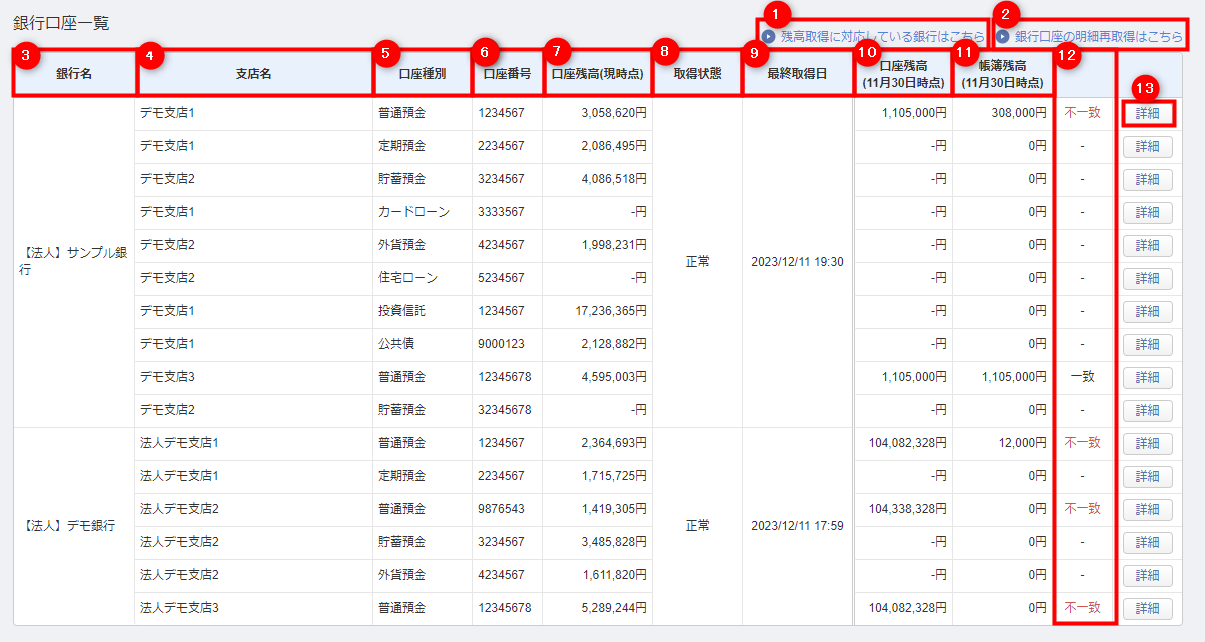
「銀行口座一覧」では、連携中の銀行口座の確認や、取得した残高情報と登録済みの仕訳に対する帳簿残高の比較が行えます。
| 番号 | 項目名 | 項目の説明 |
|---|---|---|
| ① | 残高取得に対応している銀行はこちら | クリックすると、こちらのガイドが表示されます。 | ② | 銀行口座の明細再取得はこちら | クリックすると、「登録済一覧」画面に切り替わります。 | ③ | 銀行名 | 「登録済一覧」画面の「連携サービス名」が表示されます。 | ④ | 支店名 | 連携中の支店名が表示されます。 | ⑤ | 口座種別 | 口座種別が表示されます。 | ⑥ | 口座番号 | 口座番号が表示されます。 | ⑦ | 口座残高(現時点) | データ取得時に取得した最新の口座残高が表示されます。 | ⑧ | 取得状態 | 現在の取得状態が表示されます。 | ⑨ | 最終取得日 | 最後にデータ取得を行った日時が表示されます。 | ⑩ | 口座残高(●月●日時点) | 現在の日時を含む会計期間に前月が存在する場合、前月末日の口座残高が表示されます。※ | ⑪ | 帳簿残高(●月●日時点) | 現在の日時を含む会計期間に前月が存在する場合、前月末日の帳簿残高が表示されます。※ | ⑫ | 一致/不一致 | 「一致」「不一致」が表示されます。 | ⑬ | 詳細 | クリックすると、取得した明細と登録した仕訳を突合できる残高照合の「詳細」画面が表示されます。 詳細はこちらをご参照ください。 |
※現在の日時を含む会計期間において、前月が会計期間外の場合は当月の日付を反映します。現在の日時を含まない会計期間の場合は、その会計期間の期末月を反映します。
「詳細」画面の確認方法
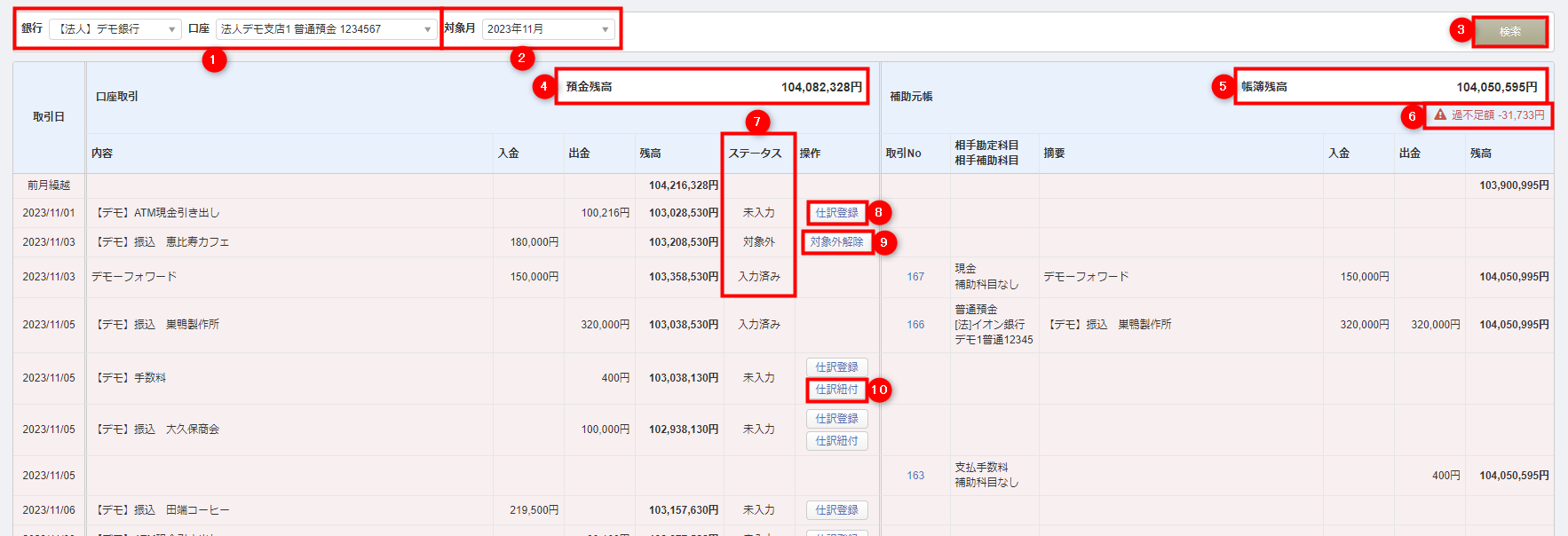
「銀行口座一覧」画面で各口座の「詳細」ボタンをクリックすると、該当口座の「詳細」画面が表示されます。
| 番号 | 項目名 | 項目の説明 |
|---|---|---|
| ① | 銀行・口座 | 「銀行」や「口座」を選択し、「詳細」画面に表示する明細を指定できます。 | ② | 対象月 | 「対象月」を選択し、「詳細」画面に表示する明細を指定できます。 初期値では前月が表示されます。 |
③ | 「検索」ボタン | クリックすると、「銀行」「口座」「対象月」で指定した内容をもとに検索できます。 | ④ | 預金残高 | 選択されている月の預金残高を表示します。 | ⑤ | 帳簿残高 | 選択されている月の帳簿残高を表示します。 選択している銀行・口座の「科目設定」で設定されている科目を使用した仕訳の金額が集計されます。 |
⑥ | 過不足額 | 「預金残高」と「帳簿残高」に差額がある場合に、その差額を「過不足額」として表示します。 | ⑦ | ステータス | クリックすると、仕訳登録されていない明細と同一取引日の登録済みの仕訳を紐づけることができます。 | ⑧ | 仕訳登録 | 未仕訳の明細の場合に表示されます。 クリックすると、「連携サービスから入力」画面に切り替わります。 |
⑨ | 対象外解除 | クリックすると、明細のステータスが「対象外」から「未入力」となり、仕訳登録が可能となります。 | ⑩ | 仕訳紐付 | クリックすると、登録済みの仕訳と明細を紐づけることができます。 |
仕訳の登録方法
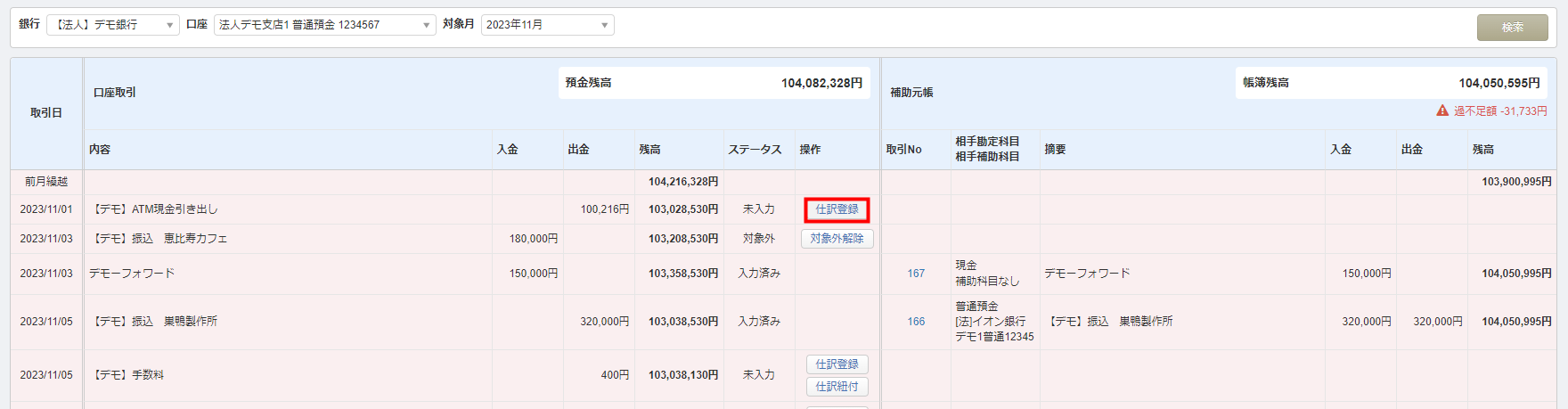
- 「 詳細」画面で登録する明細の「仕訳登録」ボタンをクリックします。
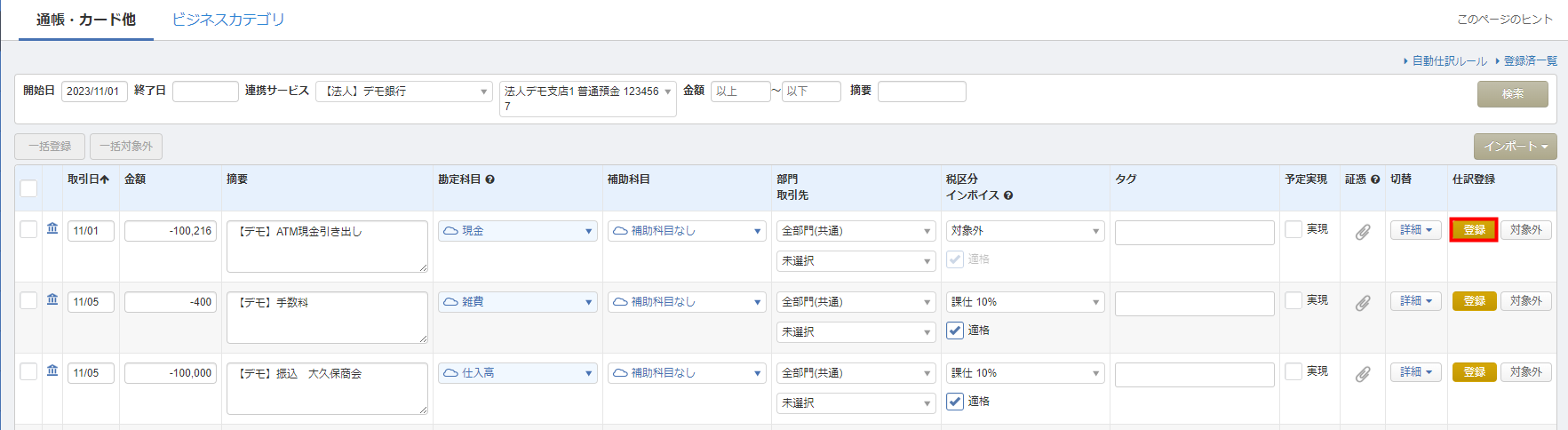
- 「連携サービスから入力」で登録する明細の「登録」ボタンをクリックします。
- 「 詳細」画面を開き、「補助元帳」側に仕訳が表示されたことを確認します。
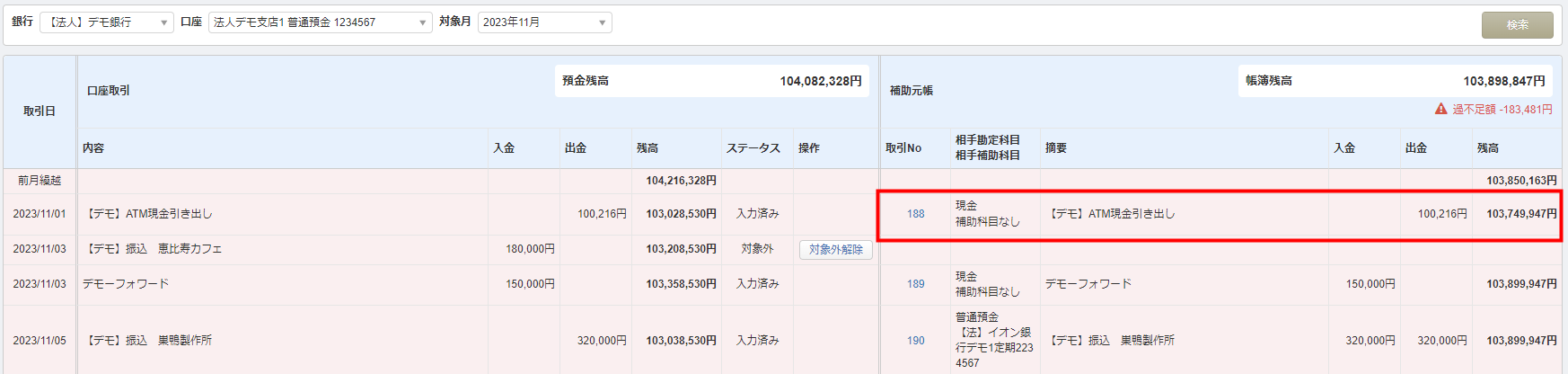
仕訳の紐づけ方法
「 詳細」画面では、登録済みの仕訳と金融機関から取得した明細を紐づけることができます。
手順
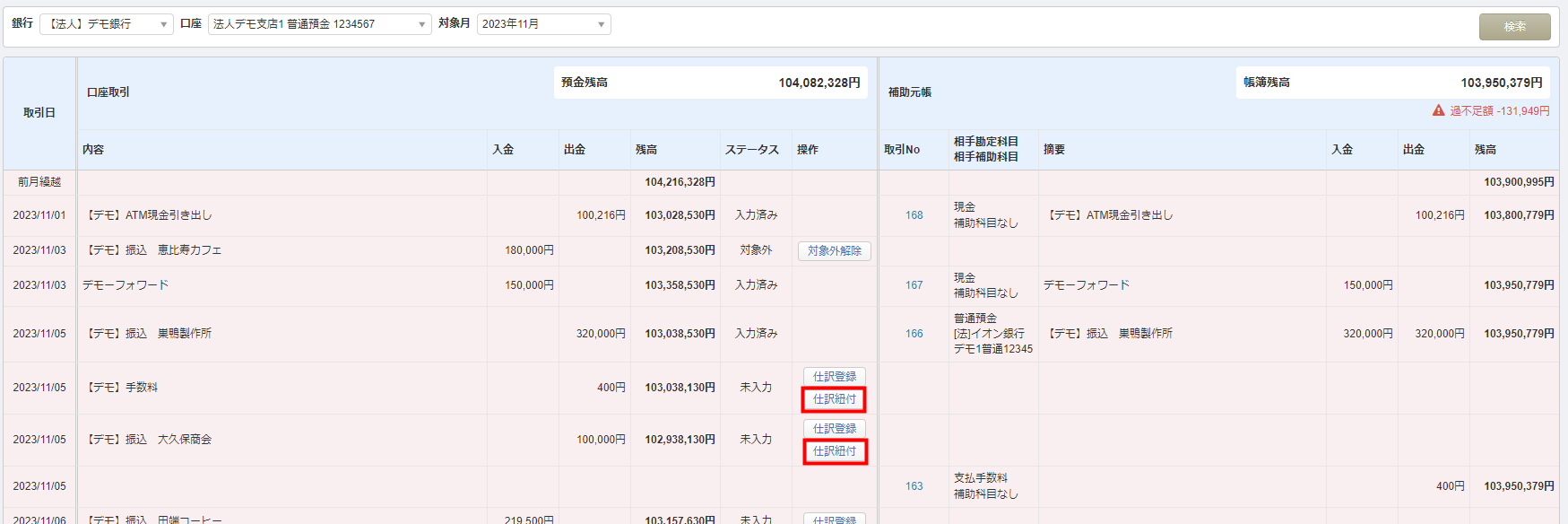
- 「 詳細」画面で紐づける明細の「仕訳紐付」ボタンをクリックします。
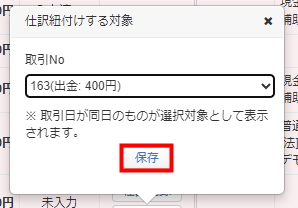
- 「仕訳紐付けする対象」の吹き出しが表示されます。「取引No」のプルダウンで紐づける仕訳を選択し、「保存」ボタンをクリックします。
- 「 詳細」画面の「補助元帳」側に紐づけた仕訳が表示されたことを確認します。
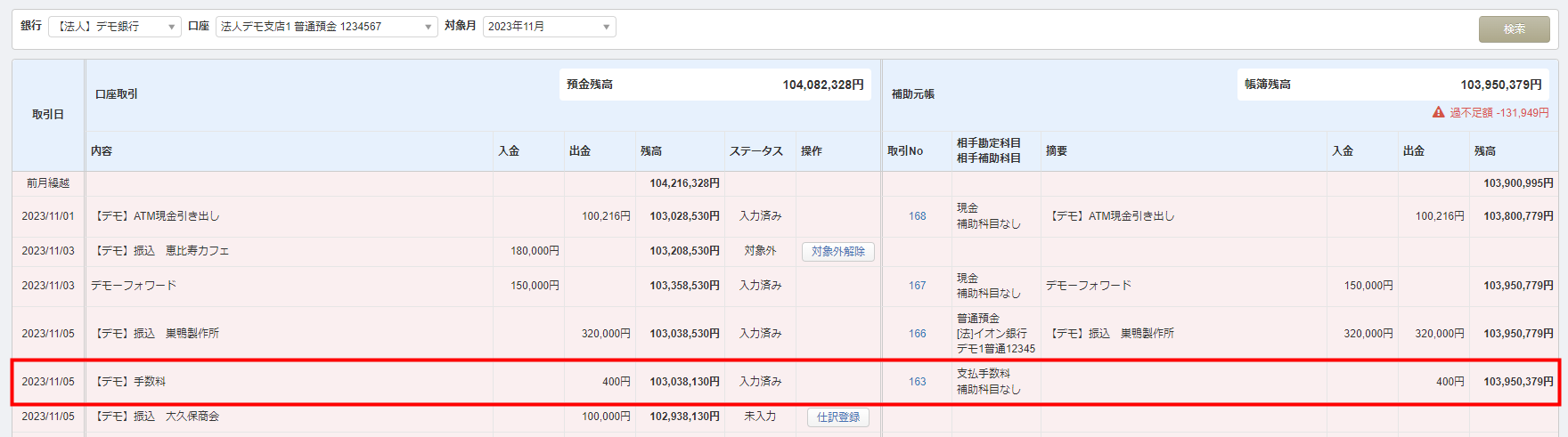
明細の金額と仕訳の金額が異なる場合でも表示されます。
紐づける仕訳が「補助元帳」側に表示されない場合
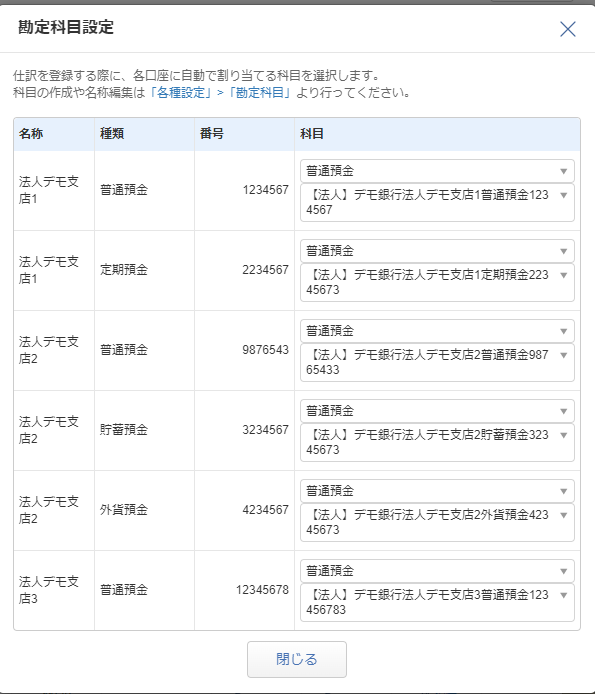
「 詳細」画面の「補助元帳」側には、「登録済一覧」画面の「科目設定」で設定されている科目が登録された仕訳が表示されます。
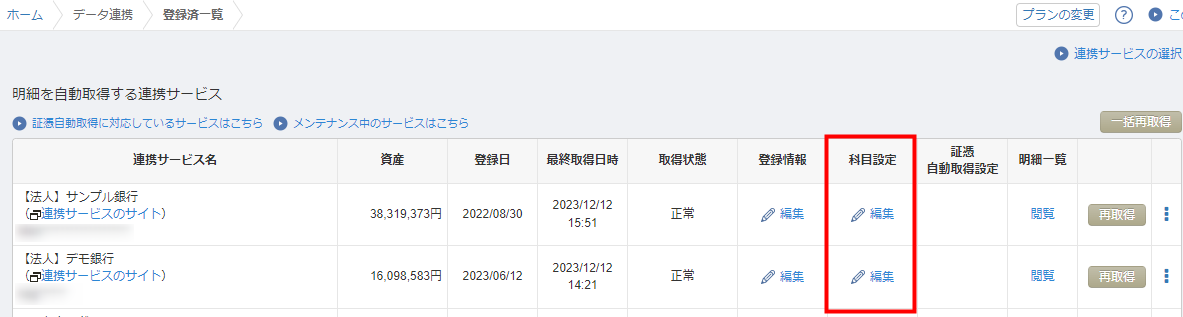
紐づける仕訳が表示されない場合は、「科目設定」の設定とは異なる科目を仕訳に登録している可能性があります。
紐づける仕訳に登録している科目と「科目設定」に登録されている科目が一致しているかをご確認ください。
ご注意
残高の取得に対応していない金融機関は、「残高照合」画面で「-円」と表示されます。
残高の取得に対応している金融機関については、以下のガイドをご参照ください。
残高照合機能の残高表示に対応している金融機関一覧
主なエラーリスト
| No. | エラーメッセージ | 対処方法 | 画像 |
|---|---|---|---|
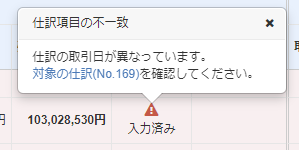
| 1 | 仕訳の取引日が異なっています。対象の仕訳(No.XX)を確認してください。 | 「連携サービスから入力」画面で明細から登録した仕訳の取引日が、明細の日付と異なった日付で登録されています。 「対象の仕訳(No.XX)」をクリックし、「仕訳帳」画面で仕訳の取引日を確認・修正してください。 |
 |
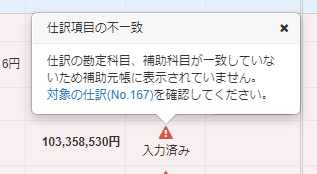
| 2 | 仕訳の勘定科目、補助科目が一致していないため補助元帳に表示されていません。対象の仕訳(No.XX)を確認してください。 | 「連携サービスから入力」画面で明細から登録した仕訳に使用されている科目が「登録済一覧」で設定されている科目と異なっている可能性があります。 「対象の仕訳(No.XX)」をクリックし、「仕訳帳」画面で仕訳の科目を確認・修正してください。 |
 |
※本サポートサイトは、マネーフォワード クラウドの操作方法等の案内を目的としており、法律的またはその他アドバイスの提供を目的としたものではありません。当社は本サイトに記載している内容の正確性・妥当性の確保に努めておりますが、実際のご利用にあたっては、個別の事情を適宜専門家に相談するなど、ご自身の判断でご利用ください。
頂いた内容は、当サイトのコンテンツの内容改善のためにのみ使用いたします。

よく見られているガイド
- 仕訳ガイド取引入力・仕訳
- 「連携サービスから入力」の使い方取引入力・仕訳
- 「メンバー追加・管理設定」の使い方全般設定(ユーザー、メンバー、プラン等)