概要
このガイドでは、マネーフォワード クラウド開業届のアカウントを新規登録する方法についてご説明します。
すでにマネーフォワードが提供する他サービスを利用中の場合は、登録済みのメールアドレスとパスワードでログインできます。
対象のお客さま
マネーフォワード クラウド開業届をご利用中のお客さま
目次
アカウントの新規登録
手順
- マネーフォワード クラウド開業届を開き、「開業手続きをはじめる」をクリックします。

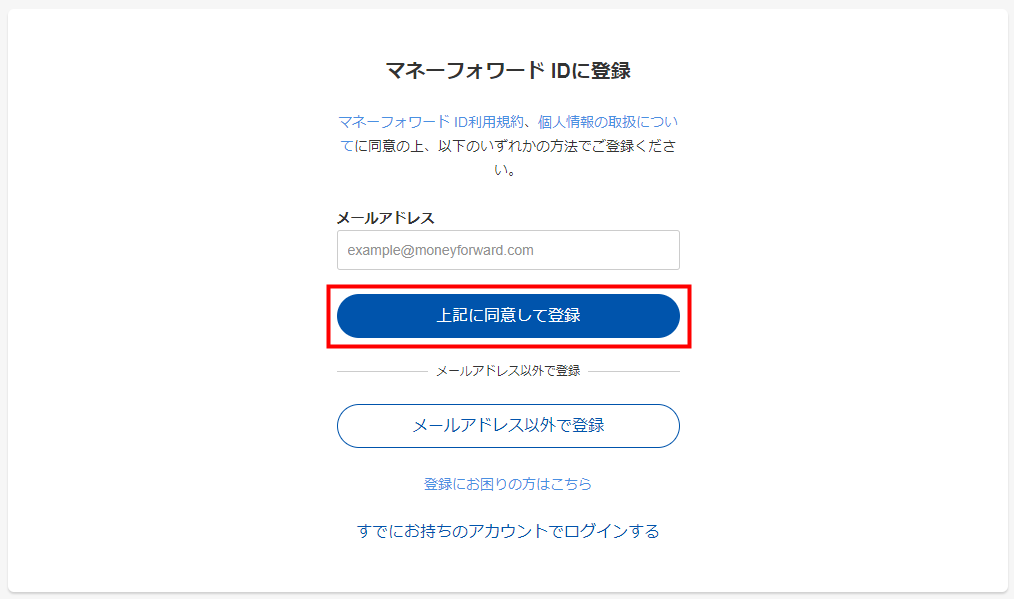
- 「マネーフォワード IDに登録」画面でメールアドレスを入力して「マネーフォワード ID利用規約」「個人情報の取扱について」を確認し、問題がなければ「上記に同意して登録」をクリックします。
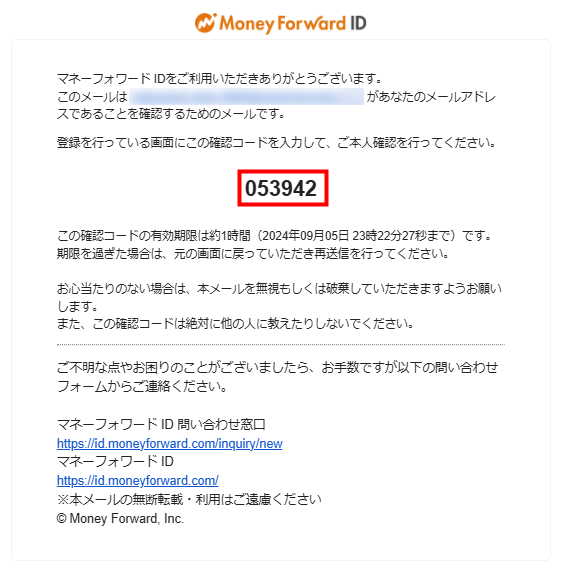
- 入力したメールアドレス宛に送信された「マネーフォワード ID メールアドレスの確認」という件名のメールを開き、本文に記載されている確認コードをコピーします。
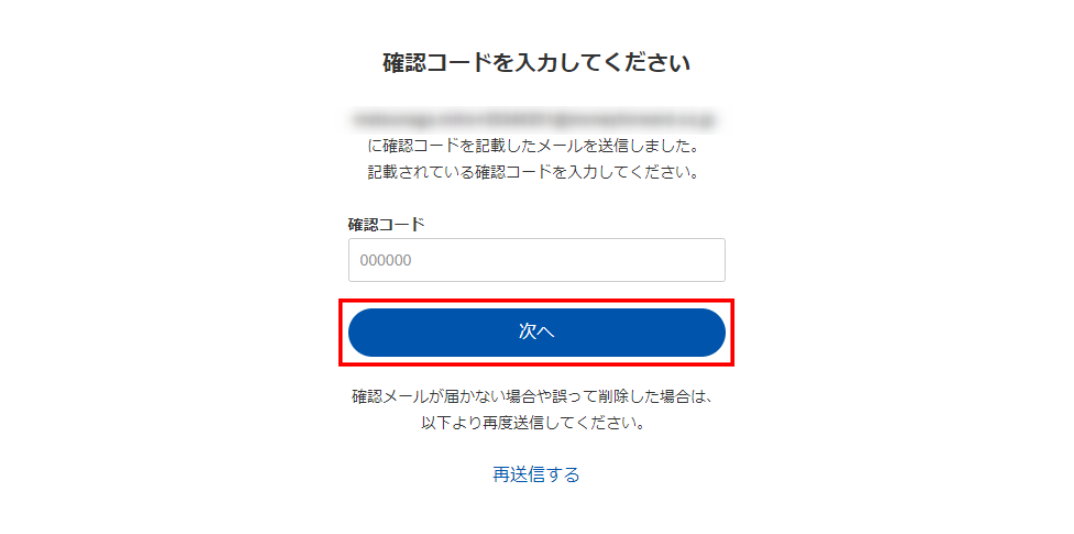
- 「確認コードを入力してください」画面でコピーした確認コードを貼り付け、「次へ」をクリックします。
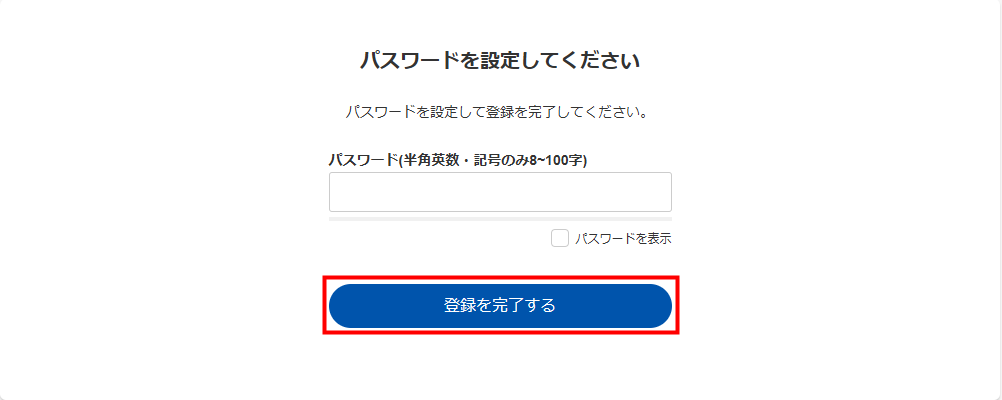
- 「パスワードを設定してください」画面でパスワードを入力し、「登録を完了する」をクリックします。
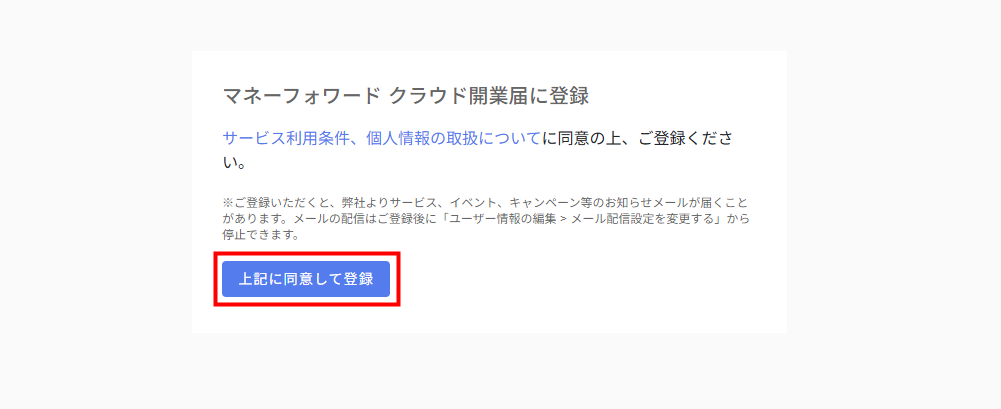
- 「マネーフォワード クラウド開業届に登録」画面で「サービス利用条件」と「個人情報の取扱について」を確認し、問題がなければ「上記に同意して登録」をクリックします。
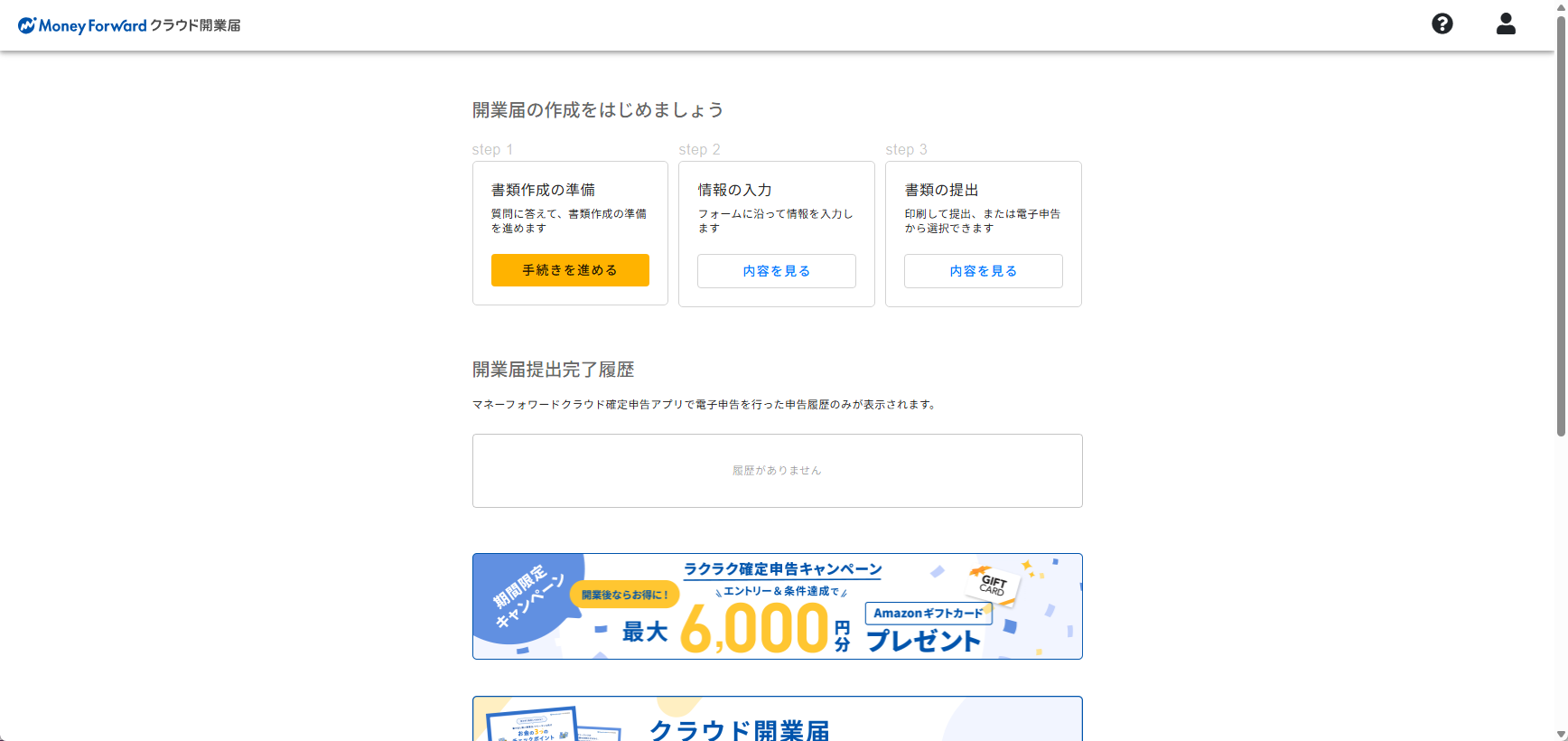
- ログインが完了したことを確認します。
アカウント登録後の初回ログイン
- マネーフォワード クラウド開業届を開き、「ログイン」をタップします。

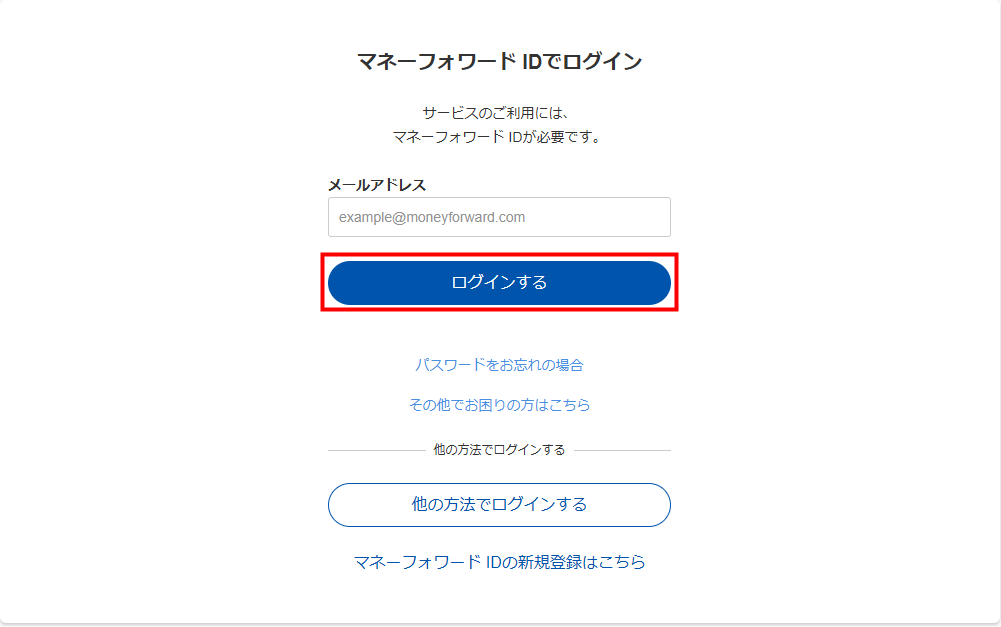
- 「マネーフォワード IDでログイン」画面でマネーフォワード IDとして登録されているメールアドレスを入力し、「ログインする」をクリックします。
- 「パスワード」にパスワードを入力し、「ログインする」をクリックします。
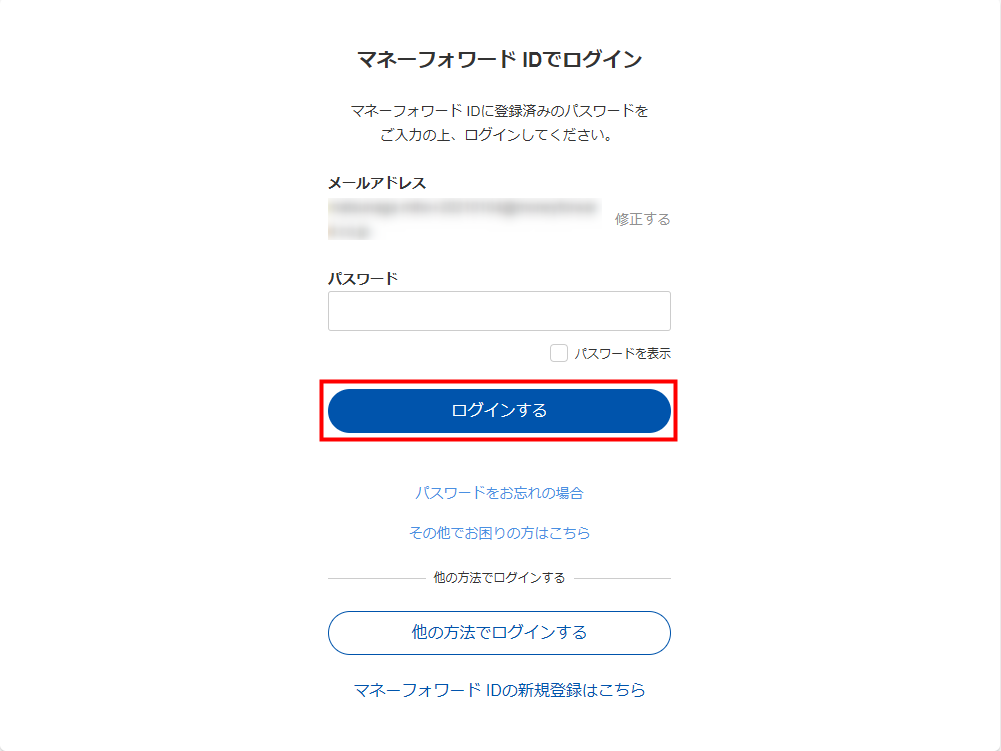
- ログインが完了したことを確認します。
更新日:2026年02月05日
※本サポートサイトは、マネーフォワード クラウドの操作方法等の案内を目的としており、法律的またはその他アドバイスの提供を目的としたものではありません。当社は本サイトに記載している内容の正確性・妥当性の確保に努めておりますが、実際のご利用にあたっては、個別の事情を適宜専門家に相談するなど、ご自身の判断でご利用ください。
このページで、お客さまの疑問は解決しましたか?
評価をご入力いただき、ご協力ありがとうございました。
頂いた内容は、当サイトのコンテンツの内容改善のためにのみ使用いたします。