いつも「マネーフォワード クラウド請求書発行」をご利用いただきまして、誠にありがとうございます。
このたび、「承認ワークフロー」機能で最終承認された請求書PDFに、自動で社印を押印できるようになりました。
押印対象に設定した帳票種別では、最終承認後に押印済みのPDFが取引先に送付されます。
対象ページ
対象のお客さま
マネーフォワード クラウド請求書発行で「承認ワークフロー」機能をご利用中のお客さま
※「承認ワークフロー」の機能を利用するためには別途ご契約が必要です。
追加機能の詳細
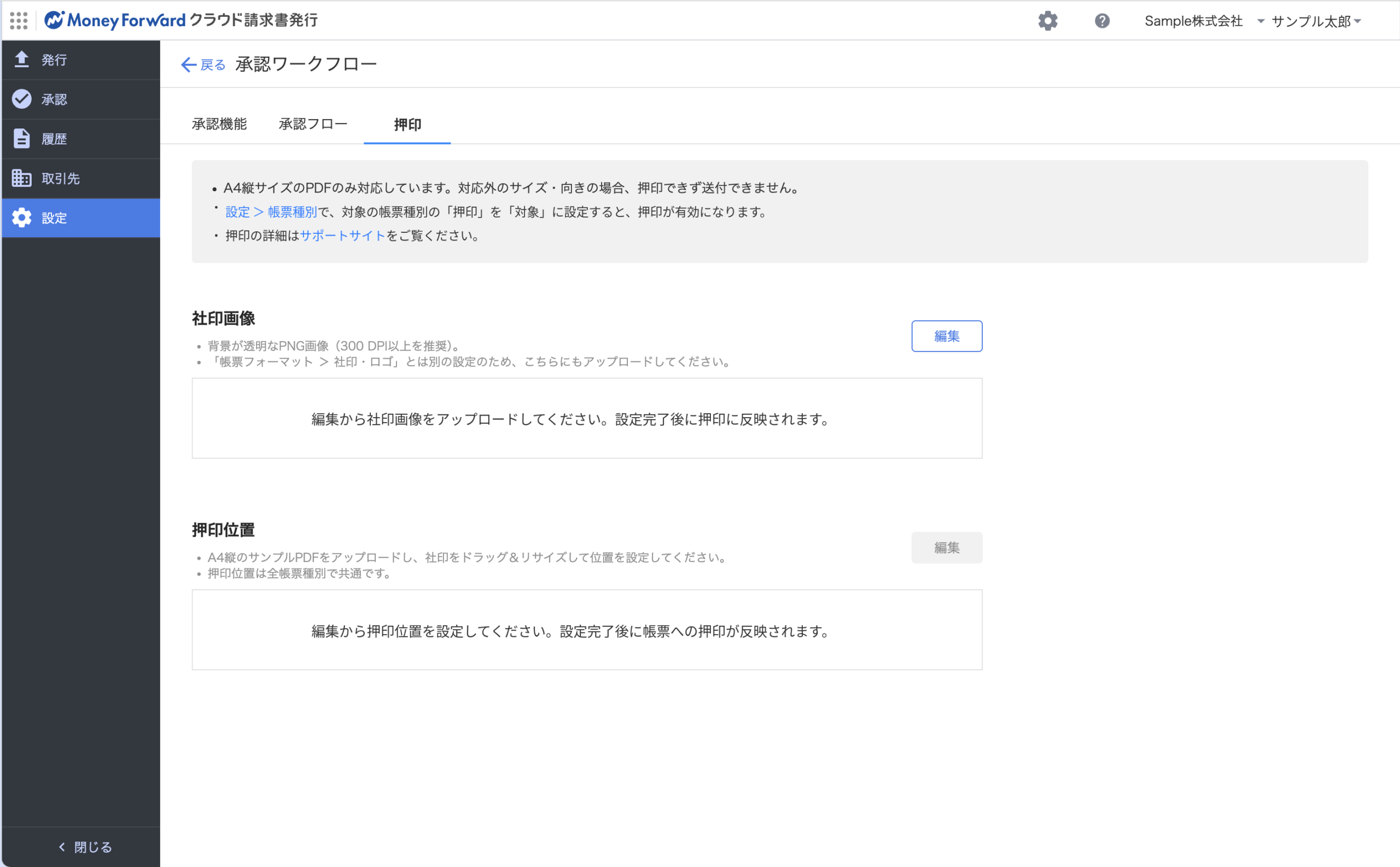
「設定」>「承認ワークフロー」画面に「押印」タブを追加しました。
「押印」画面では、社印画像の登録と、請求書PDFへの押印位置を設定できます。
社印画像の設定
「社印画像」では、PNG形式の社印画像をアップロードできます。
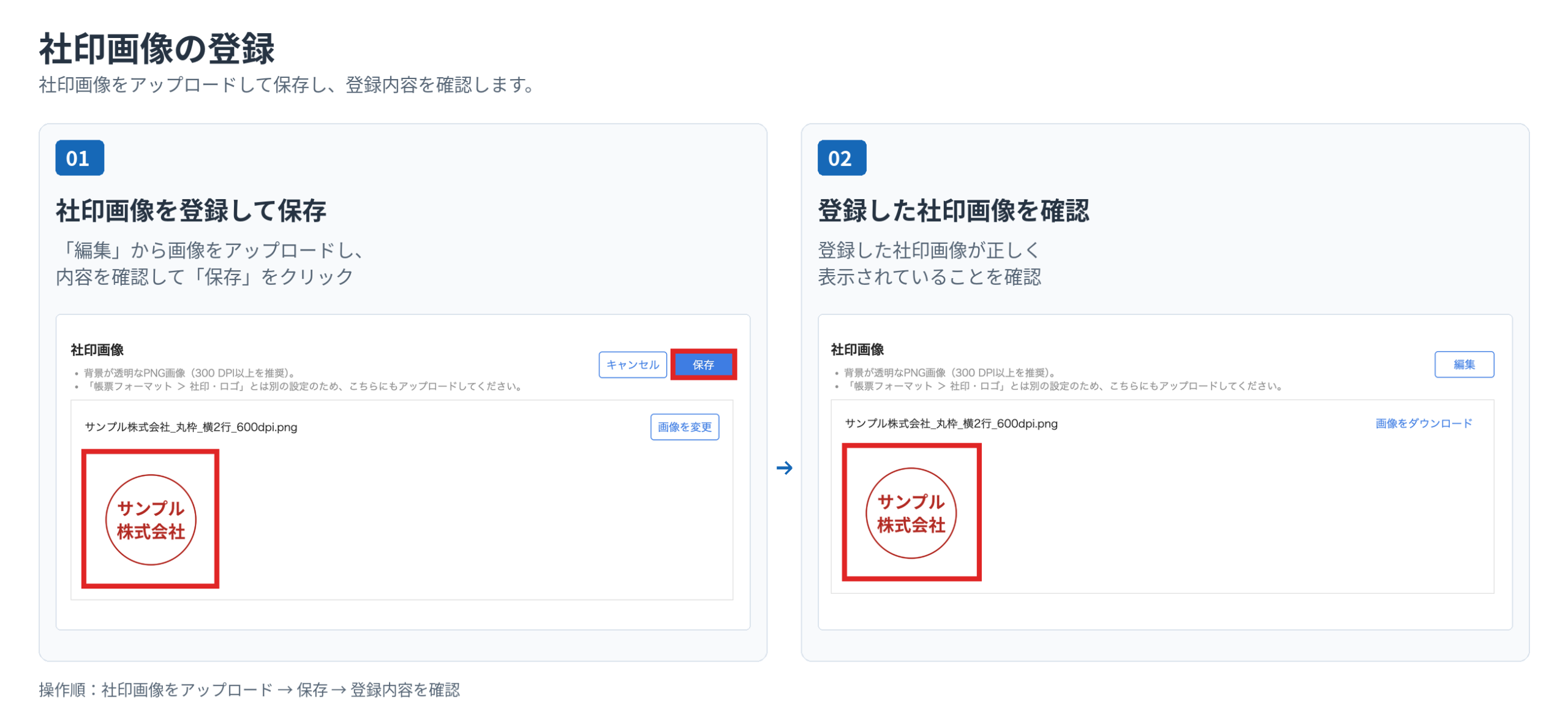
- 社印画像は背景が透過されたPNG形式をご用意ください。背景が不透明な画像を使用すると、請求書の文字が隠れるおそれがあります。
- 解像度は300DPI以上が推奨です。
- 「帳票フォーマット」画面の「社印・ロゴ」に社印画像を登録している場合も、改めて「押印」画面から画像を設定してください。
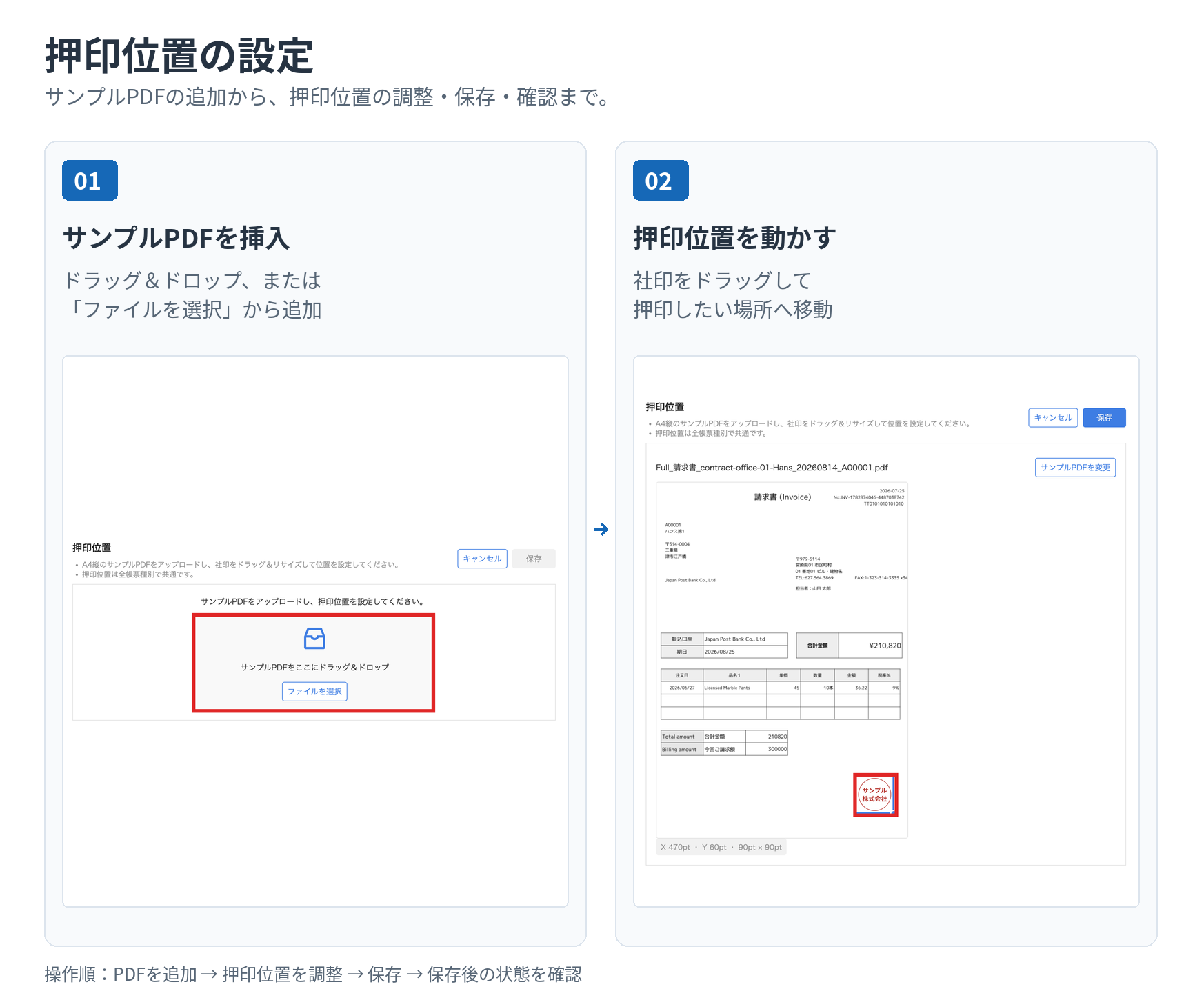
押印位置の設定
「押印位置」では、A4縦のサンプルPDFをアップロードし、社印をドラッグして位置やサイズを調整できます。
ご注意
- 本機能は、「承認ワークフロー」機能を有効にしている事業者で利用できます。なお、「承認ワークフロー」機能は取引先による承認とは異なります。
- 登録できる社印画像と押印位置は、1事業者に1つずつです。押印対象の全帳票種別で共通の設定となります。
- 押印位置は共通の設定です。複数の帳票種別で利用する場合は、それぞれのレイアウトで社印が文字や金額に重ならないことの確認が必要です。
- 押印は請求書PDFの1ページ目にのみ行われます。
- 押印の対象外に設定した帳票種別には、本機能による押印は行われず、通常のPDFが送付されます。
- 対応するPDFはA4縦サイズのみです。対応外のサイズや向きの場合は、押印を利用できません。
- 押印対象の帳票で押印処理に失敗した場合、押印前のPDFは送付されません。
- 押印を有効にする前に「承認ワークフロー」機能で申請している場合は、あとから有効にしても押印は行われません。
- 「押印」機能の設定方法と、押印済みの請求書PDFを送付する流れについては、こちらのガイドをご参照ください。
今後も皆さまのご要望に基づき、新機能開発・機能改善を進めてまいります。
ご意見・ご要望がございましたら、お問い合わせ窓口よりお送りください。
※本サポートサイトは、マネーフォワード クラウドの操作方法等の案内を目的としており、法律的またはその他アドバイスの提供を目的としたものではありません。当社は本サイトに記載している内容の正確性・妥当性の確保に努めておりますが、実際のご利用にあたっては、個別の事情を適宜専門家に相談するなど、ご自身の判断でご利用ください。