異動などの理由により担当者が変更となった場合は、マネーフォワード クラウド請求書発行 受け取り用画面の担当者を変更や追加できます。
詳細は以下をご参照ください。
受け取り用画面で担当者を変更する方法
変更手順
- 「マネーフォワード クラウド請求書発行 受け取り用画面」にログインします。
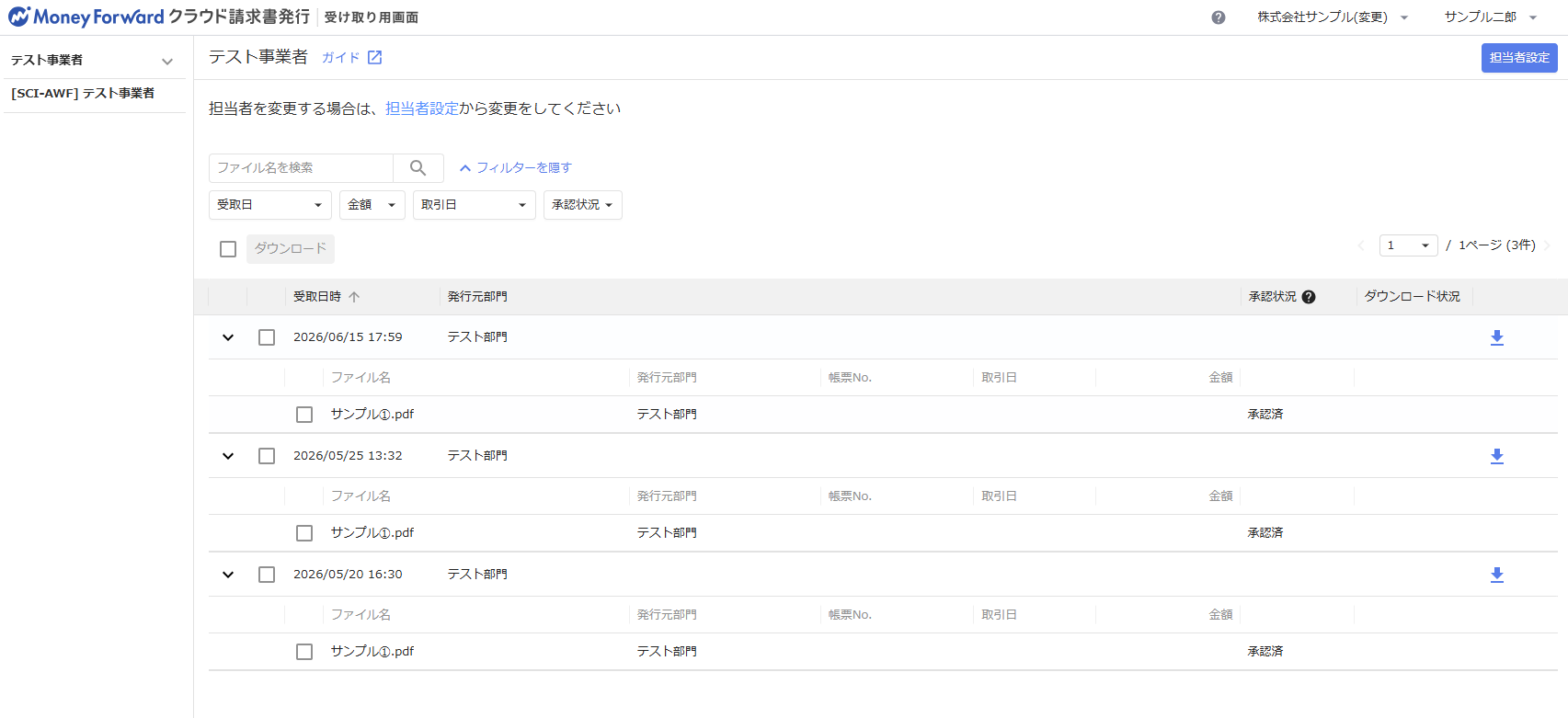
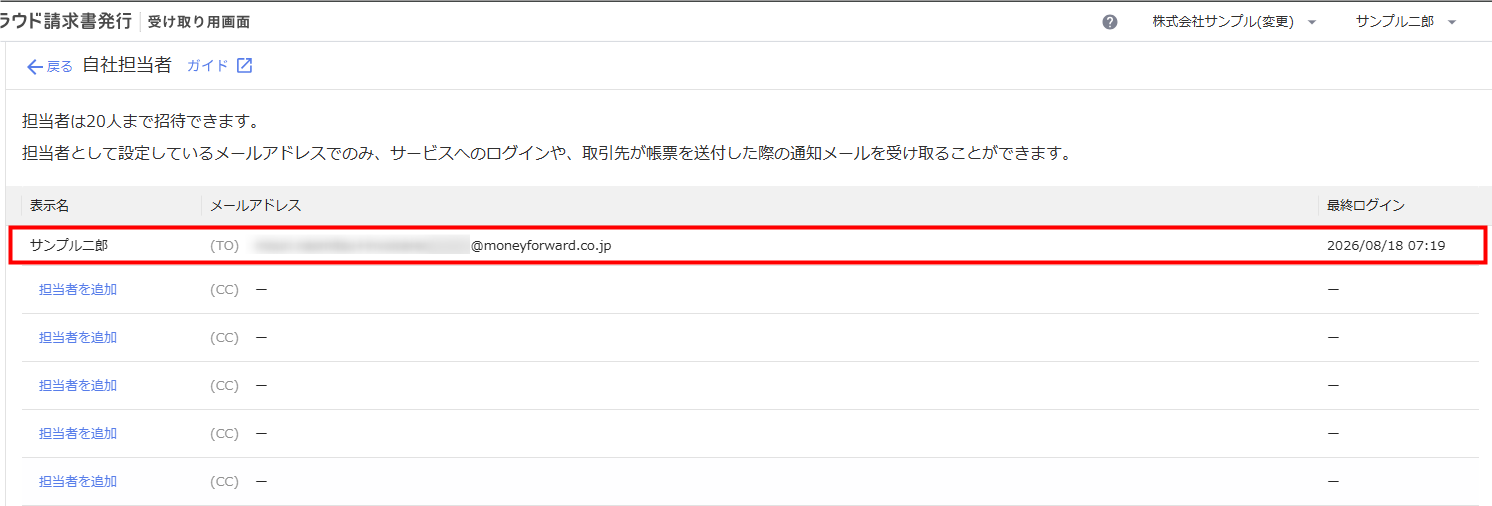
- 「担当者設定」をクリックします。
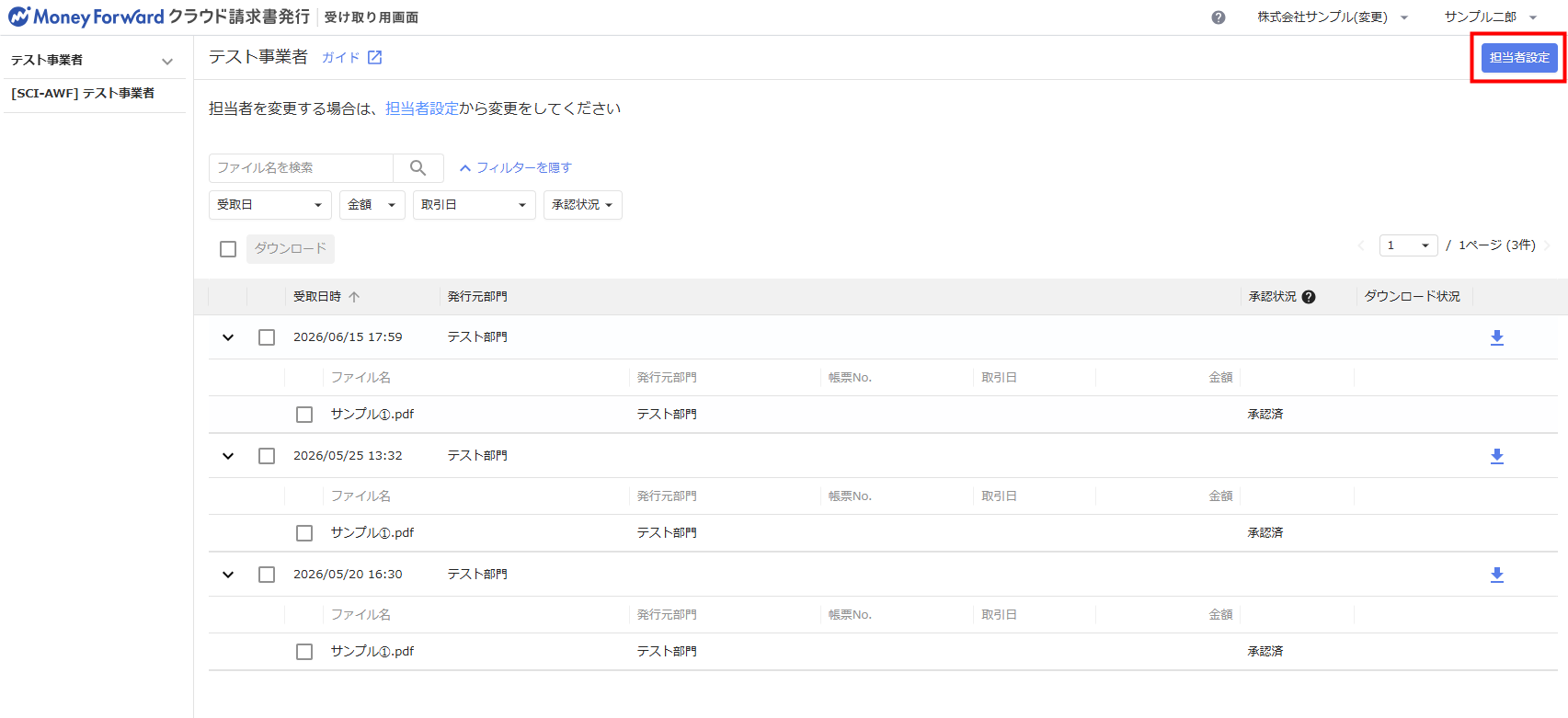
- 「自社担当者」画面で変更するアカウントをクリックします。
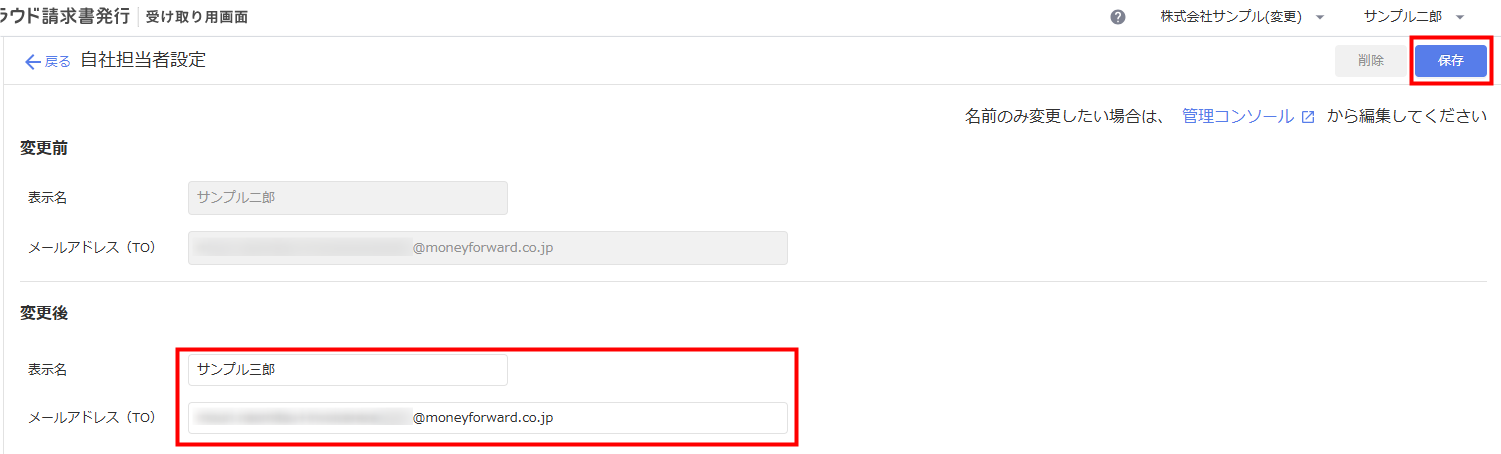
- 「自社担当者設定」画面で「変更後」の「表示名」と「メールアドレス(TO)」を入力し、「保存」をクリックします。
変更後の挙動
変更前の担当者
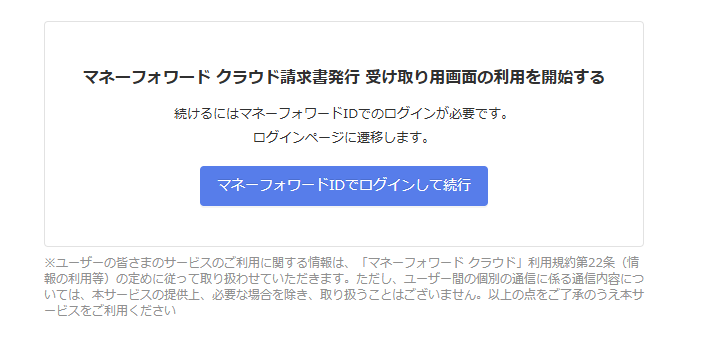
担当者の変更が完了すると、変更前の担当者は自動的にログアウトされ、ログインができなくなります。
ログアウト後は、利用開始画面が表示されます。
変更後の担当者
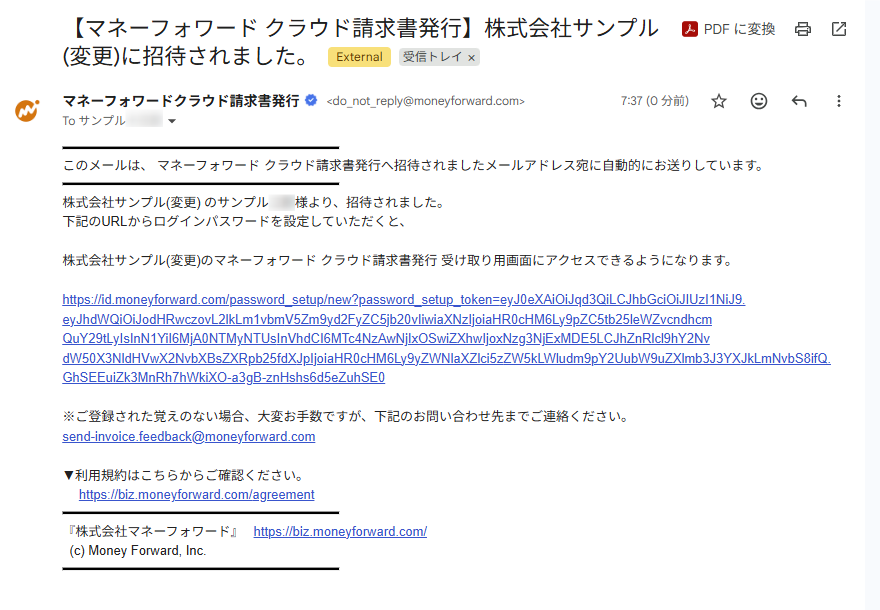
担当者の変更が完了すると、変更後の担当者宛に招待メールが送信されます。
受信した招待メールに記載されているURLをクリックし、パスワードを設定してログインしてください。
受け取り用画面で担当者を追加する方法
追加手順
- 「マネーフォワード クラウド請求書発行 受け取り用画面」にログインします。
- 「担当者設定」をクリックします。
- 「担当者を追加」をクリックします。

- 「担当者追加」画面で「表示名」と「メールアドレス(CC)」を入力し、「追加」をクリックします。

追加した担当者
担当者の追加が完了すると、追加後の担当者宛に招待メールが送信されます。
受信した招待メールに記載されているURLをクリックし、パスワードを設定してログインしてください。
マネーフォワード IDに登録しているメールアドレスを変更する方法
- 「マネーフォワード クラウド請求書発行 受け取り用画面」にログインします。
- 画面右上に表示されているユーザー名をクリックし、「メールアドレス変更」を選択します。
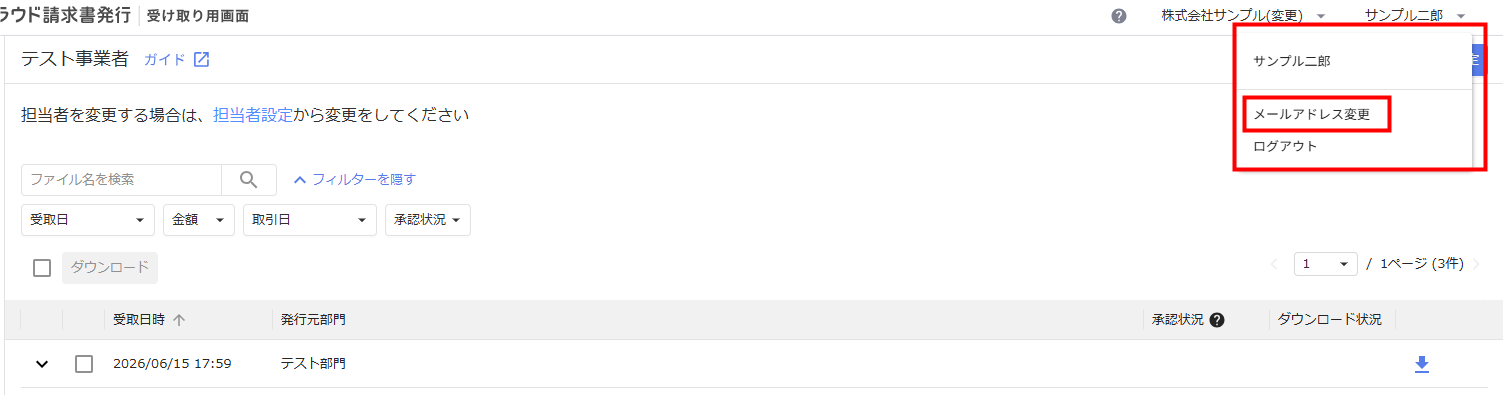
- 「メールアドレスを変更する」画面の「新しいメールアドレス」に新しいメールアドレスを入力し、「メールアドレスを変更する」をクリックします。

- 「確認メールを送信しました」画面が表示されたことを確認します。

- 新しいメールアドレス宛に送信された「マネーフォワード ID メールアドレスの確認」という件名のメールを開き、本文に記載されているURLをクリックします。

- 「メールアドレスを変更しました」画面が表示されたことを確認します。

- 「新しいメールアドレス」には、マネーフォワード IDとして登録されていないメールアドレスを入力してください。
- 確認メールの送付元メールアドレスは「[email protected]」です。
- メールアドレスの変更にあわせてユーザー名の変更も必要な場合は、「マネーフォワード クラウドの管理コンソール」から変更をしてください。詳細はこちらのガイドをご参照ください。
ご注意
マネーフォワード IDに登録されているメールアドレスを変更すると、変更前のメールアドレスはマネーフォワード IDとして利用できなくなります。
変更前のメールアドレスで他のマネーフォワード クラウドのサービスを利用する予定がない場合は、メールアドレスの変更を行ってください。
変更前のメールアドレスで他のサービスを利用する場合は、受け取り用画面で担当者を変更する方法で担当者を変更してください。
更新日:2026年11月04日
※本サポートサイトは、マネーフォワード クラウドの操作方法等の案内を目的としており、法律的またはその他アドバイスの提供を目的としたものではありません。当社は本サイトに記載している内容の正確性・妥当性の確保に努めておりますが、実際のご利用にあたっては、個別の事情を適宜専門家に相談するなど、ご自身の判断でご利用ください。
このページで、お客さまの疑問は解決しましたか?
評価をご入力いただき、ご協力ありがとうございました。
頂いた内容は、当サイトのコンテンツの内容改善のためにのみ使用いたします。