概要
このガイドでは、「原価計算」画面でプロジェクトごとに原価計算を行う流れについてご説明します。
対象ページ
対象のお客さま
マネーフォワード クラウド個別原価を「経理」ロールでご利用中のお客さま
目次
1.仕訳のインポート
はじめに、原価計算の対象となる仕訳をCSVファイルや「マネーフォワード クラウド会計Plus」からインポートします。
CSVファイルからインポートする
-
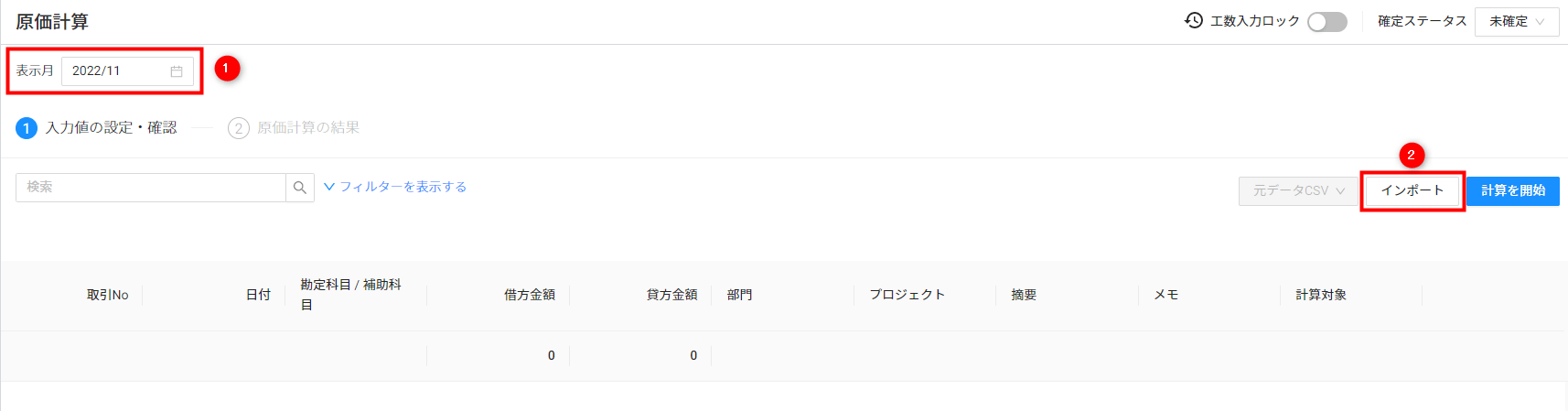
「原価計算」画面の「表示月」でインポートする仕訳の取引日が属する月を選択し、「インポート」をクリックします。
-
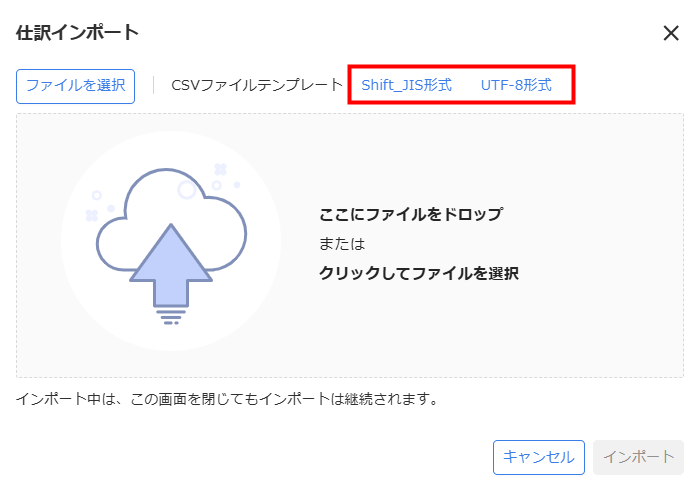
「仕訳インポート」画面の「CSVファイルテンプレート」で文字コードを選択し、テンプレートファイルをダウンロードします。
-
ダウンロードしたテンプレートファイルを開き、編集して保存します。

-
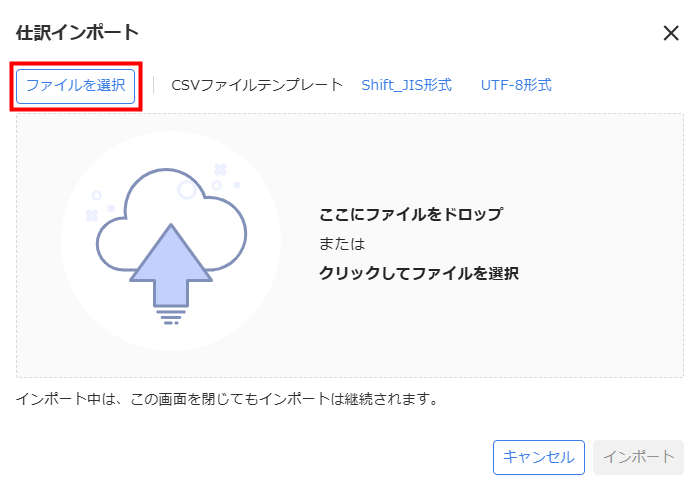
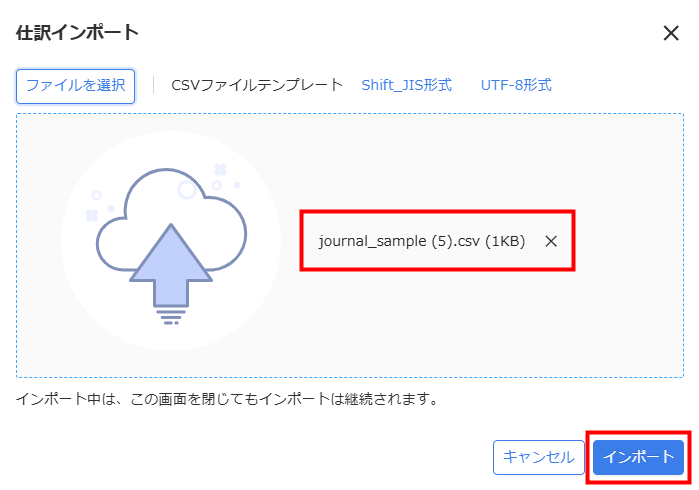
「仕訳インポート」画面に編集したテンプレートファイルをドラッグ&ドロップします。
赤枠の部分をクリックすると、編集したテンプレートファイルを選択できます。
-
ファイルが選択されていることを確認し、「インポート」をクリックします。
-
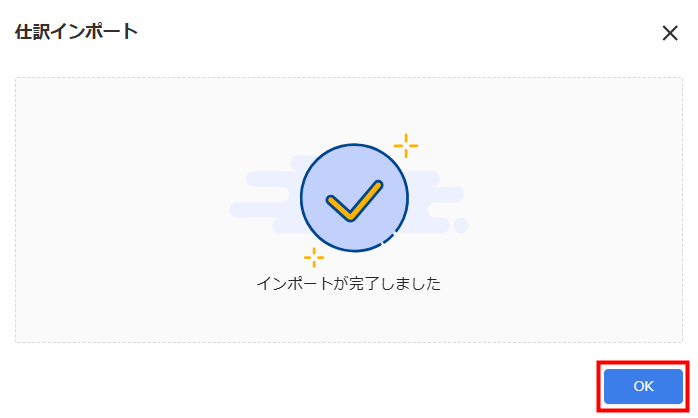
「インポートが完了しました」というメッセージが表示されたことを確認し、「OK」をクリックして「仕訳インポート」画面を閉じます。
クラウド会計Plusからインポートする
原価計算に使用する仕訳はクラウド会計Plusからもインポートできます。
インポート方法の詳細は、以下のガイドをご参照ください。
クラウド会計Plusから仕訳データをインポートする方法
2.原価計算対象となる仕訳の確認・設定
仕訳のインポートが完了したら、「原価計算」画面を右端までスクロールし、原価計算の対象とする仕訳を確認します。
「計算対象」が「対象」となっている費用科目を使った仕訳は、「対象外にする」をクリックすることで、原価計算の対象外にできます。

3.プロジェクトと割合・金額の設定
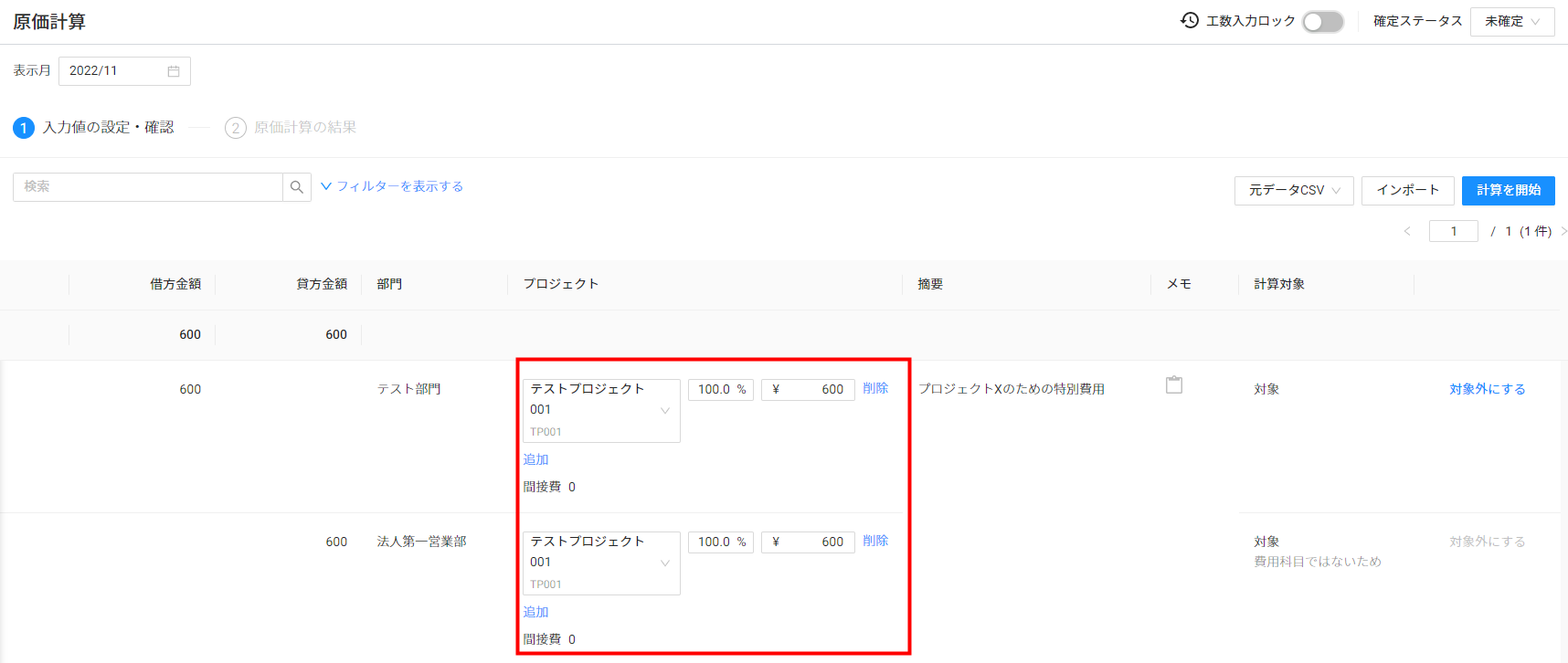
インポートした仕訳にプロジェクト・割合・金額情報を入力します。
これにより、プロジェクトごとの直接経費、および部門・勘定科目ごとの間接経費を算出できるようになります。
4.工数入力のロック・解除
「工数入力ロック」スイッチをクリックし、従業員が工数を入力できないようにロック状態にします。

ロックの状態は必要に応じて切り替えてください。
5.原価計算の実行
-
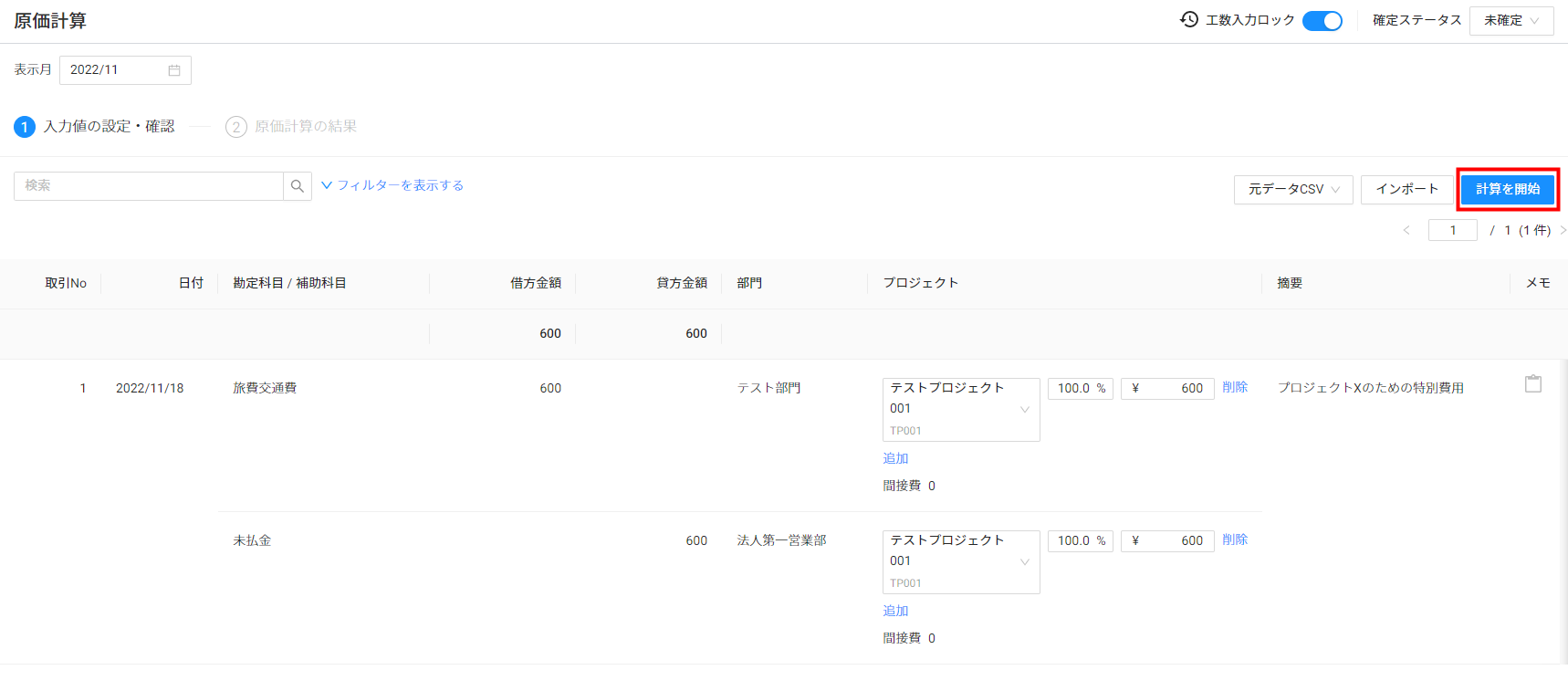
仕訳がインポートされている状態の「原価計算」画面で「計算を開始」をクリックします。
-
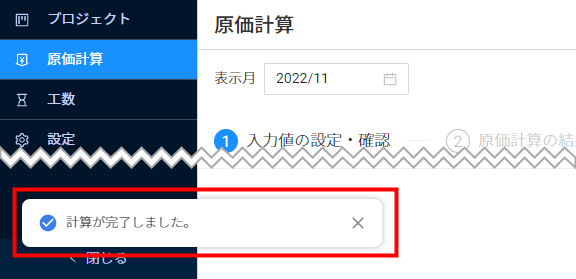
画面左下に「計算が完了しました」というメッセージが表示されたことを確認します。
-
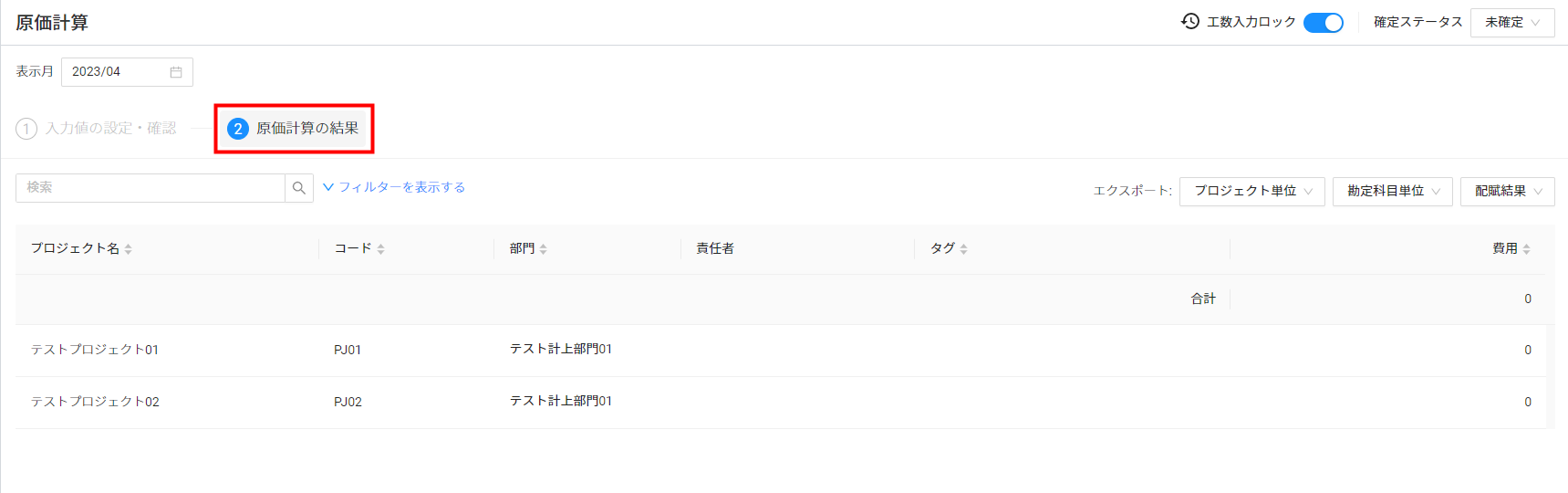
「原価計算」画面で「②原価計算の結果」タブをクリックし、原価計算が正しく行われているかを確認します。
6.仕訳の作成・連携
原価計算の結果から仕訳を作成し、必要に応じて「マネーフォワード クラウド会計Plus」へ連携します。
仕訳の作成・連携方法は、以下のガイドをご参照ください。
仕訳の作成・連携方法
7.CSVエクスポート
原価計算の仕訳を作成したら、必要に応じてインポートした仕訳や原価計算の結果をエクスポートします。
インポートした仕訳のエクスポート
1.仕訳のインポートで原価計算用にインポートした仕訳データを、CSVファイル形式でエクスポートできます。
操作手順
-
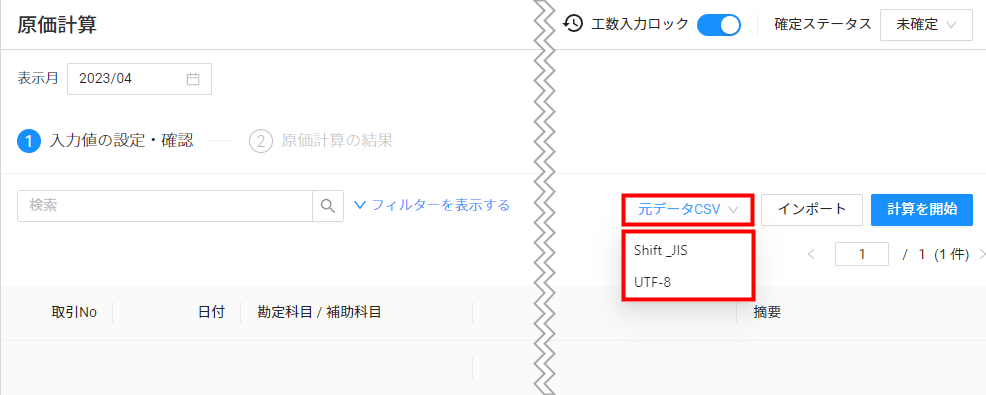
「原価計算」画面で「①入力値の設定・確認」タブをクリックします。

-
画面右側の「元データCSV」をクリックし、「Shift_JIS」または「UTF-8」を選択してCSVをエクスポートします。
原価計算結果のエクスポート
5.原価計算の実行で原価計算を行った結果を、CSVファイル形式でエクスポートできます。
プロジェクト単位・勘定科目単位・配賦結果のいずれかを選択して出力します。
操作手順
-
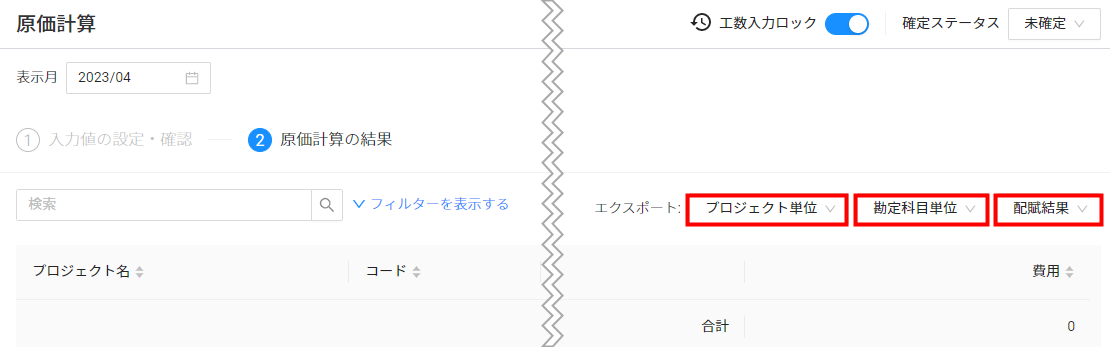
「原価計算」画面で「②原価計算の結果」タブをクリックします。

-
画面右側の「エクスポート」で「プロジェクト単位」「勘定科目単位」「配賦結果」のいずれかを選択します。
-
「すべてをエクスポート」と「検索結果をエクスポート」のいずれかで「Shift_JIS」または「UTF-8」を選択してCSVをエクスポートします。
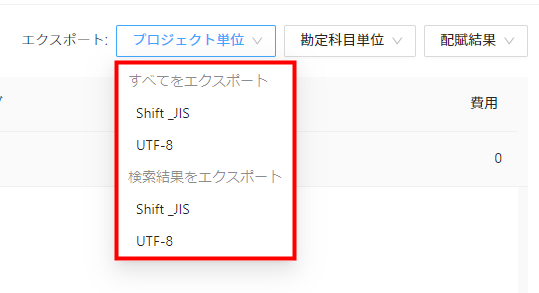
エクスポートするファイルの単位で「プロジェクト単位」を選択した場合
エクスポートするファイルの単位で「プロジェクト単位」を選択した場合のCSVファイルのフォーマットは、以下をご参照ください。
| 列 | 列名 | 備考 |
|---|---|---|
| A | プロジェクトコード | プロジェクトのコードが出力されます。 |
| B | プロジェクト名称 | プロジェクトの名称が出力されます。 |
| C | プロジェクト種別 | プロジェクト種別が出力されます。 |
| D | 部門コード | 部門のコードが出力されます。 |
| E | 部門名称 | 部門の名称が出力されます。 |
| F | プロジェクトタグ | 「プロジェクト」画面で対象のプロジェクトに登録されているプロジェクトタグが出力されます。 |
| G | (プロジェクト)開始日 | 「プロジェクト」画面に登録されている開始日が出力されます。 |
| H | (プロジェクト)終了日 | 「プロジェクト」画面に登録されている終了日が出力されます。 |
| I | (当月)金額 | 「原価計算」画面で指定されている月の金額が出力されます。 |
| J | (累計)金額 | 「原価計算」画面で指定されている月までの累計金額が出力されます。 |
エクスポートするファイルの単位で「勘定科目単位」を選択した場合
エクスポートするファイルの単位で「勘定科目単位」を選択した場合のCSVファイルのフォーマットは、以下をご参照ください。
| 列 | 列名 | 備考 |
|---|---|---|
| A | プロジェクトコード | プロジェクトのコードが出力されます。 |
| B | プロジェクト名称 | プロジェクトの名称が出力されます。 |
| C | プロジェクト種別 | プロジェクト種別が出力されます。 |
| D | 部門コード | 部門のコードが出力されます。 |
| E | 部門名称 | 部門の名称が出力されます。 |
| F | プロジェクトタグ | 「プロジェクト」画面で対象のプロジェクトに登録されているプロジェクトタグが出力されます。 |
| G | (プロジェクト)開始日 | 「プロジェクト」画面に登録されている開始日が出力されます。 |
| H | (プロジェクト)終了日 | 「プロジェクト」画面に登録されている終了日が出力されます。 |
| I | 勘定科目コード | 勘定科目のコードが出力されます。 |
| J | 勘定科目の名称 | 勘定科目の名称が出力されます。 |
| K | (当月)金額 | 「原価計算」画面で指定されている月の金額が出力されます。 |
エクスポートするファイルの単位で「配賦結果」を選択した場合
エクスポートするファイルの単位で「配賦結果」を選択した場合、「直接費・間接費配賦」または「従業員別労務費計算」を選択できます。
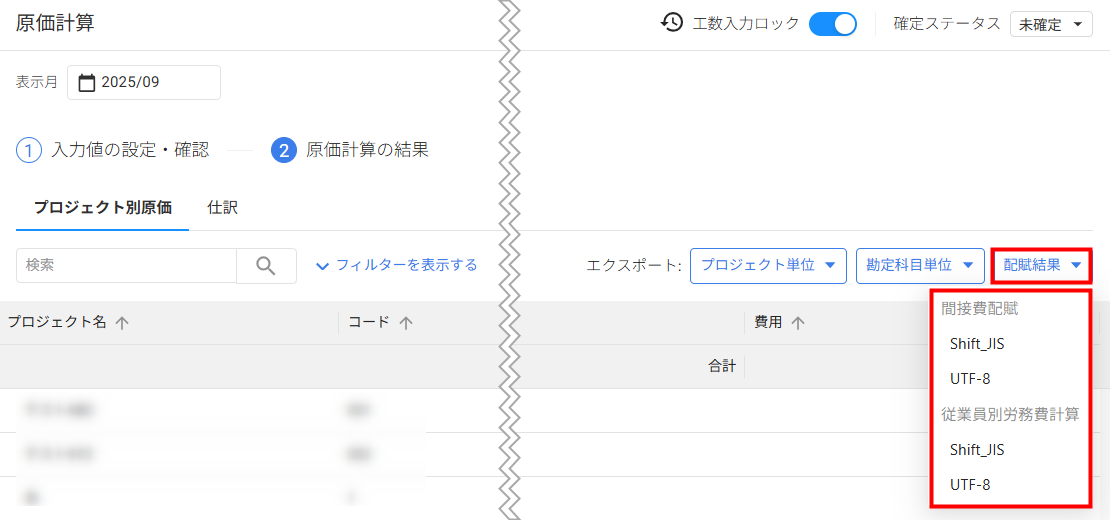
直接費・間接費配賦
「直接費・間接費配賦」を選択した場合のCSVファイルのフォーマットは、以下をご参照ください。
| 列 | 列名 | 備考 |
|---|---|---|
| A | 配賦元部門 | 直接費の計上部門が出力されます。 |
| B | 配賦元部門コード | 直接費の計上部門コードが出力されます。 |
| C | 勘定科目 | 直接費の勘定科目が出力されます。 |
| D | 勘定科目コード | 直接費の勘定科目コードが出力されます。 |
| E | 配賦先部門 | 空白で出力されます。 |
| F | 配賦先部門コード | 空白で出力されます。 |
| G | 配賦先プロジェクト | 原価計算時点で選択されているプロジェクト名が出力されます。 |
| H | 配賦先プロジェクトコード | 原価計算時点で選択されているプロジェクトコードが出力されます。 |
| I | 配賦先プロジェクト種別 | プロジェクト種別が出力されます。 |
| J | 配賦先プロジェクトタグ | プロジェクトタグが出力されます。 |
| K | 勘定科目(配賦後) | 製販振替の有無により、出力される内容が異なります。
|
| L | 勘定科目コード(配賦後) | 製販振替の有無により、出力される内容が異なります。
|
| M | 配賦率 | 配賦率が小数点第10位まで出力されます。 |
| N | 実数(分子) | 配賦率を算出する際に使用した実数が出力されます。 |
| O | 全体数(分母) | 配賦率を算出する際に使用した実数が出力されます。 |
| P | 配賦元金額 | 配賦元金額が出力されます。 |
| Q | 配賦金額(端数処理後) | 対象プロジェクトに賦課された金額が出力されます。 |
| R | 計算区分 | 「直接費賦課」と出力されます。 |
従業員別労務費計算
「従業員別労務費計算」を選択した場合のCSVファイルのフォーマットは、以下をご参照ください。
| 列 | 列名 | 備考 |
|---|---|---|
| A | 従業員番号 | 「従業員」画面の従業員番号が出力されます。 |
| B | 表示名 | 「従業員」画面の表示名が出力されます。 |
| C | 配賦元部門コード | 直接費の計上部門コードが出力されます。 |
| D | 配賦元部門 | 直接費の計上部門が出力されます。 |
| D | 勘定科目コード | 直接費の勘定科目コードが出力されます。 |
| F | 勘定科目名称 | 直接費の勘定科目が出力されます。 |
| G | 配賦先プロジェクトコード | 原価計算時点で選択されているプロジェクトコードが出力されます。 |
| H | 配賦先プロジェクト | 原価計算時点で選択されているプロジェクト名が出力されます。 |
| I | プロジェクト担当部門コード | 配賦先プロジェクトに紐づく部門の部門コードが出力されます。 |
| J | プロジェクト担当部門 | 配賦先プロジェクトに紐づく部門の部門名が出力されます。 |
| K | 配賦先プロジェクト種別 | 配賦先プロジェクトのプロジェクト種別が出力されます。 ただし、以下の場合は空欄になります。
|
| L | 配賦先プロジェクトタグ | 配賦先プロジェクトのプロジェクトタグが出力されます。 ただし、以下の場合は空欄になります。
|
| M | 勘定科目コード(配賦後) | 製販振替の有無により、出力される内容が異なります。
|
| N | 勘定科目名称(配賦後) | 製販振替の有無により、出力される内容が異なります。
|
| O | 配賦率 | 実数と全体数から算出した配賦率が出力されます。 |
| P | 実数(分子) | 従業員が入力したプロジェクト毎の工数が出力されます。 |
| Q | 全体数(分母) | 従業員が入力した工数の合計が出力されます。 |
| R | 従業員単価 | 原価計算実施時点の従業員別単価が出力されます。 |
| S | 配賦金額(配賦処理後) | 労務費の計算結果が出力されます。 |
※ プロジェクト「その他」は、間接作業分の工数を登録して間接労務費として再配賦するために、システムがデフォルトで用意しているプロジェクトです。
主なエラーリスト
| No. | エラーメッセージ | 原因と対処方法 |
|---|---|---|
| 1 | 以下の勘定科目に対応する製販科目が設定されていません。 |
費用種別が「その他」以外の勘定科目において「対応する製販科目」が未設定となっていることが原因で、振替先の勘定科目を判定できません。 「勘定科目」画面で「対応する製販科目」を設定してください。 |
| 2 | 以下の勘定科目に対応する製販科目が削除されています。 |
費用種別が「その他」以外の勘定科目において「対応する製販科目」に設定されている勘定科目が削除されていることが原因です。 「勘定科目」画面で「対応する製販科目」を設定し直してください。 |
| 3 | 以下の勘定科目に対応する製販科目の費用種別が「その他」に設定されています。 | 費用種別が「その他」以外の勘定科目において「対応する製販科目」に設定した勘定科目の費用種別が「その他」となっていることが原因で、振替先の勘定科目を判定できません。 「勘定科目」画面で「費用種別」が正しいかを確認してください。 |
| 4 | 従業員別単価が勘定科目ごとに設定されていないため、製販振替を実行できません。 「原価計算全般」から単価の入力方法を従業員×勘定科目ごとに設定してください。 |
以下の設定になっていることが原因で、労務費の勘定科目を判定できません。
「原価計算全般」画面の「労務費の算出方法」で「単価の入力方法」を「従業員 × 勘定科目ごと単価を入力する」に変更し、原価計算し直してください。 |
エラーが解消しない場合
エラーリストの対処方法を試してもエラーが解消しない場合は、以下の事項を記載・添付し、お問い合わせ窓口までお問い合わせください。
- 事業者番号:xxxx-xxxx
- 【「原価計算」画面でエラーが発生した】旨
- エラーメッセージ文が確認できる画像の添付
※本サポートサイトは、マネーフォワード クラウドの操作方法等の案内を目的としており、法律的またはその他アドバイスの提供を目的としたものではありません。当社は本サイトに記載している内容の正確性・妥当性の確保に努めておりますが、実際のご利用にあたっては、個別の事情を適宜専門家に相談するなど、ご自身の判断でご利用ください。
頂いた内容は、当サイトのコンテンツの内容改善のためにのみ使用いたします。

よく見られているガイド
- 「プロジェクト」画面の使い方プロジェクト
- 「原価計算」画面の使い方原価計算
- 「工数」画面の使い方工数