概要
このガイドでは、マネーフォワード クラウドの「メンバー一覧」画面の使い方についてご説明します。
各サービスを操作するための権限は、各サービスのサービス画面で設定する必要があります。
対象ページ
目次
画面の説明
「メンバー一覧」画面では、各ユーザーに権限を設定できます。
権限を設定すると、Web契約のプランを登録・解約できるアカウントを制限できます。
Web契約とは何かについては、以下のガイドをご参照ください。
Web契約について
Web契約について
権限の種類
マネーフォワード クラウドの権限は、「管理者」と「一般」の2種類があります。
各権限で行える操作は、以下のとおりです。
| 内容 | 管理者 | 一般 |
|---|---|---|
| 1ヶ月無料トライアルの開始 | 〇 | ✕ |
| Web契約の登録 | 〇 | ✕ |
| Web契約の解約 | 〇 | ✕ |
| 「料金明細」画面の確認 | 〇 | ✕ |
| 「契約履歴」画面の確認 | 〇 | ✕ |
| 「支払い方法」画面の操作 | 〇 | △※ |
| 「メンバー一覧」画面の操作 | 〇 | △※ |
| 「クーポン」画面の操作 | 〇 | 〇 |
| 「お問い合わせ」画面からの問い合わせ | 〇 | 〇 |
※閲覧のみ可能です。
権限ごとの表示の違い
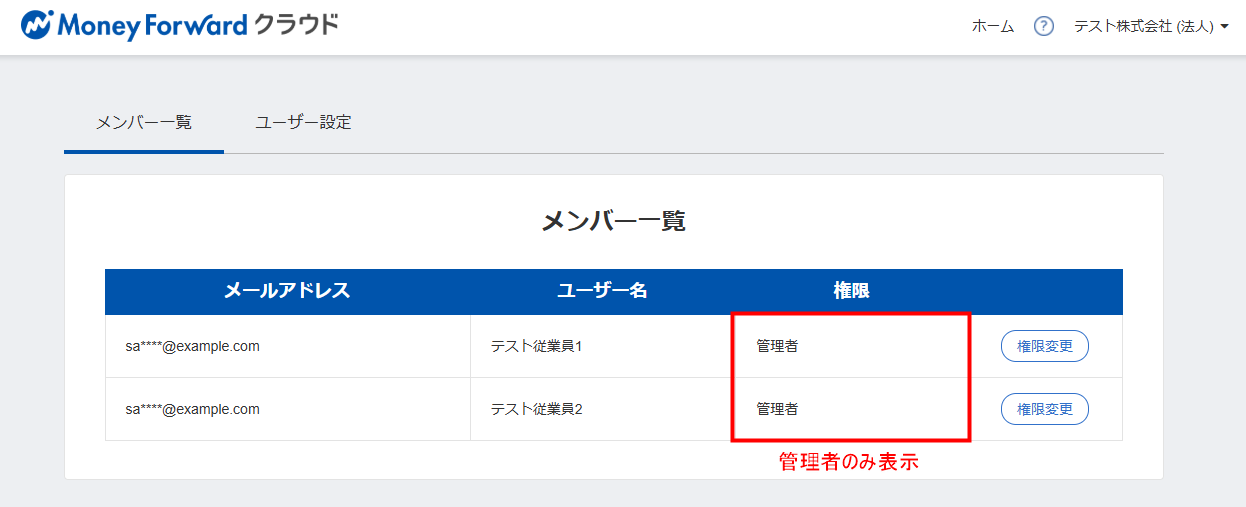
「メンバー一覧」画面は、ユーザーの権限に応じて、一覧に表示されるユーザーが異なります。
- 「管理者」権限:権限を問わずすべてのユーザーが表示される。
- 「一般」権限:「管理者」権限のユーザーのみ表示される。
権限の変更方法
権限の変更は、「管理者」権限を持つユーザーのみ行えます。
手順
- マネーフォワード クラウドにログインして画面右上の事業者名をクリックし、「メンバー一覧」を選択します。

- 「メンバー一覧」画面で対象ユーザーの横にある「権限変更」をクリックします。
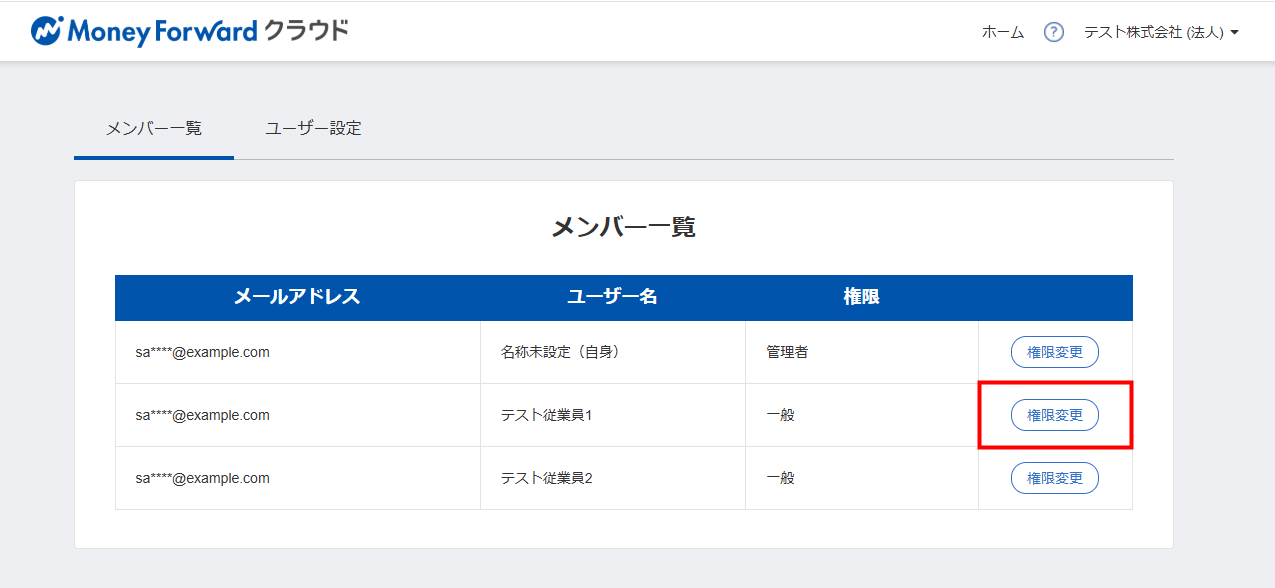
- 「権限変更」画面で「管理者」または「一般」を選択し、「変更する」をクリックします。
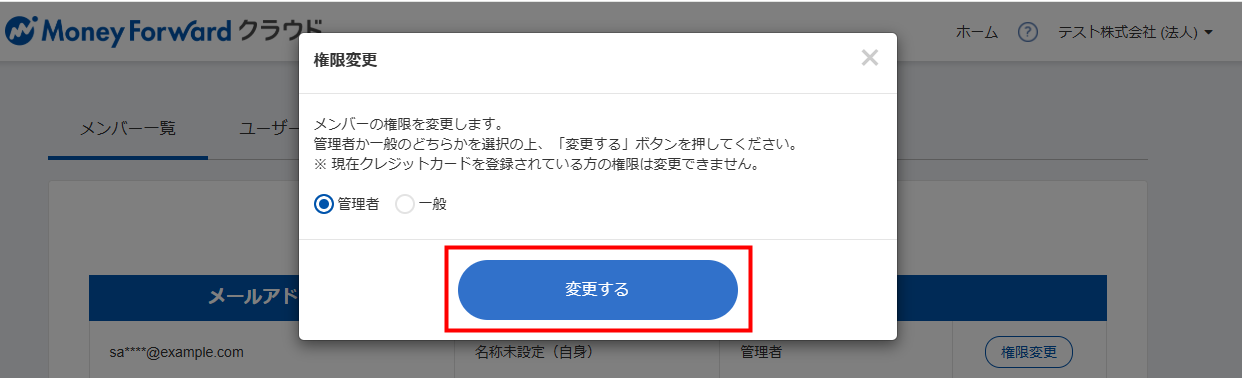
- 画面上部に変更が完了した旨のメッセージが表示されたことを確認します。

ご注意
- あらかじめ「管理者」権限でログインできるユーザーは、「マネーフォワード クラウドの管理コンソール」の「全権管理」権限を持つユーザーのみです。管理コンソールの「全権管理」権限を持たないユーザーには「一般」権限が付与されます。権限を変更する場合は、「管理者」権限を持つユーザーに依頼してください。
- 「メンバー一覧」画面には、マネーフォワード クラウドにログインしたことがあるユーザーが表示されます。
- 他サービスのように、ユーザーの招待や削除はできません。
主なエラーリスト
| No. | エラーメッセージ | 原因・対処方法 |
|---|---|---|
| 1 | 権限がありません。 | ログイン中のアカウントが「一般」権限となっている可能性があります。 「管理者」権限のユーザーに操作を依頼するか、権限の変更を依頼してください。 |
| 2 | 自身の権限を変更することはできません。 | ログイン中のユーザーは、自身の権限を変更できません。 他の「管理者」権限を持つユーザーに権限の変更を依頼してください。 |
| 3 | クレジットカード登録者の権限は変更することができません。 | 変更対象のユーザーが「クレジットカード登録者」の場合は、権限を変更できません。 「クレジットカード登録者」を他のユーザーに変更してから、権限の変更を行ってください。 |
更新日:2025年08月31日
※本サポートサイトは、マネーフォワード クラウドの操作方法等の案内を目的としており、法律的またはその他アドバイスの提供を目的としたものではありません。当社は本サイトに記載している内容の正確性・妥当性の確保に努めておりますが、実際のご利用にあたっては、個別の事情を適宜専門家に相談するなど、ご自身の判断でご利用ください。
このページで、お客さまの疑問は解決しましたか?
評価をご入力いただき、ご協力ありがとうございました。
頂いた内容は、当サイトのコンテンツの内容改善のためにのみ使用いたします。

よく見られているガイド
- 無料でご利用いただける機能について料金・プラン
- 有料プランの登録手順料金・プラン
- 解約方法について料金・プラン