概要
このガイドでは、「休職・休業」画面の使い方についてご説明します。
「休職・休業」画面では、従業員に登録する休職や休業に関する情報を追加・編集することができます。
作成した「休職・休業」は、「従業員」画面で従業員ごとに登録できます。
対象ページ
対象のお客さま
「休職・休業」画面を操作可能なロールでご利用中のお客さま
目次
「休職・休業」画面について
「休職・休業」画面では、「休職」と「休業」を任意に追加・編集することができます。
追加した「休職・休業」は、「従業員」>「本人情報」画面で「人事情報」カテゴリーの「休職・休業」に表示され、従業員ごとに休職・休業を登録することができます。
画面の説明
「休職・休業」の追加
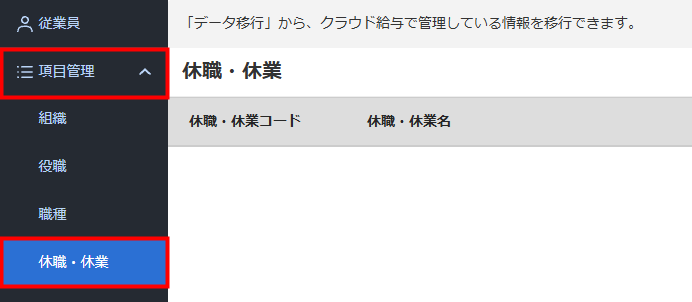
- 左メニューの「項目管理」をクリックし、「休職・休業」を選択します。
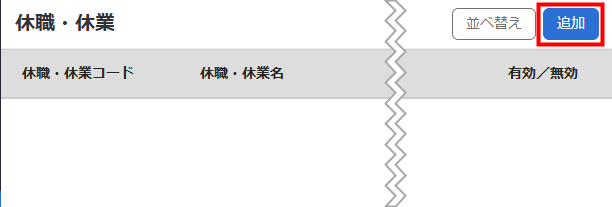
- 「休職・休業」の右側に表示されている「追加」をクリックします。
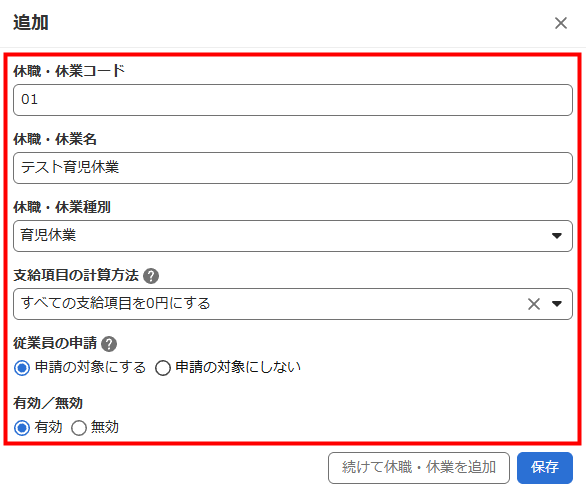
- 各項目を入力、選択します。
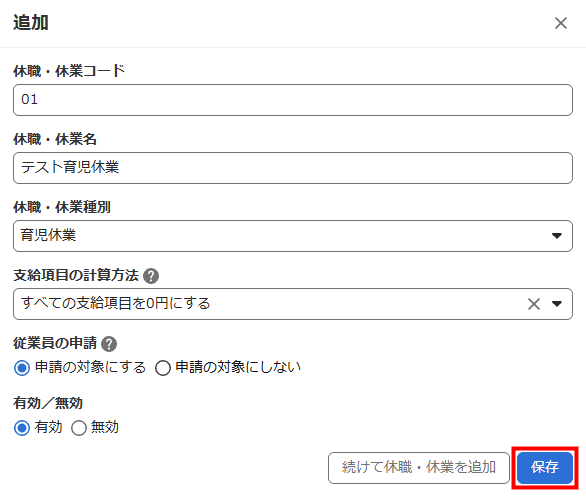
- 「保存」をクリックします。
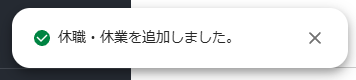
- 画面左下に「休職・休業を保存しました。」というメッセージが表示されたことを確認します。
追加画面の説明
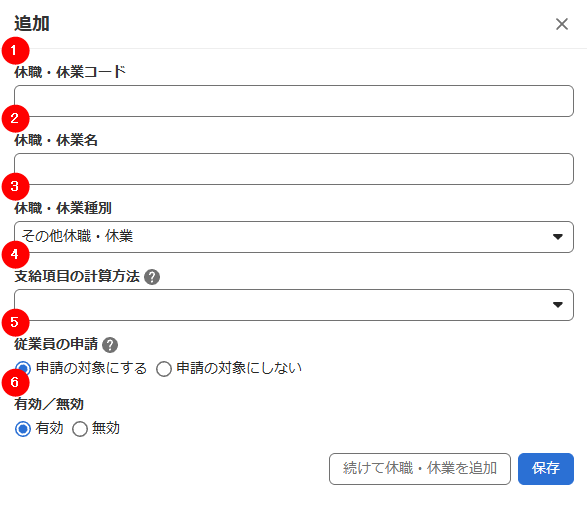
| 番号 | 項目名 | 意味・使用例 |
|---|---|---|
| ① | 休職・休業コード |
管理用のコードを入力します。 最大30字まで入力でき、半角英数字・「-(ハイフン)」・「_(アンダーバー)」を使用できます。 |
| ② | 休職・休業名 | 休職・休業の名称を入力します。 |
| ③ | 休職・休業種別 |
休職・休業種別を以下の5つから選択します。
「育児休業」「産前産後休業」を選択した場合、「マネーフォワード クラウド給与」に連携すると給与計算・賞与計算で休職期間の社会保険料が自動で免除※2されます。 |
| ④ | 支給項目の計算方法 | 支給項目の計算方法を以下の3つから選択します。
「マネーフォワード クラウド給与」に連携すると選択した計算方法は、給与計算期間がすべて休職・休業期間に含まれる月のみ適用されます。 【例】
|
| ⑤ | 従業員の申請 | 「申請の対象にする」を選択すると、「マネーフォワード クラウド人事管理」の申請のフォームで従業員が「休職・休業」を申請する際に、「休職・休業情報」の選択肢に表示されます。「休職・休業情報」の選択肢に表示したくない場合は、「申請の対象にしない」を選択します。 |
| ⑥ | 有効/無効 | 「従業員」>「本人情報」画面の「休職・休業名」で選択肢として表示するかどうかを設定できます。 |
※1 「業務上の傷病による休業」では、業務災害・通勤災害・複数業務要因災害などの労災による休業を想定しています。
※2 「社会保険料の免除」とは、対象期間の健康保険料、子ども・子育て支援金、介護保険料、厚生年金保険料(厚生年金基金掛金も含む)、子ども・子育て拠出金を従業員負担分・会社負担分ともに0円で計算することを指します。
「休職・休業」の編集・削除
編集手順
- 左メニューの「項目管理」をクリックし、「休職・休業」を選択します。
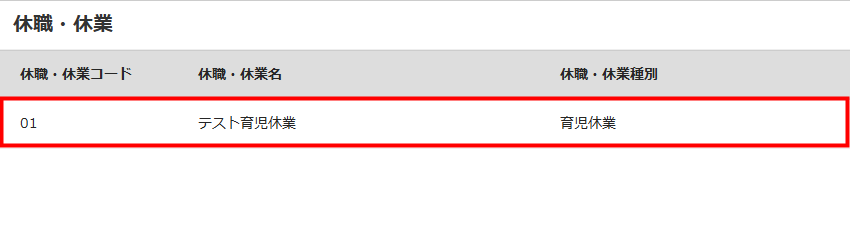
- 編集する「休職・休業」をクリックします。
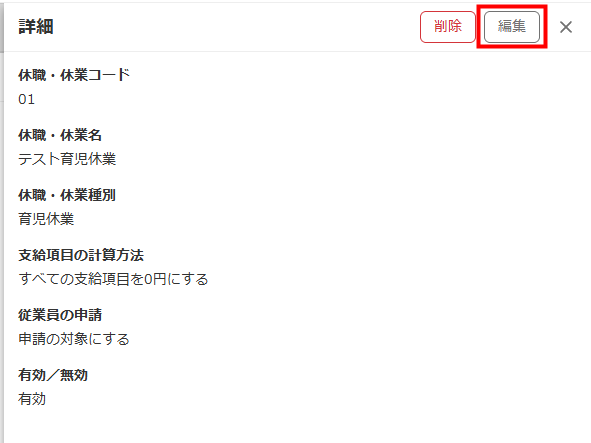
- 「詳細」画面の右側に表示されている「編集」をクリックします。
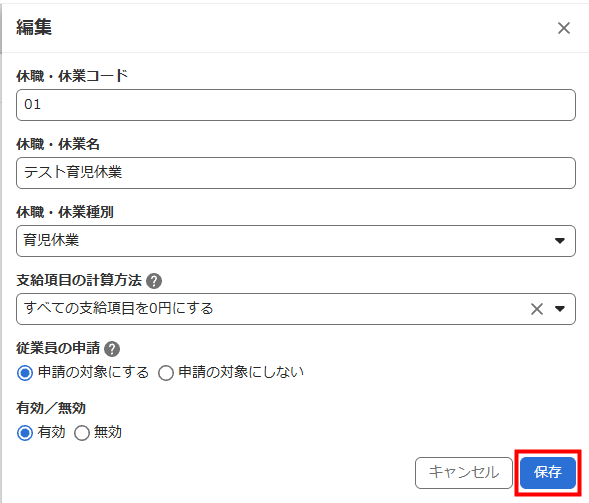
- 「編集」画面で各項目を編集し、「保存」をクリックします。
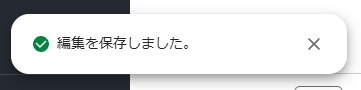
- 画面左下に「編集を保存しました。」というメッセージが表示されたことを確認します。
削除手順
- 左メニューの「項目管理」をクリックし、「休職・休業」を選択します。
- 削除する「休職・休業」をクリックします。
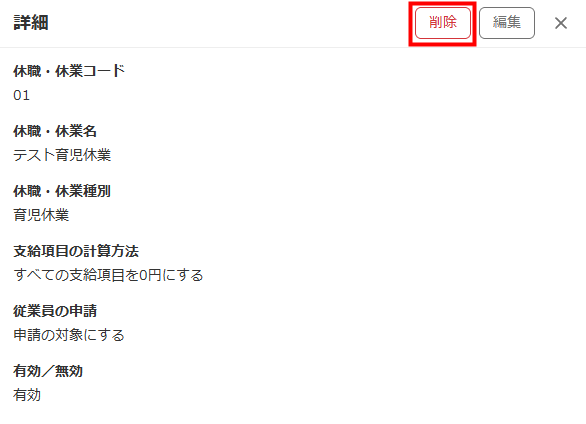
- 「詳細」画面の右側に表示されている「削除」をクリックします。
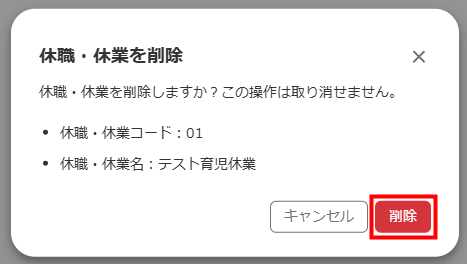
- 「休職・休業を削除」画面に表示されている内容を確認し、「削除」をクリックします。
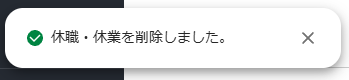
- 画面左下に「休職・休業を削除しました。」というメッセージが表示されたことを確認します。
「休職・休業」を無効にする方法
- 左メニューの「項目管理」をクリックし、「休職・休業」を選択します。
- 無効にする「休職・休業」をクリックします。
- 「詳細」画面の右側に表示されている「編集」をクリックします。
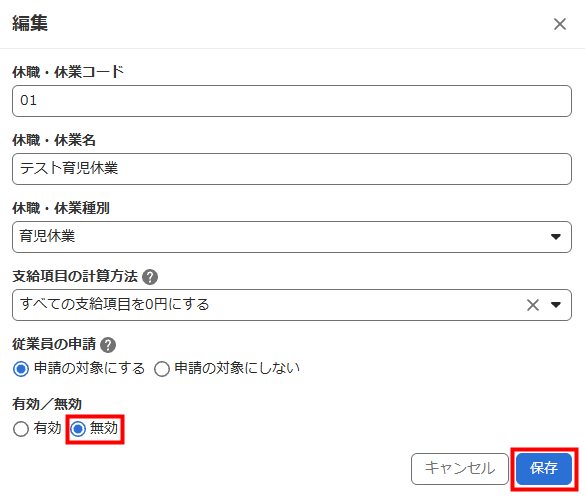
- 「有効/無効」で「無効」を選択し、「保存」をクリックします。
- 画面左下に「編集を保存しました。」というメッセージが表示されたことを確認します。

「休職・休業」の並び替え方法
- 左メニューの「項目管理」をクリックし、「休職・休業」を選択します。
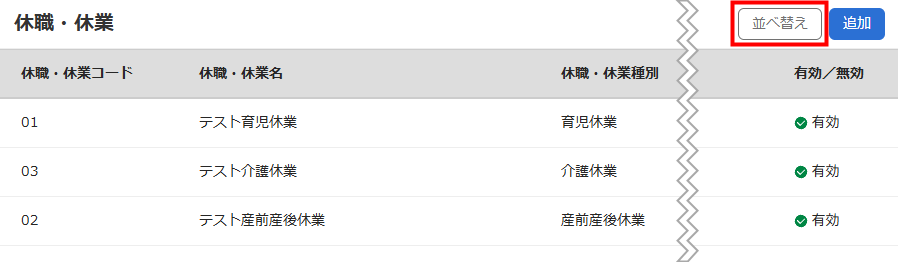
- 画面右上の「並べ替え」をクリックします。
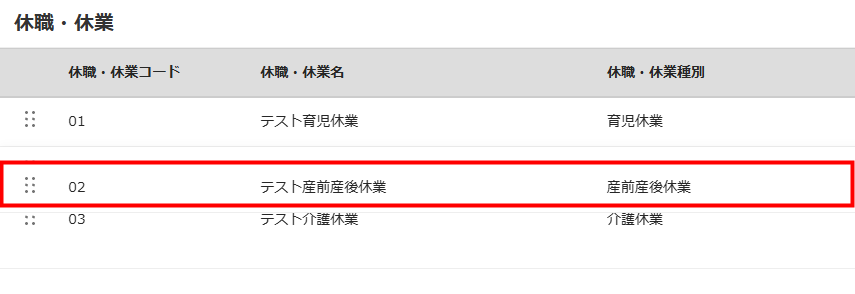
- 対象の「休職・休業」をドラッグ&ドロップで並べ替えます。
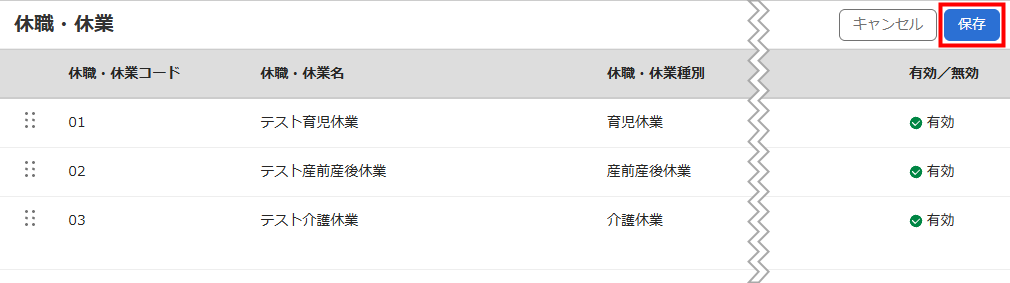
- 右上の「保存」をクリックします。
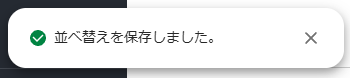
- 画面左下に「並べ替えを保存しました。」というメッセージが表示されたことを確認します。
各サービスへの連携方法
追加した「休職・休業」は、「マネーフォワード クラウド給与」および「マネーフォワード クラウド社会保険」に連携できます。
連携方法については、以下のガイドをご参照ください。
マネーフォワード クラウド給与
マネーフォワード クラウド社会保険
※本サポートサイトは、マネーフォワード クラウドの操作方法等の案内を目的としており、法律的またはその他アドバイスの提供を目的としたものではありません。当社は本サイトに記載している内容の正確性・妥当性の確保に努めておりますが、実際のご利用にあたっては、個別の事情を適宜専門家に相談するなど、ご自身の判断でご利用ください。
頂いた内容は、当サイトのコンテンツの内容改善のためにのみ使用いたします。