概要
このガイドでは、管理者用のストレスチェックの流れについてご説明します。
対象のお客さま
マネーフォワード クラウド健康管理を「労務担当者」「ストレスチェック実施事務従事者」「産業医」のいずれかのロールでご利用中のお客さま
目次
1.実施回の作成
- 「ストレスチェック」画面で「新規作成」をクリックします。

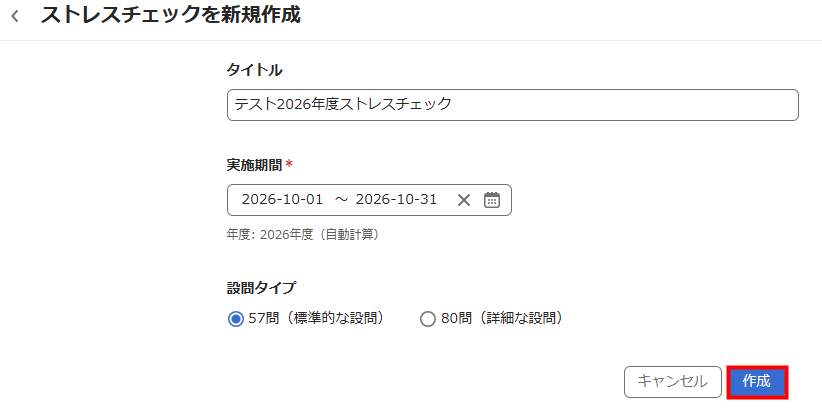
- 「ストレスチェックを新規作成」画面で「タイトル」「実施期間」を入力し、「設問タイプ」を選択して「作成」をクリックします。
2.対象者の追加と有効化
対象者の追加
「対象者の登録と有効化」のステップでは、作成したストレスチェックに、対象者を追加します。
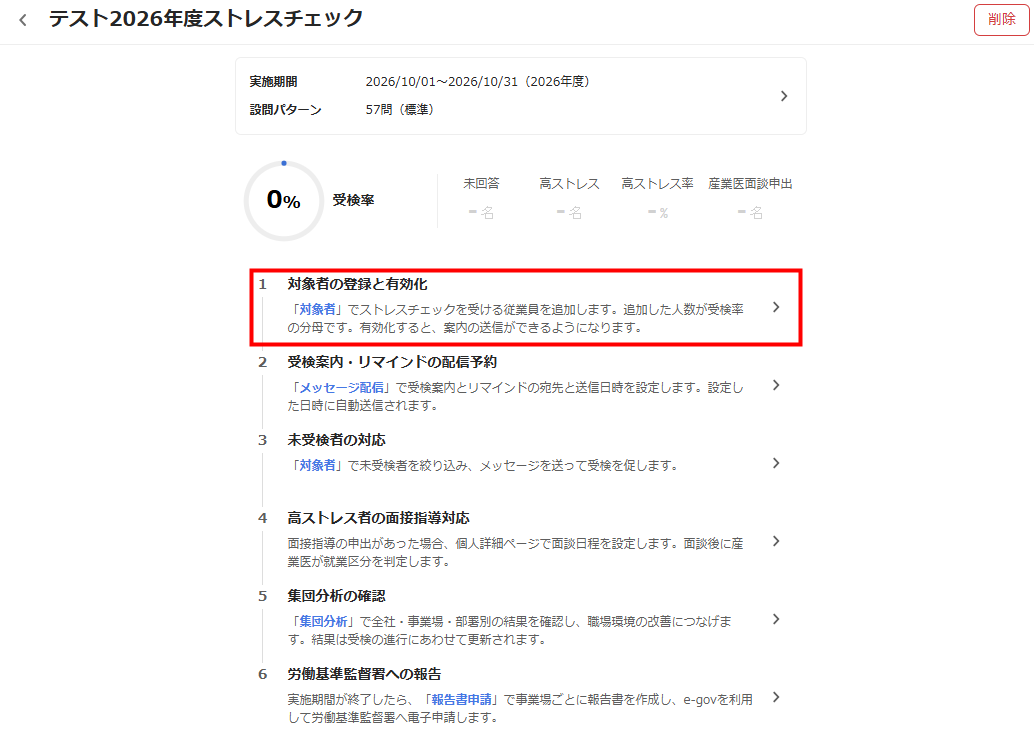
対象者の追加方法は、以下のガイドをご確認ください。
ストレスチェックの「対象者」画面の使い方
有効化
「有効化」をクリックし、ストレスチェックを有効化します。
有効化は、ロールが「労務担当者」の場合のみ行えます。
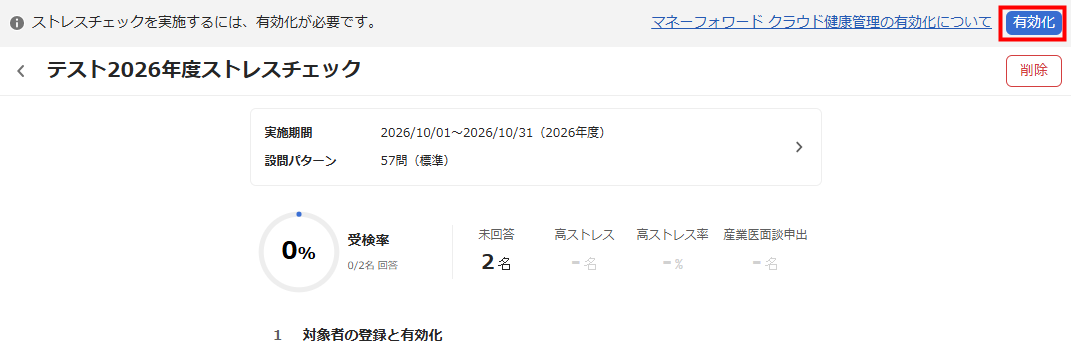
ストレスチェックの有効化を行うと、設問タイプを変更できなくなります。有効化の前に設問タイプをご確認ください。
有効化の詳細については、以下のガイドをご確認ください。
有効化とは何ですか?
3.メッセージの配信予約
「受検案内・リマインドの配信予約」のステップでは、対象者への受検案内や未受検者へのリマインドメール等の配信予約を行います。
配信予約の方法については、以下のガイドをご確認ください。
ストレスチェックの「メッセージ配信」画面の使い方
4.受検状況の確認
「未受検者の対応」のステップでは、「対象者」画面にある「受検日」欄で受検状況を確認し、必要に応じてメッセージの配信を行います。
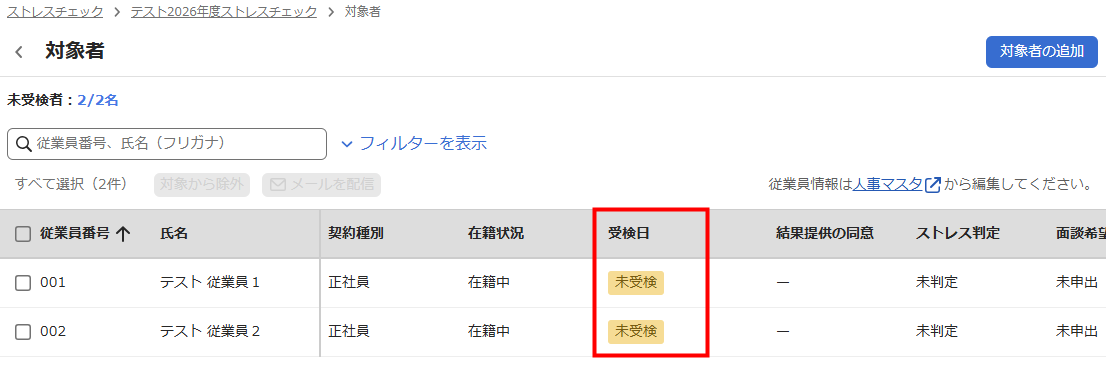
「対象者」画面で抽出した従業員に対してメール配信を行う方法については、以下のガイドをご確認ください。
ストレスチェックの「対象者」画面の使い方
5.高ストレス者の面接指導の対応
「高ストレス者の面接指導対応」のステップでは、面接指導の申出があった高ストレス者の面談日程を登録し、面談後に産業医が就業区分を判定します。
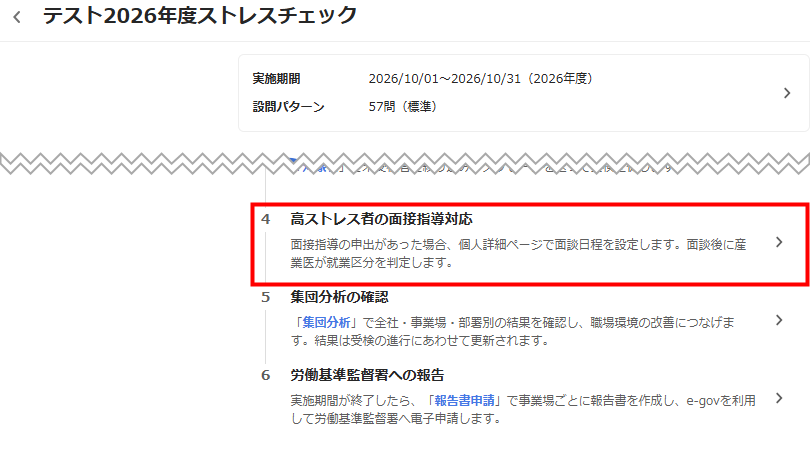
産業医面談実施の流れについては、以下のガイドをご参照ください。
ストレスチェックにおける産業医面談実施の流れ
- 面談日程の登録は、ロールが「労務担当者」または「ストレスチェック実施事務従事者」または「産業医」の場合に行えます。
- 就業区分の判定は、ロールが「産業医」の場合にのみ行えます。
6.集団分析の確認
「集団分析の確認」のステップでは、「集団分析」画面で事業場・組織ごとの結果を確認し、職場環境の改善に役立てることができます。
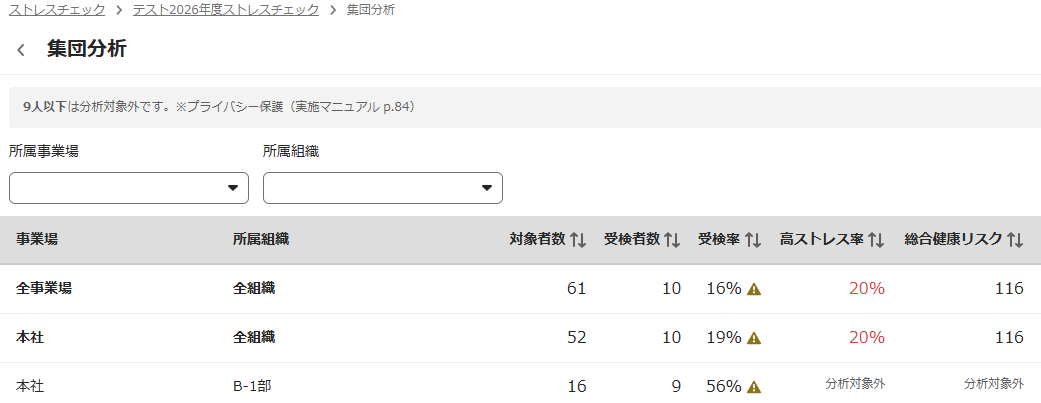
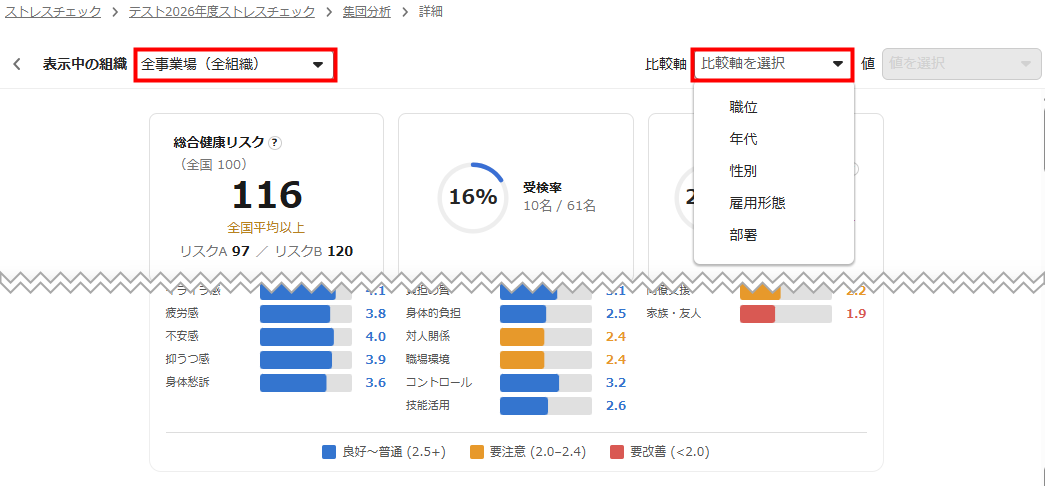
事業場や組織を選択すると、「詳細」画面で分析結果の詳細を確認できます。
「詳細」画面では、「表示中の組織」や「比較軸」を変更できます。
7.労働基準監督署への報告
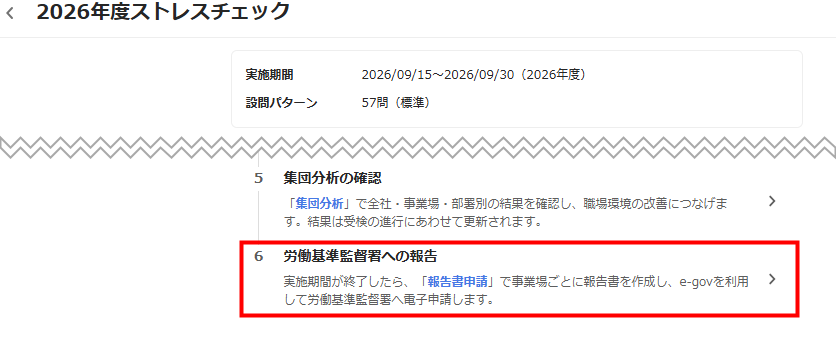
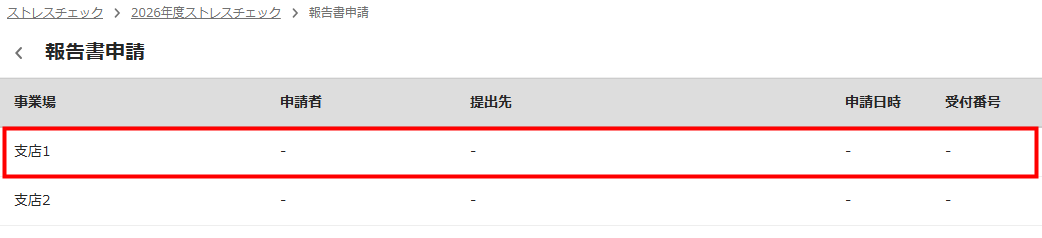
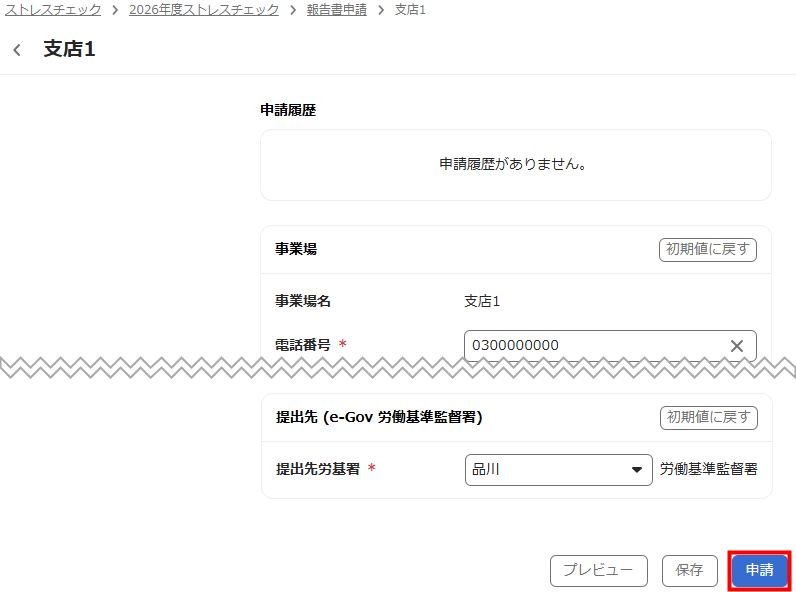
「労働基準監督署への報告」のステップでは、事業場ごとの報告書を作成し、e-Govを利用して労働基準監督署へ電子申請します。
電子申請を行うための事前準備
電子申請を行うためには、「電子申請」画面で事前に設定※が必要です。
※「電子申請」画面は現在準備中です。
電子申請の方法
- 「労働基準監督署への報告」をクリックします。
- 「報告書申請」画面で申請を行う事業場を選択します。
- 各項目に入力し、「申請」をクリックします。
※本サポートサイトは、マネーフォワード クラウドの操作方法等の案内を目的としており、法律的またはその他アドバイスの提供を目的としたものではありません。当社は本サイトに記載している内容の正確性・妥当性の確保に努めておりますが、実際のご利用にあたっては、個別の事情を適宜専門家に相談するなど、ご自身の判断でご利用ください。
頂いた内容は、当サイトのコンテンツの内容改善のためにのみ使用いたします。