概要
このガイドでは、「マネーフォワード AI確定申告」の「確定申告」画面の使い方についてご説明します。
- ご注意
- 本AIサービスは、表示される情報の正確性を保証するものではありません。
表示された回答結果を確認し、ご自身の責任で判断してご利用ください。
対象ページ
ホーム>確定申告
対象のお客さま
マネーフォワード クラウドをご利用中のお客さま
目次
画面の説明
「確定申告」画面では、「マネーフォワード クラウド確定申告」への仕訳連携や、取引のPDF出力などが行えます。
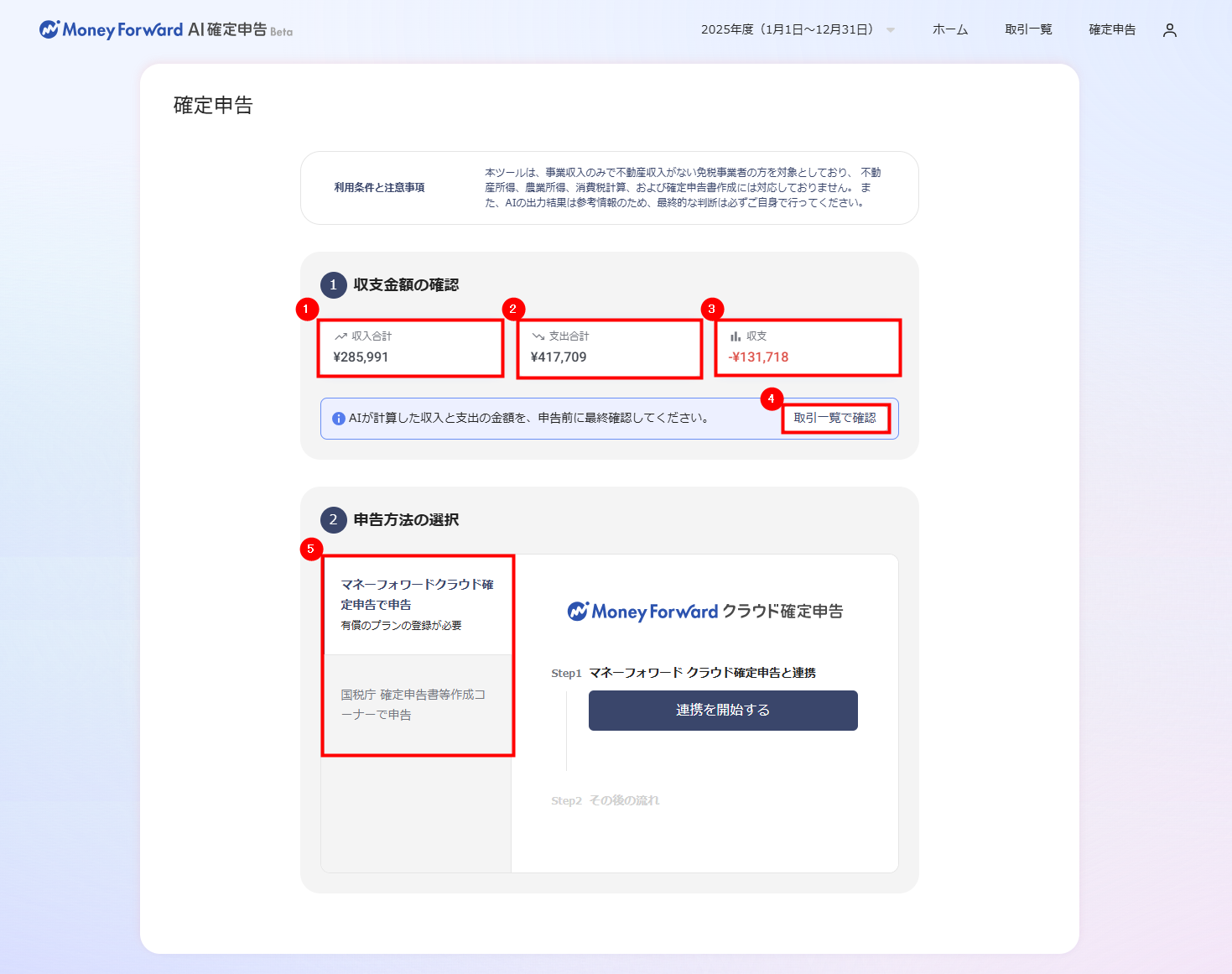
| 番号 | 項目名 | 項目の説明 |
|---|---|---|
| ① | 収入合計 | 手入力で作成された取引記録のうち、収入の合計金額が表示されます。 |
| ② | 支出合計 | 手入力や領収書のアップロードで作成された取引記録のうち、支出の合計金額が表示されます。 |
| ③ | 収支 | 手入力や領収書のアップロードで作成された取引記録の収支が表示されます。 |
| ④ | 取引一覧で確認 | クリックすると、「取引一覧」画面で手入力や領収書のアップロードで作成された取引記録を確認できます。 |
| ⑤ |
|
申告方法を選択できます。 詳細はこちらの項をご確認ください。 |
申告方法を選択する
「②申告方法を選択」では、「マネーフォワード AI確定申告」の取引記録を利用する申告方法を選択できます。
マネーフォワード クラウド確定申告で申告
- 「ホーム」画面で「確定申告」をクリックします。
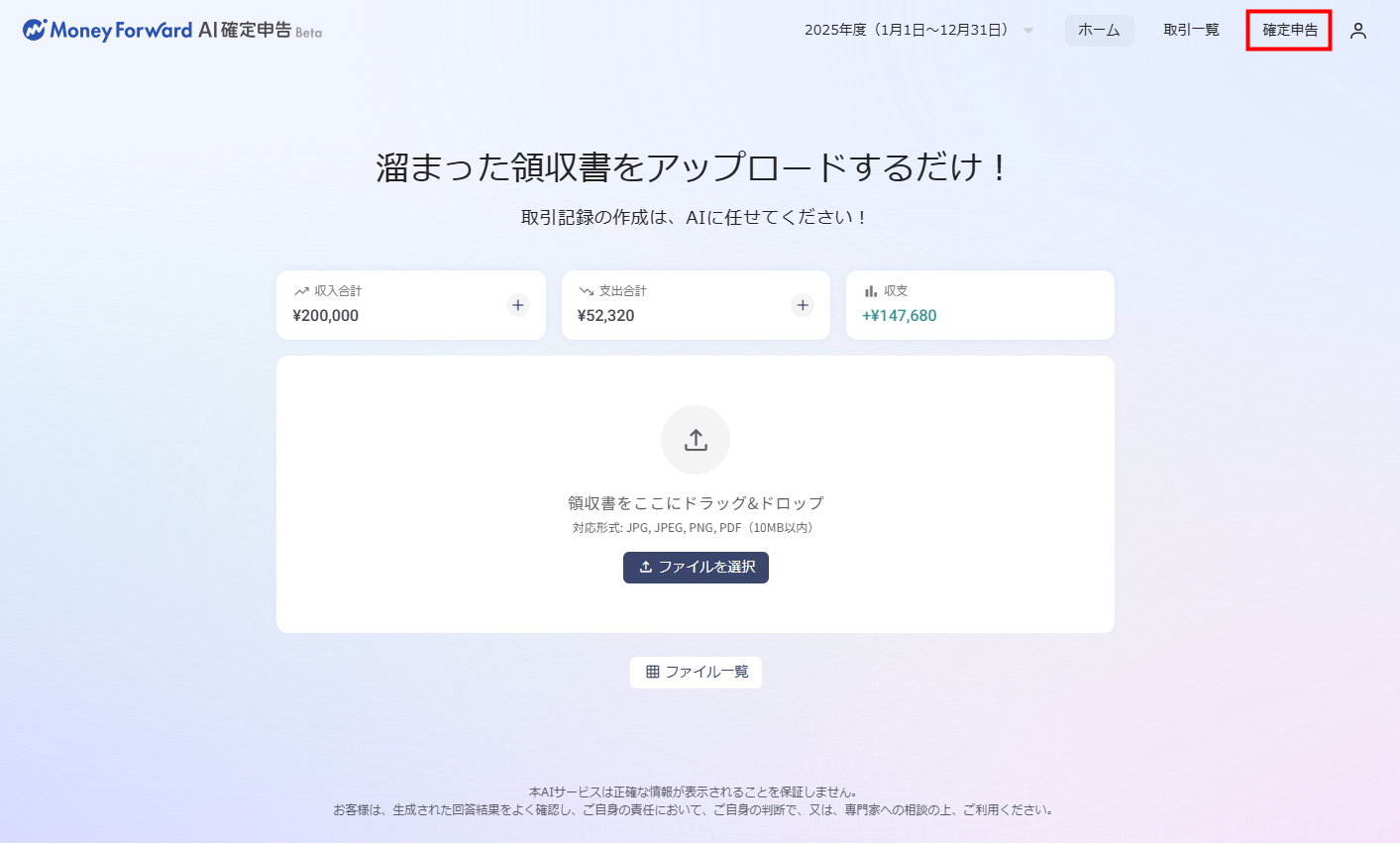
- 「確定申告」画面の「②申告方法の選択」で「マネーフォワード クラウド確定申告で申告」を選択し、「連携を開始する」をクリックします。
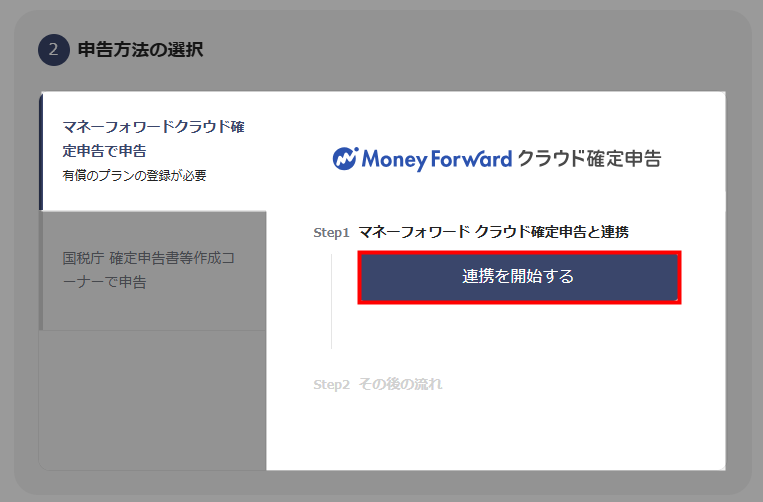
- 「連携を開始する」が非表示になったことを確認し、しばらく時間を置きます。
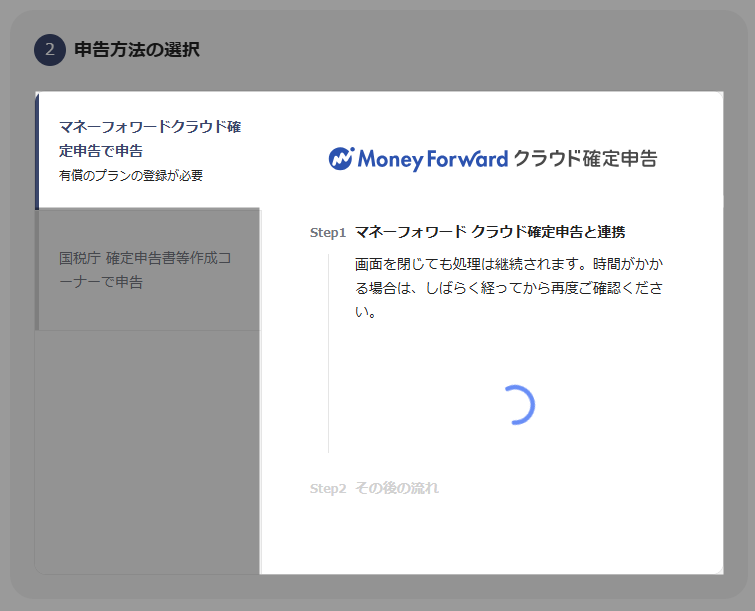
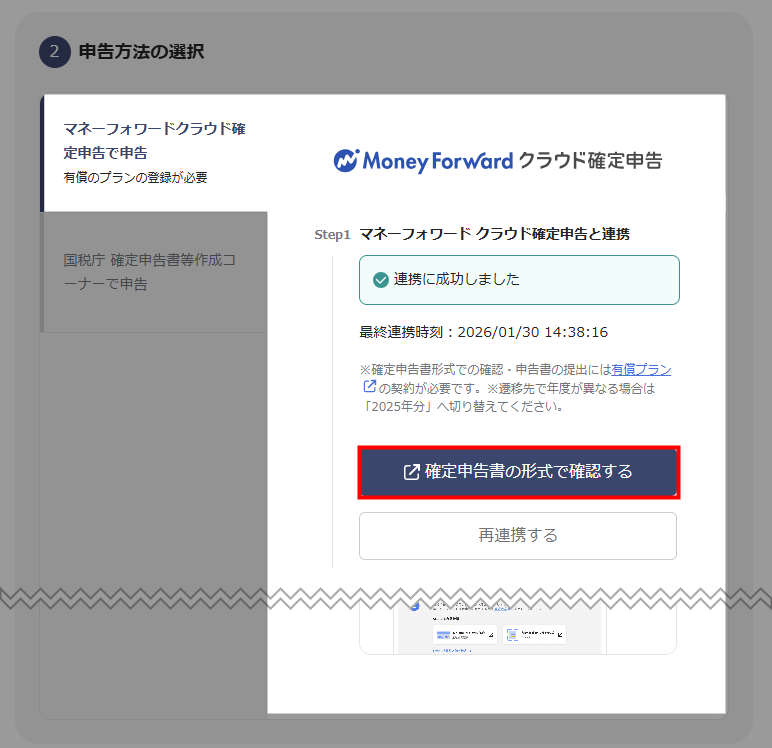
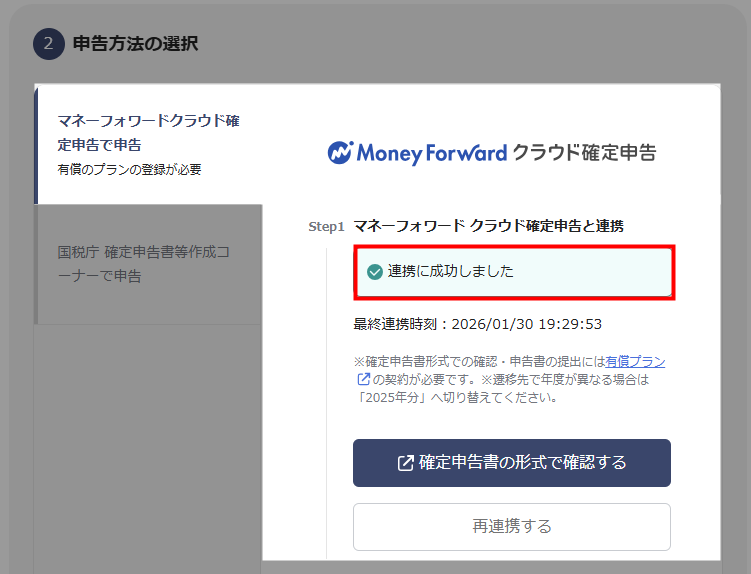
- 「連携に成功しました」と表示されたことを確認し、「確定申告書の形式で確認する」をクリックします。
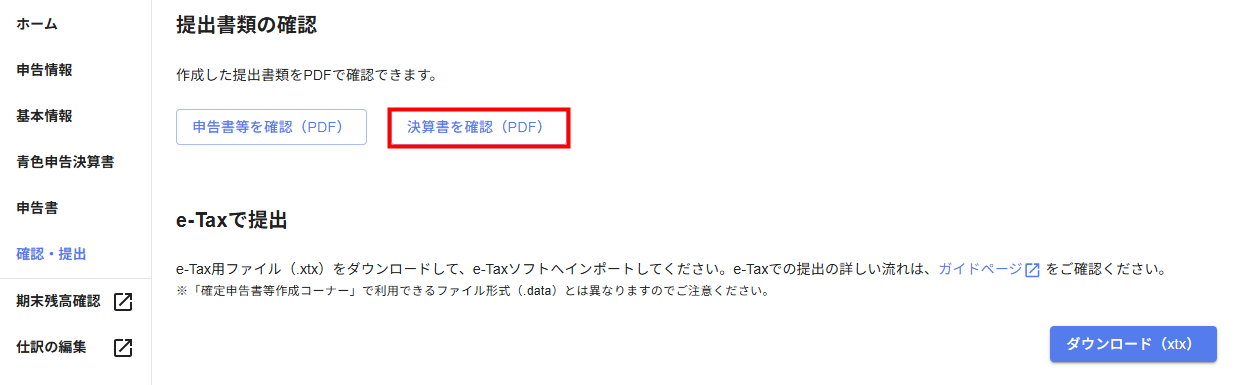
- 「マネーフォワード クラウド確定申告」の「確認・提出」画面で「決算書を確認(PDF)」または「収支内訳書を確認(PDF)」をクリックします。
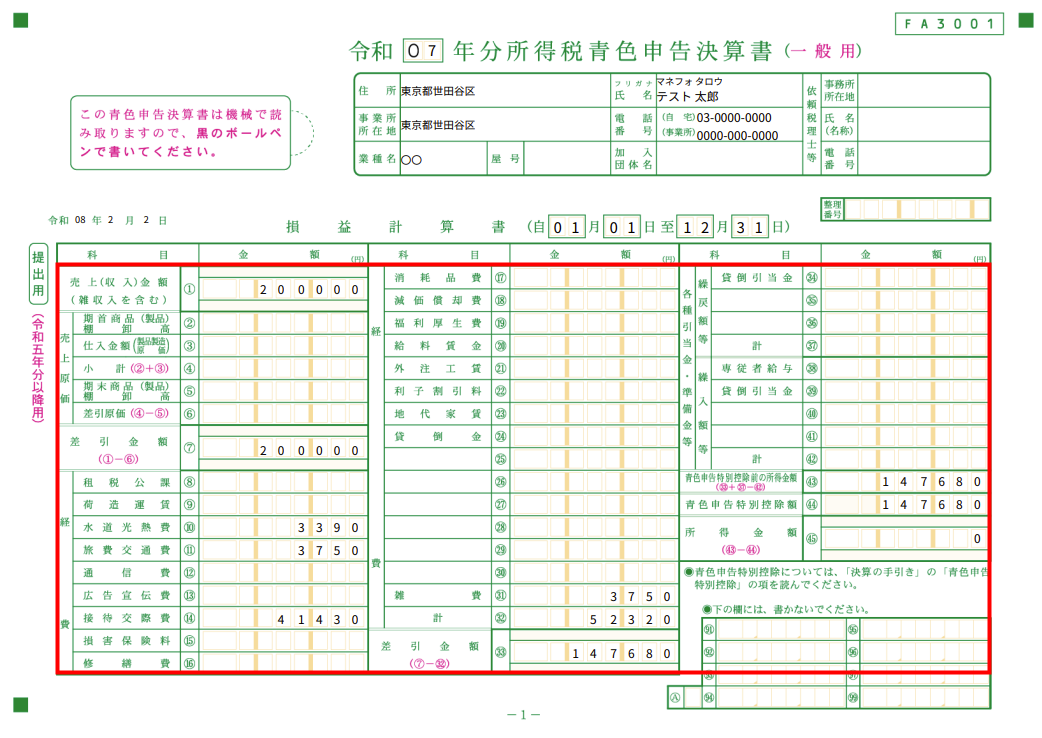
- 出力された青色申告決算書または収支内訳書を確認し、金額が反映していることを確認します。
- クラウド確定申告の「申告書」画面でプレビューや申告書等の確認・提出を行う場合は、有償契約が必要です。詳細はこちらのガイドをご確認ください。
- クラウド確定申告の利用開始前の場合、「確定申告」画面の「②申告方法の選択」にクラウド確定申告の利用規約が表示されます。内容を確認し、問題がない場合は「利用規約と個人情報の取り扱いについて同意する」にチェックを入れ、「マネーフォワード クラウド確定申告の利用を開始する」をクリックしてください。
- 「マネーフォワード AI確定申告」で利用している科目は、クラウド確定申告で使用する設定になっている必要があります。エラーメッセージが表示された場合は、こちらの項をご確認ください。
国税庁 確定申告書等作成コーナーで申告
- 「ホーム」画面で「確定申告」をクリックします。
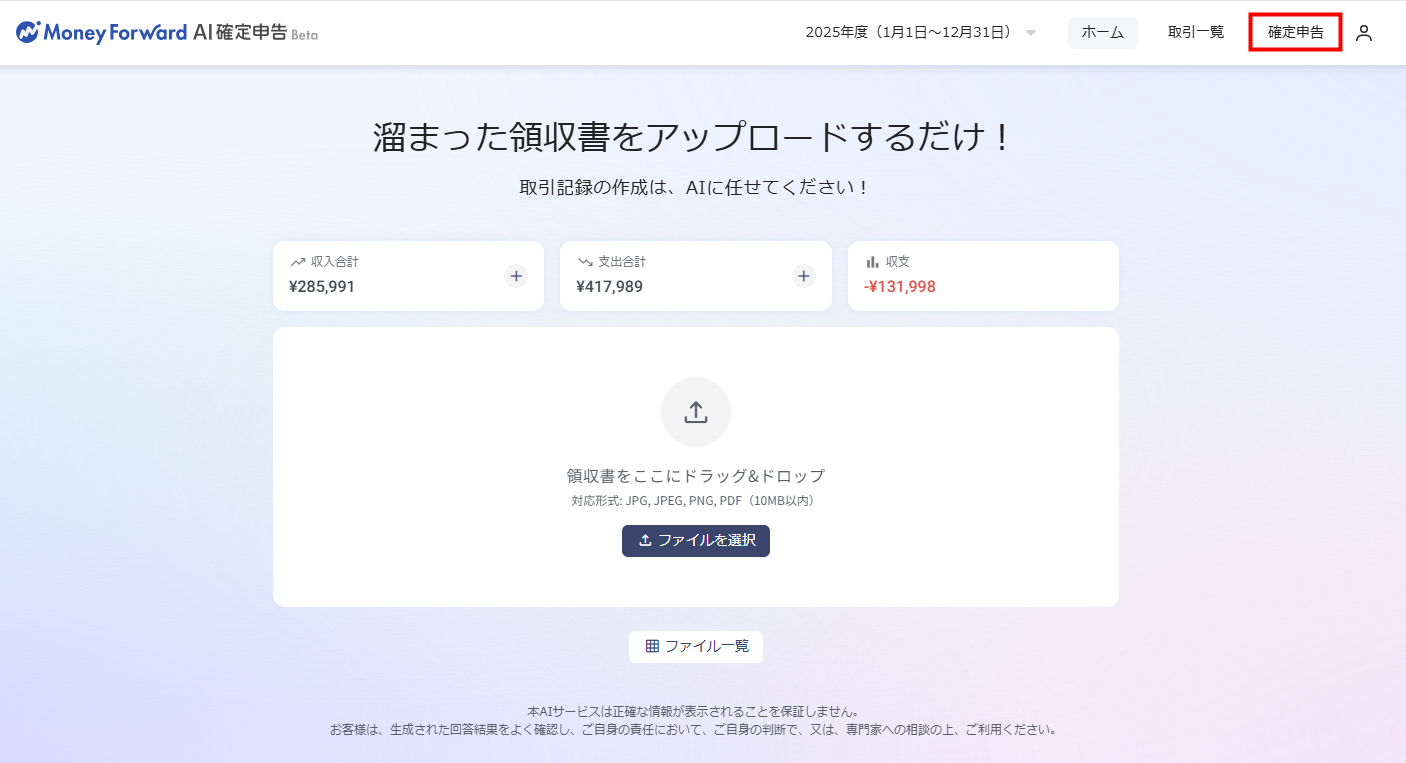
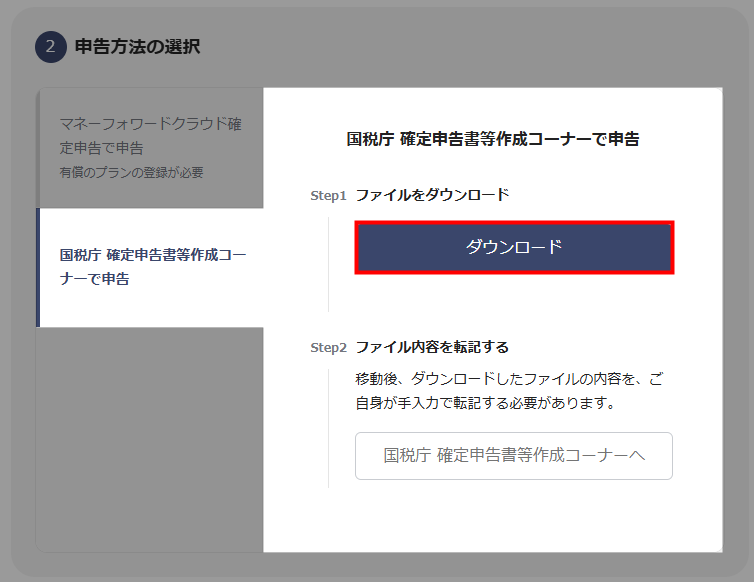
- 「確定申告」画面の「②申告方法の選択」で「国税庁 確定申告書等作成コーナーで申告」を選択し、「ダウンロード」をクリックします。
ダウンロードされたファイルは、ご自身のPCに保存されます。
- 「国税庁 確定申告書等作成コーナーへ」をクリックします。
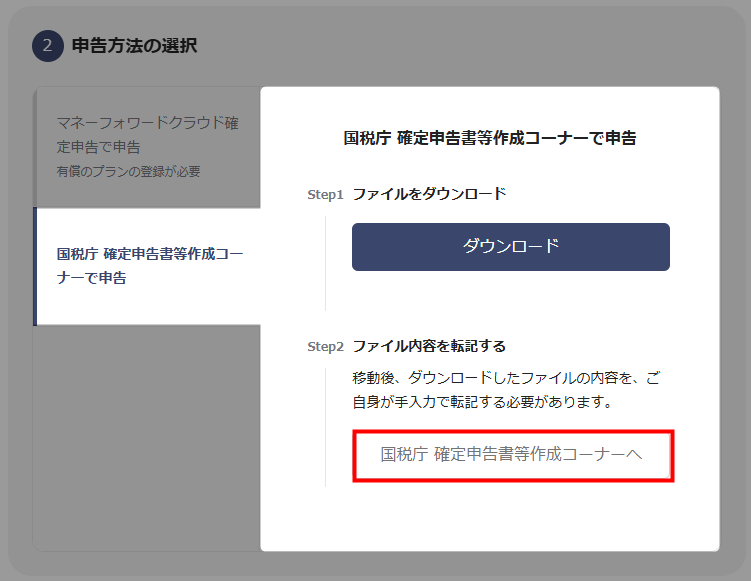
- ダウンロードしたファイルを参照しながら、国税庁の「確定申告書等作成コーナー」に転記します。
必要に応じて、手入力で転記してください。
「マネーフォワード クラウド確定申告」との連携
「マネーフォワード AI確定申告」で作成した取引記録は、「マネーフォワード クラウド確定申告」に連携することで、確定申告に必要なデータとして利用できます。
ご利用の流れ
- 「マネーフォワード AI確定申告」で領収書等のデータをアップロードするか、手入力で取引記録を作成します。
- AIの出力結果を確認し、問題がなければクラウド確定申告に連携します。
- クラウド確定申告で連携された仕訳内容を確認します。
修正が必要な場合は、「マネーフォワード AI確定申告」で取引記録を編集し、再度クラウド確定申告へ連携してください。
連携内容について
連携される項目
| AI確定申告の項目 | クラウド確定申告に連携される項目 |
|---|---|
| 金額 | 借方・貸方の金額 |
| カテゴリ | 借方・貸方の勘定科目※ |
| 取引日 | 取引日 |
| 取引先 | 摘要 |
| メモ | メモ |
※「マネーフォワード AI確定申告」で利用されるカテゴリは、クラウド確定申告の「簡単入力用」の勘定科目です。そのため、クラウド確定申告への連携時は「通常入力用」に変換されます。
- 「マネーフォワード AI確定申告」から連携された仕訳には、取引日の下に「外部連携(API)」と表示されます。
- 「マネーフォワード AI確定申告」から連携された仕訳には、「AI確定申告」というタグが付与されます。
再連携時の挙動について
クラウド確定申告との2回目以降の連携時は、前回連携時の取り込み内容が上書きされます。
再連携時の挙動は以下のとおりです。
| AI確定申告の項目 | 再連携時のクラウド確定申告側の挙動 |
|---|---|
| 金額 | 借方・貸方の金額が上書きされる。 |
| カテゴリ | 借方・貸方の勘定科目が上書きされる。 |
| 取引日 | 取引日が上書きされる。 |
| 取引先 | 摘要が上書きされる。 |
| メモ | メモが上書きされる。 |
再連携の対象となる明細
「マネーフォワード AI確定申告」の取引記録は何度でも連携できますが、再連携時の連携対象は以下の差分データのみです。
- 「マネーフォワード AI確定申告」からクラウド確定申告に未連携の取引記録
- クラウド確定申告に連携済みで、「マネーフォワード AI確定申告」で削除した取引記録※
- クラウド確定申告に連携済みで、「マネーフォワード AI確定申告」で内容を編集した取引記録
※「マネーフォワード AI確定申告」で取引記録を削除して再連携すると、クラウド確定申告の仕訳も削除されます。
- クラウド確定申告で仕訳を編集したあとに「マネーフォワード AI確定申告」の取引記録を1箇所でも編集して再連携すると、仕訳の金額・勘定科目・取引日は上書きされます。
- クラウド確定申告で連携された仕訳を削除したあとに「マネーフォワード AI確定申告」から再連携を行っても、仕訳は再作成されません。
エラーメッセージが表示された場合の対処方法
「②申告方法の選択」の「マネーフォワード クラウド確定申告で申告」で連携を行った際に、【連携に失敗しました。以下の対応をご確認のうえ、再度連携をお試しください。】と表示される場合、いくつかの要因が考えられます。
「次年度繰越が必要です」と表示された場合
「次年度繰越が必要です」と表示された場合は、「マネーフォワード クラウド確定申告」に申告する会計年度が存在していない可能性があります。
次年度繰越を行い、該当の会計年度を作成してから再度連携してください。
次年度繰越の操作方法は、以下のガイドをご参照ください。
「次年度繰越」画面の使い方
「勘定科目が整合しません」と表示された場合
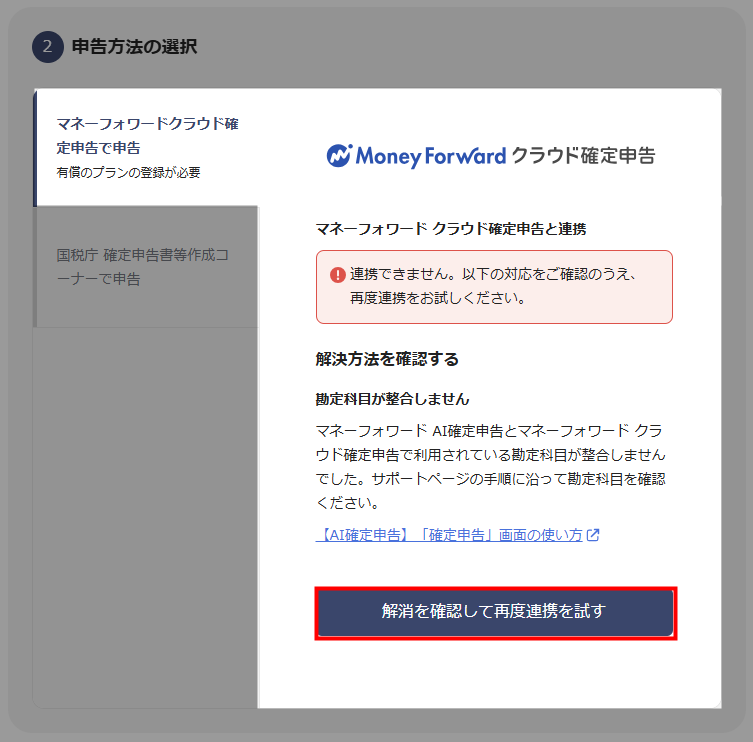
「マネーフォワード AI確定申告」で使用しているカテゴリに対応する勘定科目が、クラウド確定申告側で非表示となっている可能性があります。
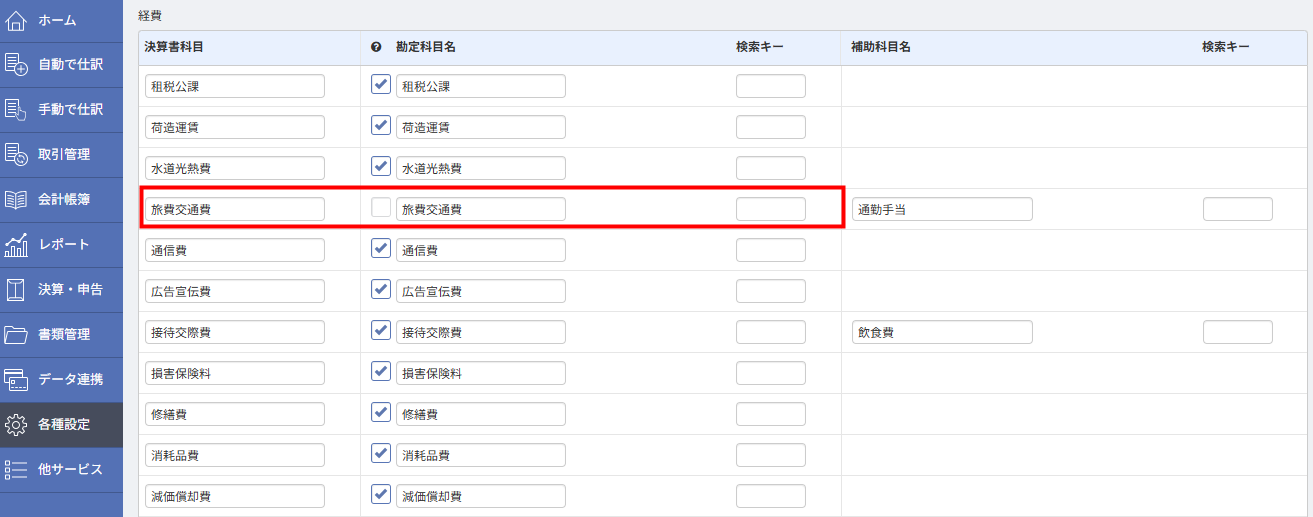
以下の手順では、勘定科目「旅費交通費」を表示する場合を例に、対処方法を説明します。
- クラウド確定申告の「勘定科目」画面を開きます。
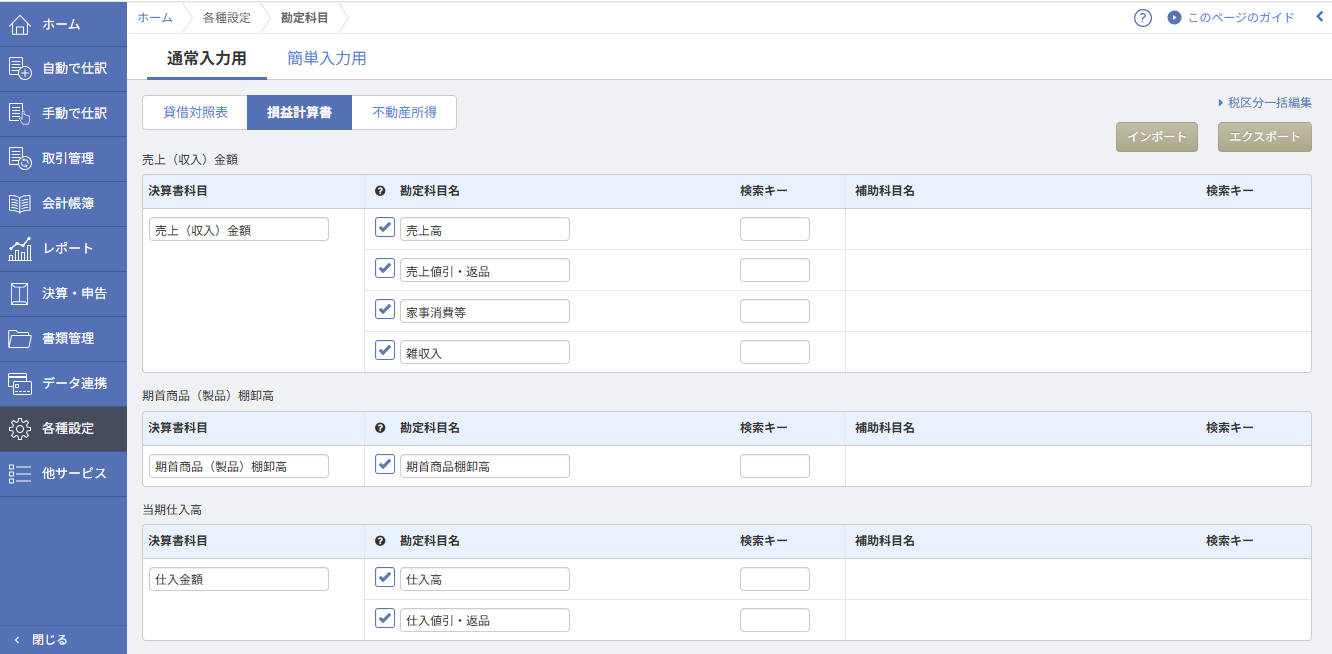
- 「勘定科目」画面下部の「無効な科目を表示する」にチェックを入れます。

- 「旅費交通費」が表示されたことを確認し、左側のチェックボックスにチェックを入れます。
- 「マネーフォワード AI確定申告」の「確定申告」画面に戻り、「解消を確認して再度連携を試す」をクリックします。
- 「連携に成功しました」と表示されたことを確認します。
「勘定科目」画面で、「!」のアイコンが表示されている科目を初期設定時の科目名へ変更し、再度データ連携を行ってください。

「マネーフォワード クラウド確定申告のオーナー権限が必要です」と表示された場合
連携操作を行うためには、クラウド確定申告の「オーナー」権限が必要です。
クラウド確定申告にログインし、「メンバーの追加・管理」画面で自身の権限をご確認ください。
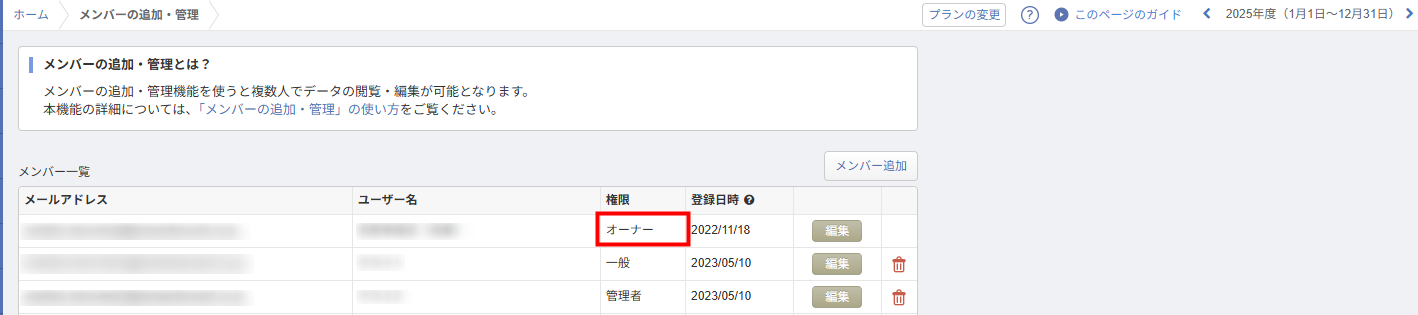
なお、現在ログインしているアカウントが、「オーナー」権限ではない場合、必要に応じてクラウド確定申告で「オーナー権限」の移譲操作を行ってください。
権限移譲の詳細は、以下のガイドをご参照ください。
Q. オーナー権限を移譲する手順と注意事項について教えてください。
※本サポートサイトは、マネーフォワード クラウドの操作方法等の案内を目的としており、法律的またはその他アドバイスの提供を目的としたものではありません。当社は本サイトに記載している内容の正確性・妥当性の確保に努めておりますが、実際のご利用にあたっては、個別の事情を適宜専門家に相談するなど、ご自身の判断でご利用ください。
頂いた内容は、当サイトのコンテンツの内容改善のためにのみ使用いたします。