「マネーフォワード クラウド会計・確定申告」に仕訳が連携されていない場合、設定や操作が想定どおりになっていない可能性があります。
状況に応じて、以下の点をご確認ください。
連携設定
「会計サービス連携」の確認
「管理設定」>「経費機能設定」>「基本設定」画面を開き、「会計サービス連携」の「仕訳の連携」で「連携する」が設定されているかを確認します。

仕訳の「作成単位」と「作成タイミング」の確認
- 「マネーフォワード クラウド会計・確定申告」の「自動仕訳設定」画面を開き、「明細」「申請」「集計」のどの単位が設定されているかを確認します。

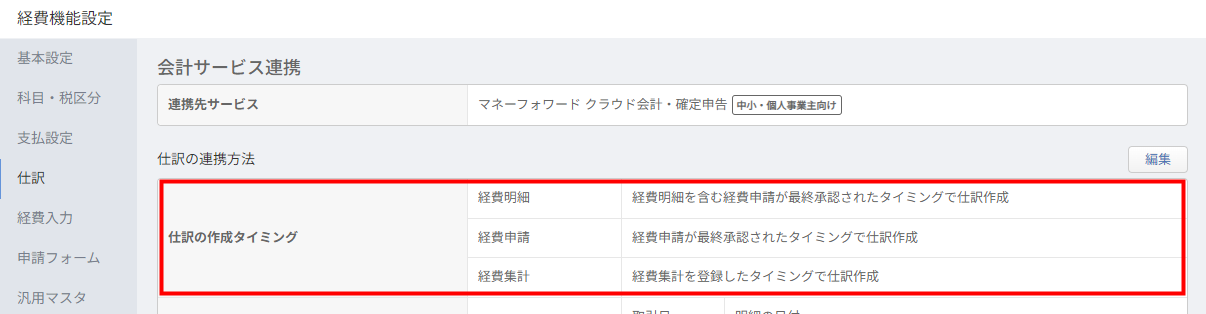
- マネーフォワード クラウド経費の「管理設定」>「経費機能設定」>「仕訳」画面を開き、「仕訳の作成タイミング」でクラウド会計・確定申告の「自動仕訳設定」画面で確認した作成単位の行を確認します。
例えば、クラウド会計・確定申告で「明細」が設定されていた場合、「経費明細」の行を確認してください。
「仕訳の作成のタイミング」ごとの操作
「仕訳の作成タイミング」の設定に応じて、仕訳作成に必要な操作が完了しているかを確認します。
「経費明細を作成したタイミングで仕訳作成」の場合
「経理業務」>「経費精算」>「明細一覧」画面で明細が登録されているかを確認します。
「明細アラート・エラー」が「エラー」の場合は、アイコンにカーソルをあわせてエラーメッセージを確認し、内容に応じて明細を編集してください。
「経費申請が最終承認されたタイミングで仕訳作成」の場合
「経理業務」>「経費精算」>「申請一覧」画面を開き、申請の「申請ステータス」が「承認済み」となっているかを確認します。
「承認済み」ステータス以外の場合は、以下の対応を行ってください。
- 「第●承認待ち」ステータスの場合:該当ステップの承認者に承認を依頼する。
- 「取消し」「差戻し」ステータスの場合:申請者に再申請を依頼し、最終承認まで進める。
- 「下書き」ステータスまたは未申請の場合:申請を依頼し、最終承認まで進める。
「経費集計を登録したタイミングで仕訳作成」の場合
「経理業務」>「経費精算」>「集計(支払処理)」画面で集計が作成されているかを確認します。
集計が表示されていない場合は、集計を新規作成してください。
クラウド会計・確定申告の仕訳連携画面
連携された仕訳は、「マネーフォワード クラウド会計・確定申告」の「自動で仕訳」>「経費・債務支払から入力」画面に反映される仕組みです。
「経費・債務支払から入力」画面に表示されているかご確認ください。
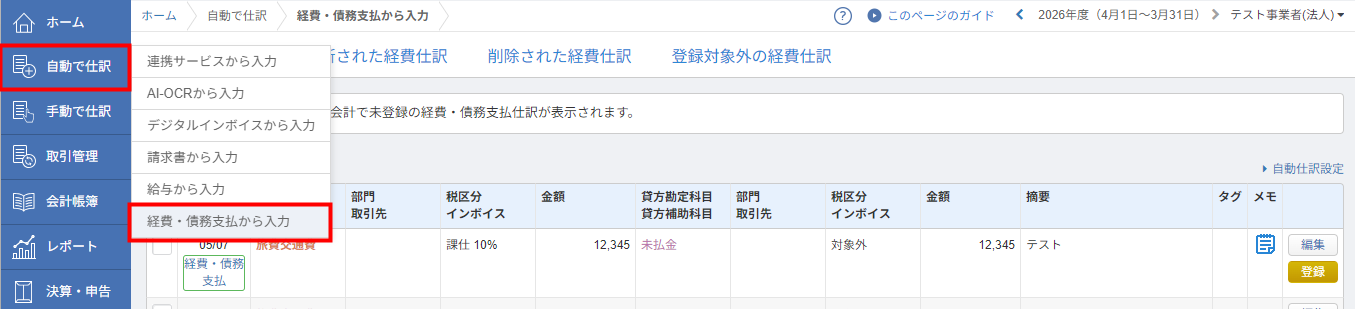
「経費・債務支払から入力」画面に表示されていない場合は、すでに仕訳帳に登録済みである可能性があります。
「会計帳簿」>「仕訳帳」画面で反映されているかご確認ください。
「経費・債務支払から入力」画面の詳細は、以下のガイドをご確認ください。
「経費・債務支払から入力」画面の使い方
クラウド会計・確定申告の会計年度
「マネーフォワード クラウド会計・確定申告」は、会計年度ごとに仕訳を登録する仕組みです。
そのため、操作している会計年度が想定どおりかをご確認ください。
仕訳が連携されている会計年度を確認する方法
- 「マネーフォワード クラウド会計・確定申告」の「自動仕訳設定」画面を開き、「明細」「申請」「集計」のどの単位が設定されているかを確認します。
- マネーフォワード クラウド経費の「管理設定」>「経費機能設定」>「仕訳」画面を開き、「取引日・摘要・メモに入れる項目」で「自動仕訳設定」画面で確認した作成単位の行に表示されている「取引日」の設定を確認します。
例えば、クラウド会計・確定申告で「明細」が設定されていた場合、「明細単位」の「取引日」に表示されている設定をご確認ください。
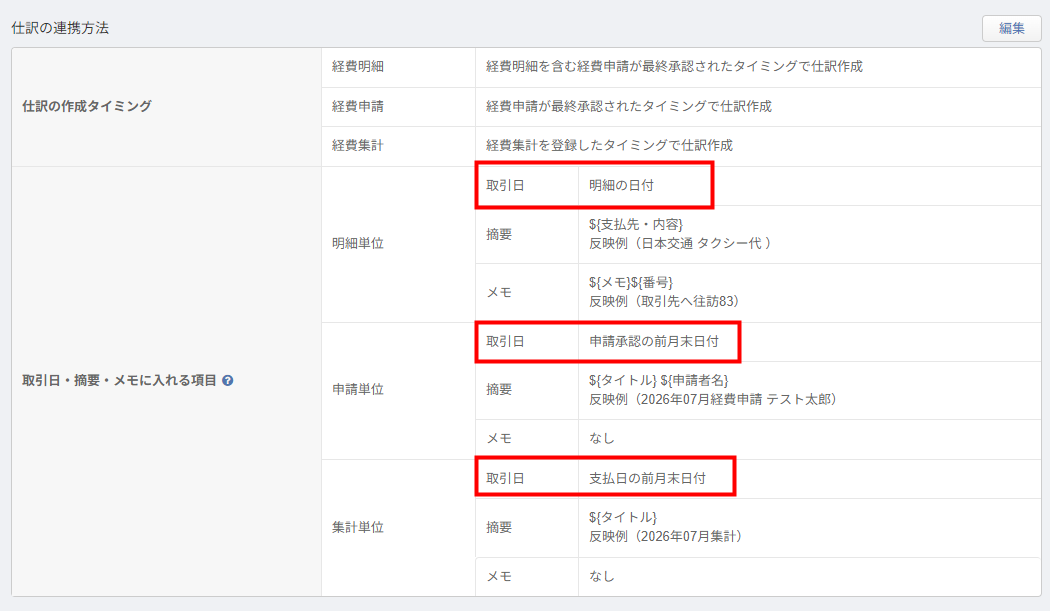
- 「取引日」の設定に応じて、以下の表から仕訳の取引日を確認します。
クラウド会計の「自動仕訳設定」 クラウド経費の「取引日」 仕訳の取引日の確認方法 明細 明細の日付 「経理業務」>「経費精算」>「明細一覧」画面で、明細の「日付」に表示されている日付が仕訳の取引日となります。
【例】明細の日付が「2026/04/15」の場合、仕訳の取引日は「2026/04/15」明細の日付の月末 「経理業務」>「経費精算」>「明細一覧」画面で、明細の「日付」に表示されている日付の月末日が仕訳の取引日となります。
【例】明細の日付が「2026/04/15」の場合、仕訳の取引日は「2026/04/30」申請承認の前月末日付 「経理業務」>「経費精算」>「申請一覧」画面で、明細が含まれる申請の「承認日」に表示されている日付の前月末日が仕訳の取引日となります。
【例】申請の承認日が「2026/04/15」の場合、仕訳の取引日は「2026/03/31」申請承認月末日付 「経理業務」>「経費精算」>「申請一覧」画面で、明細が含まれる申請の「承認日」に表示されている日付の月末日が仕訳の取引日となります。
【例】申請の承認日が「2026/04/15」の場合、仕訳の取引日は「2026/04/30」申請 申請承認の前月末日付 「経理業務」>「経費精算」>「申請一覧」画面で、明細が含まれる申請の「承認日」に表示されている日付の前月末日が仕訳の取引日となります。
【例】申請の承認日が「2026/04/15」の場合、仕訳の取引日は「2026/03/31」申請承認月末日付 「経理業務」>「経費精算」>「申請一覧」画面で、明細が含まれる申請の「承認日」に表示されている日付の月末日が仕訳の取引日となります。
【例】申請の承認日が「2026/04/15」の場合、仕訳の取引日は「2026/04/30」集計 支払日の前月末日 「経理業務」>「経費精算」>「集計(支払処理)」画面で、集計の「支払日」に表示されている日付の前月末日が仕訳の取引日となります。
【例】集計の支払日が「2026/04/15」の場合、仕訳の取引日は「2026/03/31」支払日の月末日付 「経理業務」>「経費精算」>「集計(支払処理)」画面で、集計の「支払日」に表示されている日付の月末日が仕訳の取引日となります。
【例】集計の支払日が「2026/04/15」の場合、仕訳の取引日は「2026/04/30」
クラウド会計・確定申告で操作している会計年度を確認する方法
現在操作している会計年度は、クラウド会計・確定申告の画面右上で確認できます。

会計年度の確認方法や切り替え方法については、以下ガイドをご参照ください。
「事業者・年度の管理」の使い方
※本サポートサイトは、マネーフォワード クラウドの操作方法等の案内を目的としており、法律的またはその他アドバイスの提供を目的としたものではありません。当社は本サイトに記載している内容の正確性・妥当性の確保に努めておりますが、実際のご利用にあたっては、個別の事情を適宜専門家に相談するなど、ご自身の判断でご利用ください。
頂いた内容は、当サイトのコンテンツの内容改善のためにのみ使用いたします。