概要
このガイドでは、法人がマネーフォワード 本人確認を利用して各サービスを申し込む流れについてご説明します。
- 「取引担当者の本人確認」以外は、スマートフォンアプリでは操作できません。
- 個人事業主の流れについては、こちらのガイドをご参照ください。
対象のお客さま
マネーフォワード 本人確認をご利用中の法人のお客さま
目次
1.事前準備
マネーフォワード 本人確認を利用して各サービスで本人確認を行うためには、以下の準備が必要です。
- マネーフォワード IDの登録
- 「マネーフォワード クラウド」の事業者の作成※1
- 本人確認を行うサービスの利用規約への同意※2
※1 すでにマネーフォワード クラウドを利用中の場合、事業者の新規作成は不要です。
※2 現在マネーフォワード 本人確認を利用できるサービスは「マネーフォワード ビジネスカード」のみです。
作成した事業者で「マネーフォワード ビジネスカード」へログインし、利用規約へ同意してからマネーフォワード 本人確認を利用してください。
事業者の作成方法については、以下のガイドをご参照ください。
【法人用】新規事業者の作成方法
2.同意事項の確認
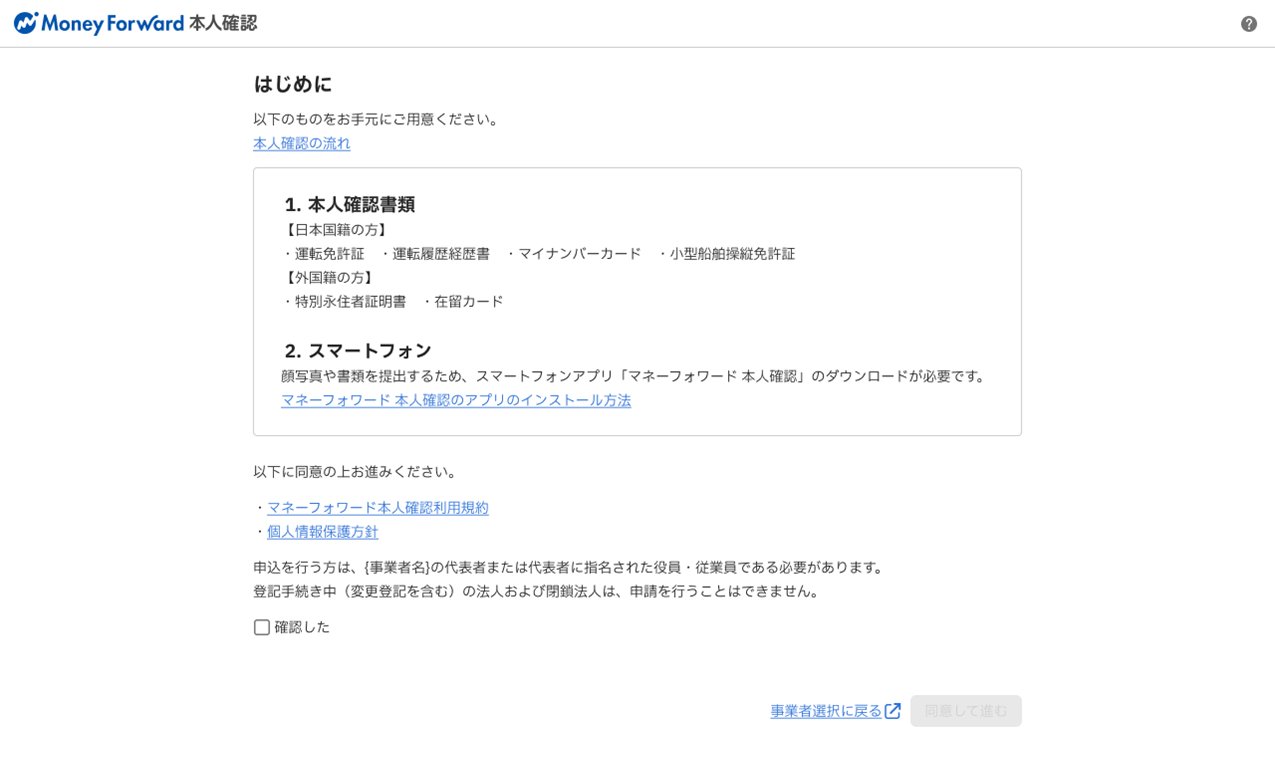
- マネーフォワード 本人確認にログインし、「はじめに」画面で本人確認に必要なものを用意します。
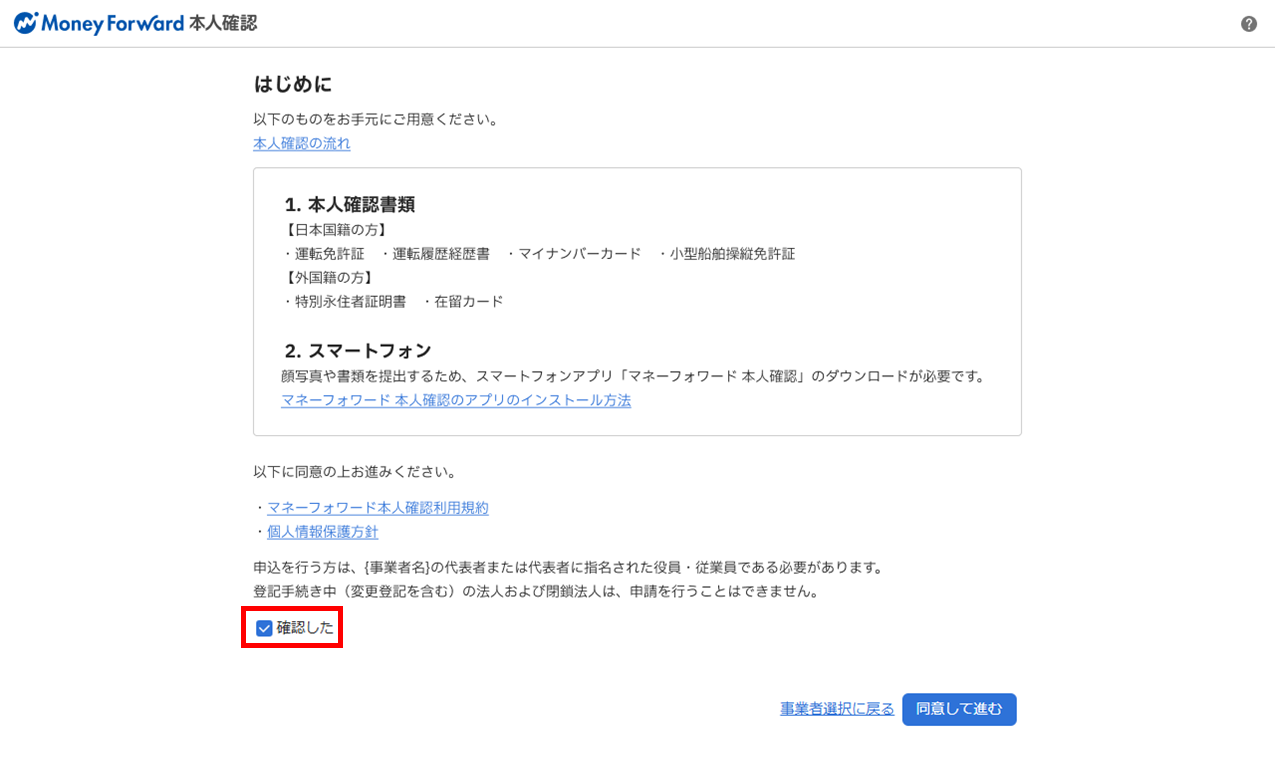
- 「マネーフォワード 本人確認利用規約」と「個人情報保護方針」を確認し、問題がなければ「確認した」にチェックを入れます。
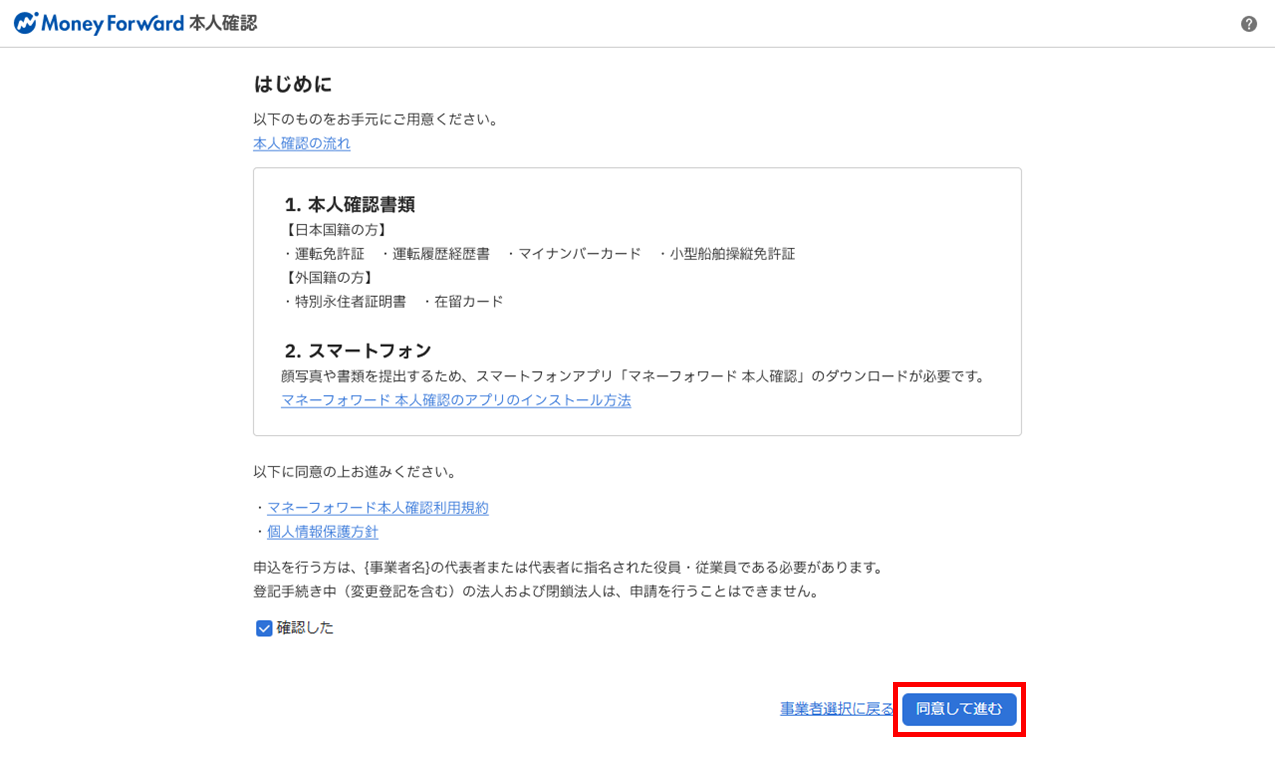
- 「同意して進む」をクリックします。
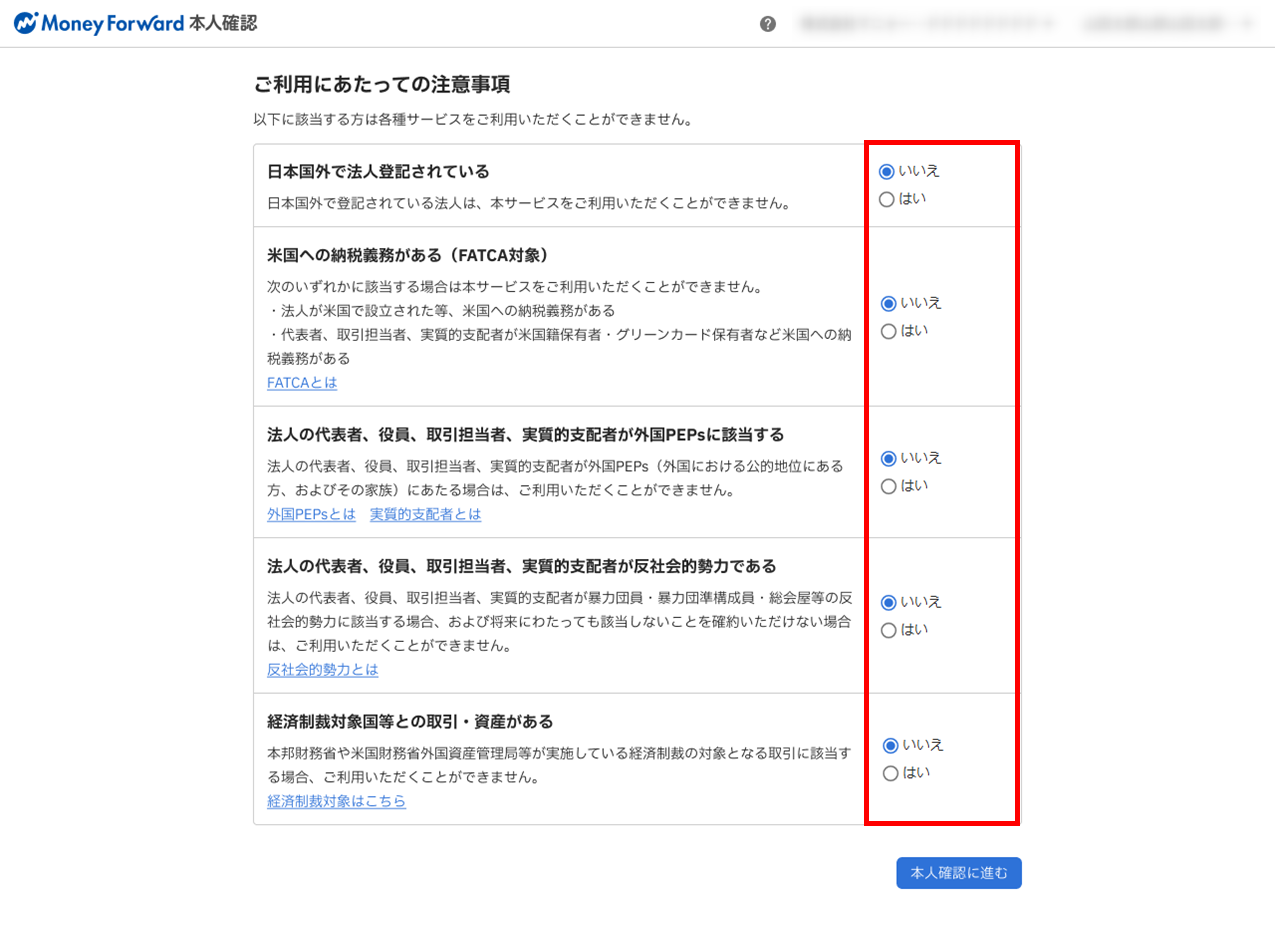
- 「ご利用にあたっての注意事項」画面で注意事項を確認し、「いいえ」または「はい」を選択します。
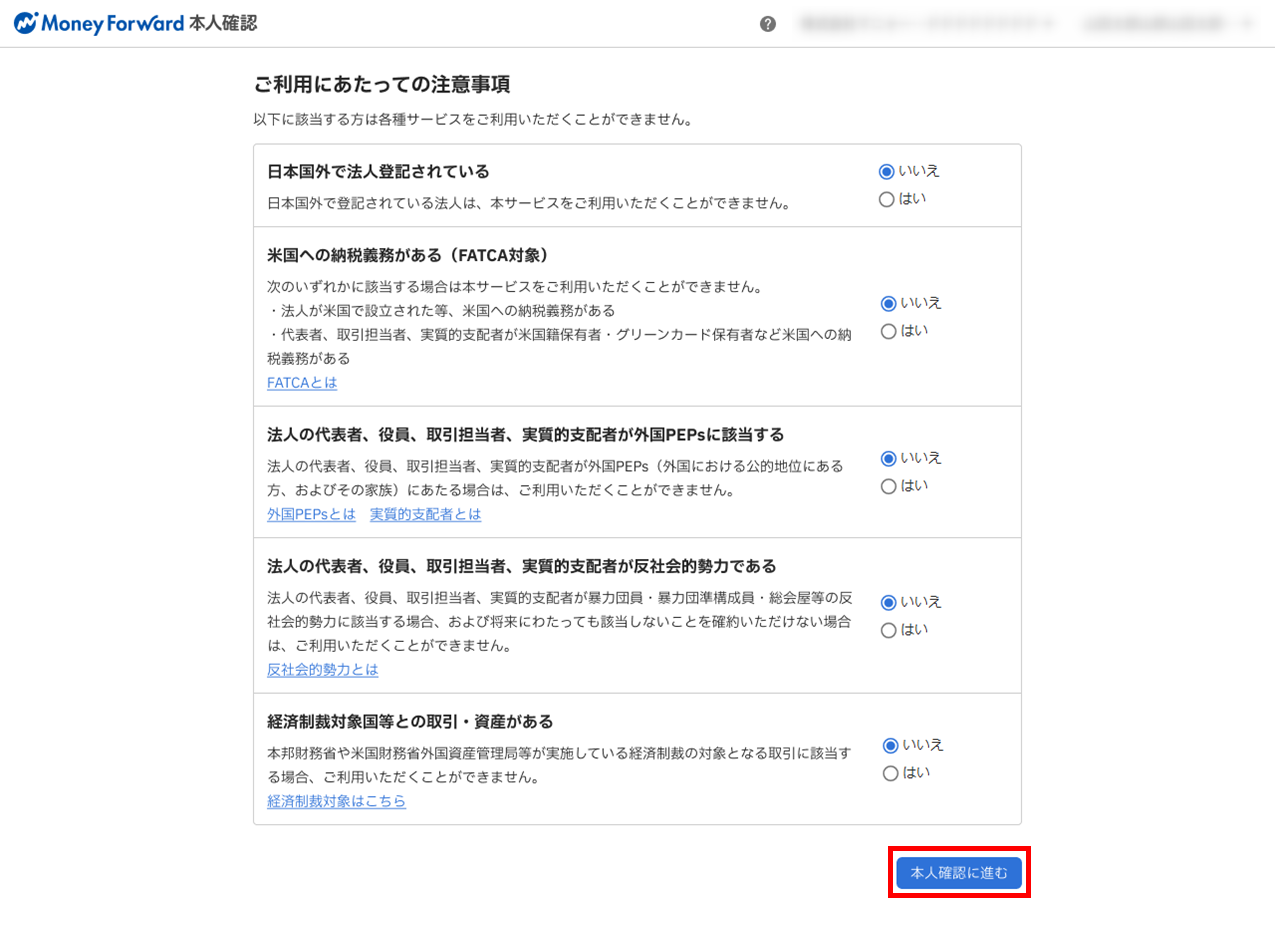
- 「本人確認に進む」をクリックします。
3.法人情報の入力
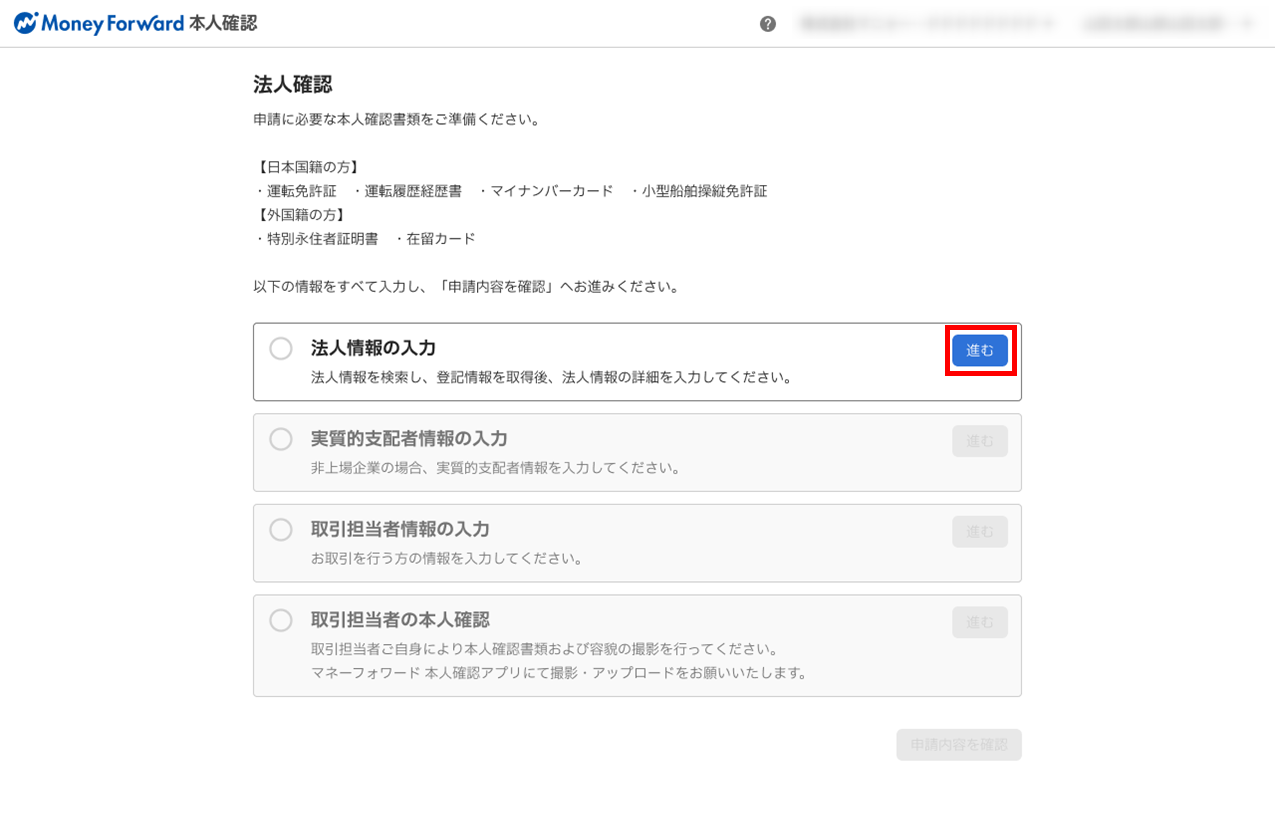
- 「法人確認」画面で「法人情報の入力」の「進む」をクリックします。
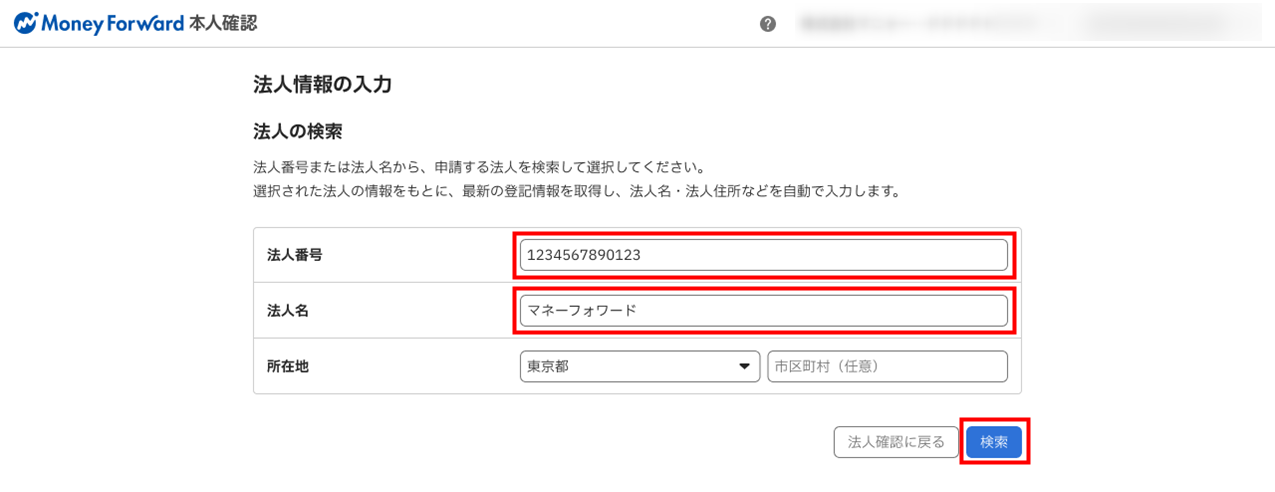
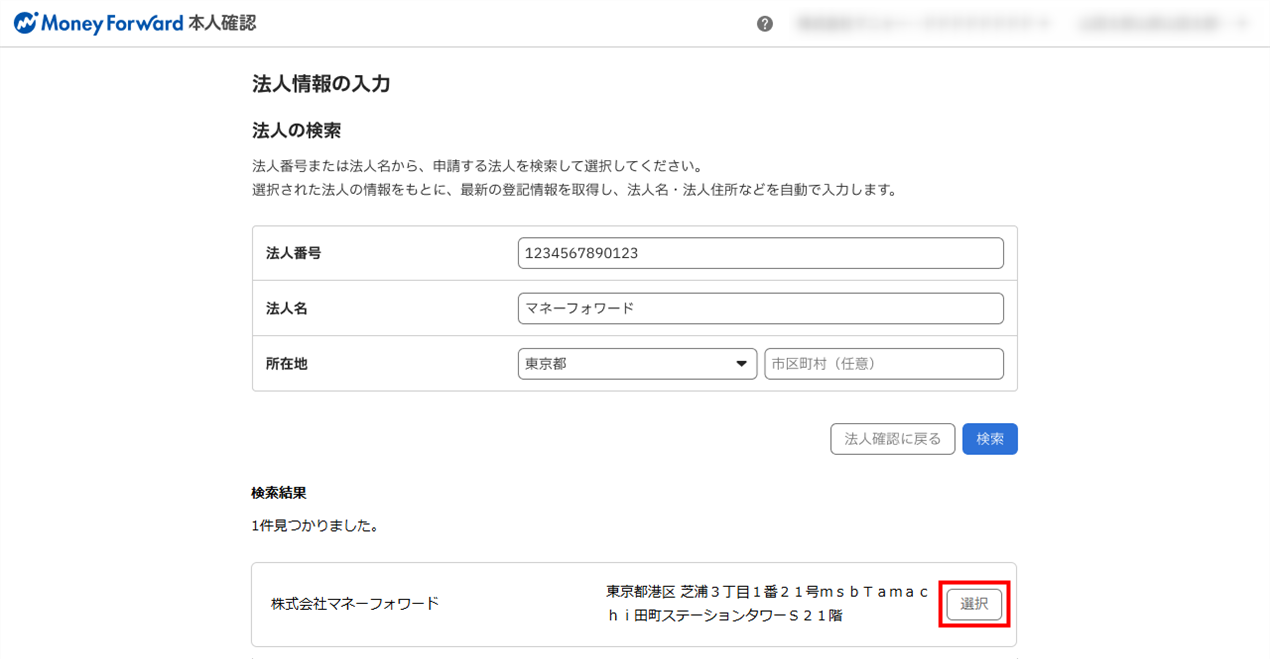
- 「法人情報の入力」画面で「法人番号」または「法人名」を入力し、「検索」をクリックします。
- 「検索結果」を確認し、該当する法人の「選択」をクリックします。
- 「処理中です。しばらくお待ちください。」と表示されたことを確認します。
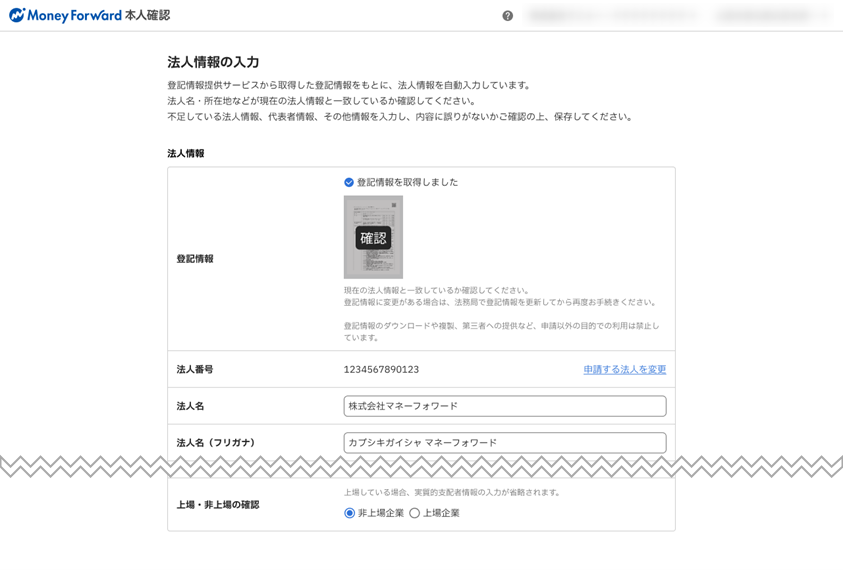
- 登記情報提供サービスから取得した法人情報・代表者情報が最新の情報と一致しているかを確認します。
不足している場合は、法人情報・代表者情報・その他情報を手動で入力してください。
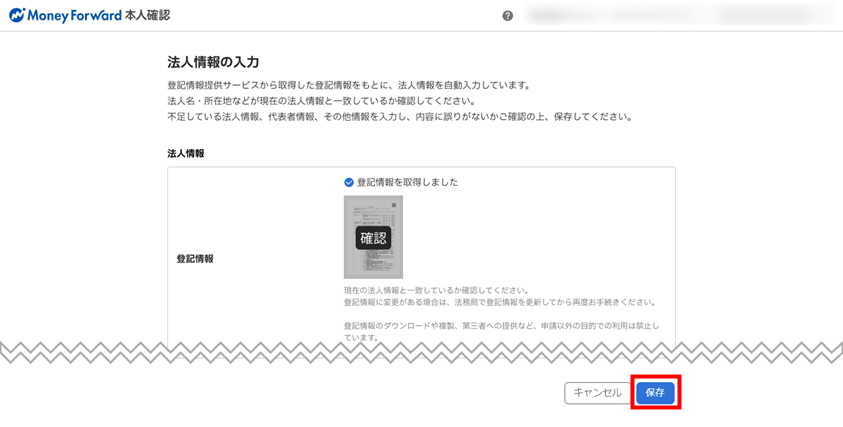
- 「保存」をクリックします。
- 登記情報が最新ではない場合、法務局で登記情報を更新してから再度操作してください。
- 登記情報提供サービスの営業時間外(平日午前8時30分から午後11時まで、土日祝午前8時30分から午後6時まで)に申請した場合、「法人情報」の「登記情報」欄に「登記情報の取得を受け付けました」と表示されます。
- 申請後に何らかの事由で登録情報を取得できなかった場合は、取引担当者宛にメールをお送りします。詳細は該当のメールをご確認ください。
- 登記申請中または変更登記中の場合、登記情報提供サービスから最新の登記情報を取得できません。登記手続きの完了後に再度操作してください。
4.実質的支配者情報の入力
「法人情報の入力」画面で非上場企業を選択した場合は、実質的支配者の情報を入力します。
上場企業を選択した場合、本項目は表示されません。
実質的支配者の詳細は、以下のガイドをご参照ください。
Q. 「実質的支配者」とは何ですか?
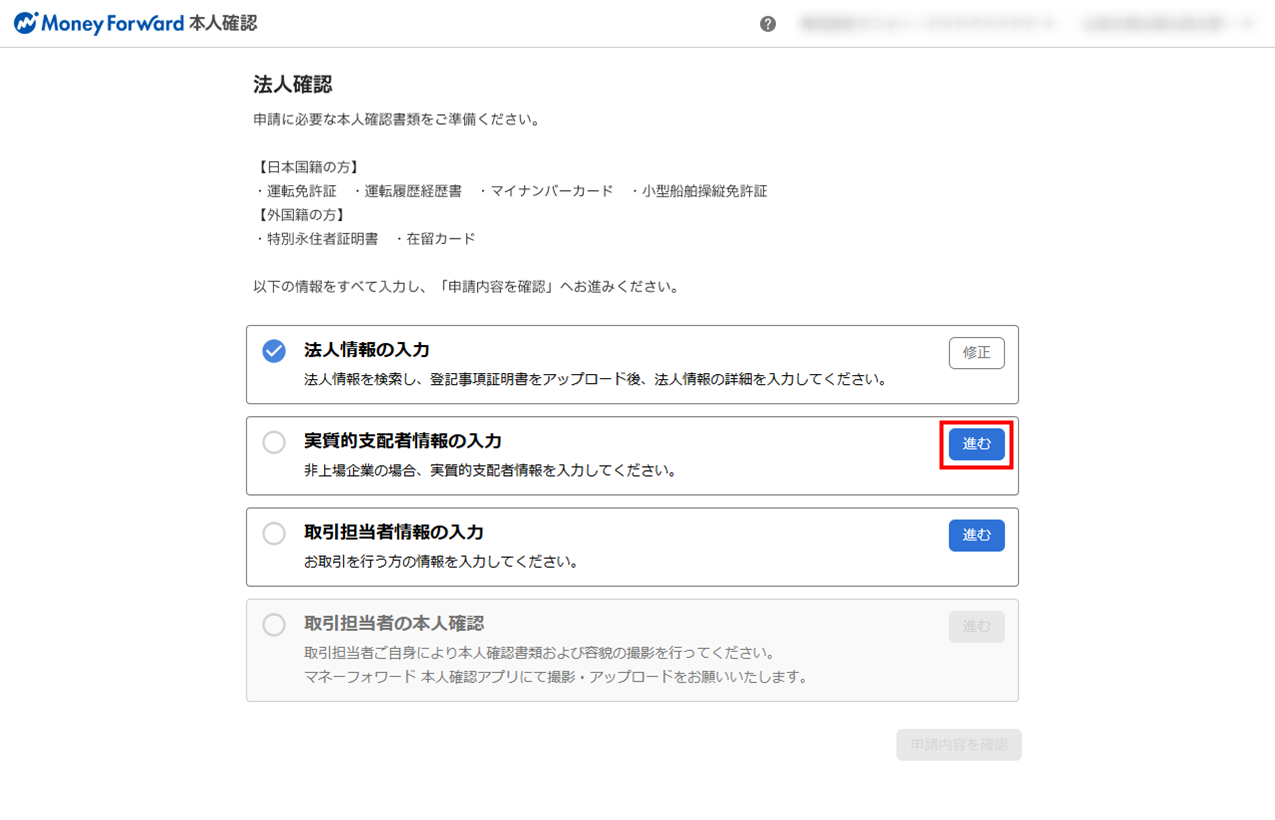
- 「法人確認」画面で「実質的支配者情報の入力」の「進む」をクリックします。
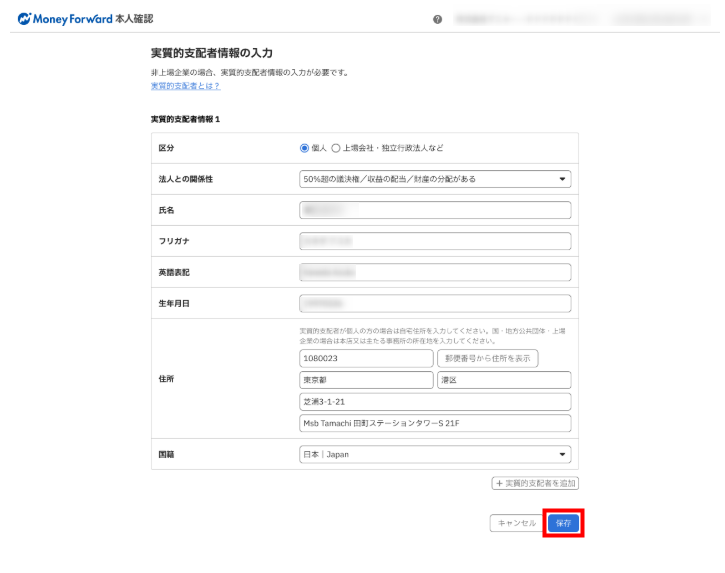
- 「実質的支配者情報の入力」画面で各項目を入力し、「保存」をクリックします。
5.取引担当者情報の入力
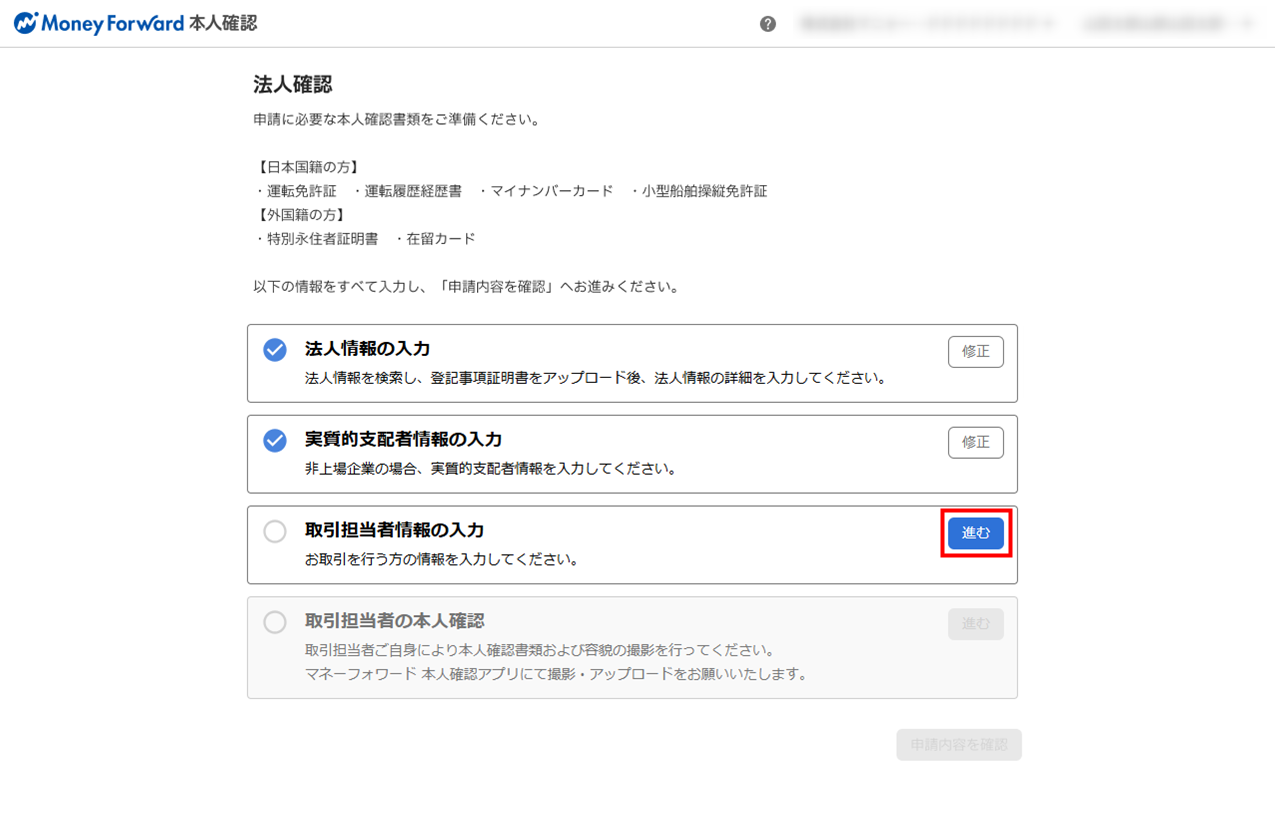
- 「法人確認」画面で「取引担当者情報の入力」の「進む」をクリックします。
- 「取引担当者情報の入力」画面で各項目を入力し、「保存」をクリックします。
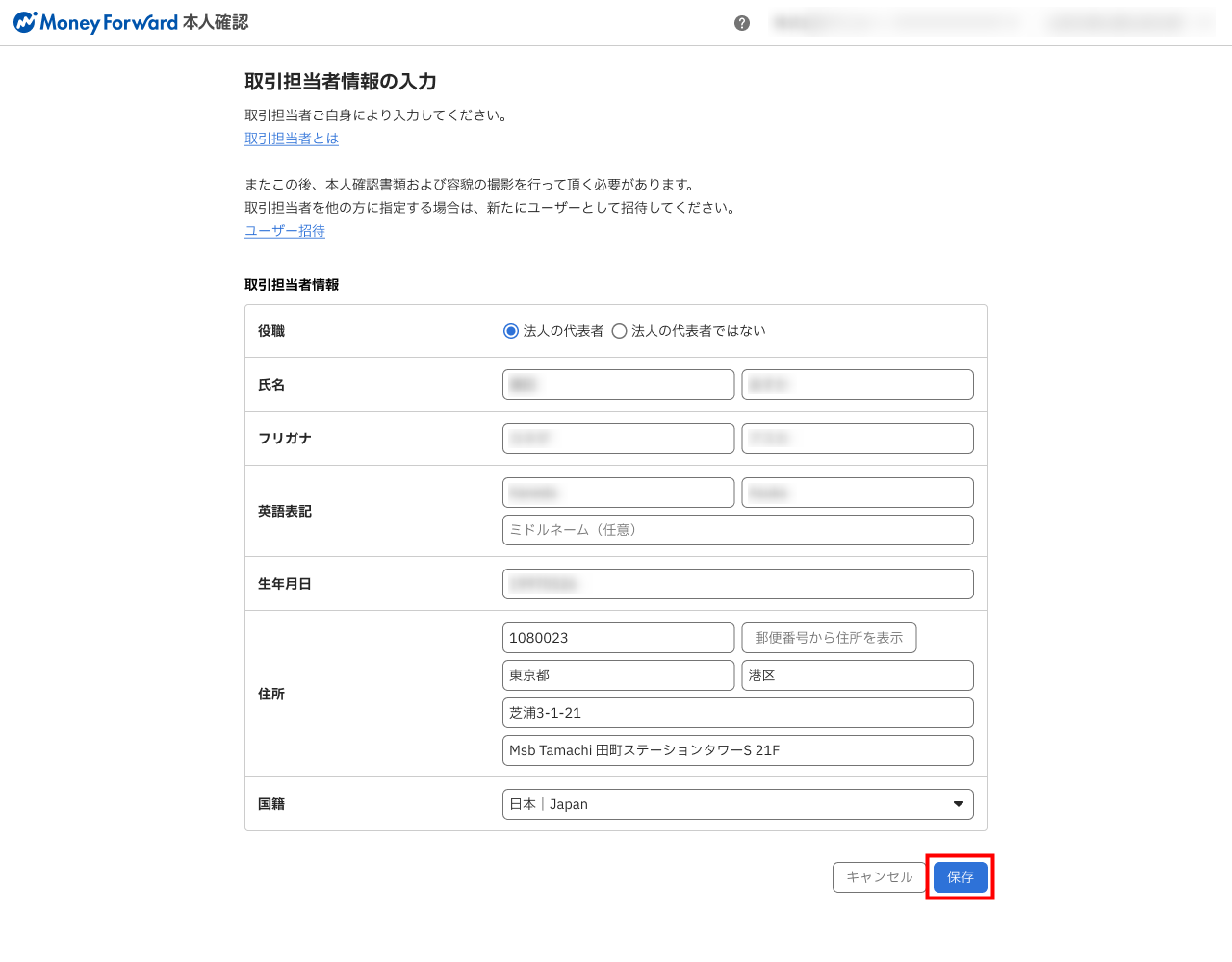
「取引担当者情報の入力」画面は取引担当者自身が入力する必要があります。
操作中のユーザーが取引担当者ではない場合、「ユーザー招待」をクリックして取引担当者を追加してください。
6.取引担当者の本人確認
手順
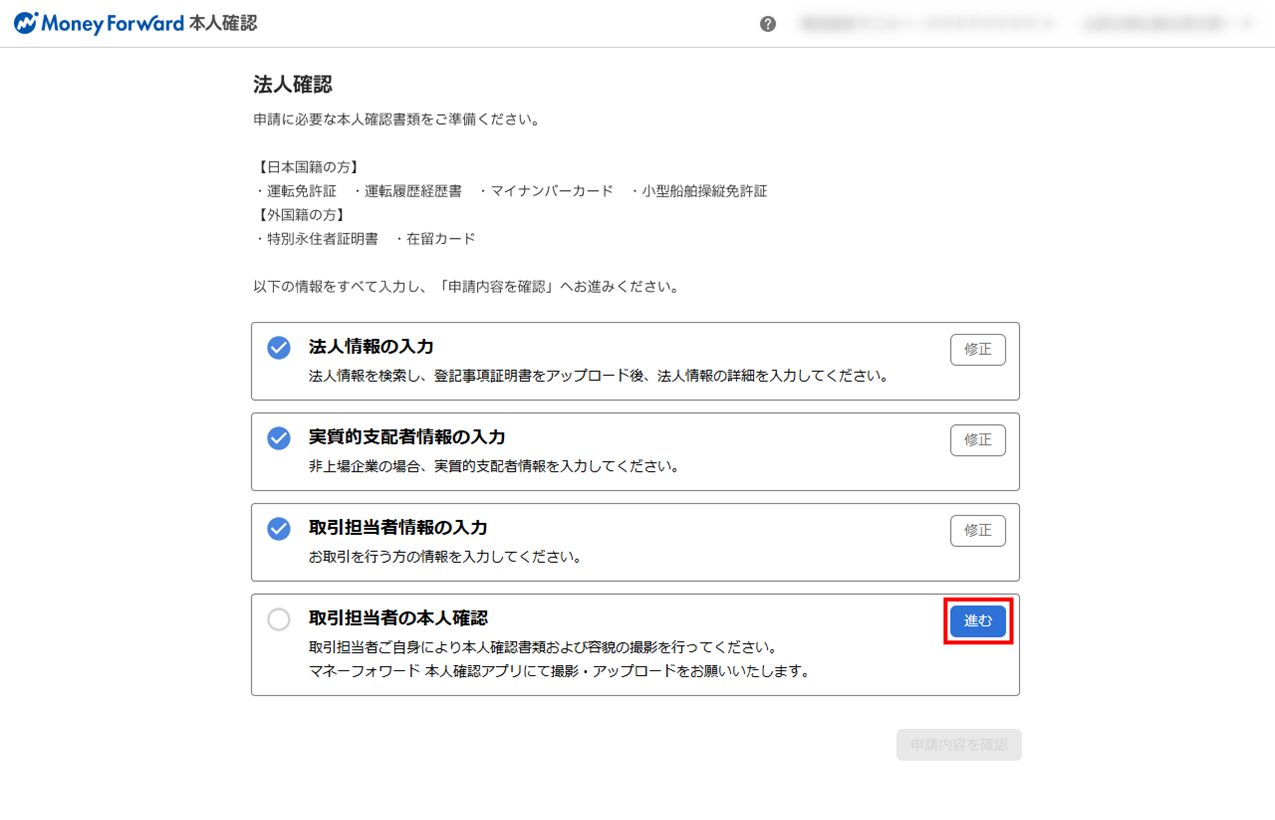
- 「法人確認」画面で「取引担当者の本人確認」の「進む」をクリックします。
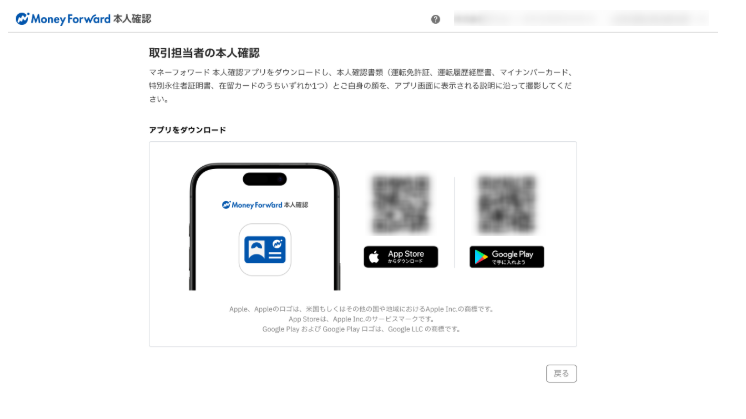
- 「取引担当者の本人確認」画面でQRコードを読み取り、マネーフォワード 本人確認のスマートフォンアプリをダウンロードします。
- アプリの画面に沿って、本人確認書類と自身の容貌を撮影します。
本人確認書類の詳細はこちらの項をご参照ください。
- 本人確認書類と容貌写真の撮影・アップロードは、スマートフォンアプリを利用する必要があります。
- 容貌写真は、本人確認書類の容貌にあわせて撮影してください。例えば、本人確認書類で眼鏡をかけていない場合は、容貌写真の撮影時も眼鏡を外してください。
本人確認書類
マネーフォワード 本人確認で利用できる本人確認書類は以下のとおりです。
- 日本国籍の方:運転免許証・運転経歴証明書・マイナンバーカード・小型船舶操縦免許証
- 外国籍の方:特別永住者証明書・在留カード
上記以外の本人確認書類の利用はできません。
7.申請内容の確認・提出
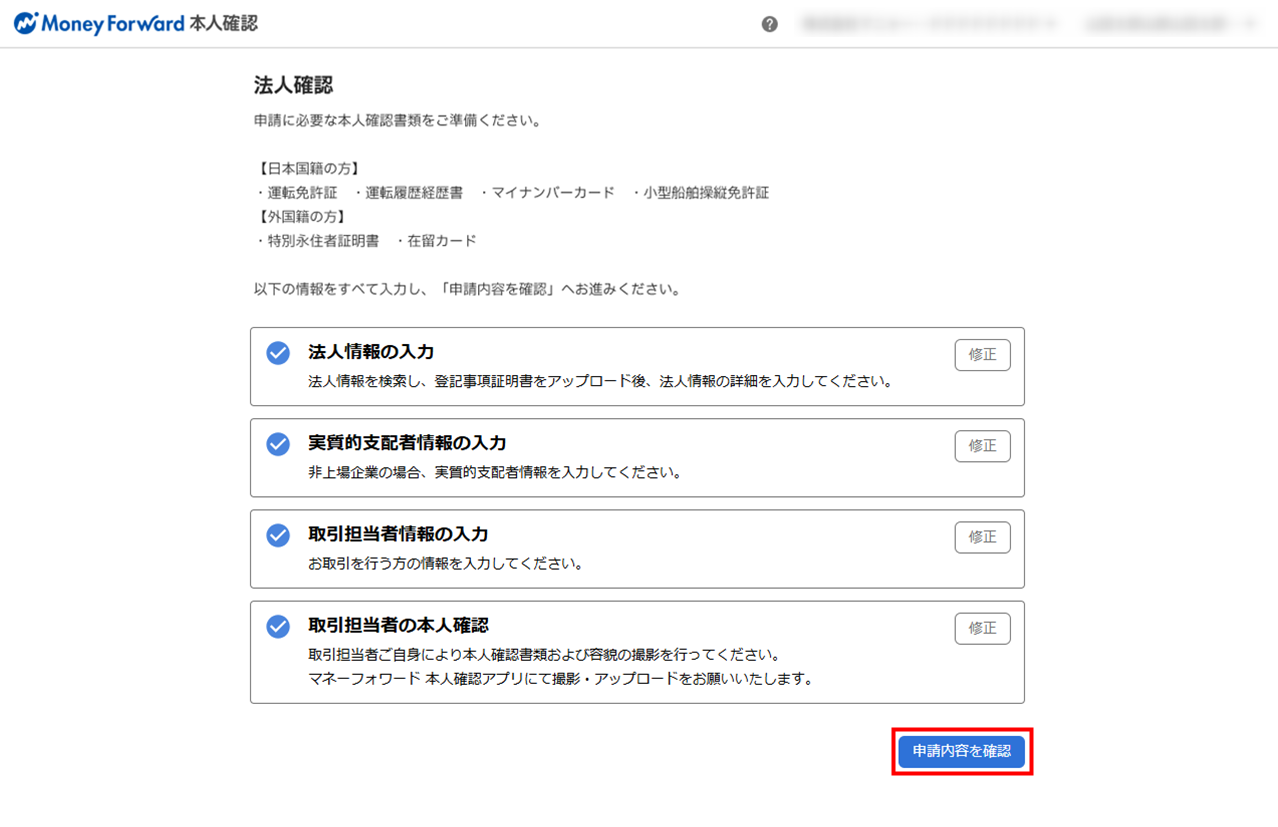
- 「法人確認」画面で「申請内容を確認」をクリックします。
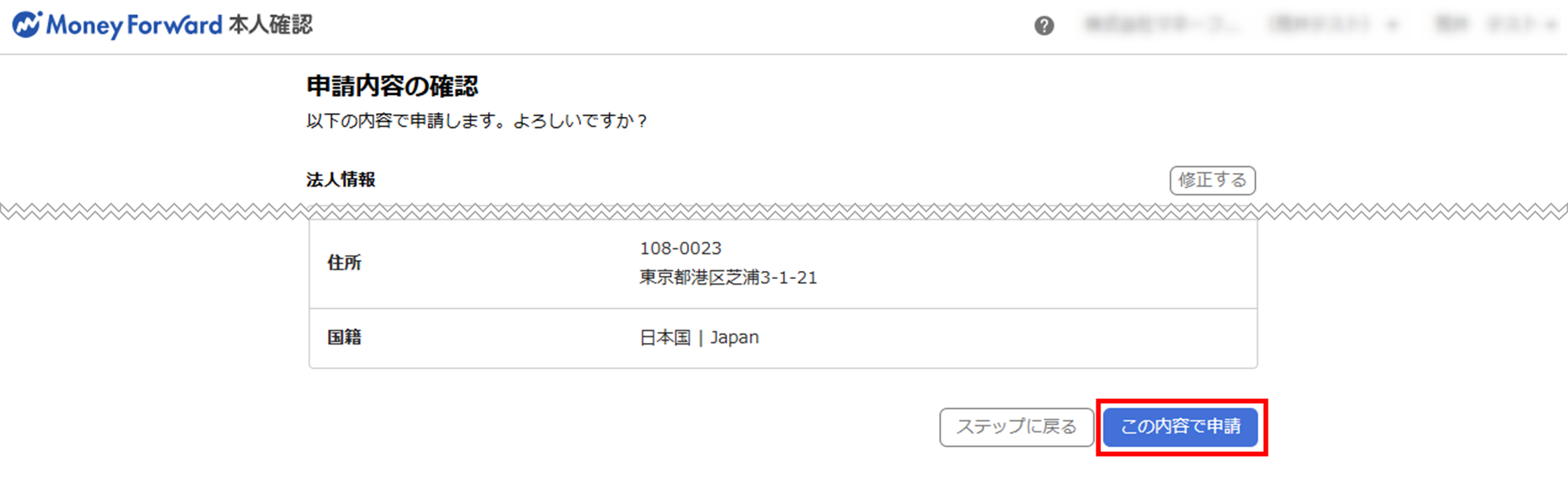
- 「申請内容の確認・提出」画面で申請内容を確認し、問題がなければ「この内容で申請」をクリックします。
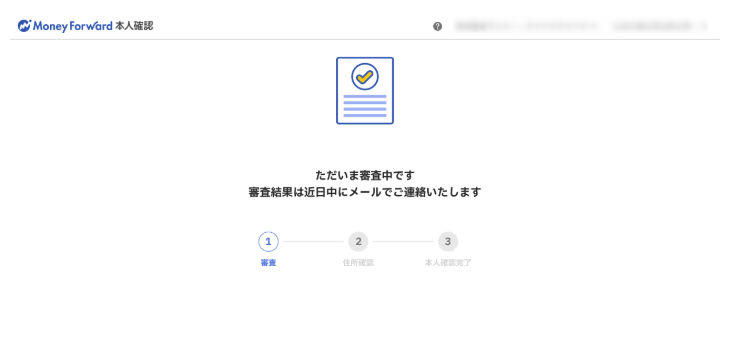
- 「ただいま審査中です」というメッセージが表示されたことを確認します。
8.郵便物の受け取り
法人の代表者と取引担当者が別人の場合、本人確認の審査が完了すると、住所確認のために転送不要郵便ではがきを発送します。
はがきの到着をもって本人確認手続きが完了となりますので、必ず受け取りを行ってください。
- はがきの受け取りが完了すると、本人確認を行ったサービスを利用できるようになります。
- はがきを受け取っても、システムには即時反映されません。反映までは最大4時間程度かかります。
- 法人の代表者と取引担当者が同一人物の場合、住所確認のためのはがきの発送・受け取りは不要です。
※本サポートサイトは、マネーフォワード クラウドの操作方法等の案内を目的としており、法律的またはその他アドバイスの提供を目的としたものではありません。当社は本サイトに記載している内容の正確性・妥当性の確保に努めておりますが、実際のご利用にあたっては、個別の事情を適宜専門家に相談するなど、ご自身の判断でご利用ください。
頂いた内容は、当サイトのコンテンツの内容改善のためにのみ使用いたします。