概要
このガイドでは、「自動読取」画面の操作方法についてご説明します。
「自動読取」画面では、「OCR(自動読取)」機能や「自動保存」機能に関する設定が行えます。
対象ページ
設定>自動読取
対象のお客さま
マネーフォワード クラウドBoxを「管理者」ロールでご利用中のお客さま
目次
「OCR(自動読取)」機能
機能を有効にする方法
- 「自動読取」画面の「自動読取機能の利用」で「クラウドBox」の左側にあるスイッチをクリックします。
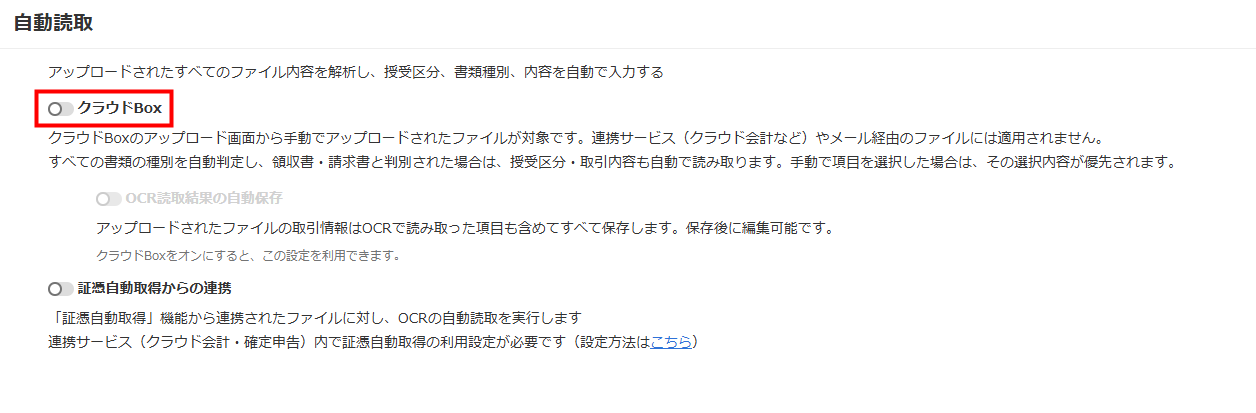
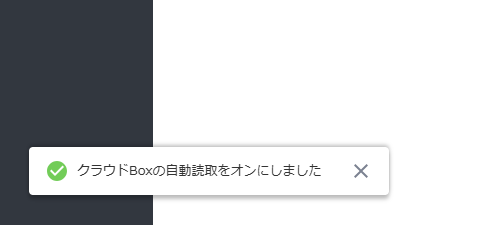
- 画面左下に「クラウドBoxの自動読取をオンにしました」というメッセージが表示されたことを確認します。
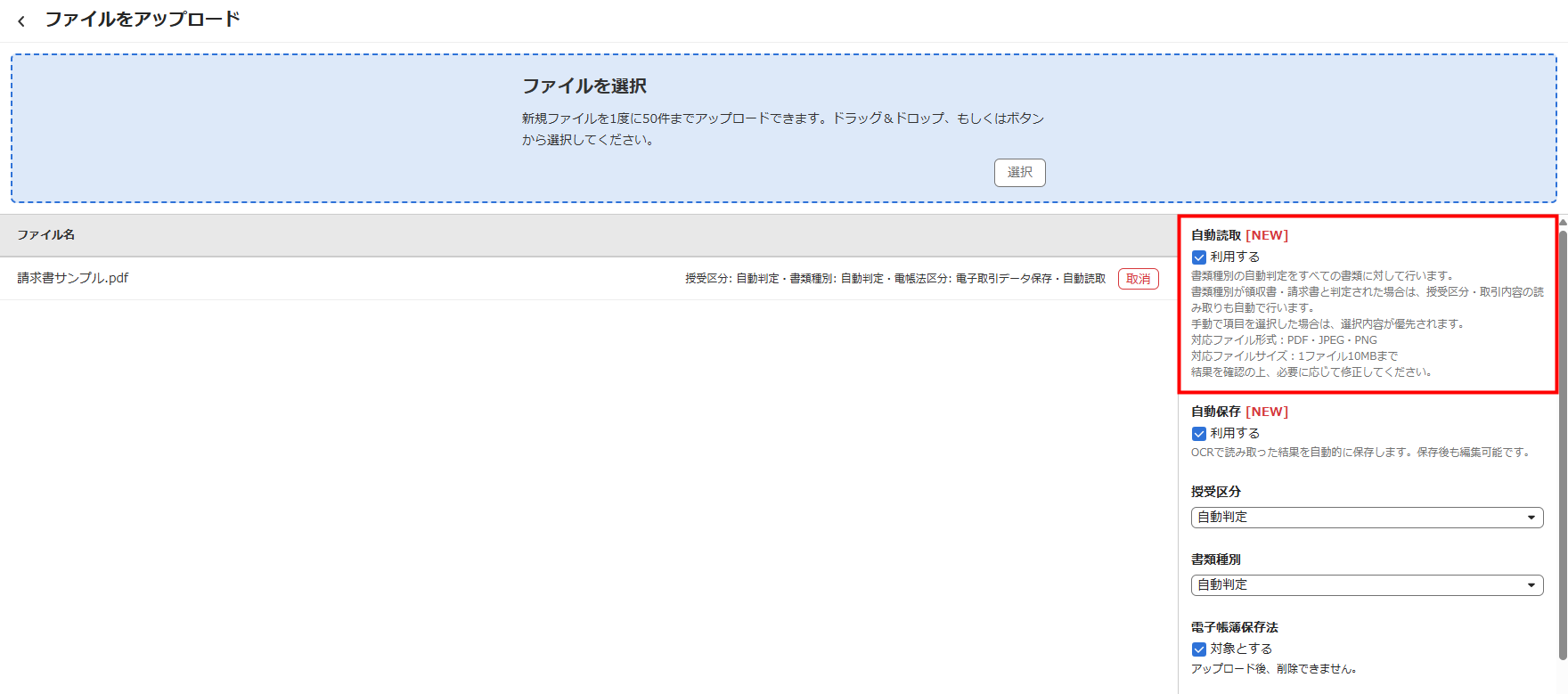
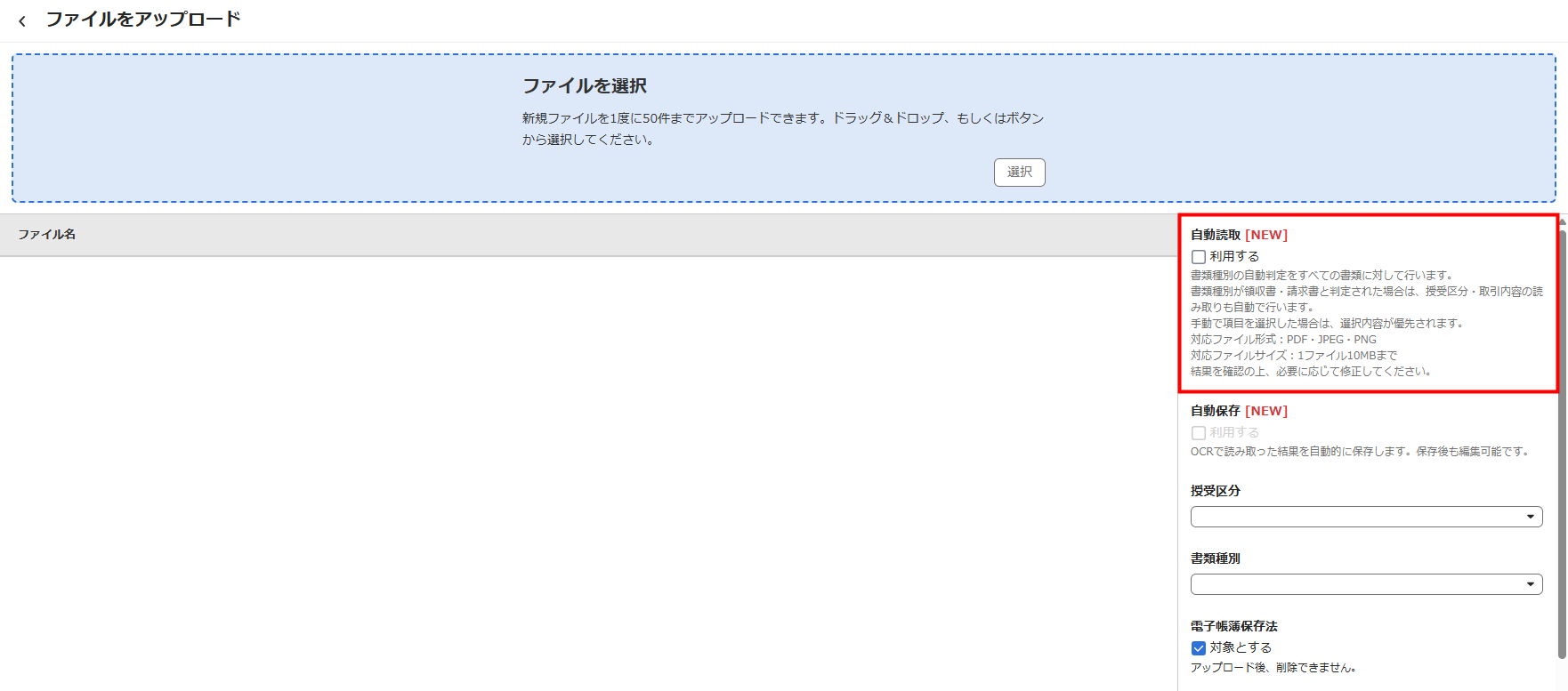
- 「ファイルをアップロード」画面を開き、「自動読取」の「利用する」にチェックが入っていることを確認します。
機能を無効にする方法
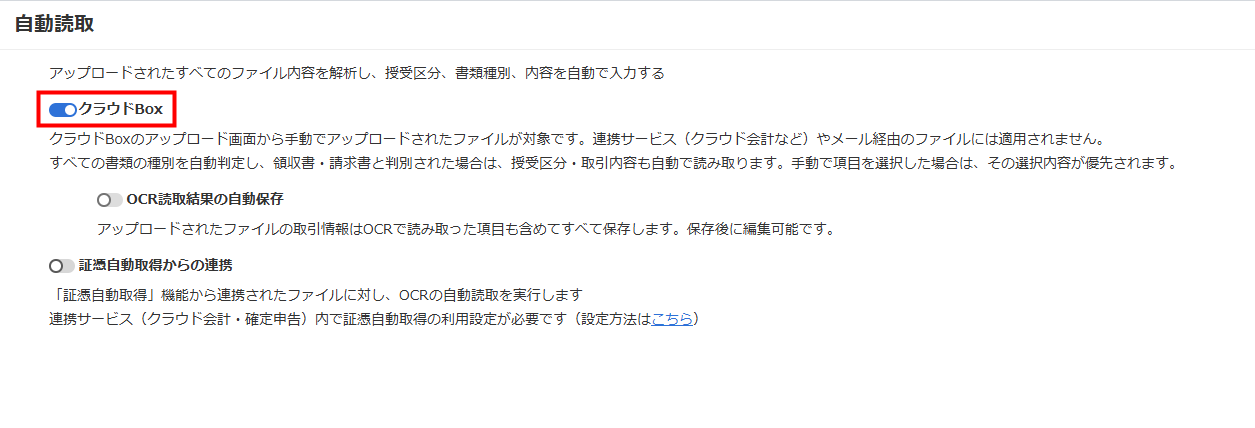
- 「自動読取」画面の「自動読取機能の利用」で「クラウドBox」の左側にあるスイッチをクリックします。
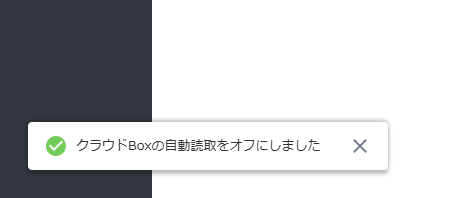
- 画面左下に「クラウドBoxの自動読取をオフにしました」というメッセージが表示されたことを確認します。
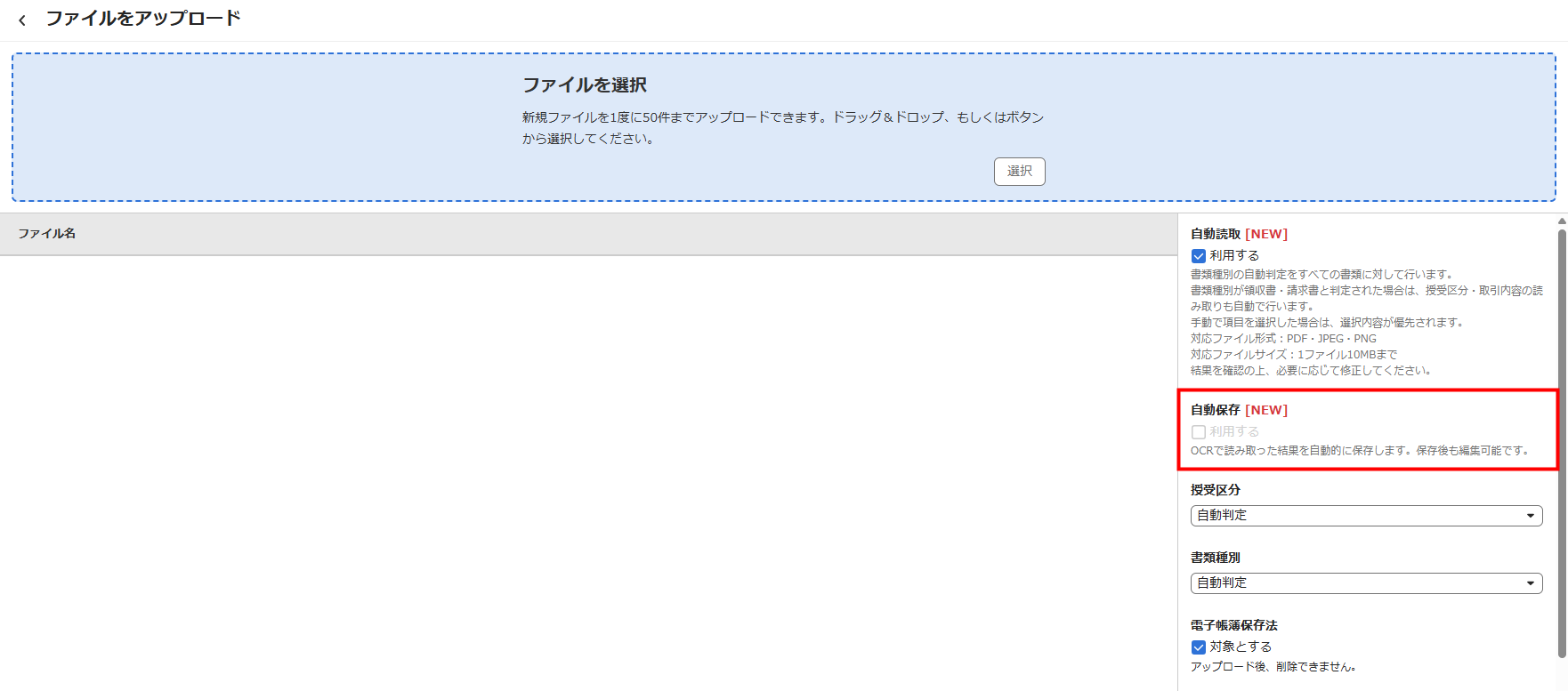
- 「ファイルをアップロード」画面を開き、「自動読取」の「利用する」にチェックが入っていないことを確認します。
「自動保存」機能
機能を有効にする方法
- 「自動読取」画面の「自動読取機能の利用」で「クラウドBox」の左側にあるスイッチをクリックします。
- 画面左下に「クラウドBoxの自動読取をオンにしました」というメッセージが表示されたことを確認します。
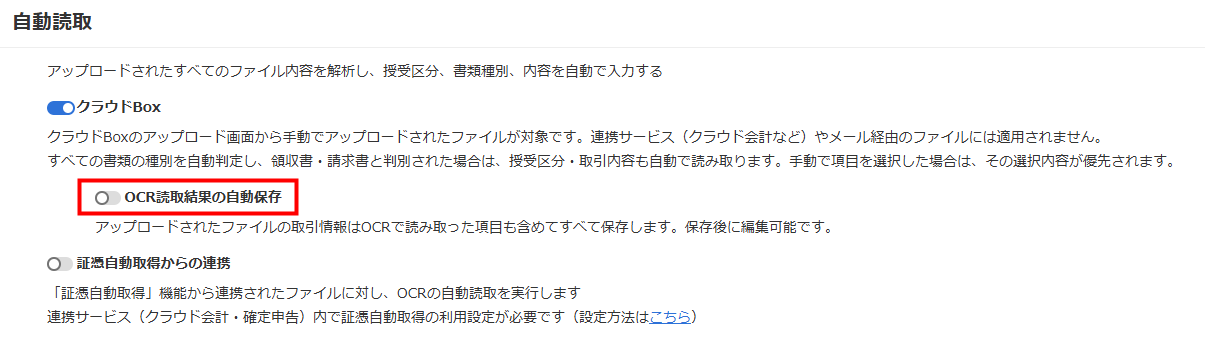
- 「OCR読取結果の自動保存」のスイッチをクリックします。
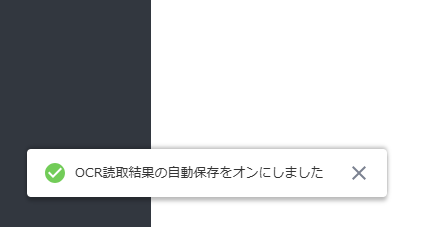
- 画面左下に「クラウドBoxの自動保存をオンにしました」というメッセージが表示されたことを確認します。
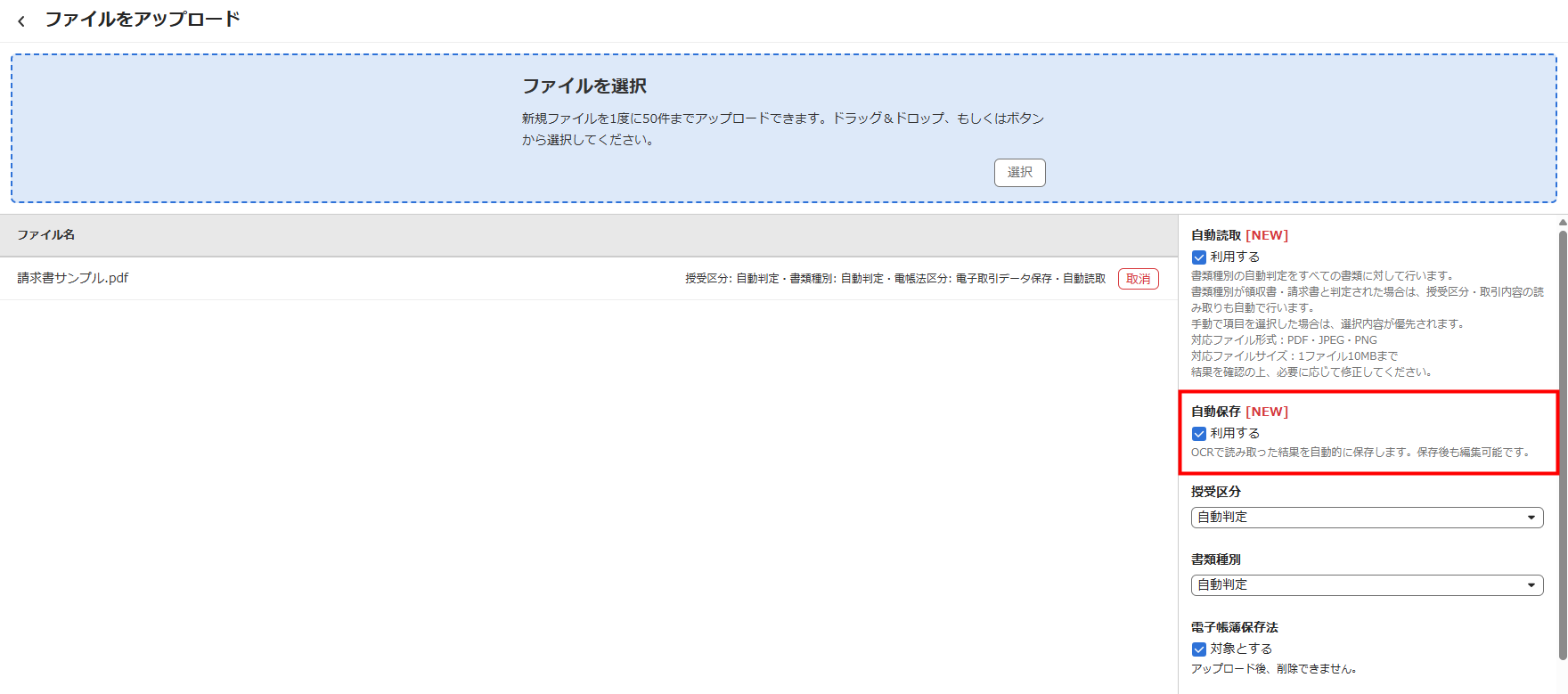
- 「ファイルをアップロード」画面を開き、「自動保存」の「利用する」にチェックが入っていることを確認します。
機能を無効にする方法
- 「自動読取」画面の「自動読取機能の利用」で「OCR読取結果の自動保存」のスイッチをクリックします。
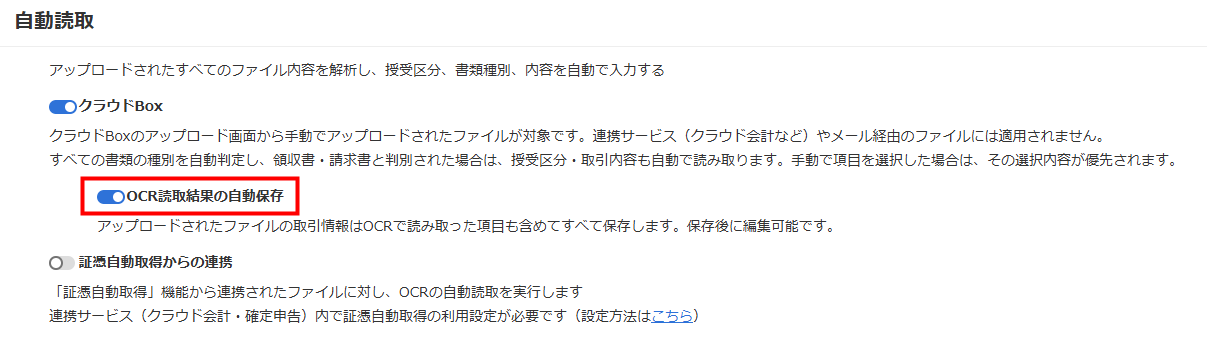
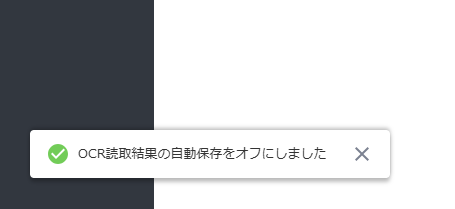
- 画面左下に「クラウドBoxの自動保存をオフにしました」というメッセージが表示されたことを確認します。
- 「ファイルをアップロード」画面を開き、「自動保存」の「利用する」にチェックが入っていないことを確認します。
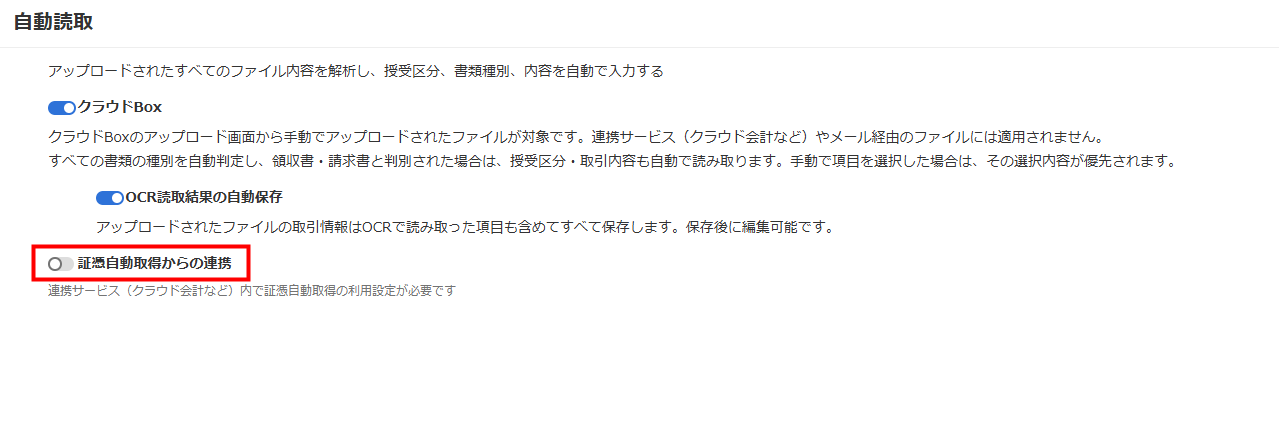
「証憑自動取得」機能から連携されたファイルのOCR読み取り
「マネーフォワード クラウド会計・確定申告」の「証憑自動取得」機能から連携されたファイルを、「OCR(自動読取)」機能で読み取れるようにするかどうかを設定できます。
自動読み取りを行う場合は、「証憑自動取得からの連携」のスイッチを有効にしてください。
ご注意
- 「自動読取機能の利用」の初期値は無効になっています。
- 「自動読取」画面で事業者全体の初期値を設定しても、アップロード時に「ファイルをアップロード」画面で変更できます。
- 「自動読取」画面と「ファイルをアップロード」画面の設定が異なる場合、「ファイルをアップロード」画面の設定が優先されます。
- 「OCR読取結果の自動保存」のスイッチをあとから無効にしても、自動保存されたファイルは「未確定」にはなりません。
更新日:2026年08月05日
※本サポートサイトは、マネーフォワード クラウドの操作方法等の案内を目的としており、法律的またはその他アドバイスの提供を目的としたものではありません。当社は本サイトに記載している内容の正確性・妥当性の確保に努めておりますが、実際のご利用にあたっては、個別の事情を適宜専門家に相談するなど、ご自身の判断でご利用ください。
このページで、お客さまの疑問は解決しましたか?
評価をご入力いただき、ご協力ありがとうございました。
頂いた内容は、当サイトのコンテンツの内容改善のためにのみ使用いたします。

よく見られているガイド
- 「ファイル」画面の使い方ファイル画面