概要
このガイドでは、領収書をまとめて自動添付する方法についてご説明します。
対象ページ
対象のお客さま
マネーフォワード ビジネスカードをご利用中のお客さま
目次
自動添付の仕組み
「証憑自動添付」画面で証憑をアップロードすると、支払日や支払金額が一致している利用明細に証憑を自動で添付できます。
なお、ユーザーに付与されているロールによって、自動添付できる利用明細が異なります。
- 「管理者」「経理担当者」ロール:すべての利用明細に証憑を自動添付できる。
- 「一般」ロール:自身が「利用者」として設定されているカードの利用明細に証憑を自動添付できる。
支払日や支払金額が一致せず、利用明細に自動添付できなかった証憑は、「自動添付に失敗した証憑」画面で利用明細に手動で添付できます。
詳細はこちらの項をご参照ください。
詳細はこちらの項をご参照ください。
事前設定
利用明細に証憑を添付するためには、「証憑・メモ添付」機能を有効にする必要があります。
「証憑・メモ添付」機能は、Web版のマネーフォワード ビジネスカードを「管理者」ロールで利用中のユーザーのみ設定できます。
事前設定の方法は、以下のガイドをご参照ください。
利用明細に証憑・メモを添付する方法(Web版)
「証憑・メモ添付」機能の事前設定は、スマートフォンアプリではできません。
添付方法
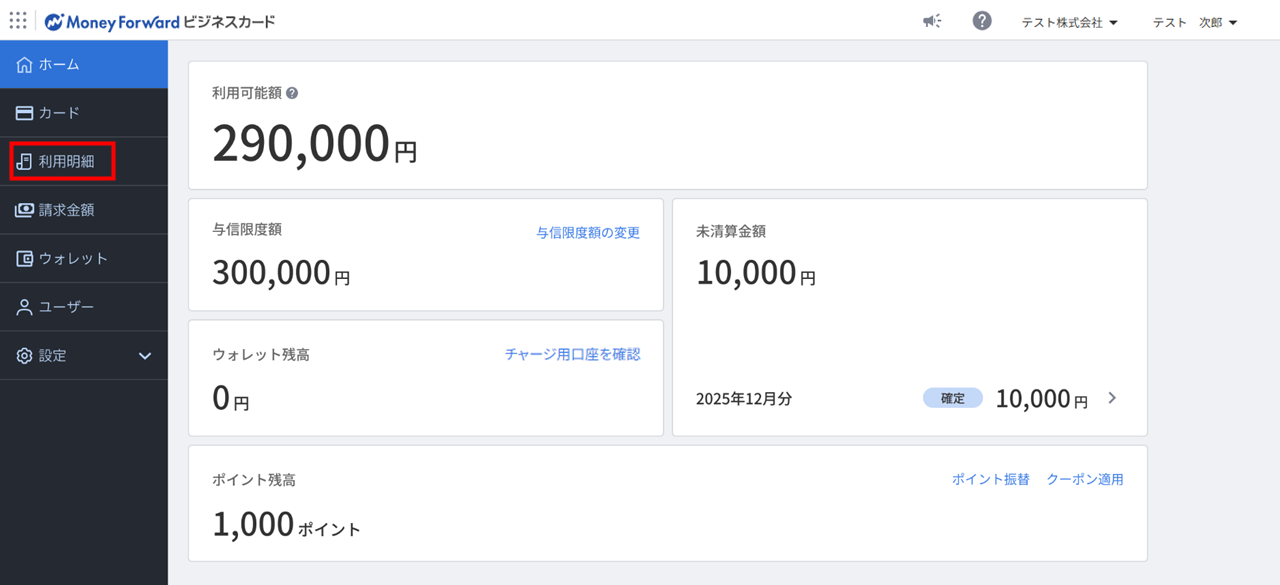
- 左メニューの「利用明細」をクリックします。
- 「利用明細」画面右上の「証憑自動添付」をクリックします。

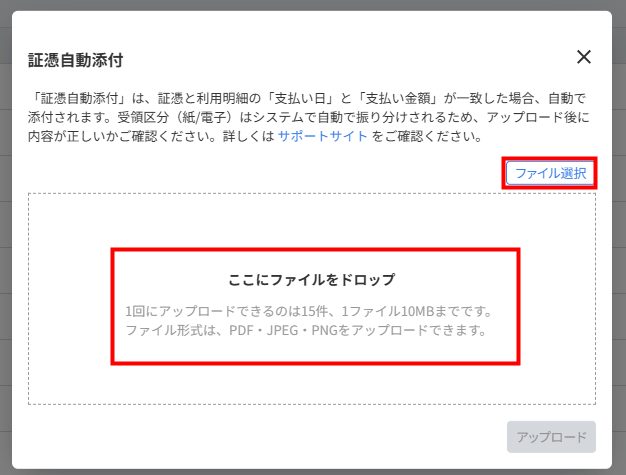
- 「証憑自動添付」画面で「ファイル選択」をクリックしてファイルを選択するか、ファイルをドラッグ&ドロップします。
「自動添付に失敗した証憑」画面が表示された場合は、こちらの項をご確認ください。
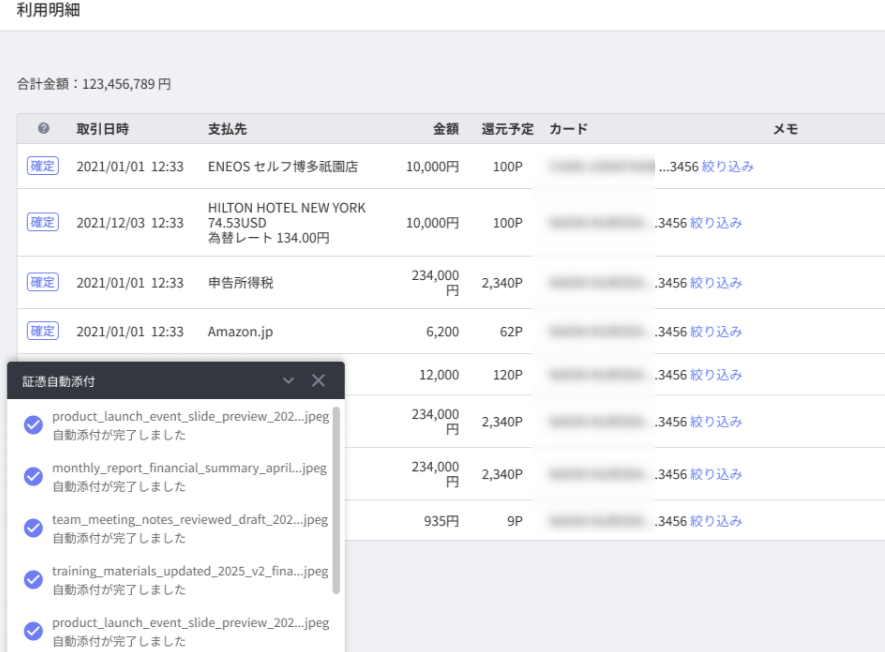
- 画面左下に「自動添付が完了しました」というメッセージが表示されたことを確認します。
- 「利用明細」画面で証憑が自動添付された利用明細の「添付」をクリックします。
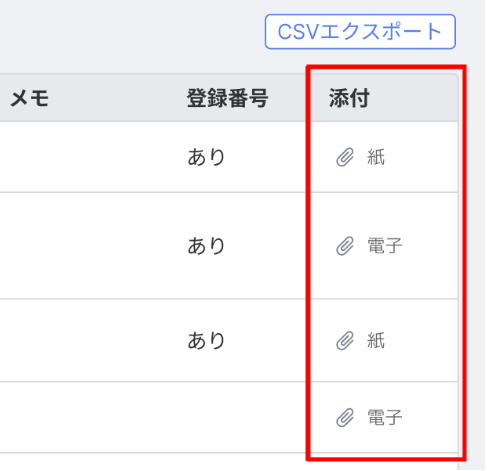
- 「受領区分」で正しい受領区分が選択されているかを確認します。
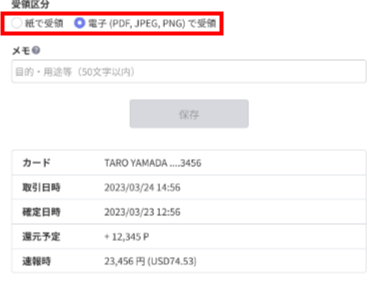
「受領区分」はシステムによって自動で振り分けられます。
タクシーの支払いなど、メールで送付されたり、アプリからダウンロードする形式の証憑を添付した場合は、「受領区分」が適切か十分にご確認ください。
タクシーの支払いなど、メールで送付されたり、アプリからダウンロードする形式の証憑を添付した場合は、「受領区分」が適切か十分にご確認ください。
自動添付できなかった証憑について
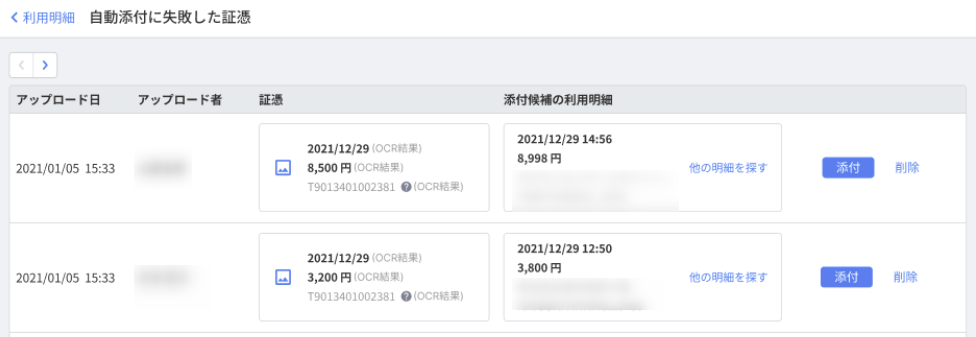
支払日や支払金額が一致せず、利用明細に自動添付できなかった証憑は、「自動添付に失敗した証憑」画面に表示されます。
「自動添付に失敗した証憑」画面で「証憑」と「証憑候補の利用明細」を確認し、添付する利用明細を手動で選択してください。
英字表記の日付は認識されない場合があります。
そのため、支払い日や支払い金額が一致していても、自動添付できず、「自動添付に失敗した証憑」画面に表示される場合があります。
そのため、支払い日や支払い金額が一致していても、自動添付できず、「自動添付に失敗した証憑」画面に表示される場合があります。
更新日:2026年09月16日
※本サポートサイトは、マネーフォワード クラウドの操作方法等の案内を目的としており、法律的またはその他アドバイスの提供を目的としたものではありません。当社は本サイトに記載している内容の正確性・妥当性の確保に努めておりますが、実際のご利用にあたっては、個別の事情を適宜専門家に相談するなど、ご自身の判断でご利用ください。
このページで、お客さまの疑問は解決しましたか?
評価をご入力いただき、ご協力ありがとうございました。
頂いた内容は、当サイトのコンテンツの内容改善のためにのみ使用いたします。