
概要
このガイドでは、カードを追加発行する方法についてご説明します。
- カードの追加発行は、Web版のマネーフォワード ビジネスカードでのみ操作できます。スマートフォンアプリ版では操作できません。
- 通常カードの場合は、CSVファイルを利用して一括で追加発行することも可能です。詳細はこちらのガイドをご参照ください。
対象ページ
対象のお客さま
マネーフォワード ビジネスカードを「管理者」ロールでご利用中のお客さま
目次
カードの種類
「カード追加発行」画面では、リアルカードとバーチャルカードを発行できます。
| 形状 | 用途 | 手数料 |
|---|---|---|
| リアルカード | Web決済およびコンビニやスーパーなどの実店舗 | 1枚あたり990円(税込) |
| バーチャルカード | 通販サイトやネットサービスなどのWeb決済 | 無料※ |
※2026年8月1日以降、商品仕入れを目的としてバーチャルカードを大量発行される一部のお客さまを対象に、1枚につき年間100円(税抜)の維持手数料が発生します。
発行方法
手順
「カード追加発行」画面の設定項目は、事業者区分や発行するカードの種別によって異なります。
以下の手順では、法人事業者がリアルカードを追加発行する場合を例に説明します。
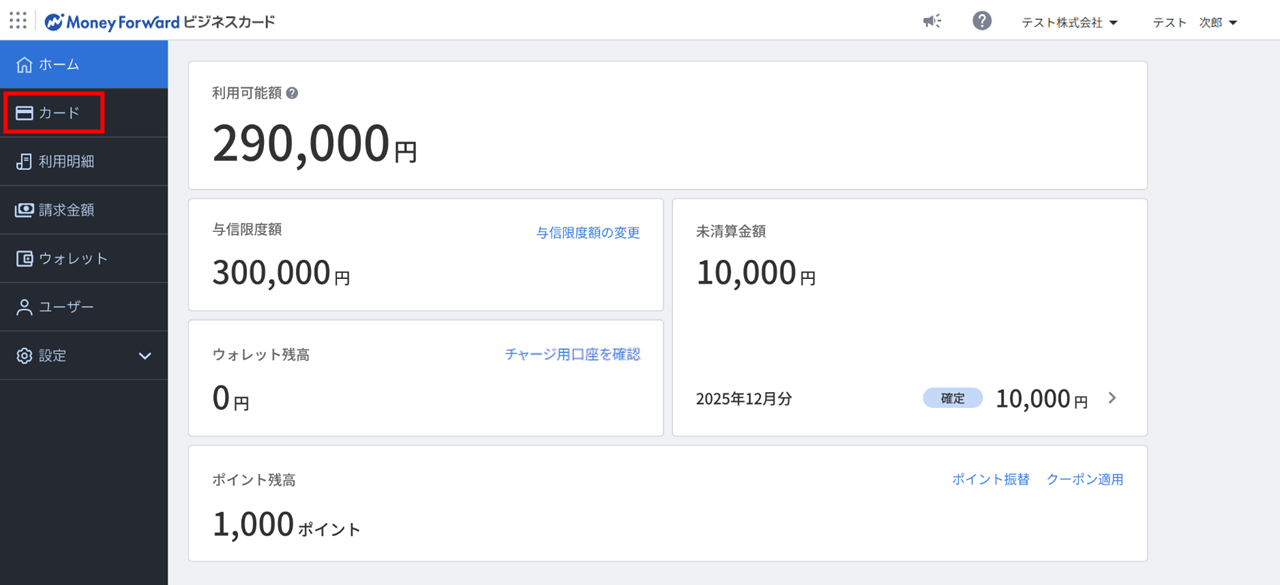
- 左メニューの「カード」をクリックします。
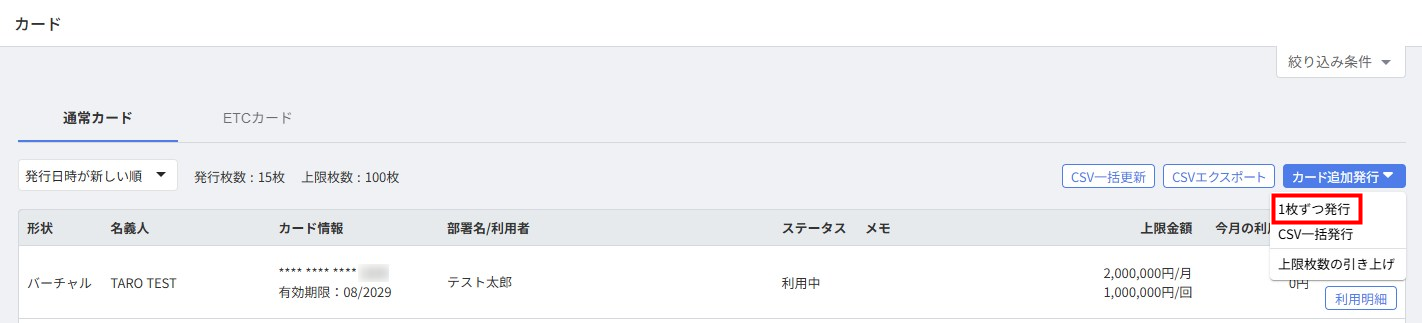
- 「カード」>「通常カード」画面右上の「カード追加発行」をクリックし、「1枚ずつ発行」を選択します。
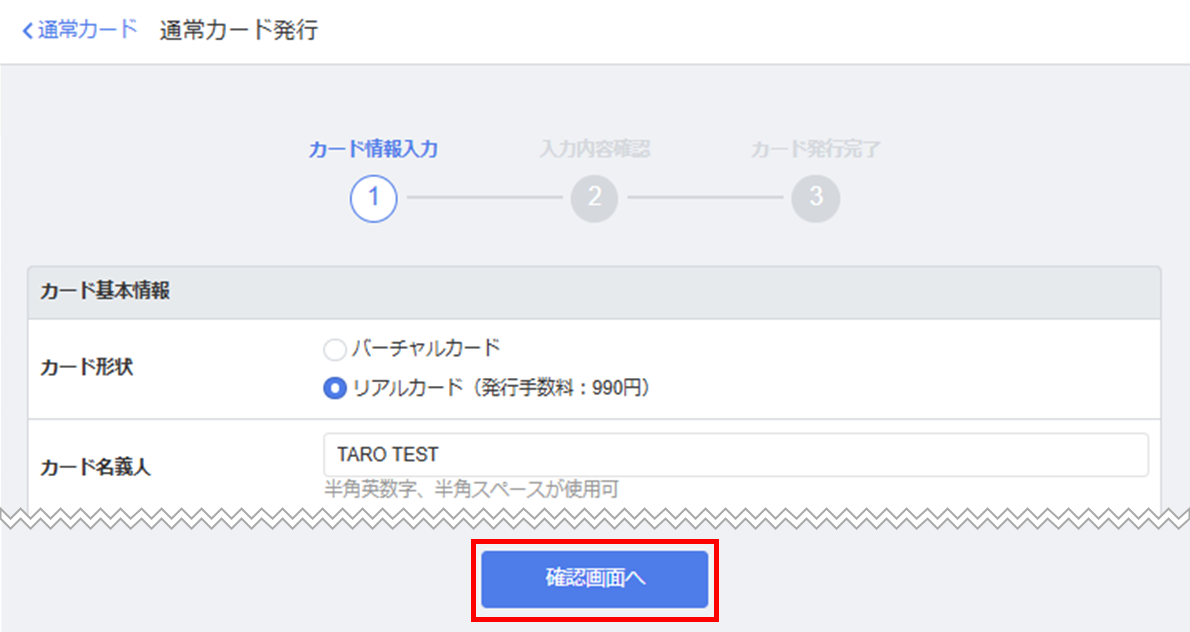
- 「通常カード発行」>「カード情報入力」画面で各項目を入力し、画面下部の「確認画面へ」をクリックします。
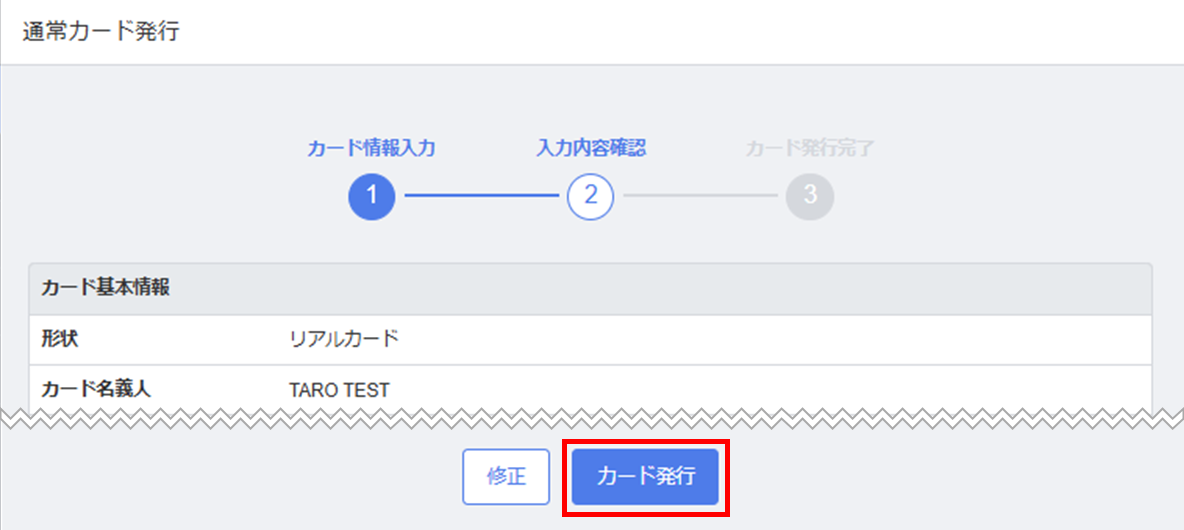
- 「入力内容確認」画面で入力内容を確認し、問題がなければ「カード発行」をクリックします。
「カード発行」をクリックするとあとから修正できないため、必ず内容を最終確認してください。
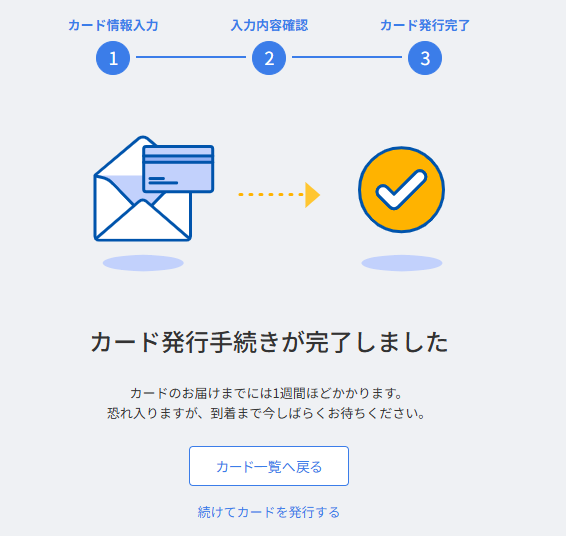
- 「カード発行手続きが完了しました」というメッセージが表示されたことを確認します。
郵便物
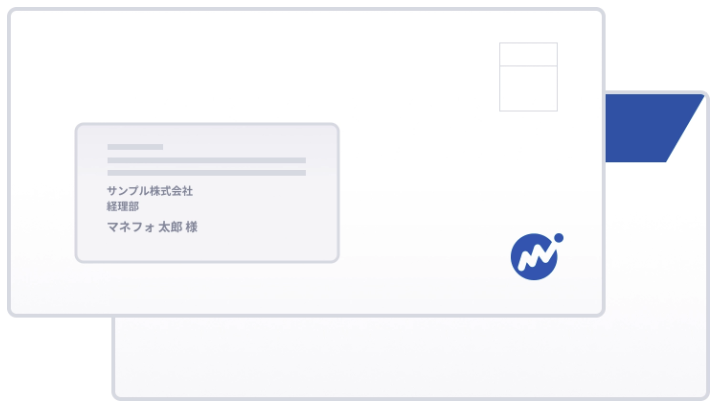
リアルカードの発行が完了すると、マネーフォワードのロゴが入った白い封筒でカードを郵送します。
封筒
封筒の宛名には、発行手続き時に「お届け先」で設定した以下の情報が印字されます。
- 送付先の法人名または氏名
- 送付先の住所
カード
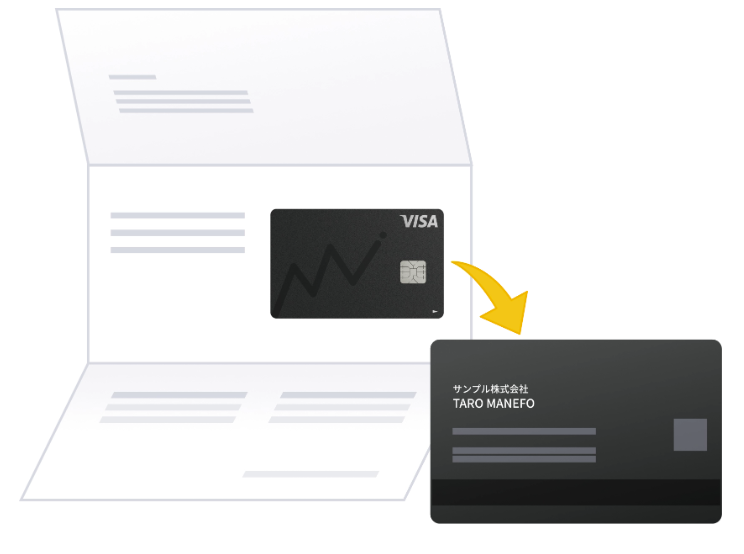
カードの裏面には、法人名(屋号)とカード名義人が印字されています。
該当の封筒が届いたら、台紙に貼付されているカードを剥がしてご確認ください。
ご注意
- 「形状」「デザイン」「名義人」「暗証番号(PIN)」「カードに印字する法人名/屋号」は変更できません。
- リアルカードを追加発行する場合、操作時点で「利用可能額」が手数料以上の金額になっている必要があります。必要に応じて事前にウォレットへチャージするか、与信枠をご利用の場合は「与信限度額」の引き上げ申請を行ってください。
- リアルカードを発行する場合、「通常カード発行」>「カード情報入力」画面で「暗証番号(PIN)」を設定できます。指定がない場合は自動で付与されます。なお、発行申請完了後は変更できません。
- 「リアルカード(発行手数料:990円)」を選択すると、法人の場合は「お届け先」を設定できます。個人事業主の場合、「お届け先」は事業主の登録住所と氏名が自動で設定されます。任意の送付先は設定できません。
- リアルカードの発行手数料は、「ウォレット」>「入出金履歴」画面で確認できます。
- リアルカードの発行手数料は月末締めで請求が確定します。締め日と引き落とし方法の詳細は、こちらのガイドをご参照ください。
- 当社は、普通郵便による発送時におけるカードの誤配送、および普通郵便による郵送中または発送完了後からお客さまがカードを受け取るまでに発生したカードの紛失・盗難・第三者による利用、その他これらに関連して契約者に生じた損害について、一切の責任を負いません。ご了承のうえ、カードの送付先住所に誤りがないことをご確認ください。
- カードが届かない場合や、紛失・盗難・第三者による利用のおそれがある場合は、速やかにカードの利用停止等の手続きを行ってください。利用停止方法はこちらのガイドをご参照ください。
更新日:2026年09月09日
※本サポートサイトは、マネーフォワード クラウドの操作方法等の案内を目的としており、法律的またはその他アドバイスの提供を目的としたものではありません。当社は本サイトに記載している内容の正確性・妥当性の確保に努めておりますが、実際のご利用にあたっては、個別の事情を適宜専門家に相談するなど、ご自身の判断でご利用ください。
このページで、お客さまの疑問は解決しましたか?
評価をご入力いただき、ご協力ありがとうございました。
頂いた内容は、当サイトのコンテンツの内容改善のためにのみ使用いたします。
