概要
マネーフォワード クラウドでは、アカウント統制オプションをお申し込みいただくことにより、SSO(シングルサインオン)を設定することができます。SSO設定に必要な以下3つの手順のうち、Google Workspaceの場合の(2)の手順について、説明いたします。
- ドメインの設定
- SAML認証とメタデータのアップロード
- ユーザーのSSO設定
対象ページ
対象のお客さま
マネーフォワード クラウドの管理コンソールを「全権管理」または「セキュリティ」権限でご利用中のお客さま
目次
設定手順
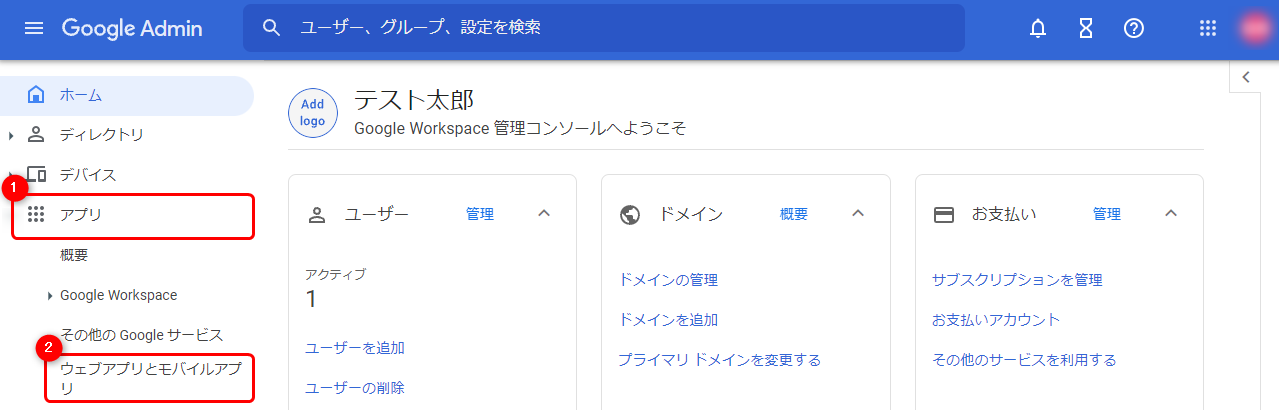
- Google Adminで「アプリ」>「ウェブアプリとモバイルアプリ」をクリックします。
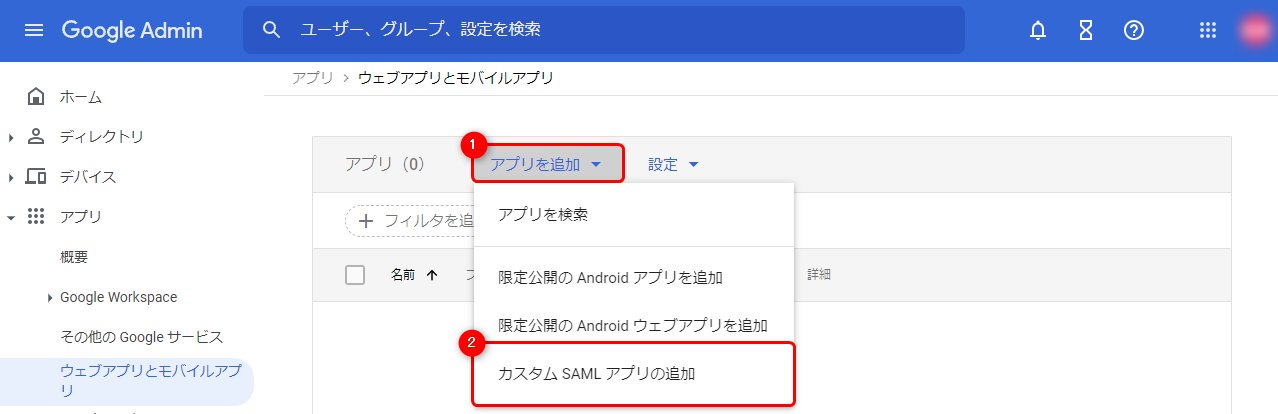
出典:Google LLC.,「Google Workspace」(2021年10月22日) - 「アプリを追加」>「カスタムSAMLアプリの追加」をクリックします。
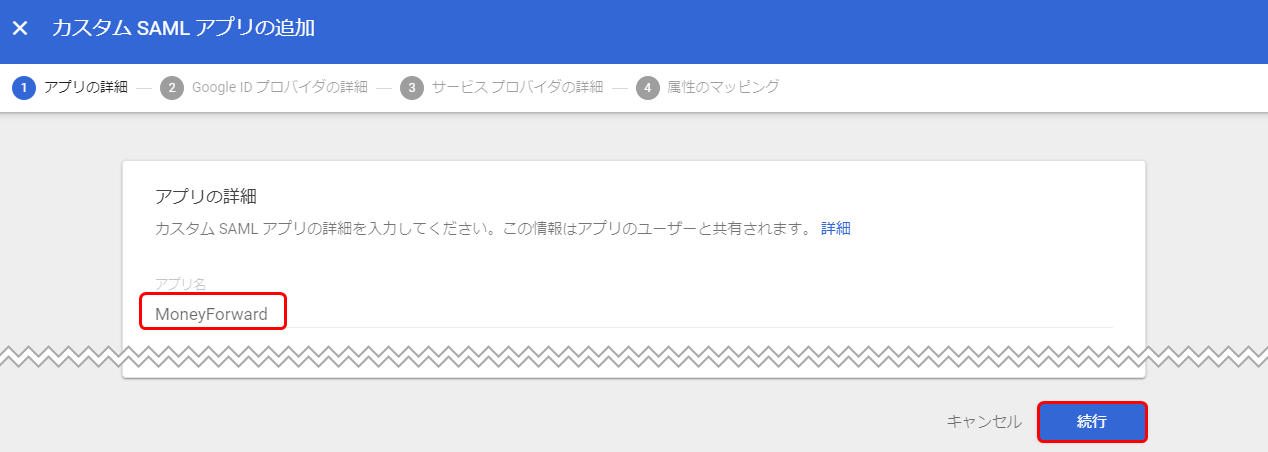
- 任意のアプリ名(例:MoneyForward)を入力し「続行」をクリックします。
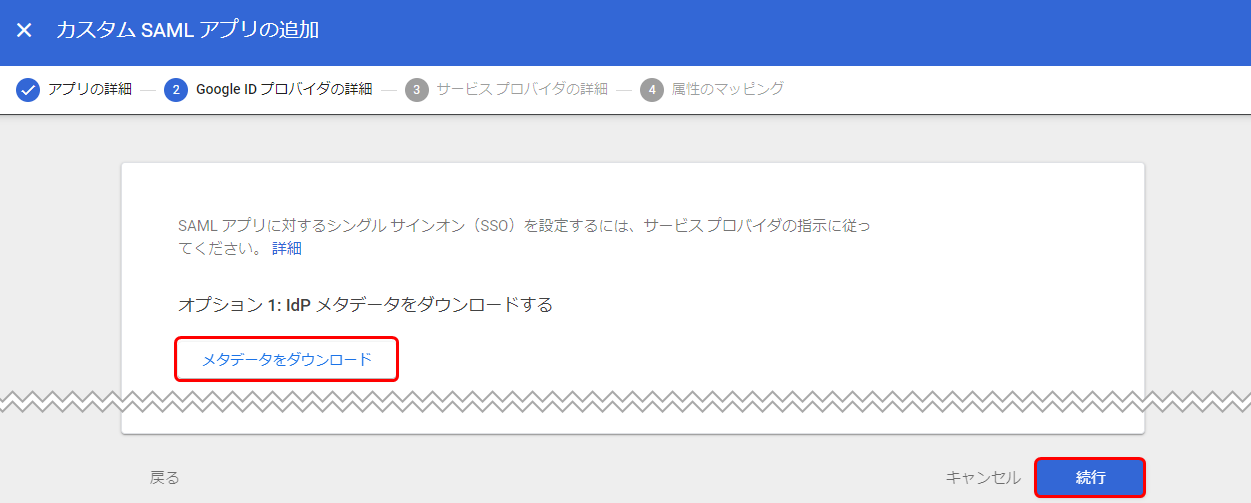
- 「メタデータをダウンロード」をクリックし「続行」をクリックします。
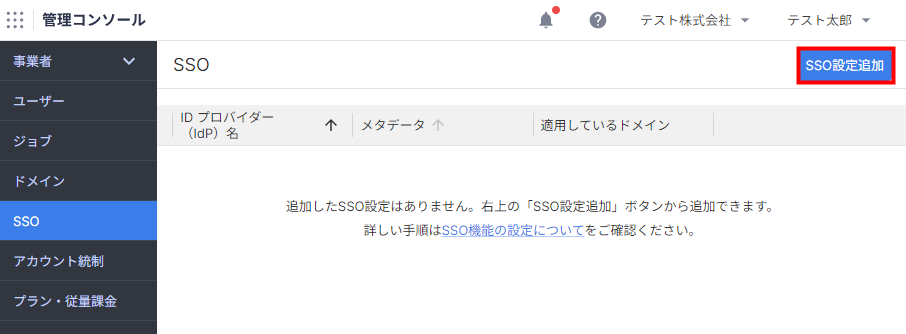
- マネーフォワード クラウドにログインし、左メニューの「SSO」を選択後、画面右上の「SSO設定追加」をクリックします。
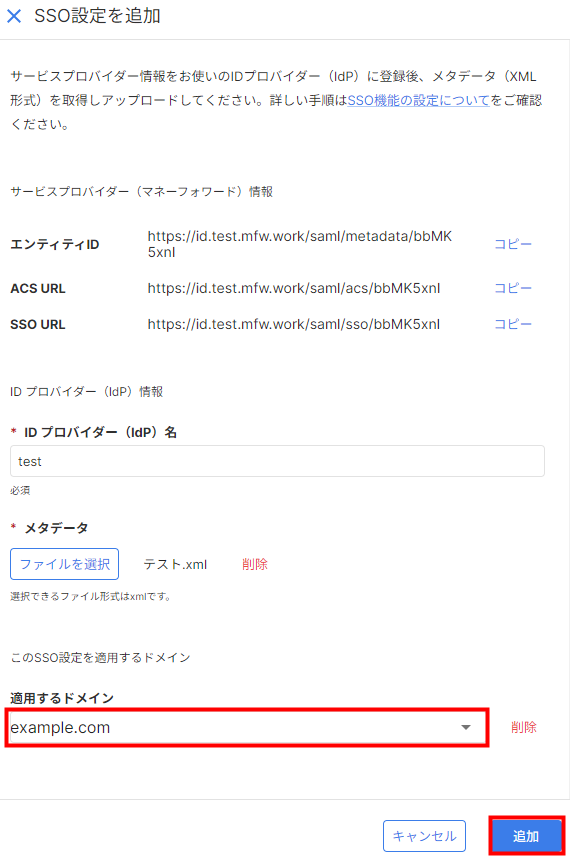
- 「IDプロバイダー(IdP)名」に任意の名称を入力し、手順4でダウンロードしたファイルを「ファイルを選択」からアップロードします。
※エラーになる場合はこちらをご確認ください。

- 「適用するドメイン」を選択し、追加をクリックします。
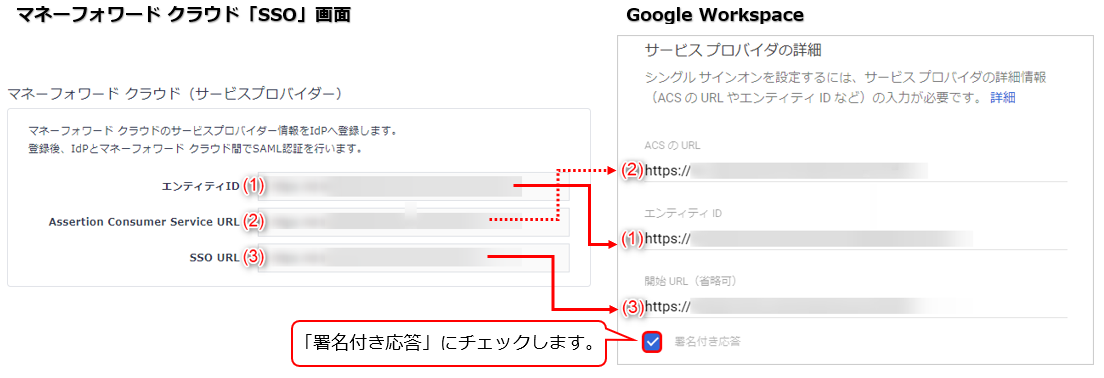
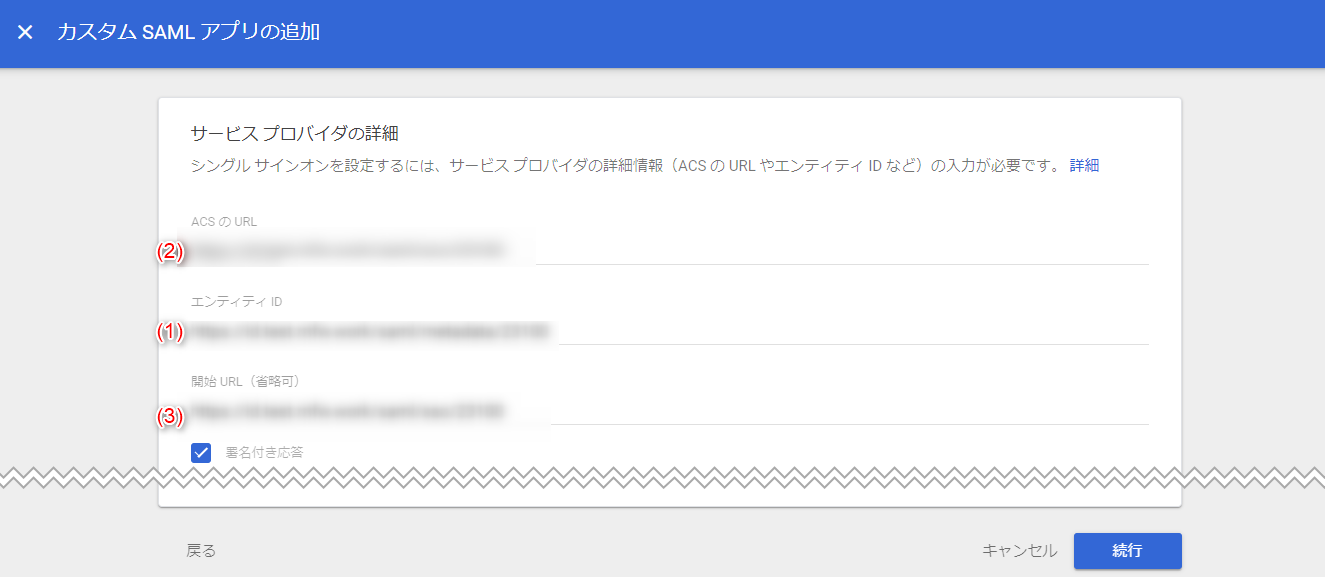
- マネーフォワード クラウドのSSO画面の各値をGoogle画面に転記し、「署名付き応答」にチェックします。
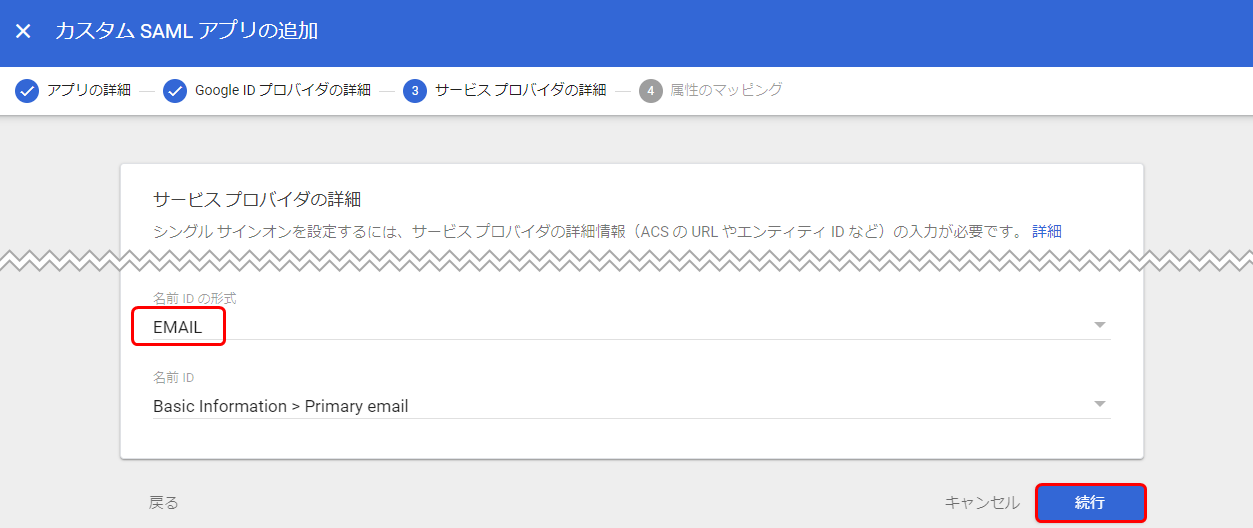
- Google Admin画面下部の「名前IDの形式」で「EMAIL」を選択し「続行」をクリックします。
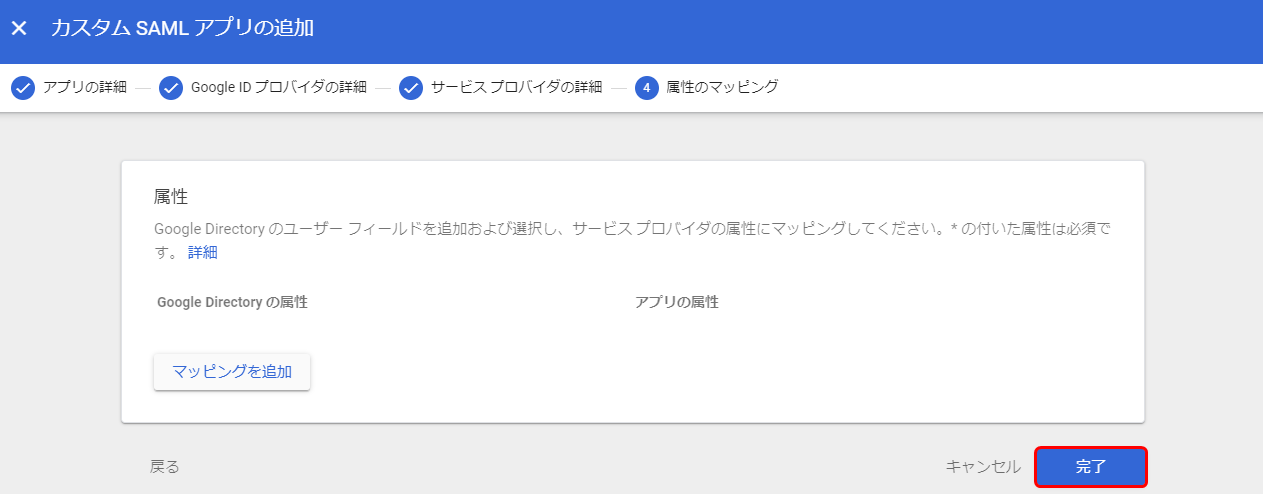
- 「完了」をクリックします。
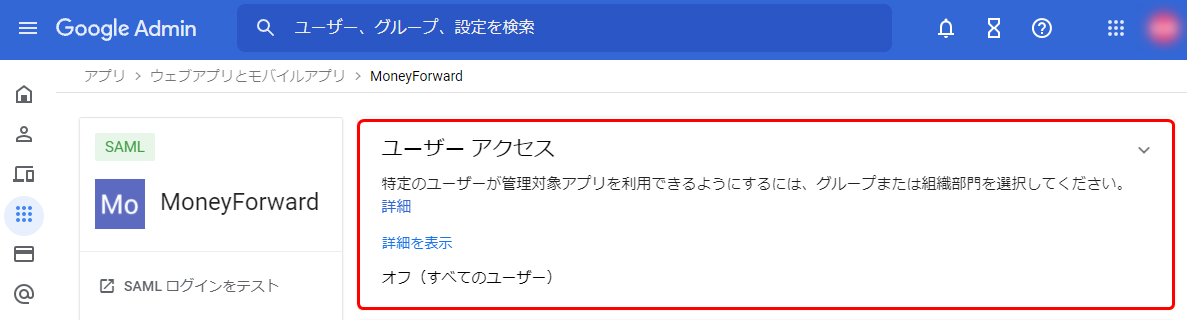
- アプリ追加後、「ユーザーアクセス」をクリックします。
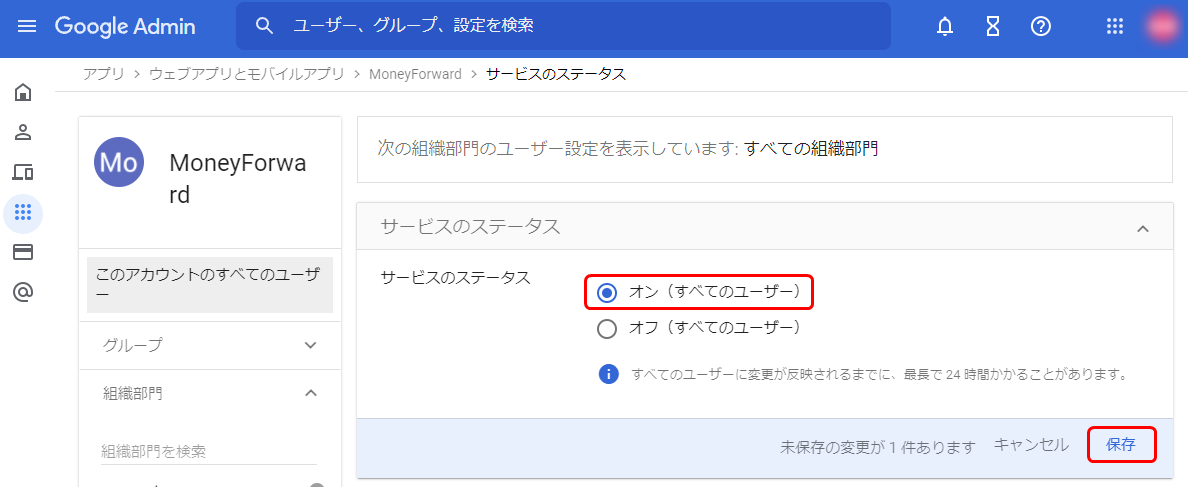
- 「オン(すべてのユーザー)」を選択して「保存」をクリックして完了です。
入力項目の対比表
| No | マネーフォワード クラウド | Google Workspace |
|---|---|---|
| 1 | エンティティID | エンティティID |
| 2 | Assertion Consumer Service URL | ACSのURL |
| 3 | SSO URL | 開始URL(省略可) |
| 備考 | 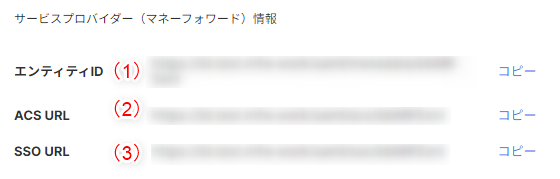 |
 |
主なエラーリスト
| No. | エラーメッセージ | 原因・対処方法 | 画面 |
|---|---|---|---|
| 1 | SAMLメタデータのファイル形式が不正です。XMLファイルをアップロードしてください。 | メッセージの通り、ファイル形式が不正です。xml形式のファイルをアップロードしてください。 |  |
| 2 | メタデータが不適切です。 | メタデータが破損している、または既に別の事業者へアップロード済みのメタデータである可能性があります。再度ダウンロードのうえ、アップロードをお試しください。 |  |
更新日:2025年01月27日
※本サポートサイトは、マネーフォワード クラウドの操作方法等の案内を目的としており、法律的またはその他アドバイスの提供を目的としたものではありません。当社は本サイトに記載している内容の正確性・妥当性の確保に努めておりますが、実際のご利用にあたっては、個別の事情を適宜専門家に相談するなど、ご自身の判断でご利用ください。
このページで、お客さまの疑問は解決しましたか?
評価をご入力いただき、ご協力ありがとうございました。
頂いた内容は、当サイトのコンテンツの内容改善のためにのみ使用いたします。