概要
このガイドでは、「Google Workspace Marketplace」でインストールできる拡張機能を用いて、マネーフォワード クラウド会計Plusのデータをスプレッドシート上で取得する方法についてご説明します。
対象のお客さま
マネーフォワード クラウド会計Plusをご利用中のお客さま
目次
拡張機能のインストール方法
「スプレッドシート連携」機能を使用するためには、あらかじめ「Google Workspace Marketplace」で拡張機能をインストールする必要があります。
- 「Google Workspace Marketplace」で拡張機能「マネーフォワード クラウド会計Plus」のページを開きます。
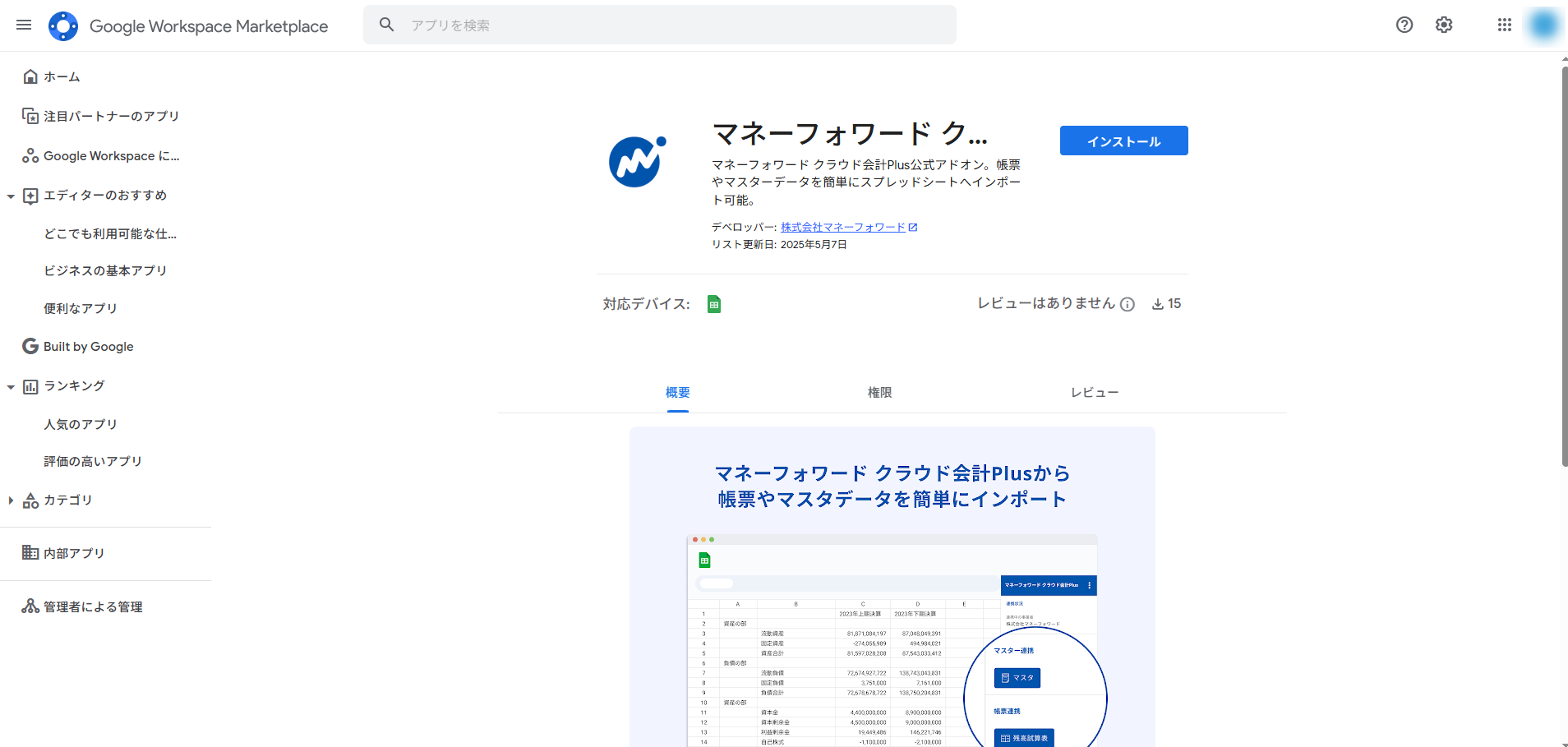
出典:Google LLC,「Google Workspace Marketplace」(2025年7月7日) - 「インストール」をクリックします。
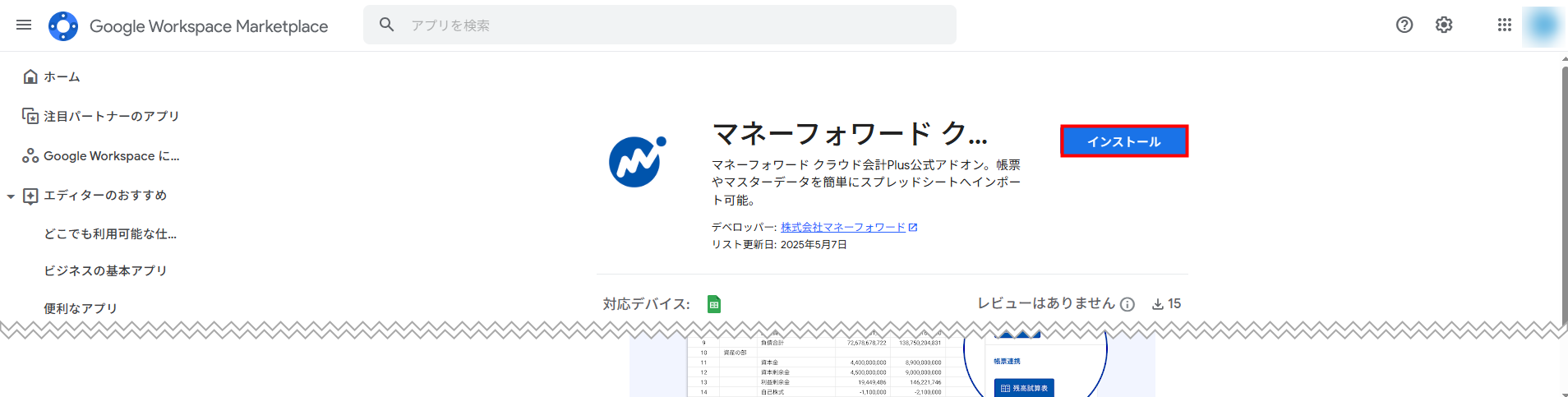
- アカウントを選択する画面で自身のアカウントをクリックします。
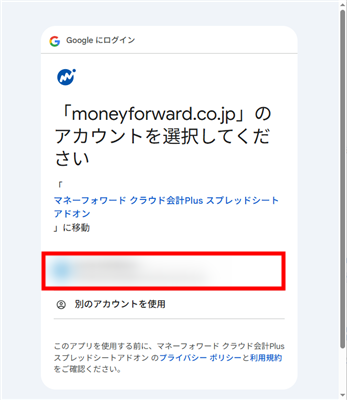
- ログイン画面で表示された内容と「プライバシーポリシー」「利用規約」を確認し、問題がなければ「次へ」をクリックします。
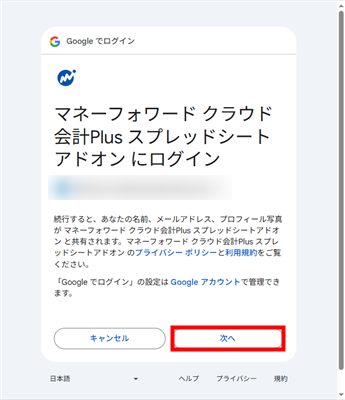
- 選択したアカウントへのアクセスをリクエストする画面が表示されます。
内容を確認し、問題がなければ「許可」をクリックします。
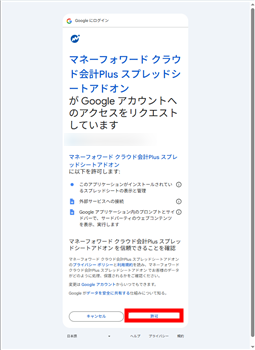
- 「マネーフォワード クラウド会計Plusをインストールしました。」というメッセージが表示されたことを確認し、「完了」をクリックします。
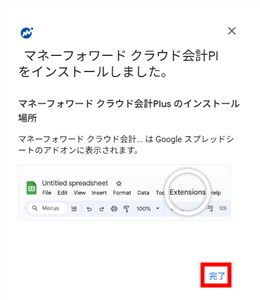
連携方法
拡張機能のインストールが完了したら、スプレッドシート上でデータを取得するマネーフォワード クラウド会計Plusの事業者と連携します。
操作手順
- 新規でスプレッドシートを開きます。
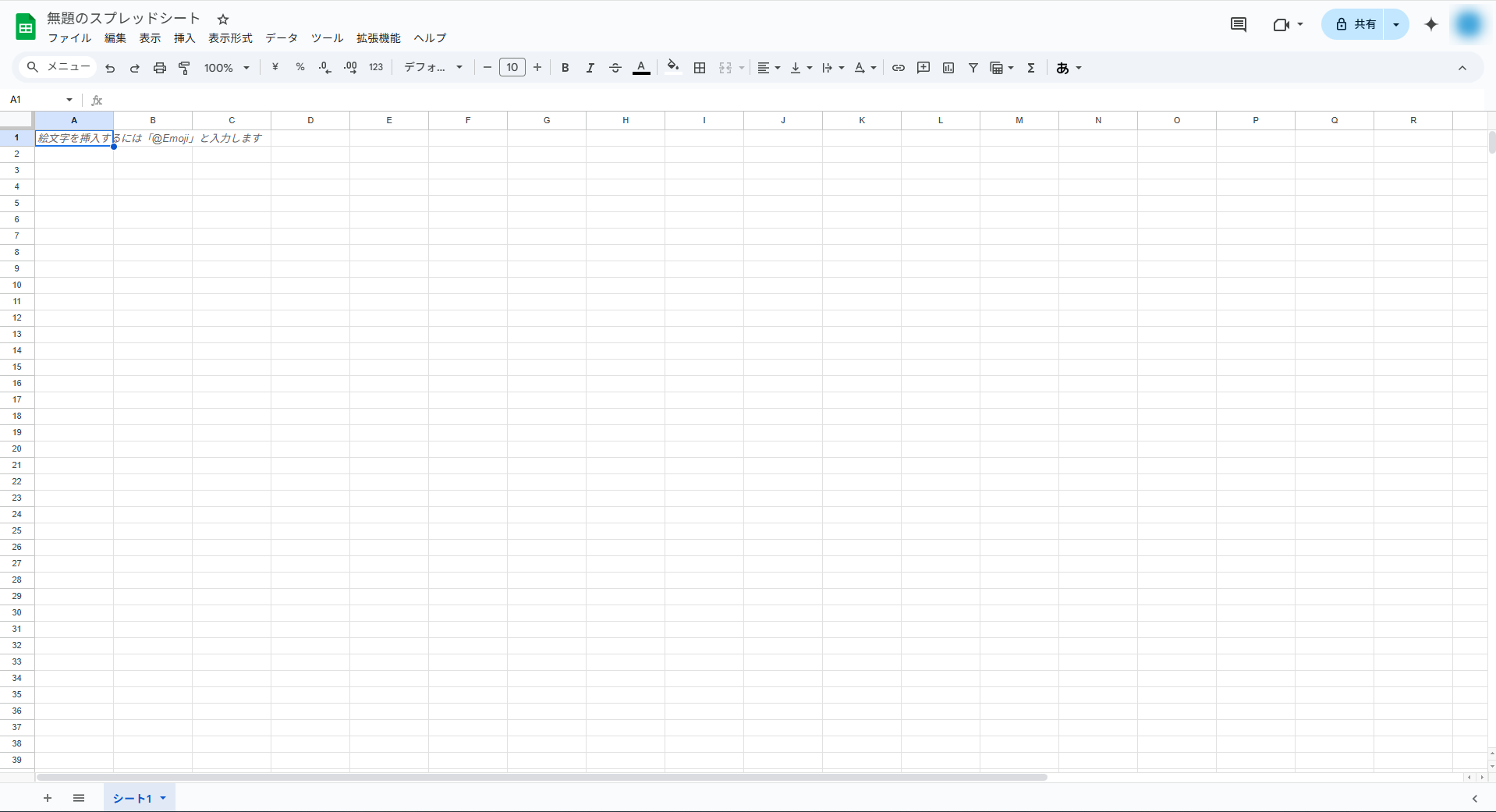
出典:Google LLC,「Google Sheets」(2025年7月7日) - 画面上部のツールバーで「拡張機能」をクリックし、「マネーフォワード クラウド会計Plus」にカーソルをあわせて「Start」を選択します。
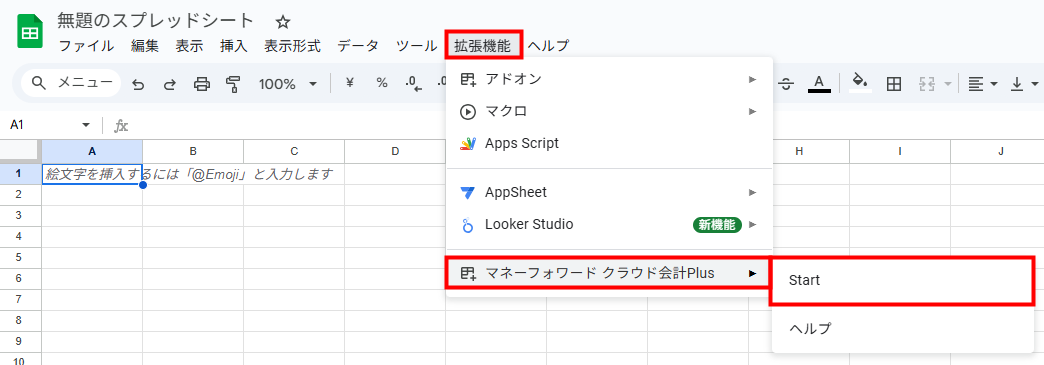
- 右側に表示された「マネーフォワード クラウド会計Plus」画面で「データ連携を始める」をクリックします。
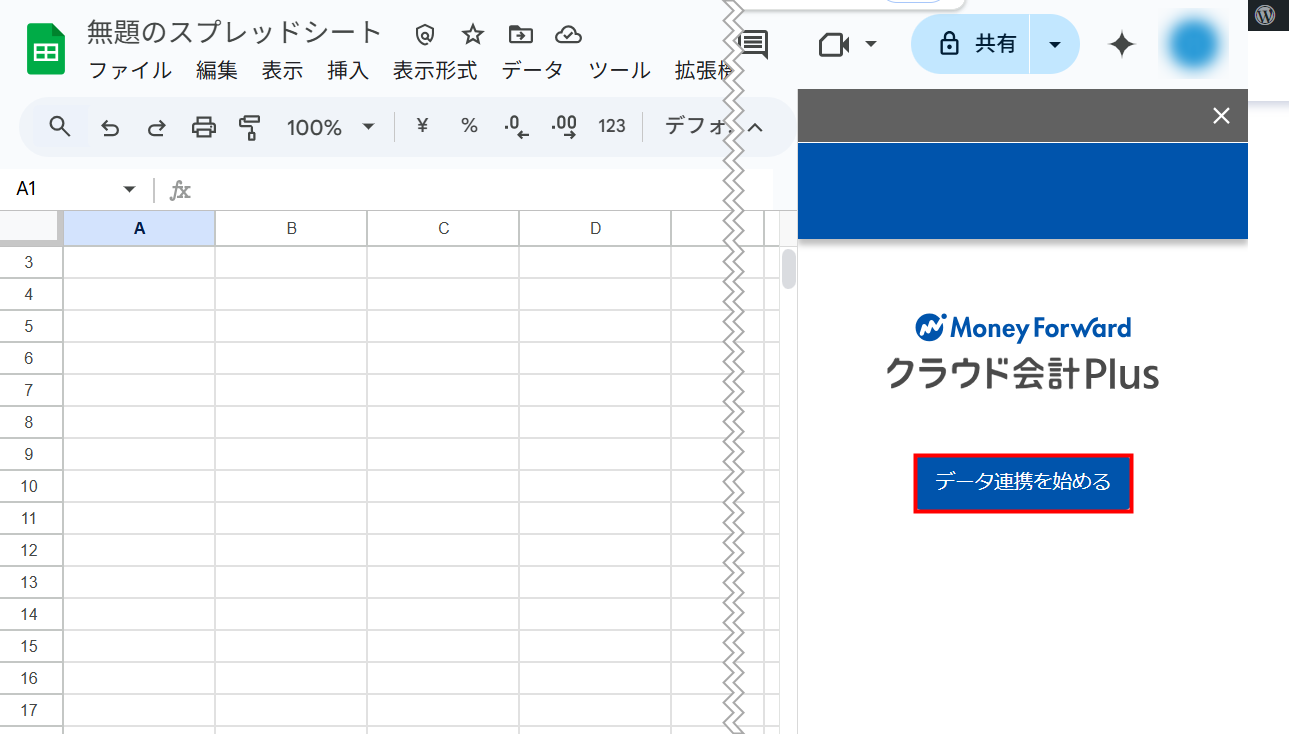
- 「アカウントを選択する」画面で操作するアカウントを選択してログインします。
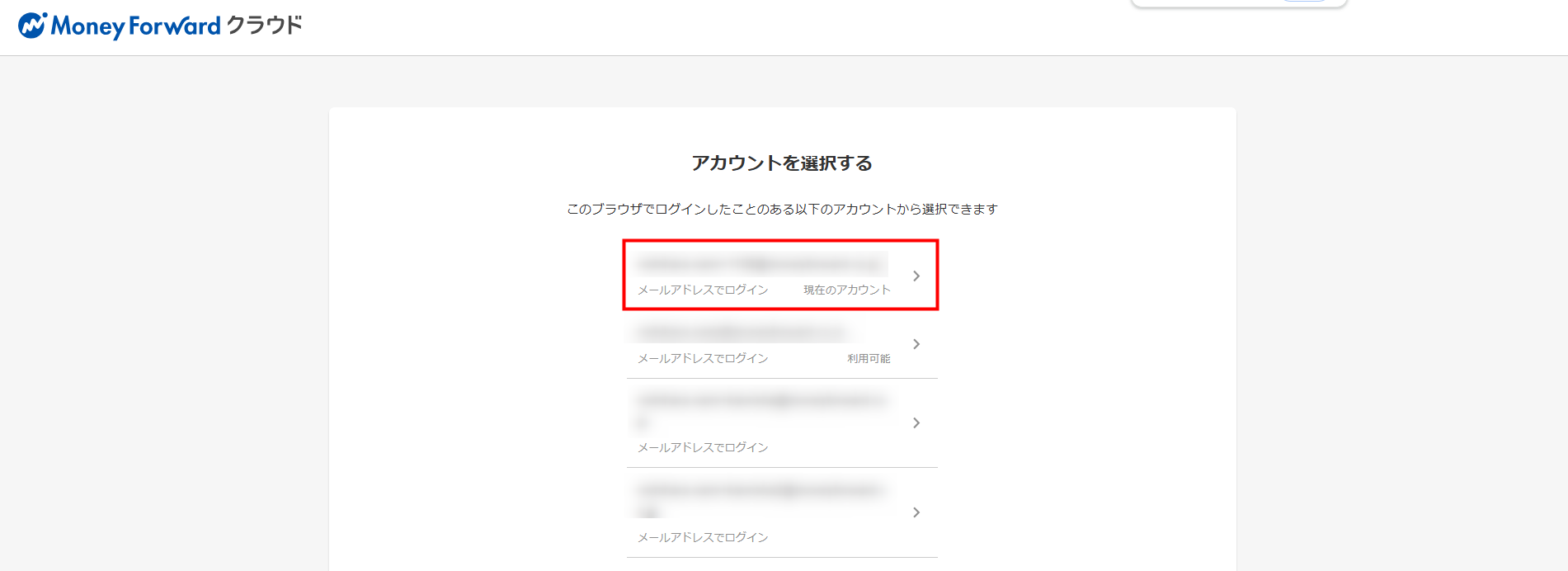
- 「事業者を選択」画面でデータを取得する事業者を選択し、「次へ」をクリックします。
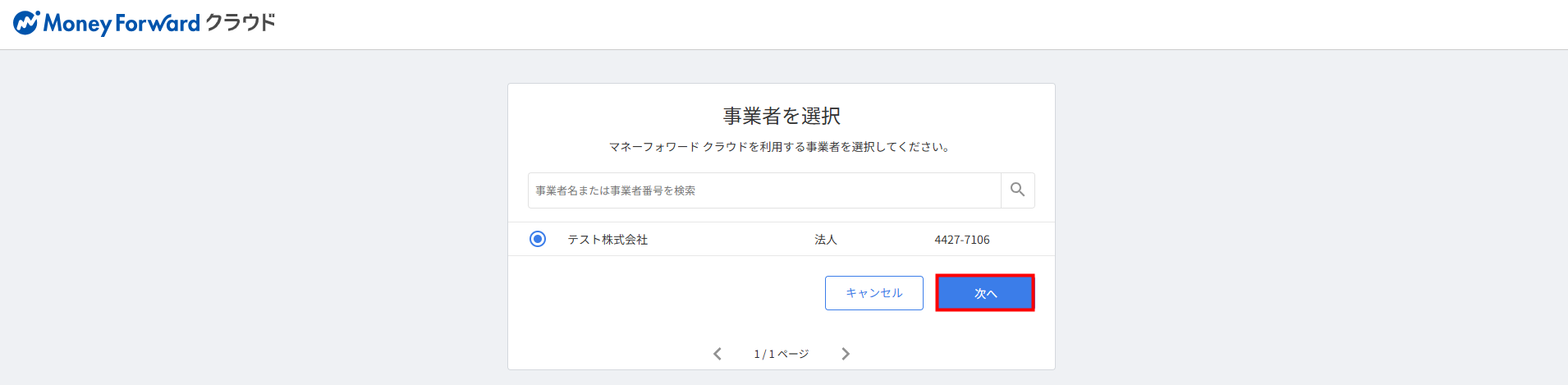
- 「アプリとの連携を許可しますか?」画面で内容を確認し、問題がなければ「許可」をクリックします。
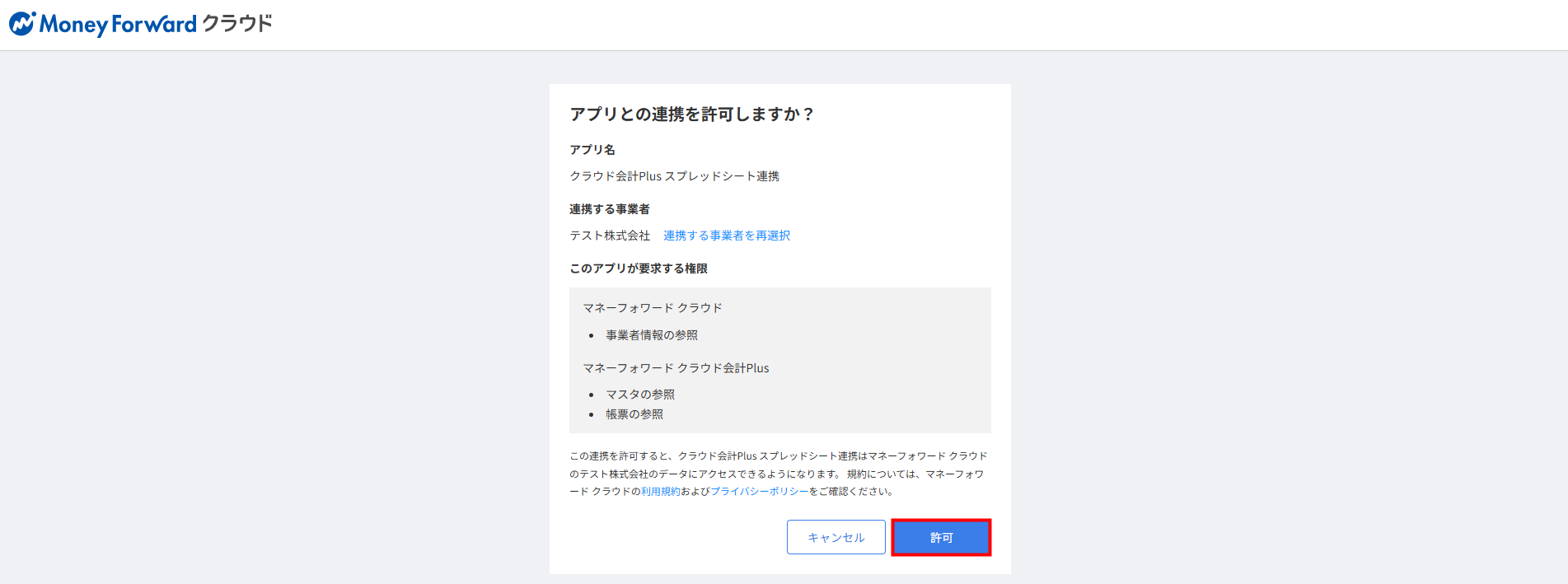
- 「認証に成功しました。ページを閉じてください。」というメッセージが表示されたことを確認し、画面を閉じます。

ご注意
マネーフォワード クラウドのアプリポータルの操作時にエラーメッセージが表示された場合は、エラーメッセージに沿ってアプリポータルで操作を行い、再度連携してください。
主なエラーリストはこちらの項をご確認ください。
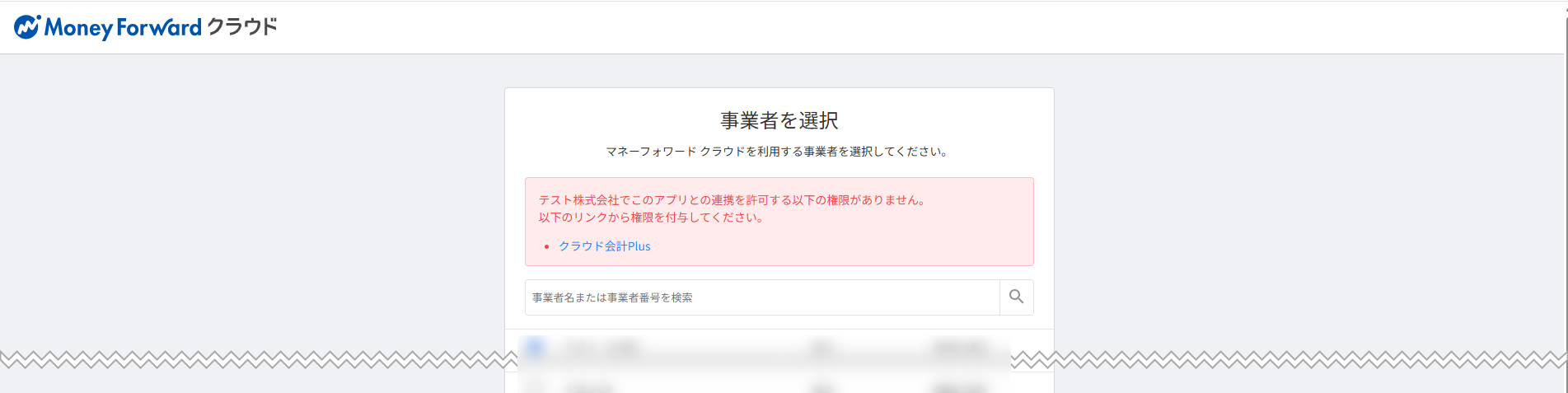
データ取得方法
マネーフォワード クラウド会計Plusの事業者との連携が完了すると、スプレッドシートにデータを取得できます。
以下の手順では、勘定科目の情報を取得する場合を例に説明します。
操作手順
- スプレッドシートを開きます。
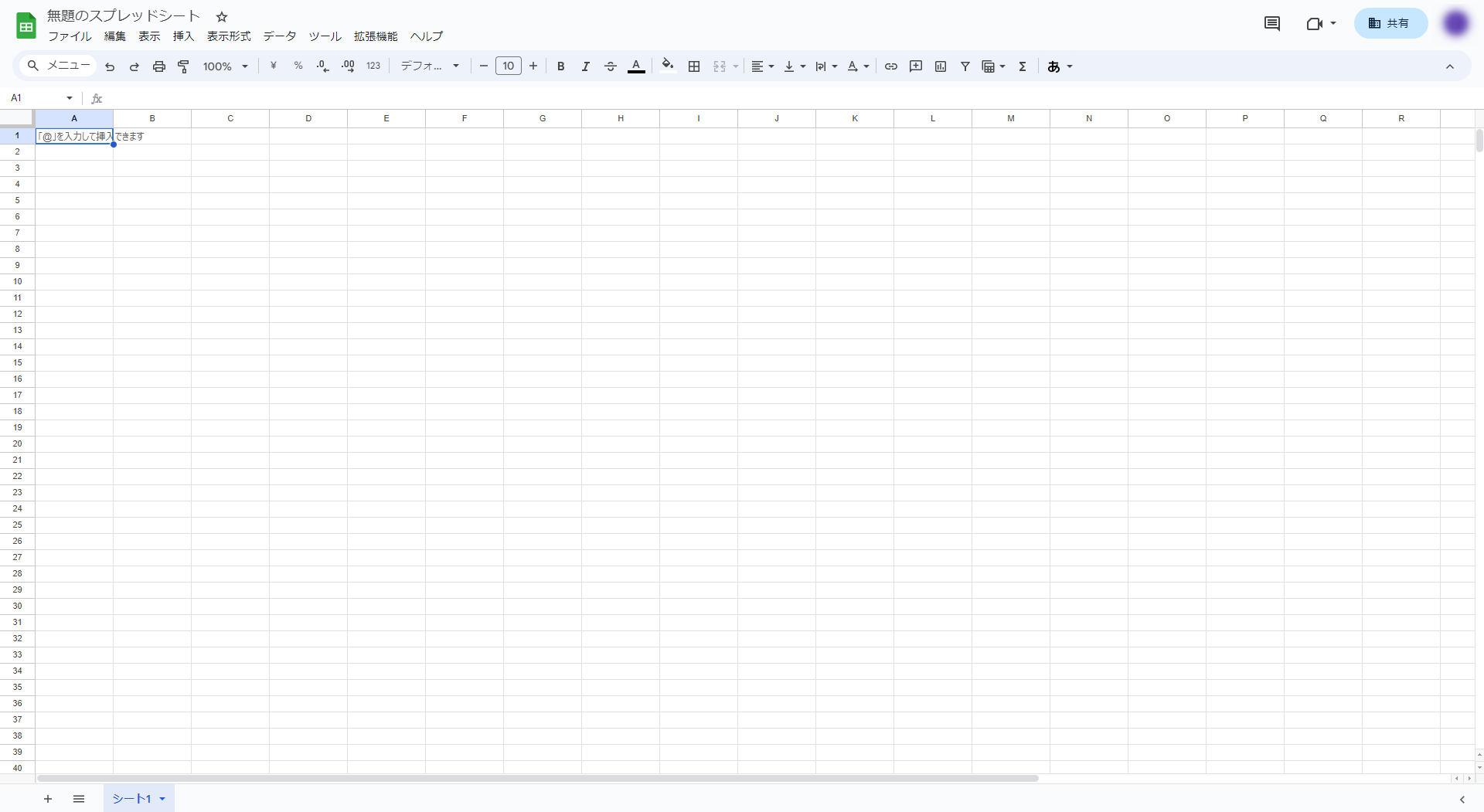
- 画面上部のツールバーで「拡張機能」をクリックし、「マネーフォワード クラウド会計Plus」にカーソルをあわせて「Start」を選択します。
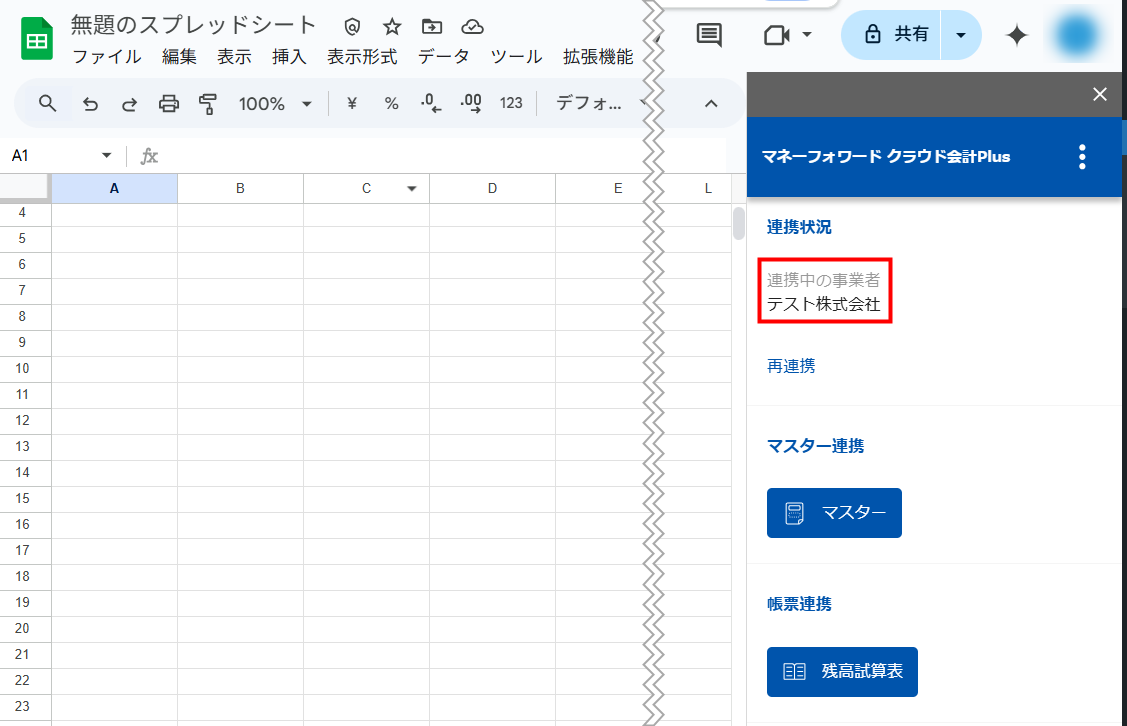
- 右側に表示された「マネーフォワード クラウド会計Plus」画面の「連携中の事業者」にデータを取得する事業者の事業者名が表示されていることを確認します。
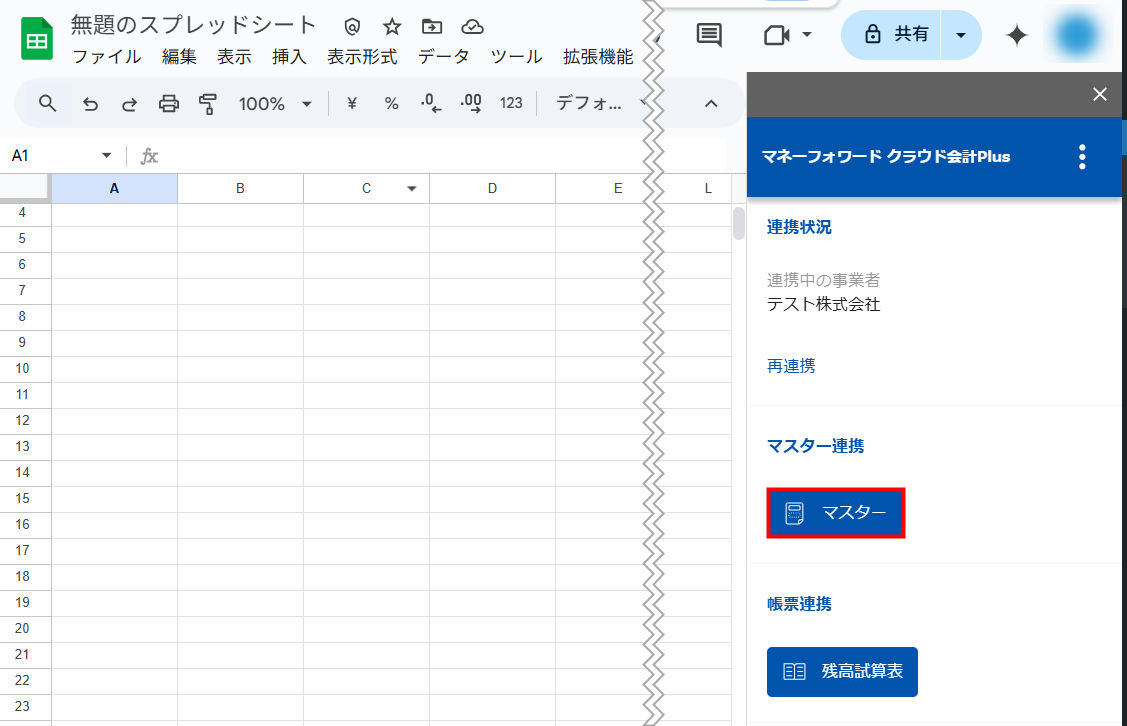
- 「マスター」をクリックします。
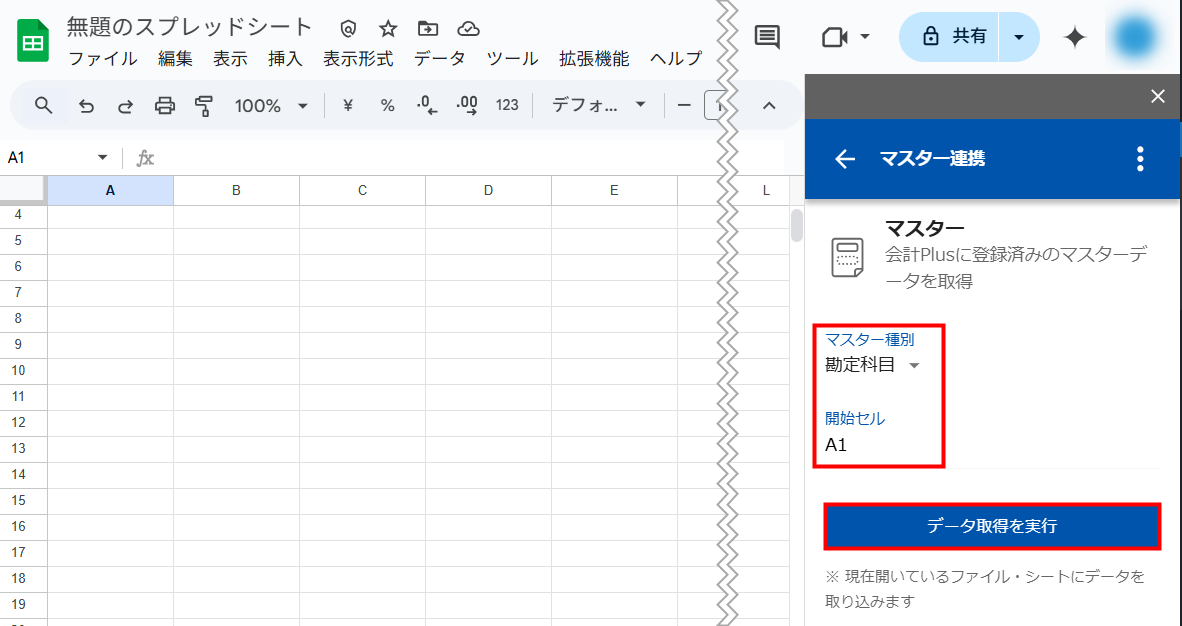
- 「マスター種別」と「開始セル」を確認し、「データ取得を実行」をクリックします。
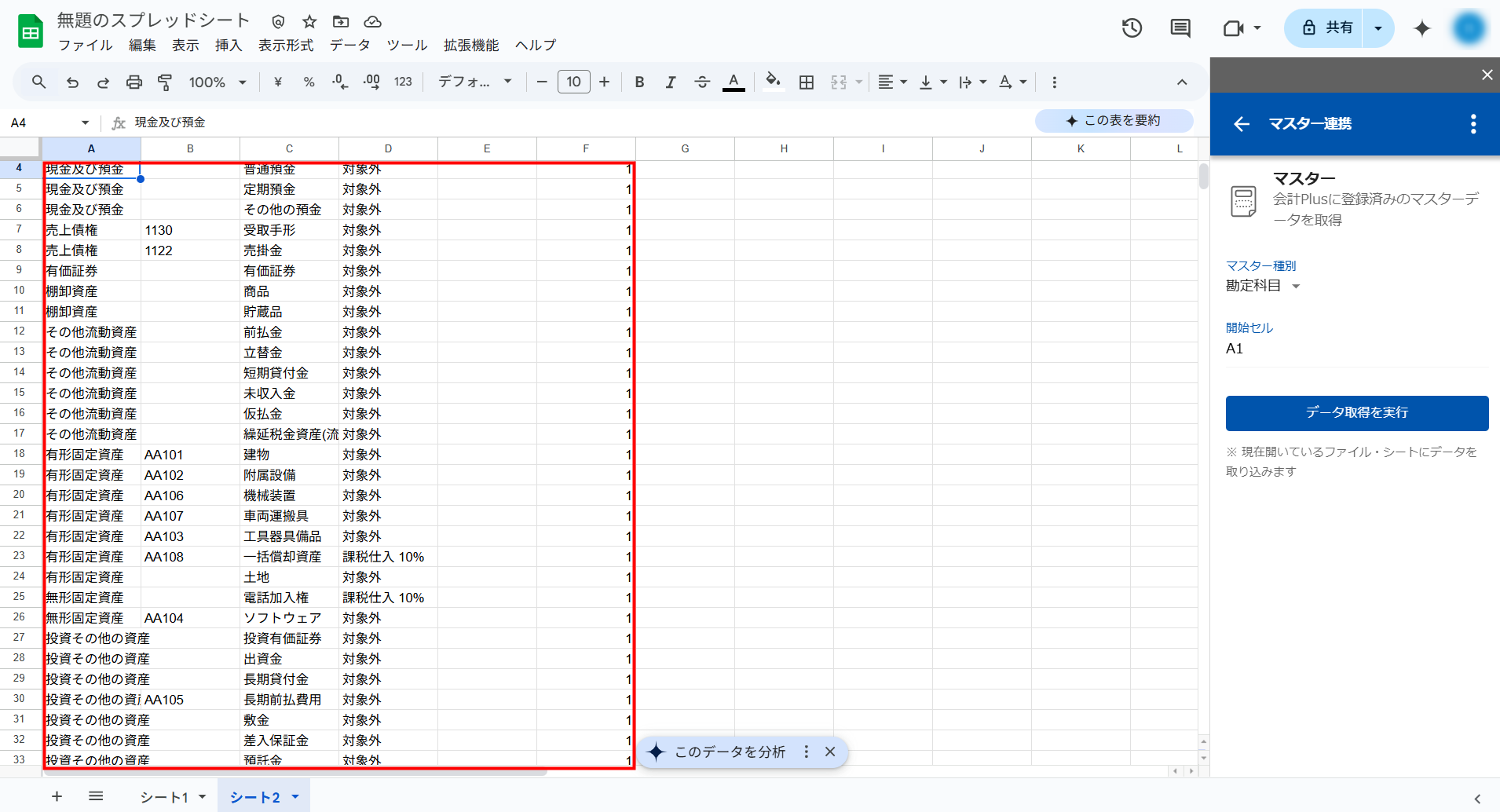
- スプレッドシートにデータが反映したことを確認します。
ご注意
- データ取得時にエラーメッセージが表示された場合は、こちらの項を確認して再度取得操作を行ってください。
- データ取得は、現在表示しているファイル・シートで実施されます。
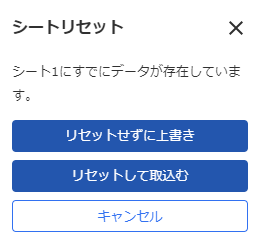
- データ取得を行うシート上にデータが存在している場合は、「シートリセット」画面が表示されます。状況に応じて「リセットせずに上書き」・「リセットして取込む」・「キャンセル」のいずれかをクリックしてください。
「残高試算表連携」について
「残高試算表連携」では、取得する情報の条件を指定できます。
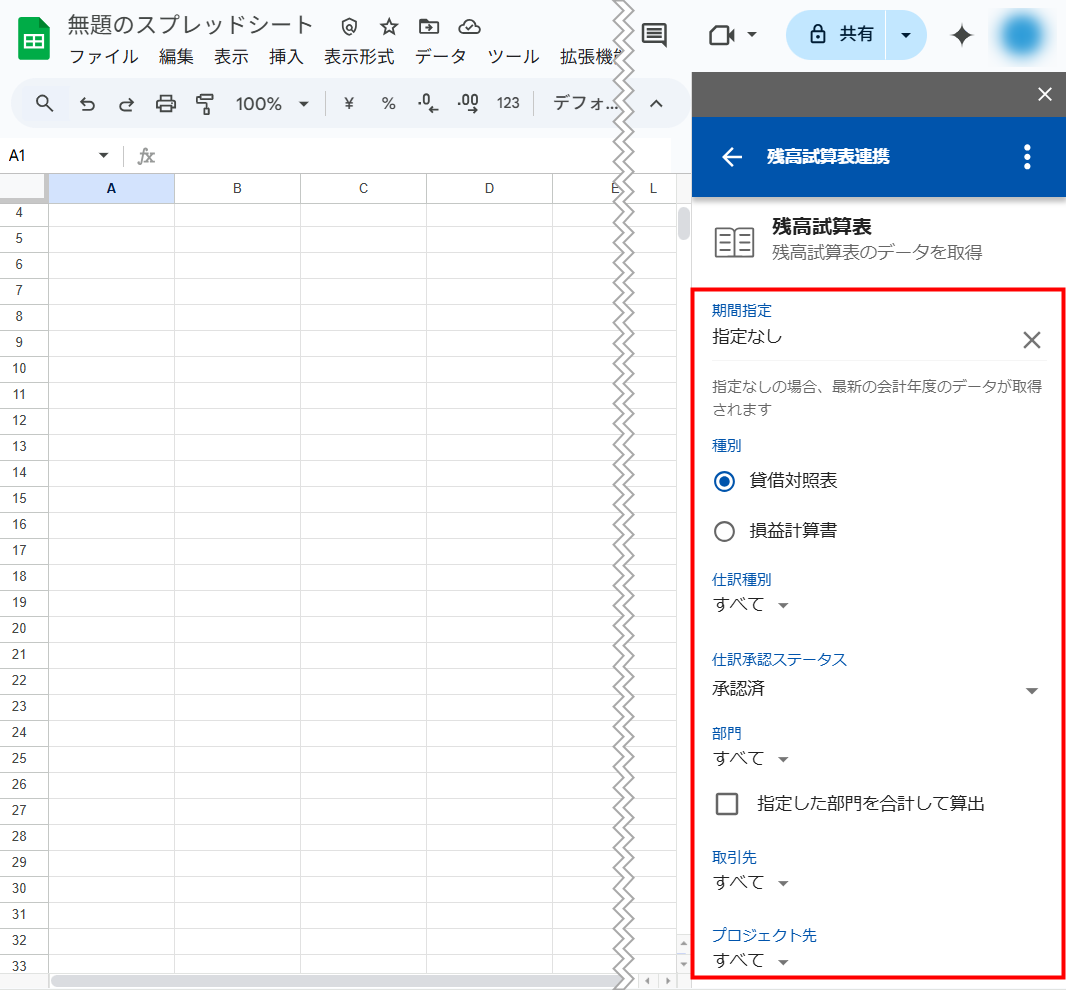
詳細は以下の表をご参照ください。
| 項目名 | 項目の説明 |
|---|---|
| 期間指定 | データを取得する際に参照する期間を月単位で指定できます。 「指定なし」の場合、事業者の最新の会計年度のデータが取得されます。 |
| 種別 | 取得するデータの種別を選択できます。 「貸借対照表」「損益計算書」のいずれかを選択します。 |
| 仕訳種別 | データを取得する際に参照する仕訳種別を「すべて」・「通常仕訳」・「決算整理仕訳」から選択できます。 |
| 仕訳承認ステータス | 参照する承認ステータスを「未申請」・「差戻し」・「申請中」・「承認済」から選択できます。 複数選択も可能です。 |
| 部門 | データを取得する際に参照する部門を選択できます。 「指定した部門を合計して算出」にチェックを入れると、選択した部門の配下に存在する部門の金額も含めて取得します。 チェックを外すと、選択した部門の金額のみ取得します。 |
| 取引先 | データを取得する際に参照する取引先を選択できます。 |
| プロジェクト | データを取得する際に参照するプロジェクトを選択できます。 |
| 取得設定 |
|
| 開始セル | データを反映させる範囲の一番左上のセルを入力します。 |
「推移表連携」について
「残高試算表連携」と同じ仕組みです。
各項目の詳細については、こちらをご参照ください。
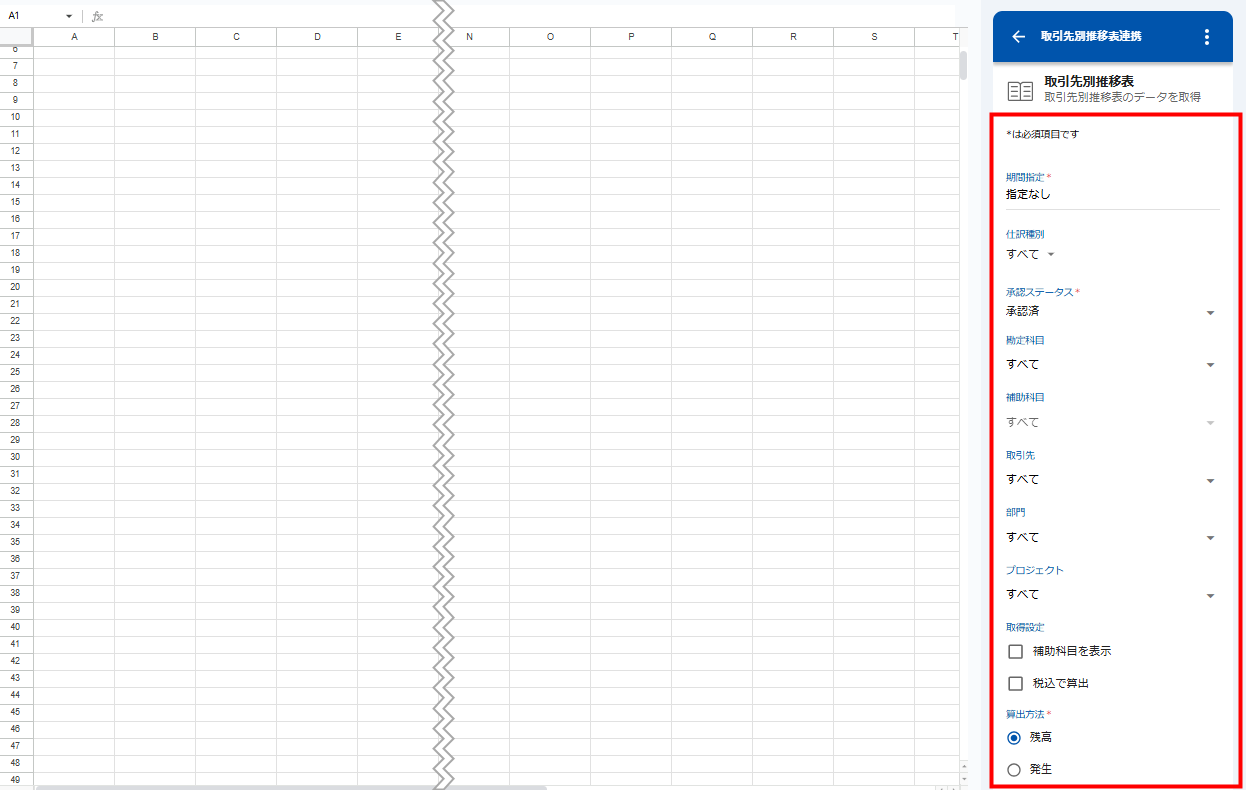
「取引先別推移表連携」について
| 項目名 | 項目の説明 |
|---|---|
| 期間指定 | データを取得する際に参照する期間を月単位で指定できます。 「指定なし」の場合、事業者の最新の会計年度のデータが取得されます。 |
| 仕訳種別 | データを取得する際に参照する仕訳種別を「すべて」・「通常仕訳」・「決算整理仕訳」から選択できます。 |
| 承認ステータス | 参照する承認ステータスを「すべて」・「未申請」・「差戻し」・「申請中」・「承認済」から選択できます。 複数選択も可能です。 |
| 勘定科目 | データ取得する際に参照する勘定科目を選択できます。 複数選択も可能です。 |
| 補助科目 | データを取得する際に参照する補助科目を選択できます。 複数選択も可能です。 |
| 取引先 | データを取得する際に参照する取引先を選択できます。 複数選択も可能です。 |
| 部門 | データを取得する際に参照する部門を選択できます。 複数選択も可能です。 |
| プロジェクト | データを取得する際に参照するプロジェクトを選択できます。 複数選択も可能です。 |
| 取得設定 |
|
| 算出方法 | データを取得する際の金額の算出方法を選択できます。
|
| 貸借 | 算出方法で「発生」を選択している場合にのみ、選択できます。 データを取得する際に、貸借を表示するか相殺して表示するかを選択できます。
|
| ソート | 取得したデータの表示順を選択できます。 「算出方法」で「残高」を選択している場合、以下の条件を昇順もしくは降順で並べ替えできます。
「算出方法」で「発生」を選択している場合、以下の条件を昇順もしくは降順で並べ替えできます。
|
| 開始セル | データを反映させる範囲の一番左上のセルを入力します。 |
取得できるデータについて
「スプレッドシート連携」機能では、以下のデータを取得できます。
| 種類 | 取得できる情報 | 説明 |
|---|---|---|
| マスター連携 | 勘定科目 | 「マスタ設定」>「勘定科目」画面に登録されている勘定科目の情報を取得できます。 |
| マスター連携 | 勘定科目(補助科目あり) | 「マスタ設定」>「勘定科目」画面に登録されている勘定科目と補助科目の情報を取得できます。 |
| マスター連携 | 税区分 | 「マスタ設定」>「税区分」画面に登録されている税区分の情報を取得できます。 |
| マスター連携 | 部門 | 「マスタ設定」>「部門」画面に登録されている部門の情報を取得できます。 |
| マスター連携 | 取引先 | 「マスタ設定」>「取引先」画面に登録されている取引先の情報を取得できます。 |
| マスター連携 | プロジェクト | 「マスタ設定」>「プロジェクト」画面に登録されているプロジェクトの情報を取得できます。 |
| 帳票連携 | 残高試算表 | 「帳票」>「残高試算表」画面の情報を取得できます。 |
| 帳票連携 | 推移表 | 「帳票」>「推移表」画面の情報を取得できます。 |
| 帳票連携 | 取引先別推移表 | 「帳票」>「取引先別推移表」画面の情報を取得できます。 |
主なエラーリスト
「スプレッドシート連携」機能を使用する際に発生する主なエラーと、その原因および対処方法をご説明します。
| No. | エラーメッセージ | 原因と対処方法 |
|---|---|---|
| 1 | ●●との連携を許可できるユーザーとして登録されていません。 | 事業者のアプリポータルにユーザーとして招待されていないことが原因です。 アプリポータルで「システム管理」権限を持つユーザーが招待操作を行い、「アプリ連携権限」で「事業者情報」「クラウド会計Plus」を設定してください。 |
| 2 | ●●でこのアプリと連携するためには、アプリ連携権限が必要です。 | 事業者のアプリポータルで「アプリ連携」にチェックが入ってないことが原因です。 アプリポータルで「システム管理」権限を持つユーザーが「アプリ連携」にチェックを入れ、「アプリ連携権限」で「事業者情報」「クラウド会計Plus」を設定してください。 |
| 3 | ●●でこのアプリとの連携を許可する以下の権限がありません。 | 事業者のアプリポータルで必要な権限が設定されていないことが原因です。 アプリポータルで「システム管理」権限を持つユーザーが「アプリ連携」にチェックを入れ、「アプリ連携権限」で「事業者情報」「クラウド会計Plus」を設定してください。 |
| 4 | 権限がありません。再連携を実行して再度試してください。 | 事業者のアプリポータルで「アプリ連携」にチェックが入ってないことが原因です。 アプリポータルで「システム管理」権限を持つユーザーが「アプリ連携」にチェックを入れ、「アプリ連携権限」で「事業者情報」「クラウド会計Plus」を設定したあと、再度連携操作を行ってください。 |
| 5 | 接続が不安定です。ネットワーク接続状況を確認の上、時間を空けて再度試してください。 | データ取得操作を行っているユーザーのネットワーク接続が不安定であることが原因です。 ネットワークの接続状況を確認し、時間を置いて再度取得操作を行ってください。 |
| 6 | リクエストが失敗しました。時間を空けて再度試してください。 | 対象のエラーメッセージが表示された場合は、こちらの項をご確認ください。 |
エラーが解消しない場合
エラーが解消しない場合や「リクエストが失敗しました。」と表示された場合は、以下の事項を記載・添付し、お問い合わせ窓口までご連絡ください。
- 対象の「事業者」の事業者番号:xxxx-xxxx
- 【「スプレッドシート連携」を行った際にエラーが発生した】旨
- どの操作を行っている際にエラーが発生したか(例:「データ取得」時にエラーが発生した。)
- エラーメッセージ全文が確認できる画像の添付
データ取得時にエラーが発生した場合は、以下についてもあわせてご記載ください。
- どのデータを取得する際にエラーが発生したか(例:「勘定科目」情報を取得する際にエラーが発生した)
- 取得時の設定内容(例:「マスター種別:勘定科目」「開始セル:A1」)
- 取得操作を行ったファイル原本の添付
- 取得操作を行ったシート名(例:シート1)
※本サポートサイトは、マネーフォワード クラウドの操作方法等の案内を目的としており、法律的またはその他アドバイスの提供を目的としたものではありません。当社は本サイトに記載している内容の正確性・妥当性の確保に努めておりますが、実際のご利用にあたっては、個別の事情を適宜専門家に相談するなど、ご自身の判断でご利用ください。
頂いた内容は、当サイトのコンテンツの内容改善のためにのみ使用いたします。

よく見られているガイド
- 「申請仕訳一覧」の使い方仕訳申請
- 「承認仕訳一覧」の使い方仕訳承認
- 「外部データ紐付設定」の使い方組織設定