概要
このガイドでは、二段階認証の設定手順についてご説明します。
対象ページ
マネーフォワード ID>二段階認証の設定
対象のお客さま
マネーフォワード クラウドをご利用中のお客さま
目次
認証アプリのインストール
認証アプリとは、ログイン時にIDやパスワードに加えて、スマートフォンのアプリに表示される「30秒ごとに変わる6桁の数字(ワンタイムコード)」を入力することで、アカウントのセキュリティを高めるアプリケーションです。
二段階認証の設定には、認証アプリが必要です。
スマートフォン(iPhone / Android)のアプリストアで、利用したい認証アプリ(例:Google Authenticator)を検索し、インストールしてください。
すでにインストール済みの場合は、こちらへお進みください。
設定手順
<ご注意>
設定の途中で「復元コード」が表示されます。
「復元コード」は認証アプリが利用できない場合に必要となるため、必ず手元に控えてください。
設定の途中で「復元コード」が表示されます。
「復元コード」は認証アプリが利用できない場合に必要となるため、必ず手元に控えてください。
ステップ1:マネーフォワード IDでの設定開始
- マネーフォワード IDにログインし、「二段階認証の設定」をクリックします。
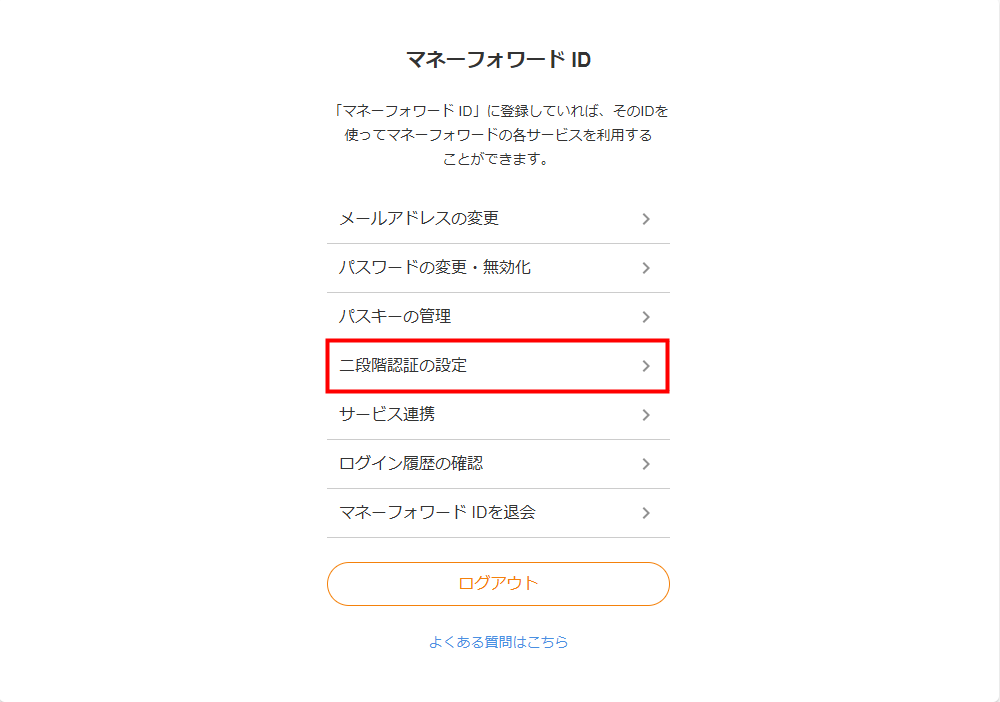
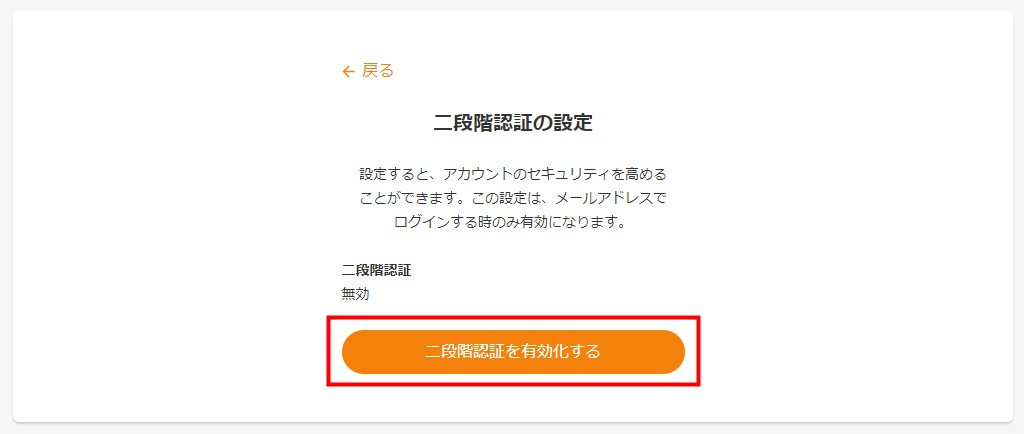
- 「二段階認証の設定」画面で「二段階認証を有効化する」をクリックします。
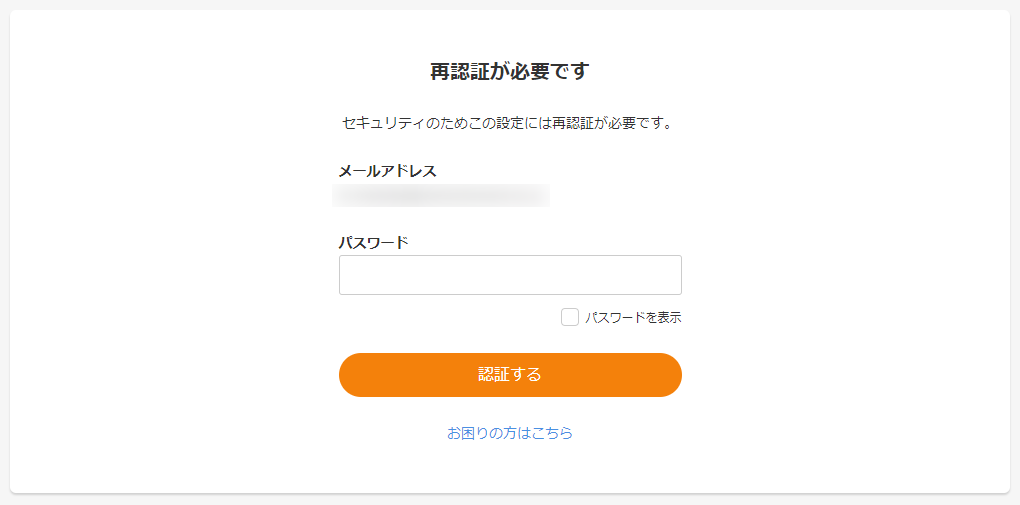
再認証が求められた場合は再度ログインしてください。
ステップ2:認証アプリへの登録
認証アプリへの登録は、QRコードを読み取る方法と、セットアップキーを手動で入力する方法があります。
いずれかの手順で登録してください。
QRコードで登録する場合
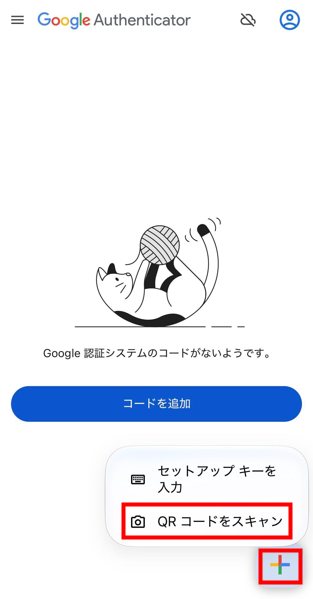
- 認証アプリを起動し、画面右下の「+」をタップし、「QRコードをスキャン」を選択します。
出典:Google LLC「Google Authenticator」(2026年11月2日) - カメラが起動したら、マネーフォワード IDの画面に表示されているQRコードを読み取ります。
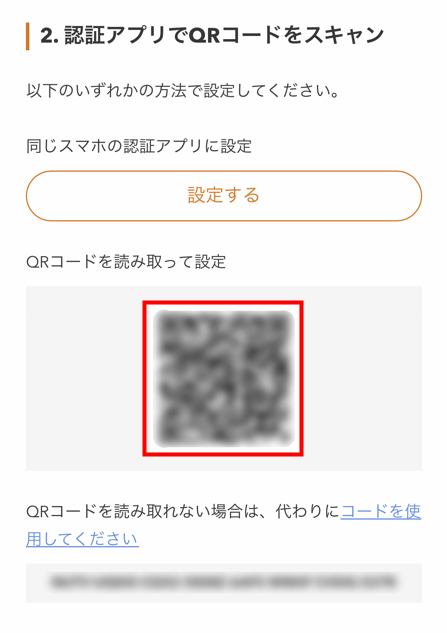
QRコードを読み取って登録した場合は、認証アプリ上に「MoneyForward: ご自身のメールアドレス」と表示されます。
QRコードが読み取れない場合は、こちらをご参照ください。 - 以降の手順は「ステップ3:認証コードの入力と完了」へお進みください。
セットアップキーで登録する場合
- 認証アプリを起動し、画面右下の「+」をタップし、「セットアップキーを入力」を選択します。
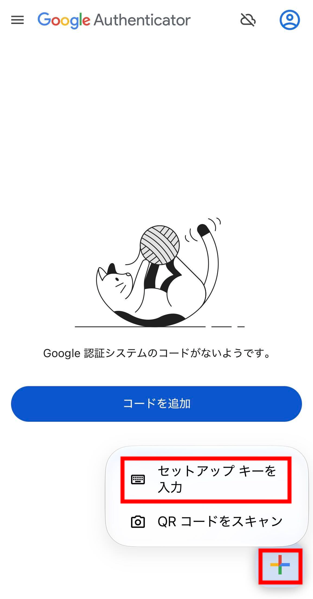
出典:Google LLC「Google Authenticator」(2026年11月2日) - マネーフォワード IDの画面に表示されているセットアップキーをコピーします。
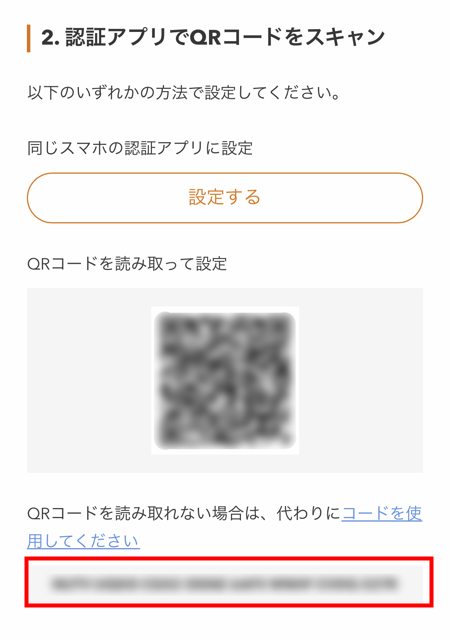
- 認証アプリの「鍵」にセットアップキーをペーストし、「追加」をクリックします。
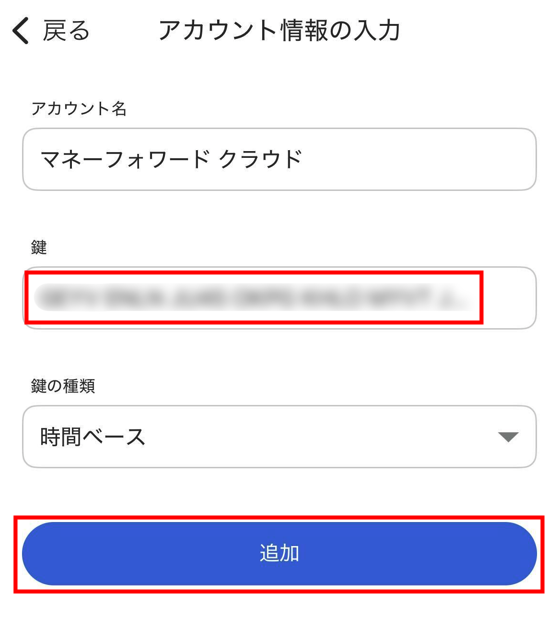
- 以降の手順は「ステップ3:認証コードの入力と完了」へお進みください。
ステップ3:認証コードの入力と完了
- 認証アプリに表示された「MoneyForward」用の6桁の認証コードを確認し、マネーフォワード IDの画面に入力して「次へ」をクリックします。
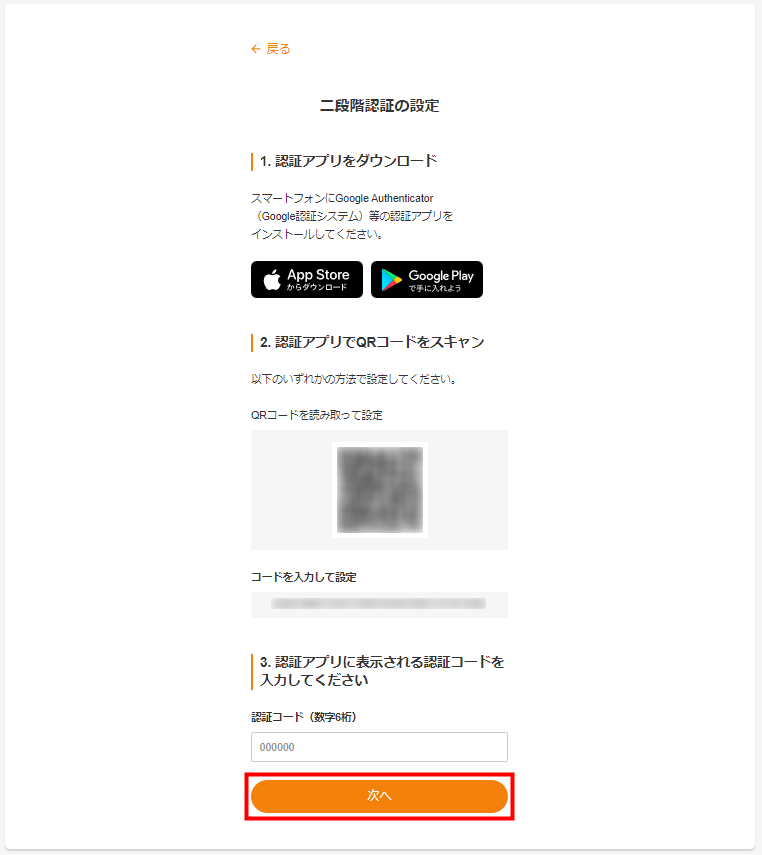
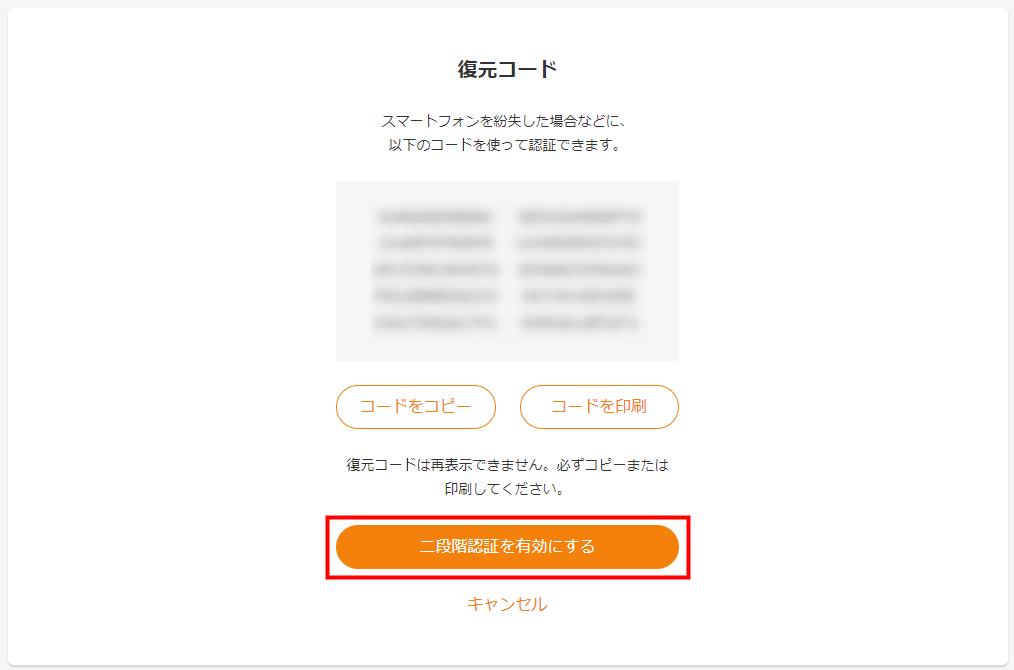
- 表示された復元コードを手元に控え、「二段階認証を有効にする」をクリックします。
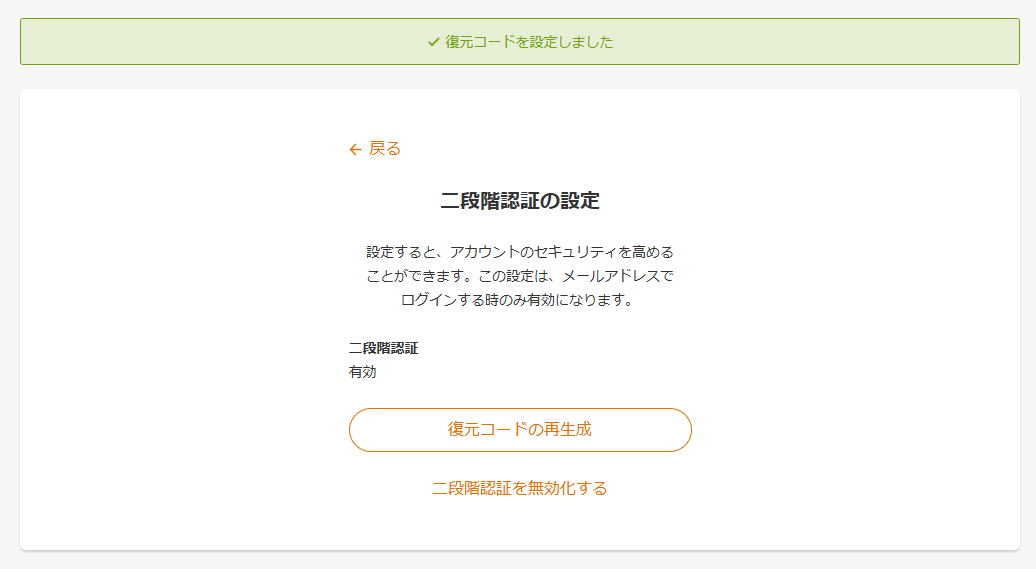
- 「復元コードを設定しました」というメッセージが表示されたことを確認します。
ログイン方法
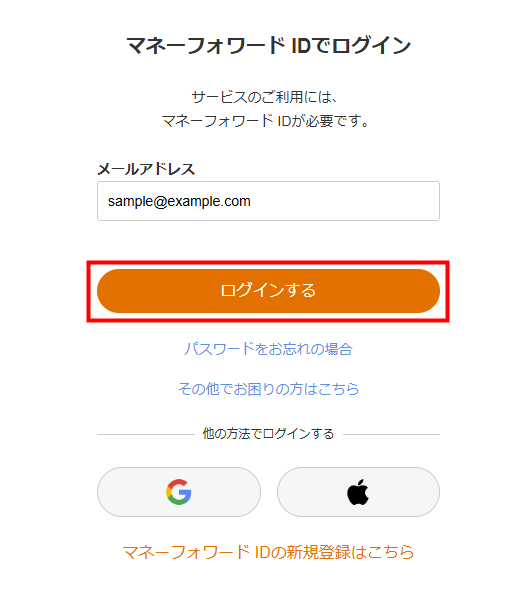
- マネーフォワード IDにログインし、「ログインする」をクリックします。
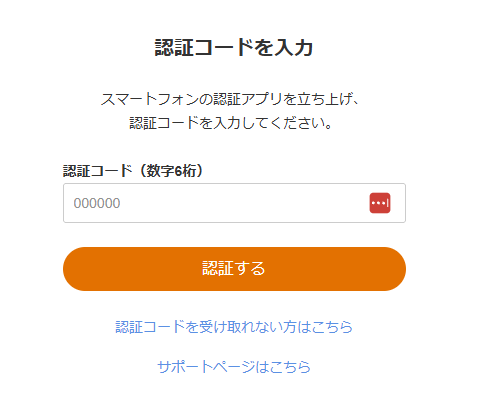
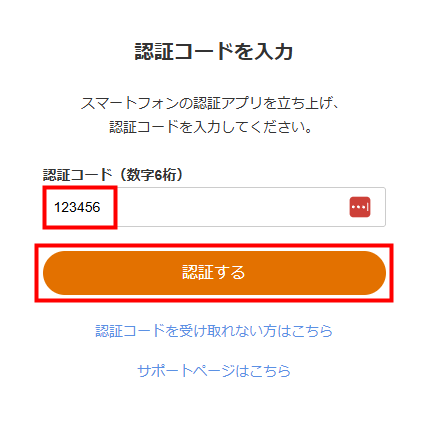
- 「認証コードを入力」画面が表示されたことを確認します。
- スマートフォンの認証アプリを起動し、認証アプリ内に表示されている6桁の数字を確認します。
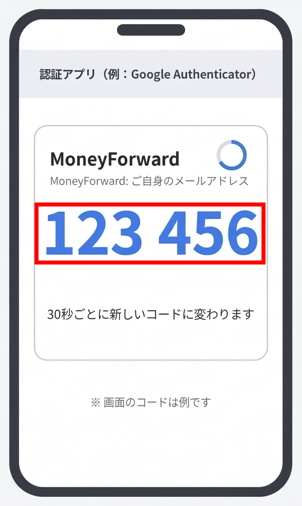
- 「認証コードを入力」画面で、認証アプリで確認した6桁の数字を入力し、「認証する」をクリックします。
認証コードでログインできない場合は、以下のガイドをご参照ください。
「認証コード」でログインできない場合の復元方法
「認証コード」でログインできない場合の復元方法
更新日:2026年11月02日
※本サポートサイトは、マネーフォワード クラウドの操作方法等の案内を目的としており、法律的またはその他アドバイスの提供を目的としたものではありません。当社は本サイトに記載している内容の正確性・妥当性の確保に努めておりますが、実際のご利用にあたっては、個別の事情を適宜専門家に相談するなど、ご自身の判断でご利用ください。
このページで、お客さまの疑問は解決しましたか?
評価をご入力いただき、ご協力ありがとうございました。
頂いた内容は、当サイトのコンテンツの内容改善のためにのみ使用いたします。