
- 更新日 : 2026年3月18日
GitHub CopilotとGitHub MCP Serverの連携方法を徹底解説

CopilotとGitHub MCPを連携すると、Copilot Chatからリポジトリやイシュー、プルリクエストの情報を取り出し、作成や更新まで進められます。設定は難しそうに見えますが、押さえる点は接続先、認証、実行方法の3つです。操作範囲は自分のGitHub権限と組織ポリシーに従います。
当記事では、MCP ServerとMCP Registryの違い、できること、VS CodeでのGitHub MCP Serverの導入手順、またGitHub MCP ServerとGitHub Copilotの連携方法について解説します。
※(免責)掲載情報は記事作成日時点のものです。最新の情報は各AIサービスなどの公式サイトを併せてご確認ください。
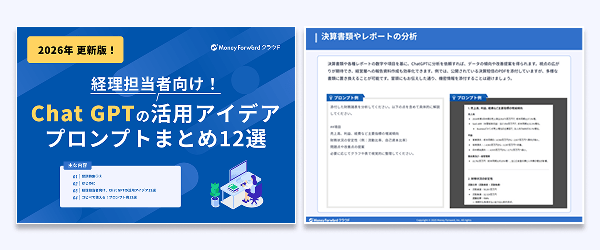
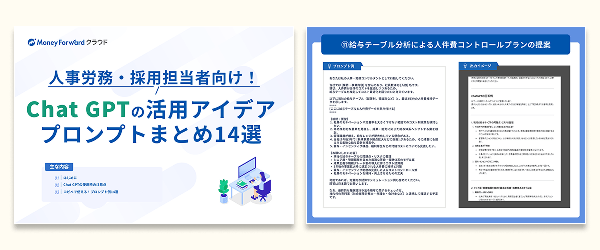
ChatGPTを業務で使いたいのにプロンプトがわからず業務に時間をかけていませんか?経理・人事労務の実務に特化した使えるプロンプトを出力例つきで収録。すぐ使える2026年最新版です。
GitHub MCP Serverとは?
GitHub MCP Serverは、Copilot ChatからGitHubのリポジトリやイシュー、プルリクエストを参照し、必要なら作成や更新まで行えるMCP対応サーバーです。会話で情報を取り出し、差分の要約やラベル付けなどの作業を補助できます。
接続はVS CodeなどのCopilot対応ツールで行い、認証はOAuthやトークンを使います。動作はGitHub権限に従い、GitHub提供のリモート版と自分の環境で動かすローカル版を選べます。
GitHub MCP ServerとMCP Registryの違い
GitHub MCP Serverは、MCPに対応したサーバーの本体で、GitHubの機能をAIが呼び出せるツールとして提供します。たとえばイシューの一覧取得やPull Requestの作成などを、Copilot Chatから実行できます。対してMCP Registryは、MCPサーバーを探し、導入するためのカタログです。Visual Studio CodeのMCPサーバーマーケットプレイスはGitHub MCP Registryを基盤にしており、一覧からGitHubサーバーなどを選んで導入できます。
Registry自体は作業を実行せず、サーバーの入手先、起動方法、必要な設定を提示します。GitHub MCP ServerはGitHubが運用するリモート版と、自分の端末で起動するローカル版があり、用途に合わせて選びます。
GitHub CopilotとMCPの関係
CopilotとMCPの関係は、Copilot Chatに外部の道具と情報源を追加する仕組みとしてMCPを使える点にあります。Copilot ChatはMCPサーバーを通じて、リポジトリやイシュー、Pull Requestなどの情報を取得し、必要なら作成やコメントといった操作も行えます。IDEだけでなくGitHubのWeb版Copilot Chatでも利用できます。
組織でCopilot BusinessまたはCopilot Enterpriseを使う場合は、管理者が「CopilotでMCPサーバーを使う」ポリシーを有効にする必要があります。GitHub MCP Serverはプランを問わず利用できますが、各ツールは対応するGitHub機能と同じ権限と契約条件を引き継ぎます。認証はOAuthや個人アクセストークンを使い、操作によっては追加の権限承認が求められます。
この記事をお読みの方におすすめのガイド4選
続いてこちらのセクションでは、この記事をお読みの方によく活用いただいている人気の資料・ガイドを簡単に紹介します。すべて無料ですので、ぜひお気軽にご活用ください。
※記事の内容は、この後のセクションでも続きますのでぜひ併せてご覧ください。
AI活用の教科書

経理・人事・経営企画といった企業の基幹業務における具体的なユースケースをご紹介。
さらに、誰もが均質な成果を出せる「プロンプトのテンプレート化」や、安全なガバナンス構築など、個人利用から企業としての本格活用へステップアップするためのノウハウを凝縮しました。
人事労務担当者向け!Chat GPTの活用アイデア・プロンプトまとめ14選

人事労務業務に特化!人事労務・採用担当者がChat GPTをどのように活用できるのか、主なアイデアを14選まとめたガイドです。
プロンプトと出力内容も掲載しており、PDFからコピペで簡単に試すことも可能です。
経理担当者向け!Chat GPTの活用アイデア・プロンプトまとめ12選

経理業務に特化!経理担当者がChat GPTをどのように活用できるか、主なアイデアを12選まとめたガイドです。
お手元における保存版としてはもちろん、従業員への印刷・配布用としてもぜひご活用ください。
法務担当者向け!Chat GPTの活用アイデア・プロンプトまとめ12選

法務担当者がchat GPTで使えるプロンプトのアイデアをまとめた資料を無料で提供しています。
chat GPT以外の生成AIでも活用できるので、普段利用する生成AIに入力してご活用ください。
GitHub MCP Serverでは何ができる?
GitHub MCP Serverは、Copilot ChatからGitHubの情報を参照し、必要なら更新操作まで行える仕組みです。ここでは、GitHub MCP Serverでできることについて解説します。
リポジトリ情報の参照
リポジトリ情報の参照では、権限のあるリポジトリを対象に、構成や変更履歴を会話で把握できます。具体例は、リポジトリ一覧の取得、READMEや設定ファイルの読み込み、フォルダー構造の確認、キーワード検索、特定ファイルの行を指定した取得、ブランチやタグの確認、コミット履歴の追跡、2つの参照間の差分要約です。
加えて、リリースやワークフロー実行状況など、開発の周辺情報を素早く確認する用途にも使えます。ローカルにクローンしなくても概要をつかめるため、初見のコード理解や、原因調査の切り分けに向きます。まずは目的のリポジトリ名と見たい情報を一文で伝えるとスムーズです。取得はGitHub API経由で行われます。
イシューの作成と管理
イシューの作成と管理では、Copilot Chatからイシューを作り、更新し、整理まで進められます。具体例としては、新規イシューの起票、タイトルと本文の編集、担当者の割り当て、ラベルやマイルストーンの設定、コメント追加、オープンかクローズの状態確認です。条件で絞り込んだ一覧取得もできるため、未対応のバグや質問を集めて一次仕分けする用途に向きます。
内容の要約や、再現手順と期待動作の書き分けなど、書式の整形にも役立ちます。GitHub Projects連携を有効にしている環境では、プロジェクトへの追加やフィールド更新まで扱える場合があります。必要なら関連するPull Requestやコミットを紐付けて、作業の追跡をしやすくできます。入力する文章はそのまま記録されるため、秘密情報を貼り付けない運用ルールもセットで用意しましょう。
プルリクエストの操作とレビュー支援
プルリクエストの操作とレビュー支援では、Copilot Chatが変更内容の理解とレビュー作業を手伝い、状況確認や更新操作まで行えます。具体例は、対象PRの取得、差分や変更ファイルの要約、影響範囲の推定、レビューやコメント履歴の読み取り、指摘事項の整理、返信案の作成、チェック結果やステータスの確認です。差分の気になる箇所を指定して説明を求めると、レビュー観点の整理がしやすくなります。
運用次第では、レビュー依頼先の確認、ラベル付けや担当者変更などの整理作業も補助できます。書き込み操作を使う場合は、まずテスト用リポジトリで動作確認し、マージ可否の判断は必ず人が行うルールにしてください。実行できる操作は権限と組織ポリシーに従います。
VS CodeでのGitHub MCP Server導入手順
VS Codeでは、GitHub MCP Registry経由でGitHub MCP Serverを追加し、Copilot ChatのAgentからGitHub操作を呼び出せます。手順と操作をまとめます。
| 手順 | 操作 |
|---|---|
| 1. | VS Codeを更新し、GitHub Copilot拡張でGitHubへサインインする |
| 2. | 拡張機能ビューを開き、フィルターで「MCP Server」を選ぶ |
| 3. | 初回のみ案内に従いMCP Servers Marketplaceを有効にする |
| 4. | 検索で「github」を入力し「GitHub MCP server」をインストールする |
| 5. | 追加先をWorkspaceにして保存する |
| 6. | 必要なら .vscode/mcp.json が作成されたことを確認する |
| 7. | Remoteを選び、URLに https://api.githubcopilot.com/mcp/を入力して保存する |
| 8. | 画面の案内に従ってOAuth認証を行い、アクセスを許可する |
| 9. | Copilot Chatを開き、モードをAgentに切り替える |
| 10. | ツール選択で「MCP Server: GitHub」を選び、参照やイシュー一覧を試す |
うまく動かない場合はVS Codeを再起動し、Copilot Chatのツール一覧にGitHubが出るか確認します。設定はmcp.jsonに保存されます。
GitHub MCP ServerとGitHub Copilotはどのように連携する?
GitHub MCP Serverは、Copilot ChatがGitHub操作のツールを使うための接続先です。設定したサーバーのツールをAgentが実行します。ここでは連携の流れを解説します。
MCP関連の設定を開く
MCP関連の設定は、VS Codeのコマンドパレットから開くのが最短です。まずCommand+Shift+Pを開き、「MCP: Open User Configuration」か「MCP: Open Workspace Folder Configuration」を選びます。前者は自分だけが使う設定、後者はリポジトリ内の.vscode/mcp.jsonを開く操作です。
続けて「MCP: List Servers」で登録済みサーバーを確認し、必要なら「MCP: Add Server」や拡張機能のMCP Registryで追加します。初回起動時はサーバーを信頼する確認が出るため、内容を読んで進めます。組織や企業のCopilotを使う場合、管理者がMCPサーバー利用を許可しているかも先に確認してください。
settings.jsonの内容を書き換える
settings.jsonで書き換えるのは、MCPの動作に関わるVS Code側の設定です。たとえば他アプリのMCP設定を取り込みたい場合は、settings.jsonにchat.mcp.discovery.enabledをtrueとして自動検出を有効化します。MCPサーバー定義は、通常はユーザー用またはワークスペース用のmcp.jsonに保存されます。
GitHub MCP serverを手動で追加するなら、serversにgithubを作り、urlにhttps://api.githubcopilot.com/mcp/を指定しましょう。個人アクセストークンで認証したい場合は、AuthorizationヘッダーをBearer形式で渡します。同じサーバーをユーザー用とワークスペース用に二重登録すると競合し得るため、置き場所は1つに絞ります。
MCPサーバー起動後GitHub Copilotを実行する
MCPサーバー起動後は、Copilot ChatをAgentで動かすと連携が成立します。mcp.jsonを開くと、各サーバーの上にStartやRestartの操作が表示されるため、GitHub MCP serverを起動します。初回は信頼確認や認証の案内が出るので、内容を確認してGitHubにサインインします。次にCopilot Chatを開き、モードをAgentに切り替え、ツール選択画面でGitHubのMCPツールを有効にしましょう。
以降は「自分のイシューを探して」などの指示でツールが実行されます。設定を変えたのに反映されない場合は、サーバーを再起動し、必要ならMCP: Reset Cached Toolsでキャッシュを消します。自動起動を使いたい場合はchat.mcp.autostartを有効化しますが、組織ポリシーで無効化されることもあります。
GitHub MCP ServerでCopilot連携を始めましょう
GitHub MCP ServerはCopilot Chatからリポジトリ、イシュー、プルリクエストを参照し、作成や更新も支援する仕組みです。サーバー本体が操作を実行し、MCP Registryは導入先を探す一覧です。VS Codeに追加してOAuthで認証し、設定はmcp.jsonに保存されます。
Agentモードでツールを選ぶとGitHub操作を呼び出せます。表示されない場合は再起動やサーバー再起動で確認しましょう。組織利用では管理者の許可も必要です。秘密情報は入力せず、レビューは人が確認します。
※ 掲載している情報は記事更新時点のものです。
※本サイトは、法律的またはその他のアドバイスの提供を目的としたものではありません。当社は本サイトの記載内容(テンプレートを含む)の正確性、妥当性の確保に努めておりますが、ご利用にあたっては、個別の事情を適宜専門家にご相談いただくなど、ご自身の判断でご利用ください。
関連記事
-
# AIの活用方法
Claudeが使えない?エラーでログインできない原因と障害の確認方法
Claudeが使えない際の原因特定と解決手順 Claudeが使えない主な原因は、無料枠の利用制限、サーバー負荷、またはブラウザのキャッシュ不備です。 制限の確認:無料版は1日約40…
詳しくみる -
# AIの活用方法
プロンプトエンジニアリングとは?仕組みから活用例までわかりやすく解説
プロンプトエンジニアリングとは? プロンプトエンジニアリングは、生成AIから最適な回答を得るために、指示文を設計・最適化する技術のことです。 指示の構造化: 役割設定や制約条件の指…
詳しくみる -
# AIの活用方法
Gemini Deep Researchとは?料金や使い方、終わらない時の対処法まで解説
Gemini Deep Researchは、主にGoogleの有料プラン「Google AI Pro」「Google AI Ultra」などで利用できる、非常に高度な調査機能です。…
詳しくみる -
# AIの活用方法
Claudeとは?特徴・主要モデル・使い方・注意点をまとめて解説
Claudeは安全性重視で長文要約と文章生成に強い対話型AI ClaudeはConstitutional AIに基づき、用途に応じてSonnet(汎用)・Haiku(高速)・Opu…
詳しくみる -
# AIの活用方法
AIのプロンプトの書き方のコツは?回答精度を上げる方法やテンプレを紹介
AIのプロンプトの書き方は? AIのプロンプトは「役割・指示・背景・出力形式・制約」の5要素を明確にして書くことで回答精度が高まります。 具体的な指示で修正回数を削減 出力形式指定…
詳しくみる -
# AIの活用方法
CopilotとLLMの違いとは?機能・料金・セキュリティで徹底比較
CopilotとLLMの違いとは? CopilotはLLMを業務アプリに組み込んだ製品であり、LLMはその基盤エンジンです。 Copilotは月額定額制・即導入が可能 LLM AP…
詳しくみる