
- 更新日 : 2026年8月21日
Microsoft 365 Copilot の使い方は?アプリ別活用法・導入時の注意点を解説
Microsoft 365 Copilotは、Microsoft 365アプリに組み込まれたAI機能で、文書作成・データ分析・会議整理などを自然言語で指示して効率化できるサービスです。
- Word・Excel・Teams等で業務データと連携
- 法人向けは管理機能とセキュリティが充実
- 出力内容は必ず人が確認してから利用
Q. 無料版と法人向けの違いは?
A. 法人向けは社内データ連携・管理機能・セキュリティ管理が可能で、組織利用に適しています。
Microsoft 365 Copilotは、Word・Excel・PowerPoint・Outlook・TeamsなどのMicrosoft 365アプリにAI機能を組み込み、文書作成、表計算、資料作成、メール対応、会議整理などを支援するサービスです。正式名称は「Microsoft 365 Copilot」で、業務で使うファイルやメール、会議情報と連携できる点が特徴です。
本記事では、Microsoft 365 Copilotの基本、アプリ別の使い方、部門別の活用法や注意点を解説します。
※(免責)掲載情報は記事作成日時点のものです。最新の情報は各AIサービスなどの公式サイトを併せてご確認ください。
ChatGPTを業務で使いたいのにプロンプトがわからず業務に時間をかけていませんか?経理・人事労務の実務に特化した使えるプロンプトを出力例つきで収録。すぐ使える2026年最新版です。
Microsoft 365 Copilotとは?
Microsoft 365 Copilotは、Microsoft 365の各アプリ上でAIに自然言語の指示を出し、日常業務を支援してもらうための機能です。一般的なAIチャットと異なり、Microsoft 365内の文書、メール、予定、会議情報などと連携できる点が大きな特徴です。
Microsoft 365 CopilotはMicrosoft 365に組み込まれた業務支援AI
Microsoft 365 Copilotとは、Microsoft 365のWordやExcel、PowerPoint、Outlook、Teamsなどのアプリで利用できるAIアシスタントです。 正式名称は「Microsoft 365 Copilot」で、文書の作成、データ分析、プレゼン資料の下書き、メール返信、会議内容の要約などを支援します。
たとえば、Wordでは「社内向けの案内文を作成して」と入力すると文章のたたき台を生成できます。Excelでは「売上データを部門別に集計して」と指示すると、表の分析やグラフ作成を支援します。
Microsoft 365 Copilotの価値は、日常的に使っているMicrosoft 365アプリの中で、作業の流れを大きく変えずにAIを利用できる点にあります。新しい専用ツールを別途開かなくても、普段のWordやExcel、Teams上でAIによる補助を受けられるため、現場に定着しやすいのが特徴です。
参考:Microsoft 365 Copilot | 職場向けの AI 仕事効率化ツール
社内データと連携できる点が汎用AIと異なる
Microsoft 365 Copilotと一般的なAIチャットの違いは、Microsoft 365上の業務データと連携できる点です。Microsoft 365 Copilotは、Microsoft Graphを通じて、メール、チャット、予定表、ファイル、会議情報などの文脈を参照しながら回答を生成します。
たとえば、Teams会議の内容、Outlookのメールスレッド、SharePointやOneDriveに保存された資料をもとに、「この案件のこれまでの経緯をまとめて」と指示できます。これにより、一般知識だけでなく、自社内の情報に基づいた回答を得やすくなります。
この記事をお読みの方におすすめのガイド4選
続いてこちらのセクションでは、この記事をお読みの方によく活用いただいている人気の資料・ガイドを簡単に紹介します。すべて無料ですので、ぜひお気軽にご活用ください。
※記事の内容は、この後のセクションでも続きますのでぜひ併せてご覧ください。
AI活用の教科書

経理・人事・経営企画といった企業の基幹業務における具体的なユースケースをご紹介。
さらに、誰もが均質な成果を出せる「プロンプトのテンプレート化」や、安全なガバナンス構築など、個人利用から企業としての本格活用へステップアップするためのノウハウを凝縮しました。
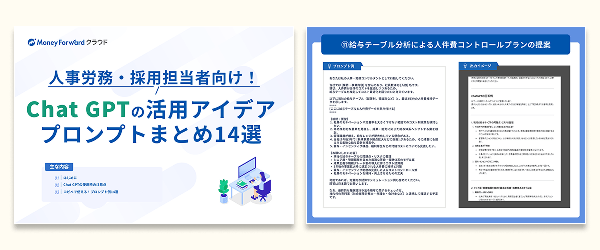
人事労務担当者向け!Chat GPTの活用アイデア・プロンプトまとめ14選

人事労務業務に特化!人事労務・採用担当者がChat GPTをどのように活用できるのか、主なアイデアを14選まとめたガイドです。
プロンプトと出力内容も掲載しており、PDFからコピペで簡単に試すことも可能です。
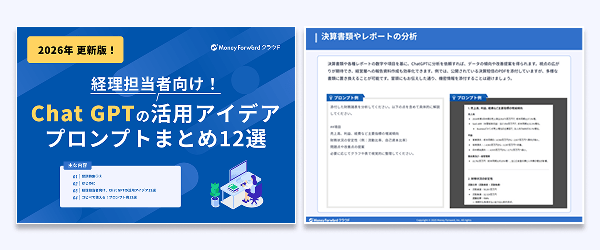
経理担当者向け!Chat GPTの活用アイデア・プロンプトまとめ12選

経理業務に特化!経理担当者がChat GPTをどのように活用できるか、主なアイデアを12選まとめたガイドです。
お手元における保存版としてはもちろん、従業員への印刷・配布用としてもぜひご活用ください。
法務担当者向け!Chat GPTの活用アイデア・プロンプトまとめ12選

法務担当者がchat GPTで使えるプロンプトのアイデアをまとめた資料を無料で提供しています。
chat GPT以外の生成AIでも活用できるので、普段利用する生成AIに入力してご活用ください。
Microsoft 365 Copilotの種類の違いは?
Microsoft 365 Copilotを使う前に、無料版、個人向け、法人向けの違いを確認しておく必要があります。料金だけでなく、Microsoft 365アプリとの連携可否、管理機能、セキュリティ機能が異なるため、個人利用と法人利用では選ぶべきプランが変わります。
無料版のCopilotはWeb上のAIチャットとして使う
無料版のMicrosoft Copilotは、主にWebブラウザやアプリ上で使うAIチャットです。質問への回答、文章の下書き、アイデア出し、検索補助などには利用できますが、法人向けのMicrosoft 365 Copilotとは機能範囲が異なります。
無料版では、WordやExcel、PowerPoint、Teamsなどの業務アプリ内で、社内ファイルや会議情報を参照しながら作業する使い方は基本的に想定されていません。個人が簡単な文章作成や調べものに使うには便利ですが、組織全体の業務効率化を目的にする場合は、法人向けのMicrosoft 365 Copilotを検討する必要があります。
また、無料版を業務で使う場合は、会社の機密情報や個人情報を入力しないルールを明確にしておくべきです。法人契約と異なり、管理者が利用状況やデータ保護を一元管理しにくいため、従業員が自己判断で使うと情報管理上のリスクが高まります。
個人向けと法人向けでは管理機能と利用範囲が異なる
個人向けのMicrosoft 365 Personalなどは、個人の文書作成や資料作成を支援する用途に向いています。法人向けのMicrosoft 365 Copilotは、組織内のMicrosoft 365環境と連携し、管理者による制御やセキュリティ管理を前提に利用します。
法人利用では、単にAI機能を使えるかどうかだけでなく、管理者が利用者、アクセス権限、データ保護、監査、ポリシーを管理できるかが重要です。従業員が複数いる企業では、個人向けプランを各自で契約して使うよりも、法人向けプランで統制を効かせる方が安全です。
料金は契約形態や対象プランによって変わります。Microsoft公式サイトでは、個人向け、ビジネス向け、エンタープライズ向けの価格がそれぞれ案内されています。
| 区分 | 主な用途 | 特徴 |
|---|---|---|
| 無料版Copilot | 個人の調べもの、文章作成、アイデア出し | Web上のAIチャットとして利用しやすい |
| 個人向けの有料版Microsoft 365 Copilot | 個人のMicrosoft 365アプリ利用 | WordやExcelなどで個人作業を支援 |
| 法人向けMicrosoft 365 Copilot | 企業・組織での業務利用 | Microsoft 365環境、管理機能、セキュリティ管理と組み合わせて使う |
参考:Microsoft 365 Copilot プランと価格 – ビジネス向けの AI
Microsoft 365 Copilotのアプリ別の使い方は?
Microsoft 365 Copilotは、アプリごとに得意な処理が異なります。まずは自社で利用頻度の高いアプリから試すと効果を確認しやすくなります。
【Word】文書作成・要約・校正を効率化
WordのCopilotでは、文章の下書き、既存文書の要約、表現の調整、校正などを効率化できます。新規文書を作る場合は、「新入社員向けの研修案内を作成して」「取引先向けのお礼状を丁寧な文体で作成して」のように指示します。
既存文書を開いた状態で使う場合は、「この文書を300字で要約して」「専門用語を減らして初心者向けに書き換えて」「箇条書きに整理して」といった使い方が有効です。長い報告書や議事録、マニュアルの内容を短時間で把握したい場面でも役立ちます。
ただし、契約書、規程、社外向け文書などでは、Copilotの出力をそのまま使わないことが重要です。法的な表現、金額、日付、責任範囲などは、必ず担当者や専門家が確認する必要があります。
【Exce】データ分析・集計・グラフ作成を支援
ExcelのCopilotでは、表データの傾向分析、集計、グラフ作成、関数の提案などを支援できます。「部門別の売上合計を集計して」「前月比で増減が大きい項目を抽出して」「このデータをグラフにして」と自然言語で指示できます。
Excel関数やピボットテーブルに不慣れな担当者でも、Copilotに意図を伝えることで、分析の方向性をつかみやすくなります。一方で、ExcelのCopilotを使うには、元データが整理されていることが前提です。列名が不明確、空白行が多い、表の範囲が曖昧、数値と文字列が混在している状態では、期待した分析結果が得られない場合があります。
【PowerPoint】資料の構成案とスライドの下書きを作成
PowerPointのCopilotでは、テーマや目的を指示することで、プレゼン資料の構成案やスライドの下書きを作成できます。「新サービスの社内提案資料を10枚で作成して」「市場課題、解決策、導入効果、費用感を含めて」といった指示が有効です。
また、Word文書や既存資料をもとにスライド化する使い方もできます。すでに報告書や企画書がある場合、それを参照しながらプレゼン用の構成に変換できるため、ゼロからスライドを作るよりも作業を進めやすくなります。
ただし、PowerPointのCopilotが生成する資料は、あくまで初期案です。社内ブランドのデザインルール、図表の正確性、メッセージの強弱、聞き手に合わせた説明順序は、人が調整する必要があります。
【Outlook】メール要約と返信文の下書きを作成
OutlookのCopilotでは、長いメールスレッドの要約や返信文の下書きを作成できます。「このメールの要点を3つにまとめて」「丁寧な文体で返信案を作成して」「相手の依頼事項と期限を整理して」と指示できます。
複数人が関わるメールでは、やり取りが長くなり、結論や依頼事項が見えにくくなることがあります。Copilotを使えば、メール本文を読み直す時間を減らし、対応すべき内容を把握しやすくなります。
ただし、メール返信では、相手との関係性や社内事情を踏まえた調整が必要です。Copilotの下書きは便利ですが、敬語、言い回し、回答範囲、添付資料の有無、送信先を人が確認してから送信してください。
【Teams】会議内容の整理とアクション抽出
TeamsのCopilotでは、会議内容の要約、決定事項の整理、アクションアイテムの抽出などに活用できます。「この会議で決まったことをまとめて」「担当者別のタスクを一覧にして」「未決事項を抽出して」といった使い方ができます。
会議後の議事録作成では、発言をすべて書き起こすよりも、決定事項、論点、担当者、期限を整理することが重要です。Copilotを使うことで、会議内容を確認しながら、必要な情報を短時間でまとめやすくなります。
ただし、会議の録音・文字起こし・要約には、社内ルールや参加者への周知が必要です。機密性の高い会議、採用面接、人事評価、労務相談などでは、記録してよい内容や保存期間を事前に決めておく必要があります。
Microsoft 365 Copilotを部門業務で活かすには?
Microsoft 365 Copilotは、部門ごとの業務課題に合わせることで効果を発揮しやすくなります。経理では集計、人事では文書作成や採用対応、総務ではマニュアル整備や問い合わせ対応など、定型的で文章・表データを扱う業務から始めるのが現実的です。
【経理部門】請求データや経費データの整理
経理部門では、ExcelのCopilotを使って請求データ、経費データ、売上データの整理を効率化できます。「取引先別に請求金額を集計して」「前月比で増加した費目を抽出して」「部門別の経費合計を表にして」といった指示が代表例です。
月次決算や請求処理では、同じ形式のデータを繰り返し確認する作業が多く発生します。Copilotを使うことで、集計や確認のたたき台を作り、担当者は異常値の確認や判断に時間を使いやすくなります。
【人事部門】規程文書や採用文書の下書き
人事部門では、WordやOutlookのCopilotを使って、社内規程、通知文、採用メール、面接質問リストなどの下書きを作成できます。「在宅勤務制度の社内案内文を作成して」「中途採用面接で確認すべき質問を10個作成して」といった指示が有効です。
人事業務では、同じ内容を対象者ごとに言い換える場面が多くあります。候補者への面接案内、選考結果通知、社内向け制度説明などです。Copilotを使うことで、文章の初稿作成にかかる負担を減らし、担当者は内容確認や個別対応に集中しやすくなります。
【総務部門】マニュアル整備や社内FAQ作成
総務部門では、Word、Outlook、TeamsのCopilotを使って、社内マニュアル、FAQ、案内文、問い合わせ対応の下書きを作成できます。「経費申請の手順を初心者向けにまとめて」「よくある問い合わせをFAQ形式にして」といった指示が有効です。
総務には、社内から似たような問い合わせが繰り返し届きます。Copilotを使って過去の案内文や問い合わせ内容を整理すれば、FAQやマニュアルを作成しやすくなります。結果として、問い合わせ対応の属人化を防ぎ、社内の自己解決を促しやすくなります。
Microsoft 365 Copilot利用時の注意点は?
Microsoft 365 Copilotを業務で使う際は、出力内容の正確性と社内情報の管理に注意が必要です。
Microsoft 365 Copilotの出力は人が確認してから利用する
Microsoft 365 Copilotの出力は、完成物ではなく下書きとして扱う必要があります。AIは自然な文章や要約を作成できますが、事実と異なる内容、古い情報、文脈に合わない表現が含まれる場合があります。契約書、請求書、経営資料、法務文書、人事評価、社外向けメールなどでは注意が必要です。金額、日付、契約条件、法律用語、個人情報が含まれる文書は、担当者や上長、専門部門が確認してから利用しましょう。
導入前にアクセス権限を見直す
Microsoft 365 Copilotは、ユーザーが閲覧できるMicrosoft 365上の情報をもとに回答を生成します。SharePoint、OneDrive、Teams、Outlookなどの権限設定が適切でないと、本来見せるべきでない情報が回答に含まれる可能性があります。導入前には、SharePointのサイト権限、OneDriveの共有リンク、退職者や異動者の権限、機密フォルダのアクセス制限を確認しましょう。
入力してよい情報と禁止情報を社内で決める
Microsoft 365 Copilotを安全に使うには、従業員が入力してよい情報と禁止する情報を明確にする必要があります。顧客の個人情報、未公開の財務情報、人事評価、健康情報、契約交渉中の情報などは慎重に扱うべきです。利用可能な情報、匿名化が必要な情報、入力禁止の情報を分類しておくと、現場が判断しやすくなります。AI利用ルールは一度作って終わりではなく、新機能の追加や社内規程の変更に合わせて定期的に見直しましょう。
Microsoft 365 Copilotの使い方を理解して安全に業務効率化を進めよう
Microsoft 365 Copilotは、WordやExcel、TeamsなどのMicrosoft 365アプリ上で、文書作成、データ分析、資料作成、メール対応、会議整理を支援する便利なAI機能です。日常業務の下書き作成や情報整理を効率化できる一方で、出力内容が常に正しいとは限らず、機密情報の取り扱いにも注意が必要です。業務で活用する際は、まず利用頻度の高いアプリから試し、出力確認のルールやアクセス権限の見直しを同時に進めましょう。
※ 掲載している情報は記事更新時点のものです。
※本サイトは、法律的またはその他のアドバイスの提供を目的としたものではありません。当社は本サイトの記載内容(テンプレートを含む)の正確性、妥当性の確保に努めておりますが、ご利用にあたっては、個別の事情を適宜専門家にご相談いただくなど、ご自身の判断でご利用ください。
関連記事
-
# AIの活用方法
Copilot for Xcodeとは?導入と使い方を解説
Copilot for Xcodeとは? Copilot for Xcodeとは、Apple公式の開発環境「Xcode」上でAIによるコーディング支援を受けられる拡張ツールです。 …
詳しくみる -
# AIの活用方法
NotebookLM in Pro(旧:Plus)の使い方|機能や料金も解説
NotebookLM in Pro(旧:NotebookLM Plus)は、Googleが提供するAIを活用した情報整理・分析ツール「NotebookLM」の有料版です。無料版と比…
詳しくみる -
# AIの活用方法
ChatGPTに学習させない(オプトアウト)ための設定方法とは
ChatGPTに学習させないためには、「モデル改善(学習)をオフにする」設定を利用者側で切り替える必要があります。「履歴の非表示(チャット履歴を保存しない設定)」だけでは、モデル改…
詳しくみる -
# AIの活用方法
Notion AIの使い方は?基本操作・業務活用・ChatGPTとの違いまで解説
Notion AIの使い方は? Notion AIは、社内ナレッジを活用して文章生成・要約・AI Q&Aができる統合型AIアシスタントです。 スラッシュコマンドで簡単起動 …
詳しくみる -
# AIの活用方法
ChatGPTの回数制限とは?仕組みや回避する方法を解説
ChatGPTを業務や学習で活用する人が増える一方、「急に使えなくなった」「回数制限に引っかかった」という経験を持つ人も少なくありません。 ChatGPTには、誰でも無制限に使える…
詳しくみる -
# AIの活用方法
Grokの履歴は他人に見られる?バレる原因と見られない設定を解説
Grokの履歴やチャット内容は、初期設定のままだとAIの学習データとして利用される可能性があります。また、X(旧Twitter)上の投稿やGrokとのやり取りが、プライバシー設定に…
詳しくみる