画面の表示崩れやエラーが発生する場合、ご利用のブラウザに残っているキャッシュ(一時的なデータ)が影響している可能性があります。
表示崩れやエラーを解消するためには、「キャッシュされた画像とファイル」の削除が必要です。
詳細は以下をご確認ください。
- 本ガイドに記載されている内容は、標準的な操作手順の一例です。
- Cookie(クッキー)や閲覧履歴の削除は不要です。
- キャッシュ削除直後は、ページの読み込みに少し時間がかかる場合があります。なお、ブラウザの操作や設定変更はご自身の判断のもとで行ってください。
- ブラウザのバージョン等により、画面表示や操作手順が異なる場合があります。詳しい操作方法や不明点は、ご利用ブラウザの公式サポート窓口へ直接お問い合わせください。
「Google Chrome」の場合
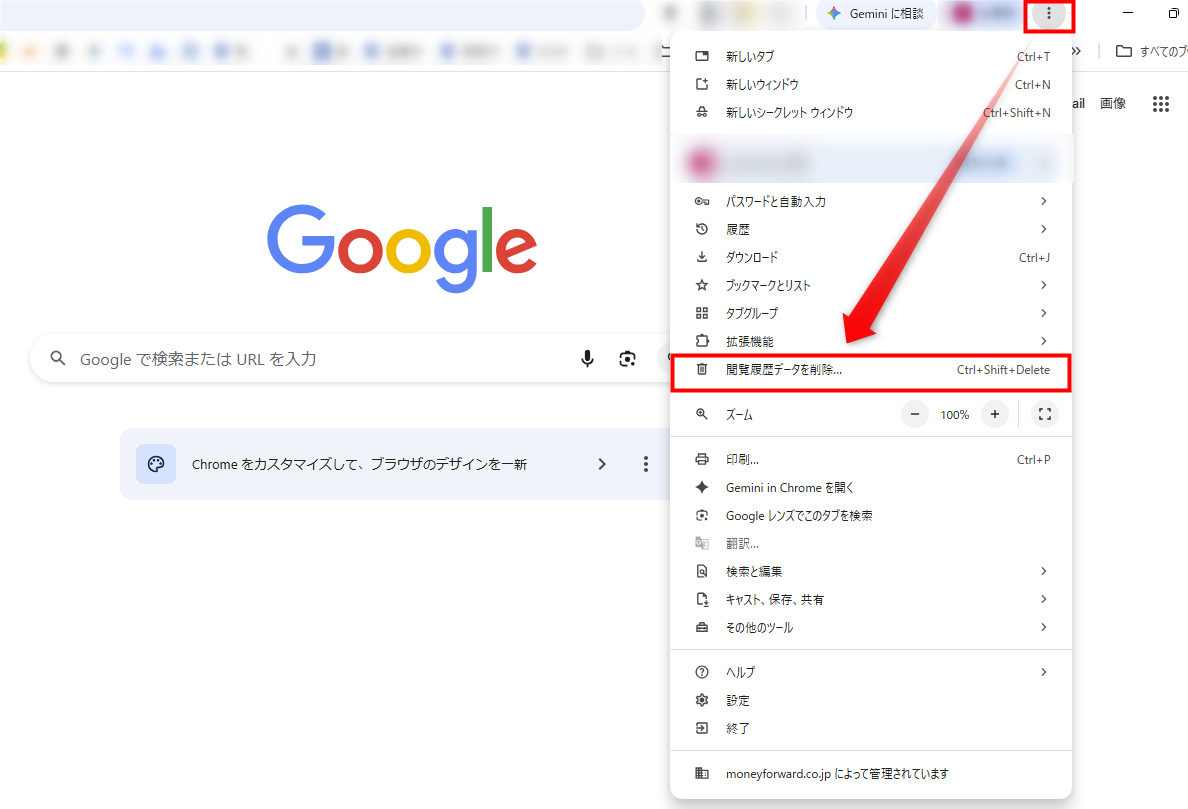
- 画面右上の縦三点リーダーをクリックし、「閲覧履歴データを消去」を選択します。
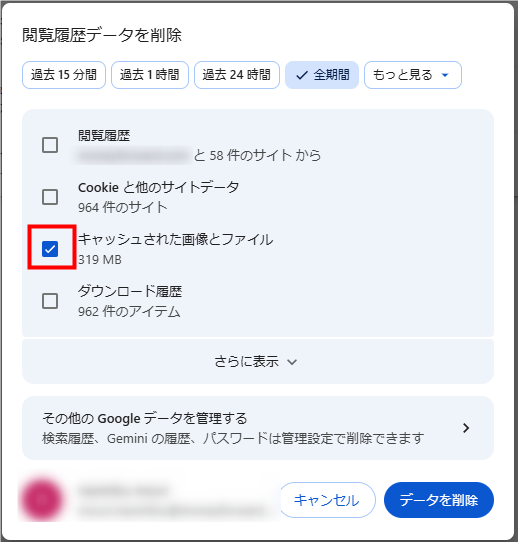
- 「閲覧履歴データを削除」画面で「もっと見る」をクリックし、「全期間」を選択します。
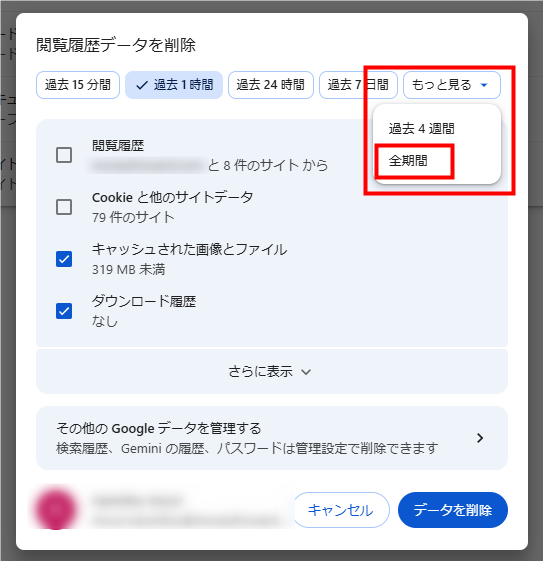
- 「キャッシュされた画像とファイル」にチェックを入れ、その他のチェックボックスはチェックを外します。
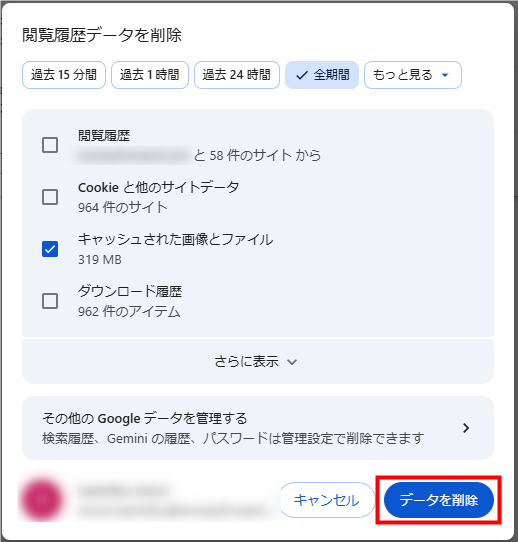
- 「データを削除」をクリックします。
- 画面の再読み込みを行い、マネーフォワード クラウド請求書発行で操作を再試行します。
「閲覧履歴データの消去」画面は、ご利用のPCに応じて以下のショートカットキーでも開けます。
- Windowsの場合:「
Ctrl+Shift+Delete」を同時に押す。 - Macの場合:「
Cmd+Shift+Delete」を同時に押す。
「Microsoft Edge」の場合
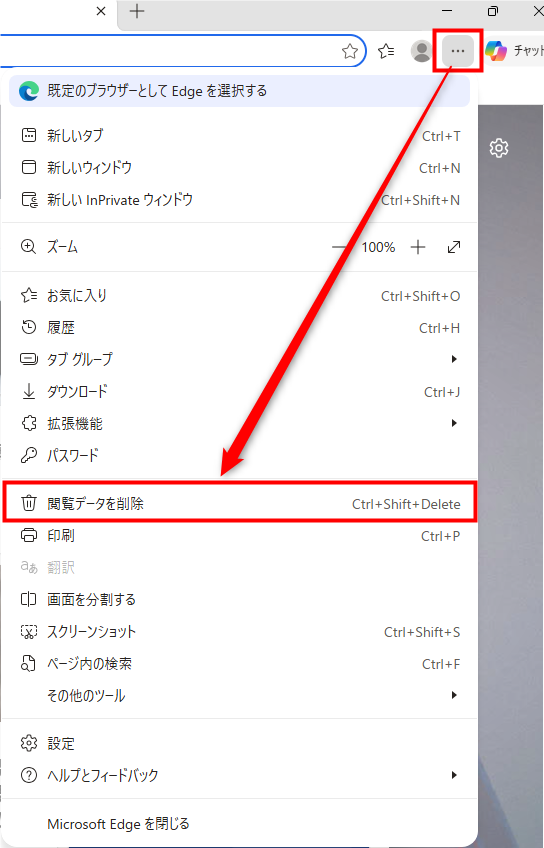
- 画面右上の縦三点リーダーをクリックし、「閲覧履歴データを削除」を選択します。
- 「閲覧データを削除する」画面の「時間の範囲」で「すべての期間」を選択します。
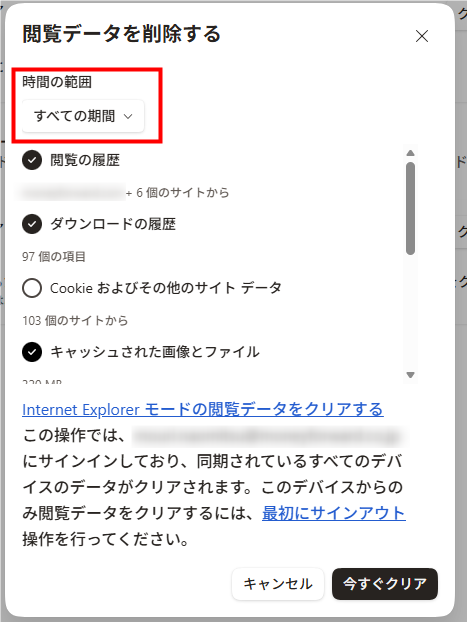
- 「キャッシュされた画像とファイル」にチェックを入れ、その他のチェックボックスはチェックを外します。
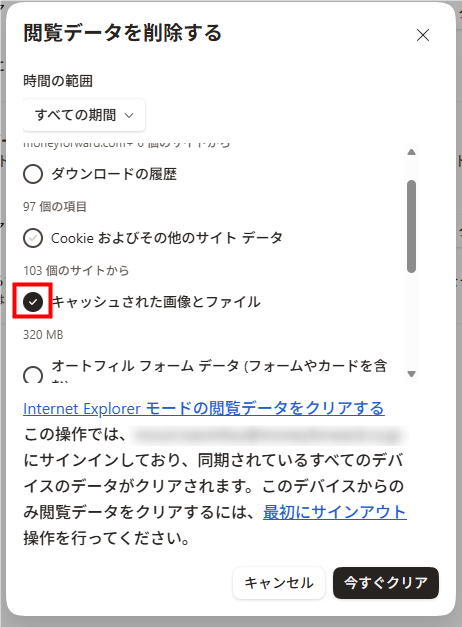
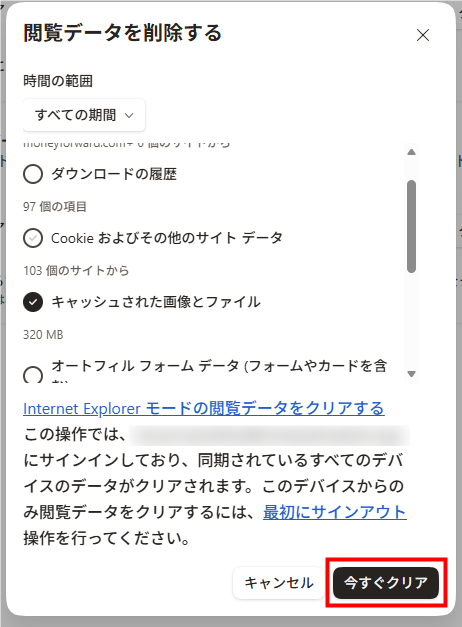
- 「今すぐクリア」をクリックします。
- 画面の再読み込みを行い、マネーフォワード クラウド請求書発行で操作を再試行します。
解消しない場合
「キャッシュされた画像とファイル」を削除しても解消しない場合は、弊社で詳しい調査を行います。
以下のフォーマットを使用してお問い合わせください。
- 表示崩れやエラーが発生する事業者の事業者番号:xxxx-xxxx
- 【「キャッシュされた画像とファイル」を削除したが、表示崩れやエラーが発生する】旨
- 表示崩れやエラーが発生している画像の添付
更新日:2026年10月15日
※本サポートサイトは、マネーフォワード クラウドの操作方法等の案内を目的としており、法律的またはその他アドバイスの提供を目的としたものではありません。当社は本サイトに記載している内容の正確性・妥当性の確保に努めておりますが、実際のご利用にあたっては、個別の事情を適宜専門家に相談するなど、ご自身の判断でご利用ください。
このページで、お客さまの疑問は解決しましたか?
評価をご入力いただき、ご協力ありがとうございました。
頂いた内容は、当サイトのコンテンツの内容改善のためにのみ使用いたします。