概要
このガイドでは、「ホーム」画面の使い方についてご説明します。
「ホーム」画面では、勤怠打刻の登録や各種申請の確認ができます。
対象ページ
対象のお客さま
マネーフォワード クラウドのマイページをご利用中のお客さま
目次
画面の説明
本項では、「ホーム」画面に表示される項目について説明します。
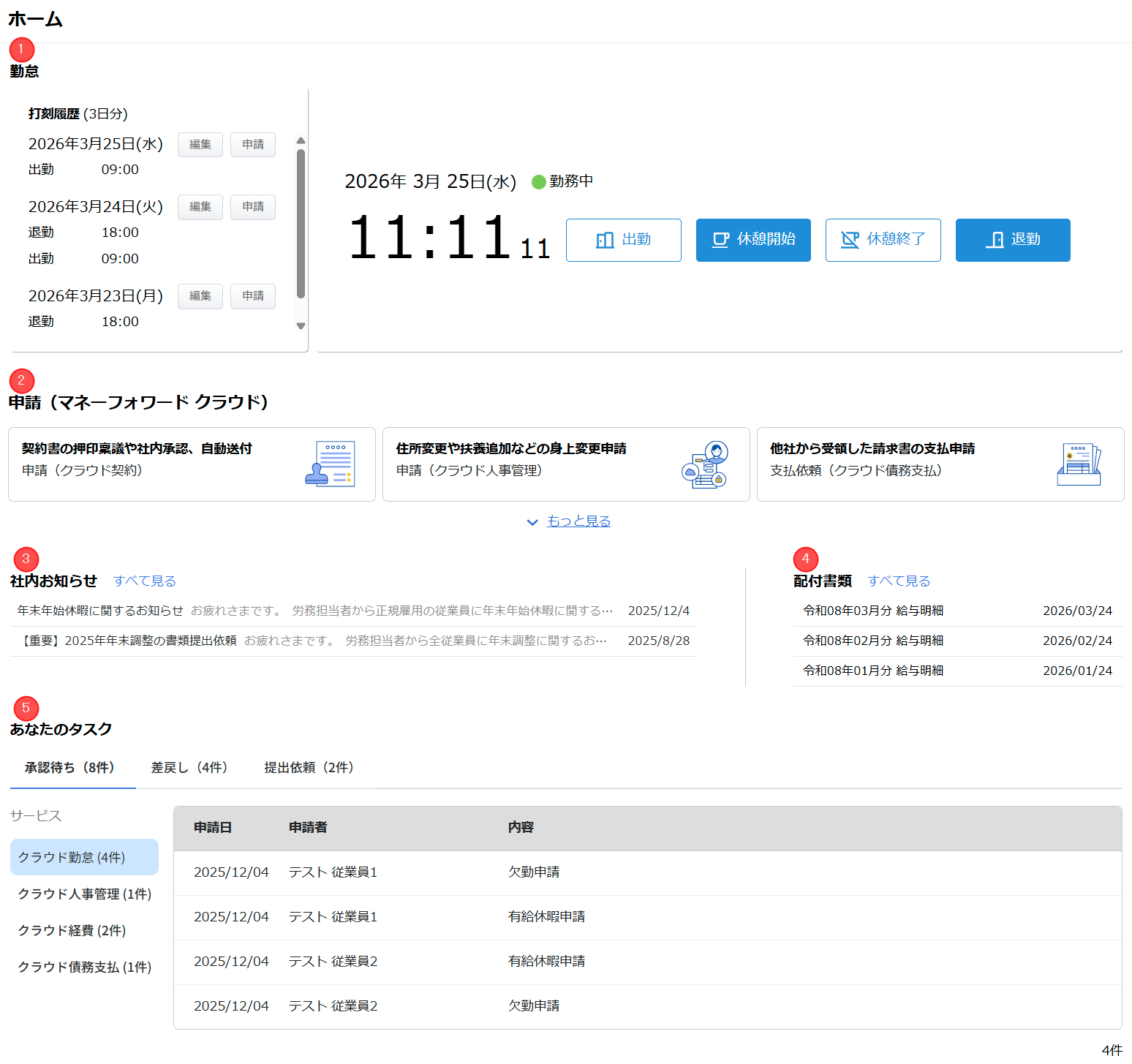
| 番号 | 項目名 | 項目の説明 |
|---|---|---|
| ① | 勤怠 | 勤怠の打刻や打刻履歴を確認できます。 詳細はこちらの項をご参照ください。 |
| ② | 申請(マネーフォワード クラウド) |
勤怠や経費精算等の申請を新規作成できます。 詳細はこちらの項をご参照ください。 |
| ③ | 社内お知らせ | 管理者が公開した社内お知らせを閲覧できます。 詳細はこちらの項をご参照ください。 |
| ④ | 配付書類 | クラウド給与とクラウド年末調整で配布された過去3件分の書類を確認できます。 詳細はこちらの項をご参照ください。 |
| ⑤ | あなたのタスク | 「承認待ち」「差戻し」「提出依頼」タブを切り替えて自身のタスクを確認できます。 |
「社内お知らせ」は「マネーフォワード クラウド人事管理」をご契約のお客さまのみ利用できます。
勤怠
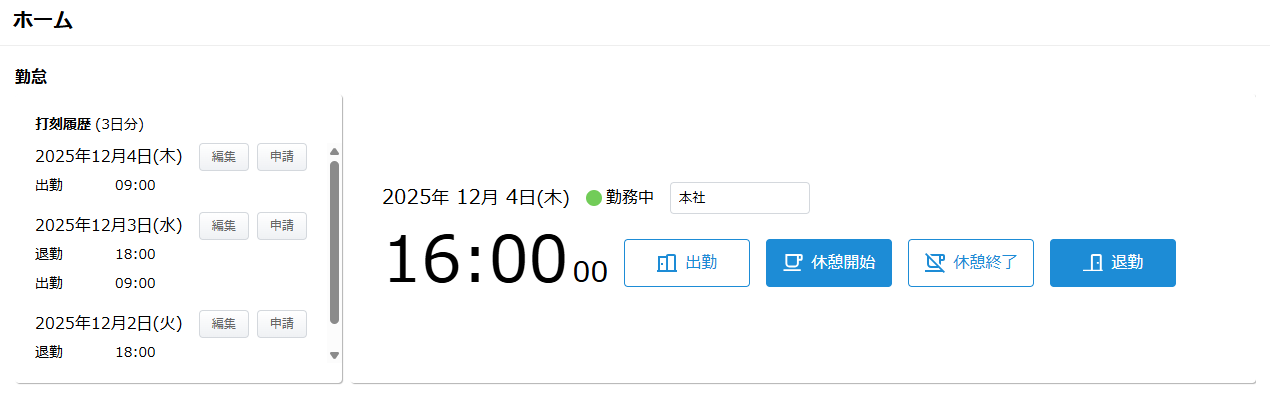
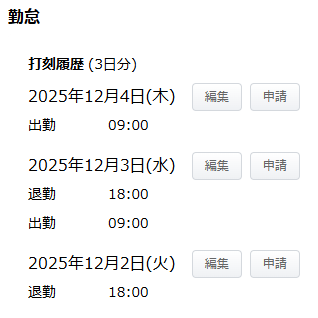
「勤怠」では、勤怠の打刻や過去3日分の打刻履歴を確認できます。
勤怠打刻
打刻ボタンは、ユーザーの勤務状態に応じて青色で表示されます。
打刻ボタンをクリックすると打刻が登録され、「マネーフォワード クラウド勤怠」に連携されます。
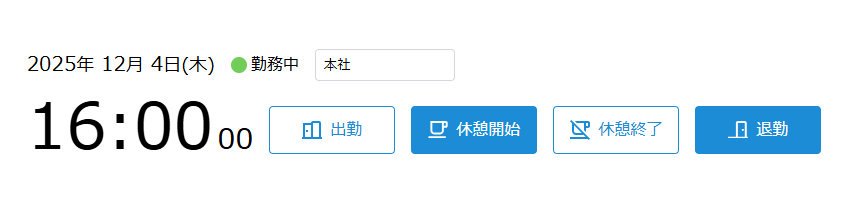
詳細は以下のガイドをご参照ください。
マネーフォワード クラウドの「マイページ」で「KING OF TIME」の打刻を行う方法
打刻履歴
「打刻履歴」では、過去3日分の打刻履歴について、打刻の種類や時間を確認できます。
クラウド勤怠に移動し、打刻の編集や申請を行うことも可能です。
申請(マネーフォワード クラウド)
「申請(マネーフォワード クラウド)」では、お客さまの利用状況に応じてマネーフォワード クラウドのサービスが表示されます。
操作するサービスを選択すると、身上情報の変更や経費精算等の各種申請を作成できます。

申請できるサービス
「申請(マネーフォワード クラウド)」から申請できるマネーフォワード クラウドのサービスは以下のとおりです。
- ワークフロー申請、勤怠承認申請(マネーフォワード クラウド勤怠)
- 申請(マネーフォワード クラウド人事管理)
- 経費精算、事前・各種申請(マネーフォワード クラウド経費)
- 支払依頼、事前・各種申請(マネーフォワード クラウド債務支払)
- 書類の社内申請(マネーフォワード クラウド契約)
社内お知らせ
「社内お知らせ」では、過去3件分の社内お知らせについて、タイトルや内容を確認できます。
タイトルをクリックすると、対象の社内お知らせを確認することが可能です。
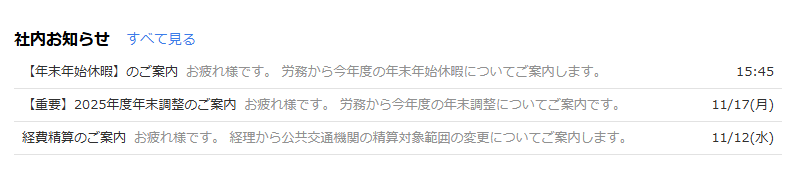
また、「すべて見る」をクリックすると、「社内お知らせ」画面で過去に公開されたすべての社内お知らせを確認できます。
「社内お知らせ」画面の詳細は、以下のガイドをご参照ください。
「社内お知らせ」画面でお知らせを閲覧する方法
配付書類
「配付書類」では、過去3件分の配布書類について、書類名や配布日を確認できます。
書類名をクリックすると配布元のサービスへ切り替わり、対象の配布書類を確認することが可能です。
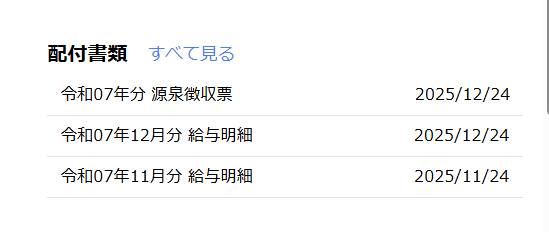
また、「すべて見る」をクリックすると、「配付書類」画面で過去に配布されたすべての書類を確認できます。
「配付書類」画面の詳細は、以下のガイドをご参照ください。
「配付書類」画面の使い方
あなたのタスク
「あなたのタスク」では、「承認待ち」「差戻し」「提出依頼」のタブを切り替えて自身のタスクを確認できます。
「あなたのタスク」で確認できるマネーフォワード クラウドのサービスは以下のとおりです。
- ワークフロー申請、勤怠承認申請(マネーフォワード クラウド勤怠)
- 申請(マネーフォワード クラウド人事管理)
- 経費精算、事前・各種申請(マネーフォワード クラウド経費)
- 支払依頼、事前・各種申請(マネーフォワード クラウド債務支払)
- 年末調整に必要な申告情報の提出(マネーフォワード クラウド年末調整)
- 書類の社内申請(マネーフォワード クラウド契約)
「承認待ち」タブ
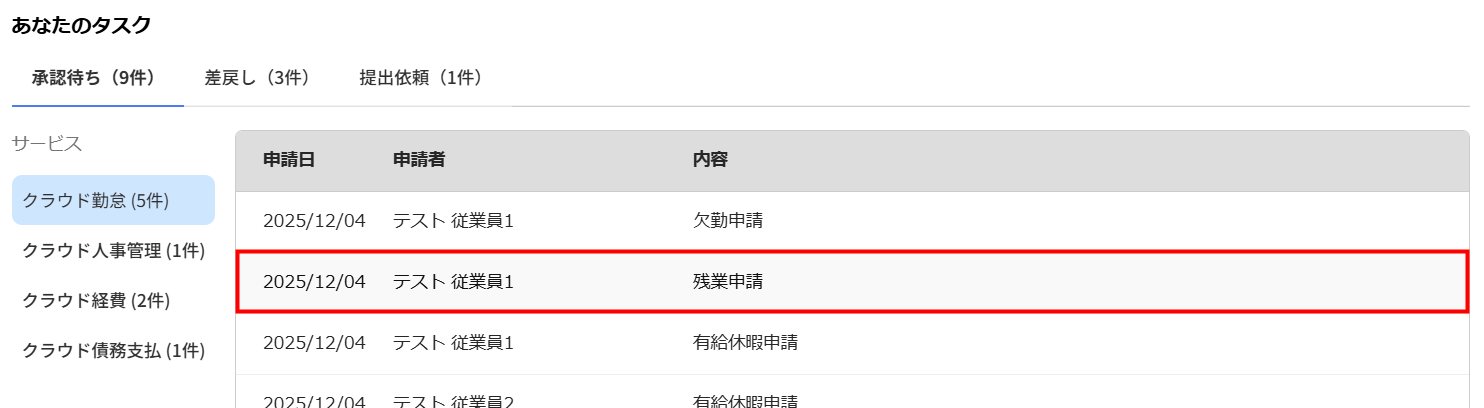
「承認待ち」のタブをクリックすると、自身が承認できる申請を確認できます。
- 「ホーム」画面の「あなたのタスク」で「承認待ち」タブをクリックします。
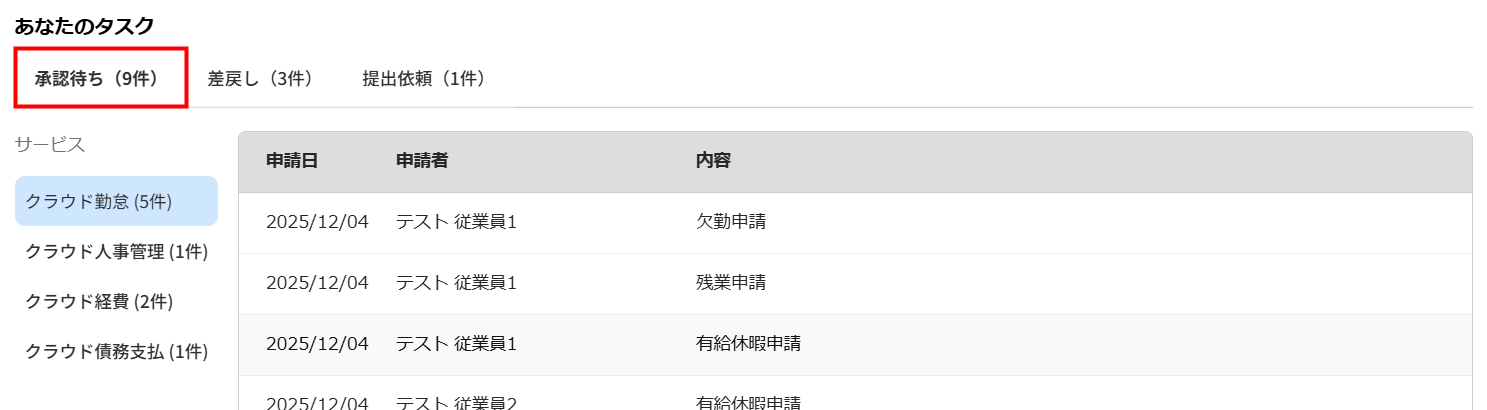
- 確認する申請をクリックします。
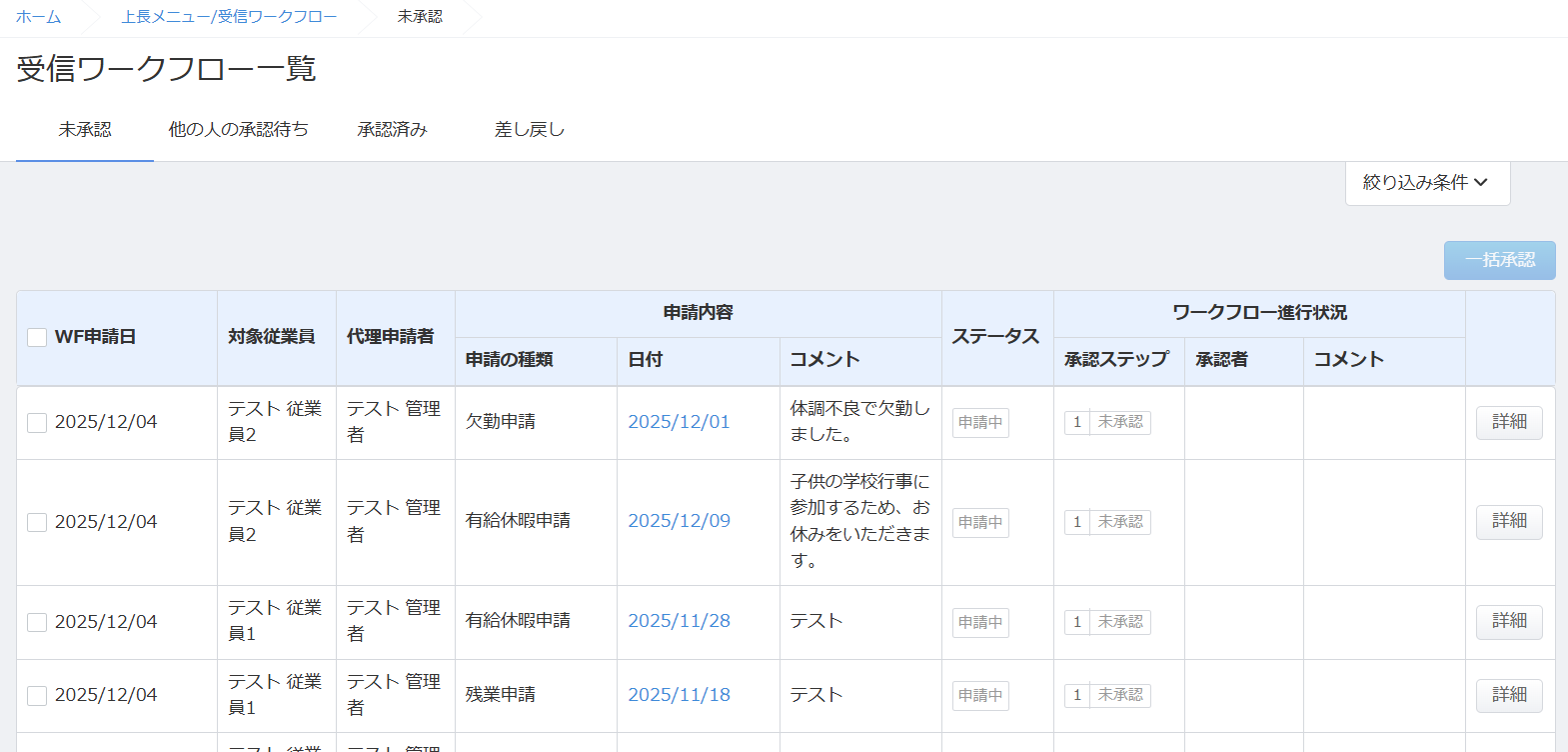
- 各サービスの画面に切り替わります。
それぞれのサービスで申請を確認します。
「差戻し」タブ
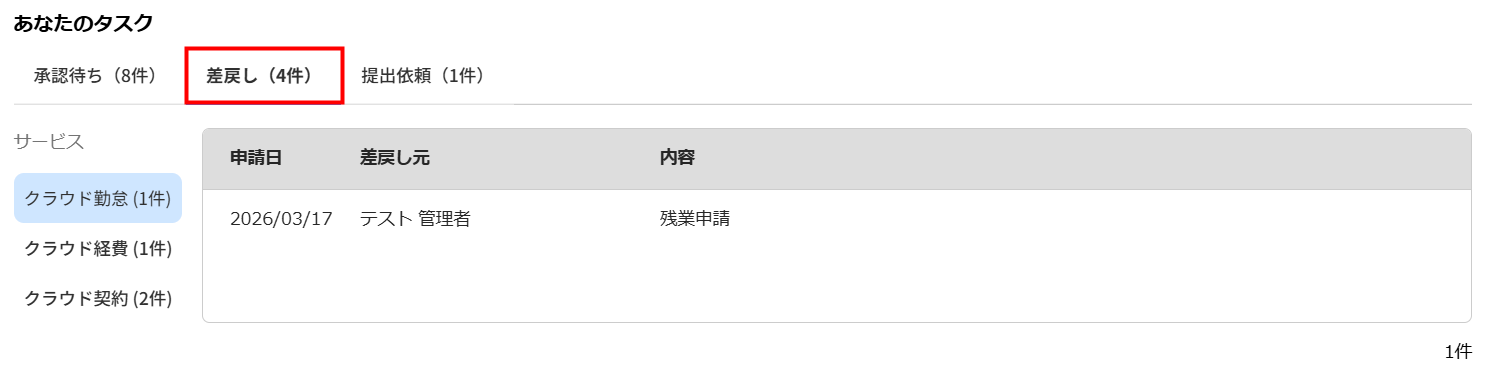
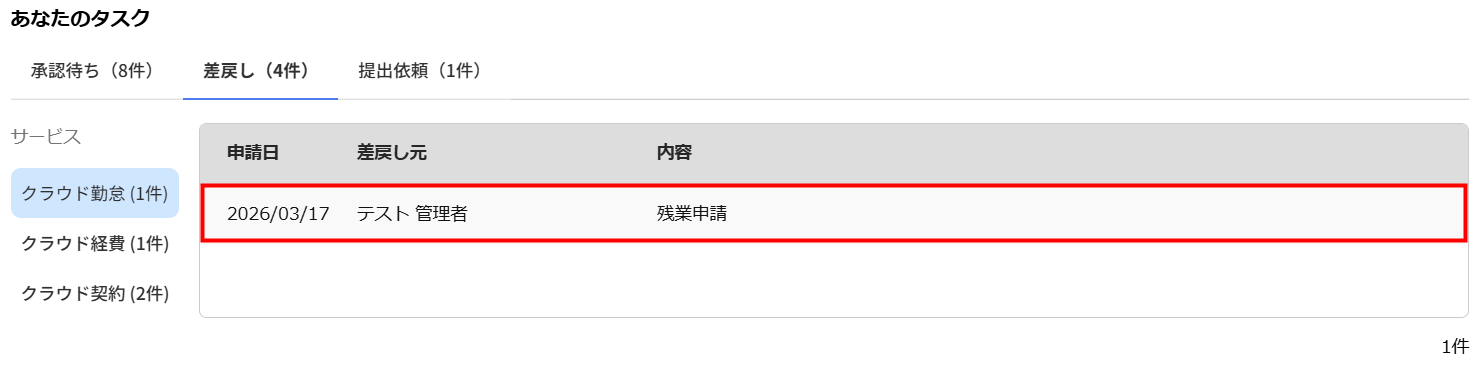
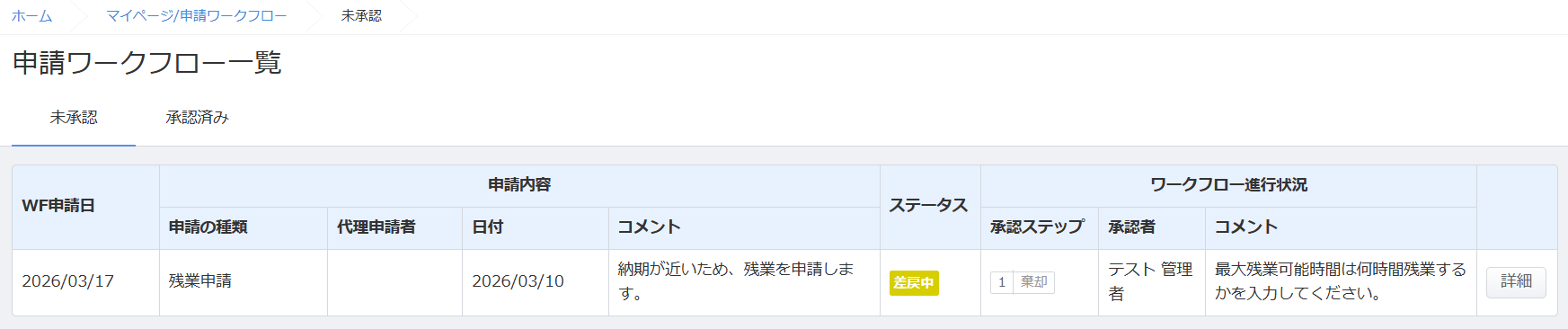
「差戻し」タブをクリックすると、差し戻された自身の申請を確認できます。
- 「ホーム」画面の「あなたのタスク」で「差戻し」タブをクリックします。
- 確認する申請をクリックします。
- 各サービスの画面に切り替わります。
それぞれのサービスで申請を確認します。
「提出依頼」タブ
「提出依頼」タブをクリックすると、管理者から提出を依頼されたタスクを確認できます。
- 「ホーム」画面の「あなたのタスク」で「提出依頼」タブをクリックします。
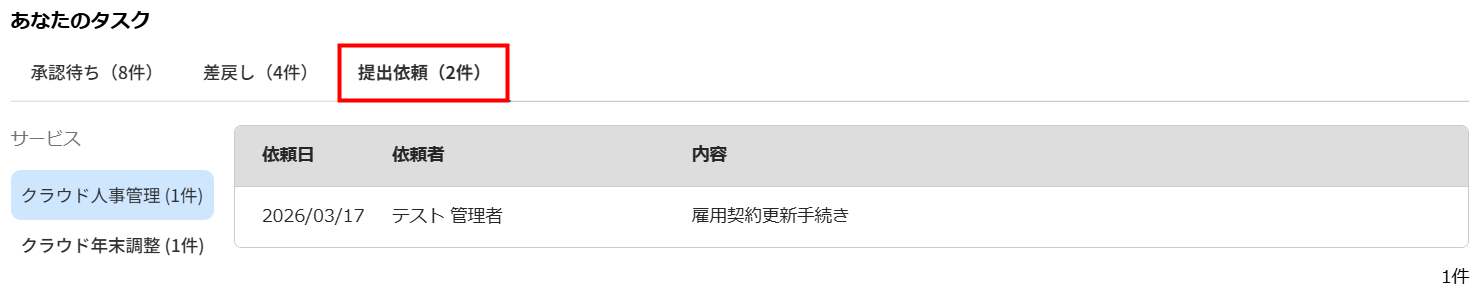
- 確認するタスクをクリックします。

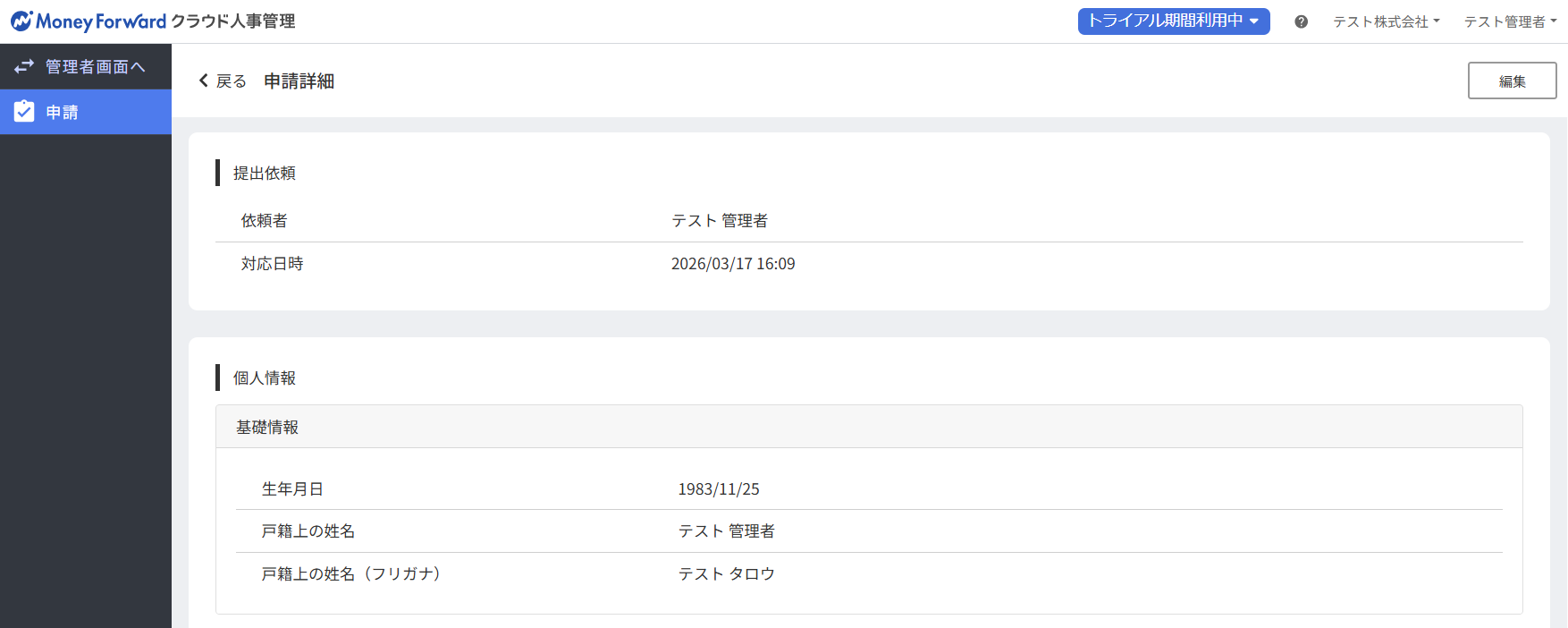
- 各サービスの画面に切り替わります。
それぞれのサービスで提出する内容を入力します。
※本サポートサイトは、マネーフォワード クラウドの操作方法等の案内を目的としており、法律的またはその他アドバイスの提供を目的としたものではありません。当社は本サイトに記載している内容の正確性・妥当性の確保に努めておりますが、実際のご利用にあたっては、個別の事情を適宜専門家に相談するなど、ご自身の判断でご利用ください。
頂いた内容は、当サイトのコンテンツの内容改善のためにのみ使用いたします。