概要
このガイドでは、「ユーザー」画面の使い方についてご説明します。
対象ページ
対象のお客さま
「ユーザー」画面を操作可能なロールでご利用中のお客さま
目次
画面の説明
「ユーザー」画面では、事業者にログインできるユーザーの追加や削除、およびロールの設定ができます。

| 番号 | 項目名 | 項目の説明 |
|---|---|---|
| ① | 検索ボックス | 表示名、従業員番号、氏名(フリガナ)でユーザーを検索できます。 |
| ② | ロール | ロールを指定して、ユーザーを絞り込み検索できます。 |
| ③ | 表示名 | 「管理コンソール」に登録している表示名が表示されます。 |
| ④ | マネーフォワード ID | 「管理コンソール」に登録しているマネーフォワード IDが表示されます。 |
| ⑤ | ロール | ユーザーに割り当て済みのロール名が表示されます。 |
| ⑥ | 従業員番号 | 「従業員」画面で登録している従業員番号が表示されます。※ |
| ⑦ | 氏名 | 「従業員」画面で登録している氏名が表示されます。※ |
| ⑧ | 所属 | 「従業員」画面で適用中の所属が表示されます。※ |
※「従業員番号」「氏名」「所属」は、従業員と紐づけられているユーザーにのみ表示されます。従業員と紐づけられていないユーザーには「—」が表示されます。
ユーザーの招待方法
「ユーザー」画面にユーザーを追加すると招待メールが送付され、該当のユーザーが「マネーフォワード クラウドの人事マスタ」にログインできるようになります。
手順
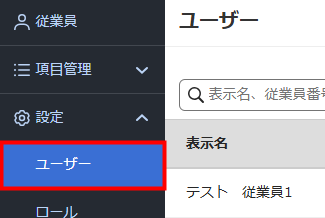
- 左メニューの「設定」をクリックし、「ユーザー」を選択します。
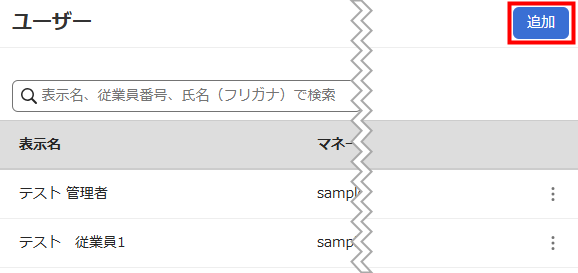
- 「ユーザー」画面右上の「追加」をクリックします。
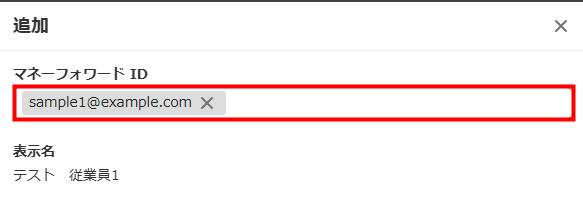
- 「追加」画面の「マネーフォワード ID」で、招待するユーザーの「マネーフォワード ID」を入力します。
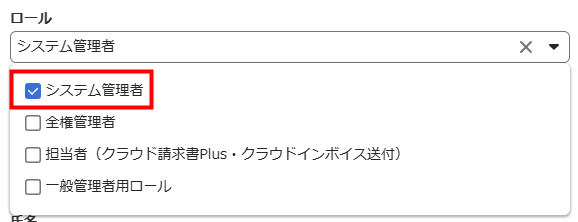
- 「ロール」でユーザーに割り当てるロールを選択します。
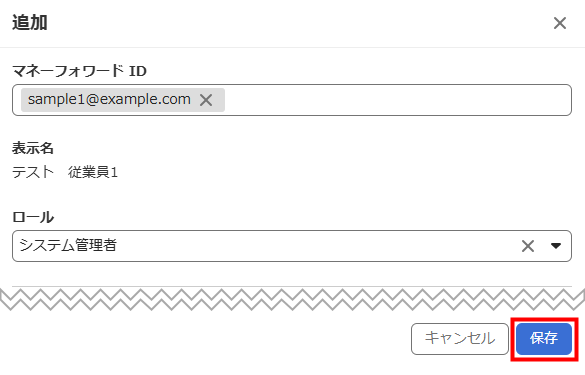
- 画面右下の「保存」をクリックします。
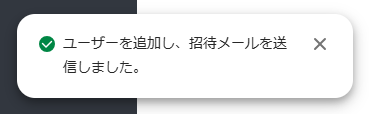
- 画面左下に「ユーザーを追加し、招待メールを送信しました。」というメッセージが表示されたことを確認します。
ロールの設定方法は、以下のガイドをご参照ください。
ロールの設定方法
ロールの設定方法
マネーフォワード IDを新規追加する場合
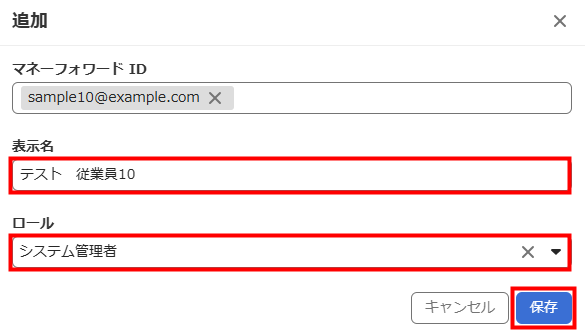
「マネーフォワード ID」のプルダウンで「+マネーフォワード IDを新規追加」をクリックすると、マネーフォワード IDを新規追加できます。
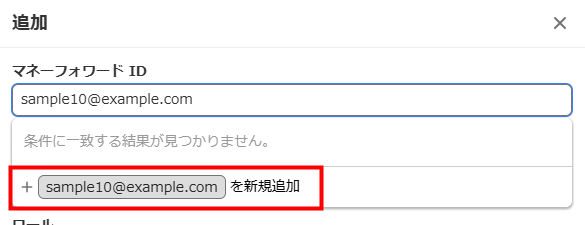
「追加」画面で「表示名」を入力し、「ロール」を指定してから、「追加」をクリックしてください。
ロールの割り当て方法
- 左メニューの「設定」を選択し、「ユーザー」をクリックします。
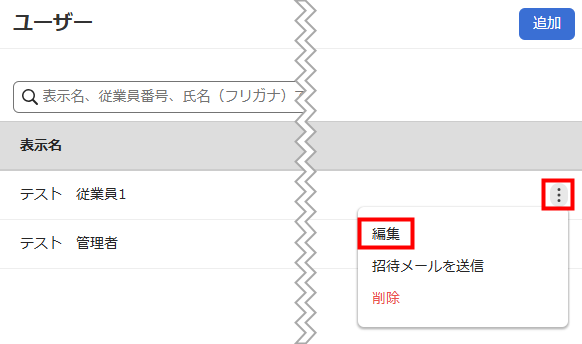
- 「ユーザー」画面でロールを割り当てるユーザーの右側にある縦三点リーダーをクリックし、「編集」を選択します。
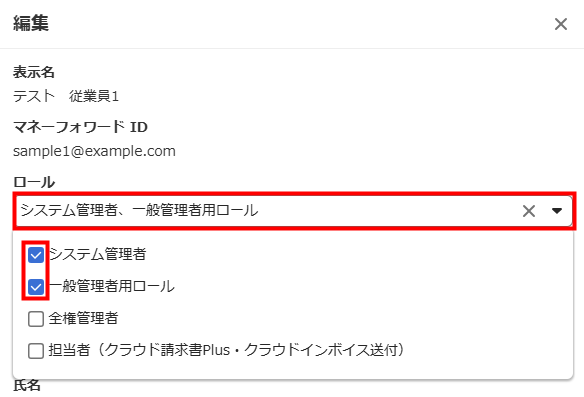
- 「編集」画面の「ロール」で割り当てるロールを指定します。
- 画面右下の「保存」をクリックします。
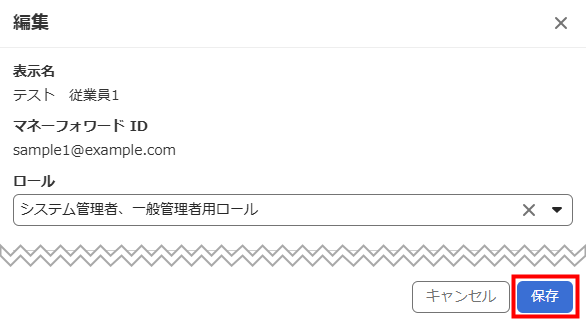
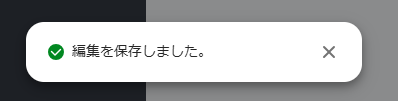
- 画面左下に「編集を保存しました。」というメッセージが表示されたことを確認します。
ユーザーの削除方法
手順
- 左メニューの「設定」をクリックし、「ユーザー」を選択します。
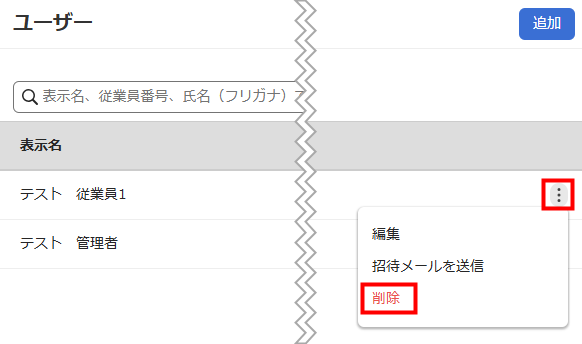
- 「ユーザー」画面で削除するユーザーの右側にある縦三点リーダーをクリックし、「削除」を選択します。
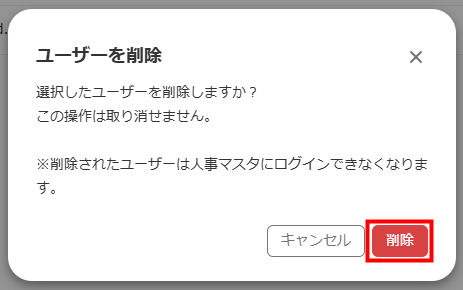
- 「ユーザーを削除」画面に表示される注意事項を確認し、「削除」をクリックします。
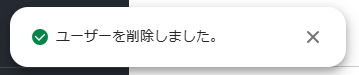
- 画面左下に「ユーザーを削除しました。」というメッセージが表示されたことを確認します。
ご注意
- ログインしているユーザー自身を削除することはできません。
- 事業者に「システム管理者」が1名しかいない場合、システム管理者は削除できません。
- 削除されたユーザーは、該当事業者の「人事マスタ」にログインできなくなります。
- 削除操作は取り消すことができません。
更新日:2026年09月04日
※本サポートサイトは、マネーフォワード クラウドの操作方法等の案内を目的としており、法律的またはその他アドバイスの提供を目的としたものではありません。当社は本サイトに記載している内容の正確性・妥当性の確保に努めておりますが、実際のご利用にあたっては、個別の事情を適宜専門家に相談するなど、ご自身の判断でご利用ください。
このページで、お客さまの疑問は解決しましたか?
評価をご入力いただき、ご協力ありがとうございました。
頂いた内容は、当サイトのコンテンツの内容改善のためにのみ使用いたします。