概要
このガイドでは、ロールの設定方法についてご説明します。
「マネーフォワード クラウドの人事マスタ」では、許可する操作内容をロール(権限)として作成することで、ユーザーへ割り当てられます。
対象ページ
対象のお客さま
「マネーフォワード クラウドの人事マスタ」を以下のロールでご利用中のお客さま
目次
ロールの設定
作成方法
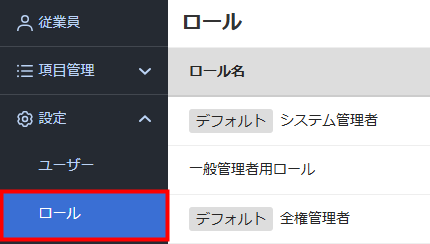
- 左メニューの「設定」を選択し、「ロール」をクリックします。
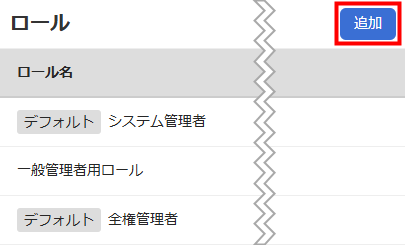
- 「ロール」画面右上の「追加」をクリックします。
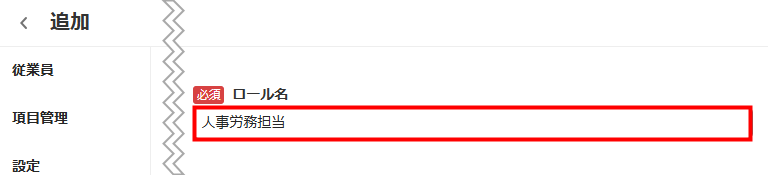
- 「追加」画面で「ロール名」に名称を入力します。
- 「従業員」「管理項目」「設定」の各項目で利用する権限を選択します。
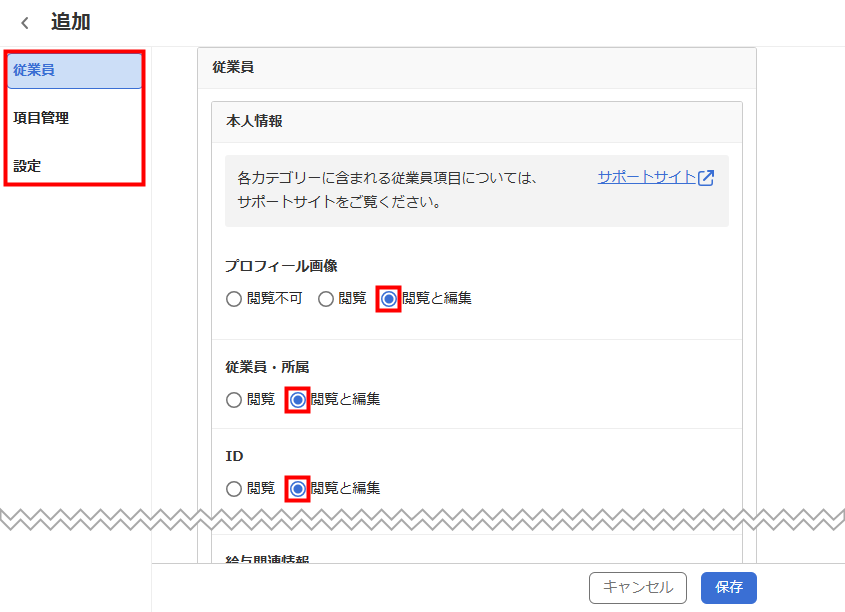
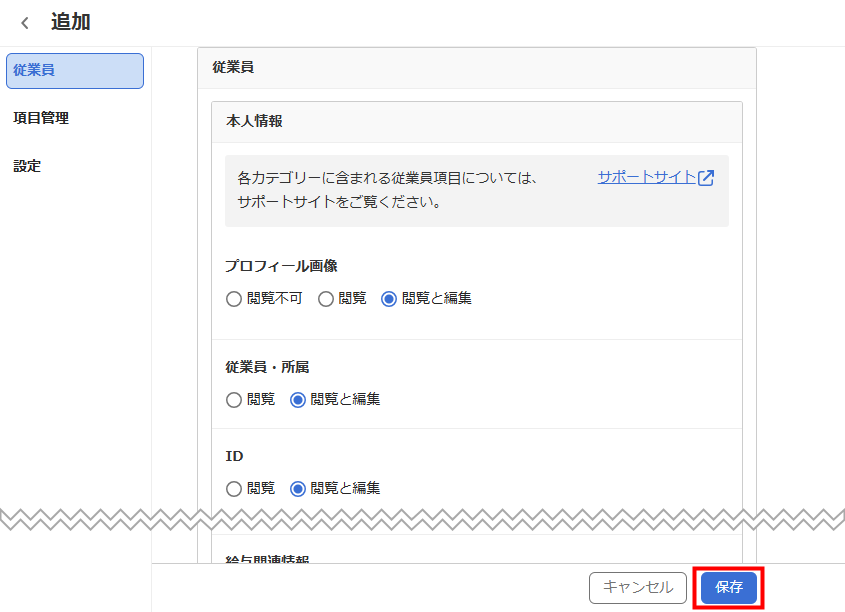
- 画面下部の「保存」をクリックします。
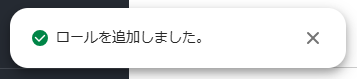
- 画面左下に「ロールを追加しました。」というメッセージが表示されたことを確認します。
編集方法
- 左メニューの「設定」を選択し、「ロール」をクリックします。
- 「ロール」画面で、編集するロールをクリックします。
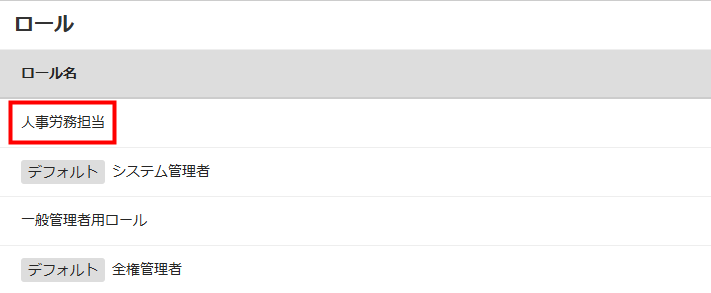
- 画面右上の「編集」をクリックします。
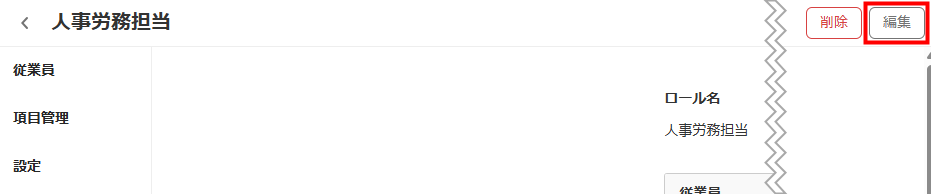
- 編集を行い、画面下部の「保存」をクリックします。
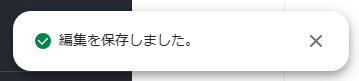
- 画面左下に「編集を保存しました。」というメッセージが表示されたことを確認します。
削除方法
- 左メニューの「設定」を選択し、「ロール」をクリックします。
- 「ロール」画面で削除するロールをクリックします。
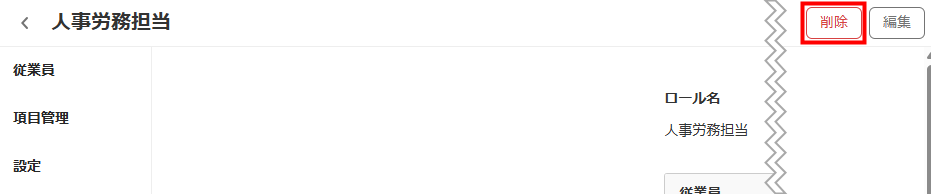
- 画面右上の「削除」をクリックします。
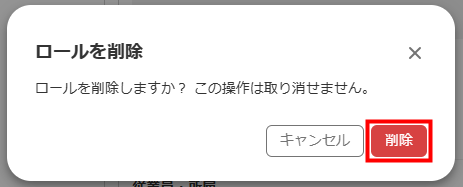
- 「ロールを削除」画面に表示されている注意事項を確認し「削除」をクリックします。
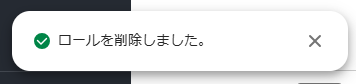
- 画面左下に「ロールを削除しました。」というメッセージが表示されたことを確認します。
削除の操作は取り消すことができません。
ロールに設定できる権限
従業員
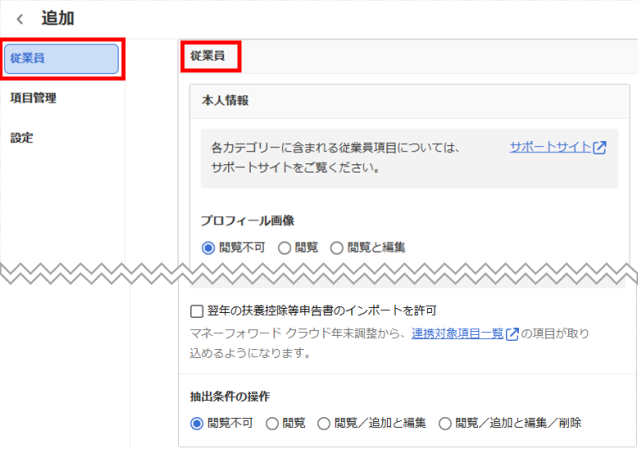
「従業員」では、「従業員」画面で従業員情報の閲覧・編集・削除を行う権限について設定できます。
本人情報・家族情報
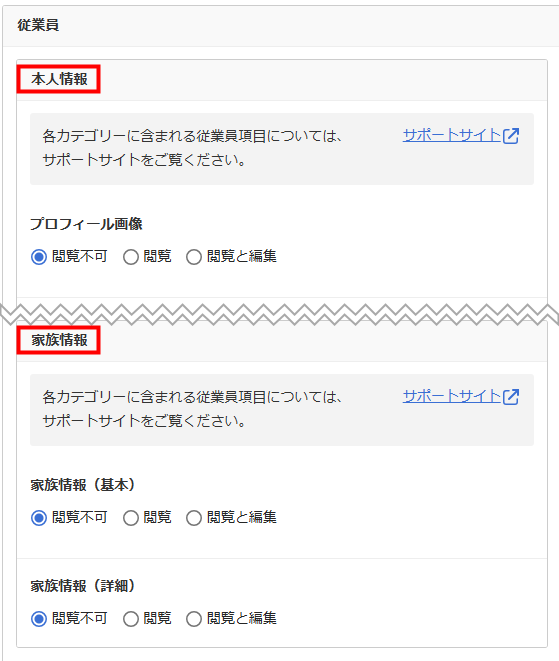
「本人情報」「家族情報」では、従業員情報の中カテゴリーごとに、中カテゴリーに対して行える操作を「閲覧不可」「閲覧」「閲覧と編集」から選択できます。
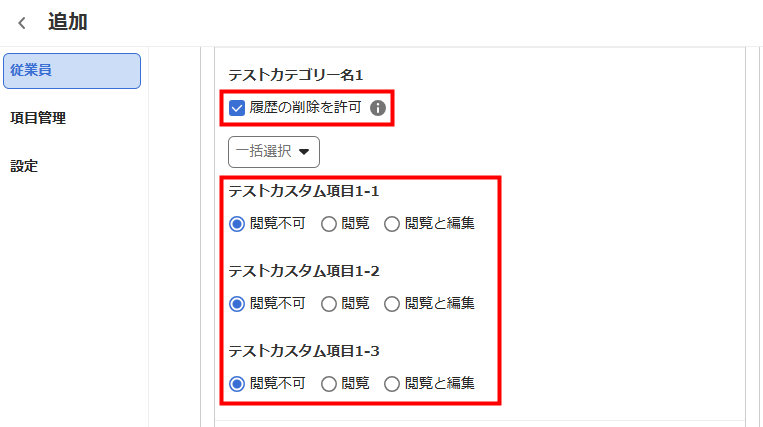
なお、カスタム項目については、カテゴリーごとに履歴の削除の権限を設定できます。
また、項目ごとに権限を選択できます。
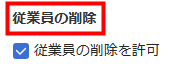
従業員の削除
「従業員の削除を許可」にチェックを入れると、「従業員」画面に登録されている従業員の削除操作ができるようになります。
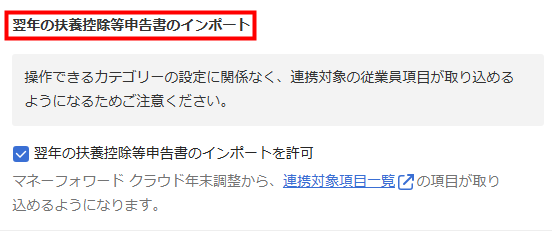
翌年の扶養控除等申告書のインポート
「翌年の扶養控除等申告書のインポートを許可」にチェックを入れると、「マネーフォワード クラウド年末調整」から翌年分の扶養控除等申告書の従業員情報をインポートできます。
操作方法や連携対象の項目については、以下のガイドをご参照ください。
「マネーフォワード クラウド年末調整」から翌年申告内容を取り込む方法
翌年分の扶養控除等申告書をインポートすると、本人情報・家族情報で設定した権限に関わらず、すべての連携対象項目を更新できます。
抽出条件の操作
「抽出条件の操作」では、抽出条件に関する操作を「閲覧不可」「閲覧」「閲覧/追加と編集」「閲覧/追加と編集/削除」から選択できます。
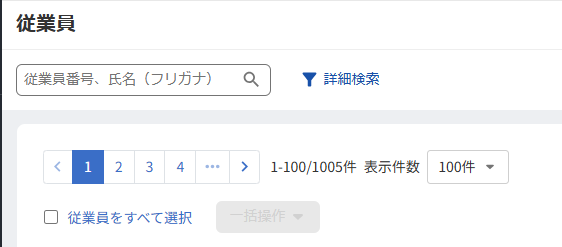
Q. 従業員の検索方法を教えてください。
「閲覧不可」権限
「閲覧」権限が設定されている場合は、抽出条件が非表示になり利用することができません。
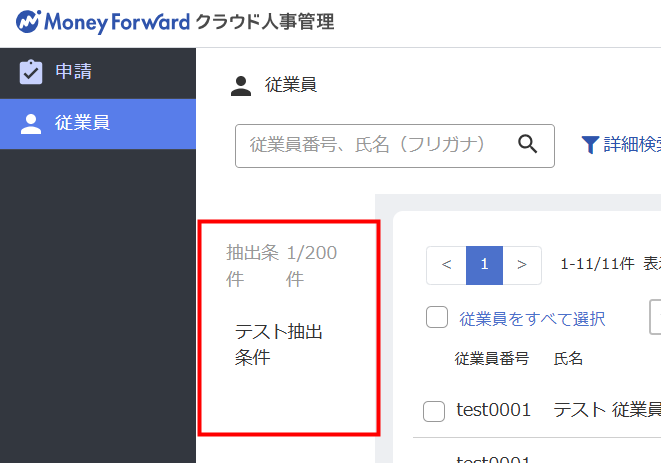
「閲覧」権限
「閲覧」権限が設定されている場合は、設定済みの抽出条件を利用して従業員を検索できます。
「閲覧/追加と編集」権限
「閲覧/追加と編集」権限が設定されている場合は、設定済みの抽出条件を利用した従業員の検索や、抽出条件の追加・編集ができます。
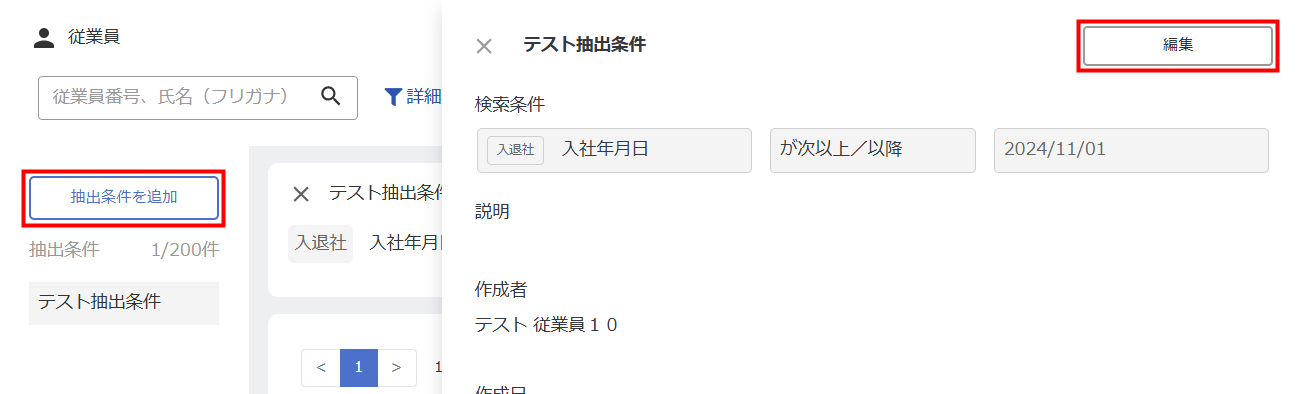
「閲覧/追加と編集/削除」権限
「閲覧/追加と編集/削除」権限が設定されている場合は、設定済みの抽出条件を利用した従業員の検索や、抽出条件の追加・編集・削除ができます。
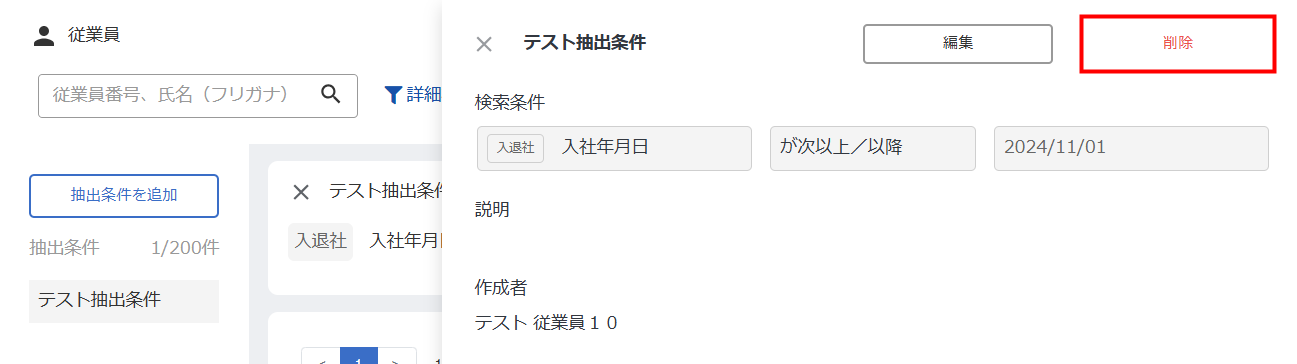
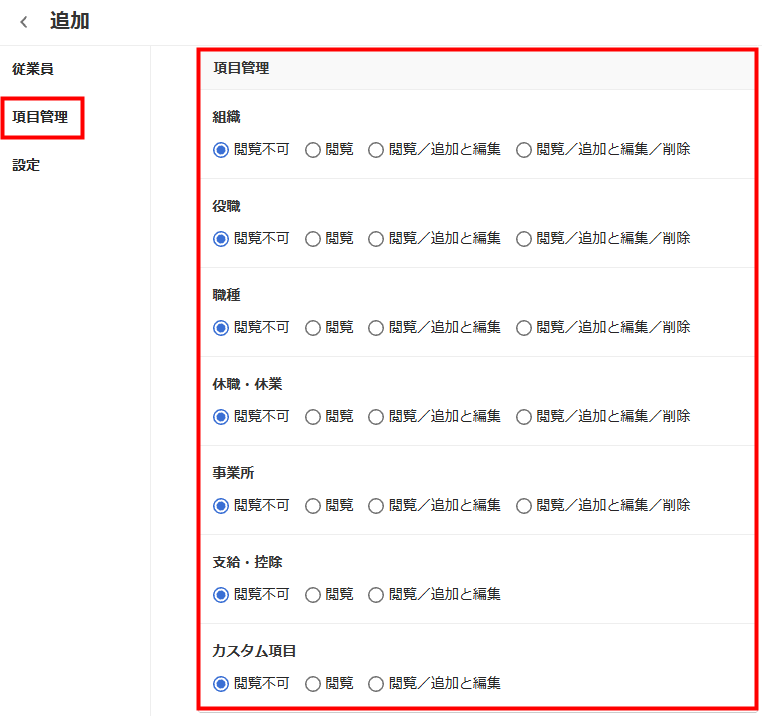
項目管理
「項目管理」では、「項目管理」メニューに表示される「組織」「役職」「職種」「休職・休業」「事業所」「支給・控除」「カスタム項目」画面の閲覧・編集・削除を行う権限について設定できます。
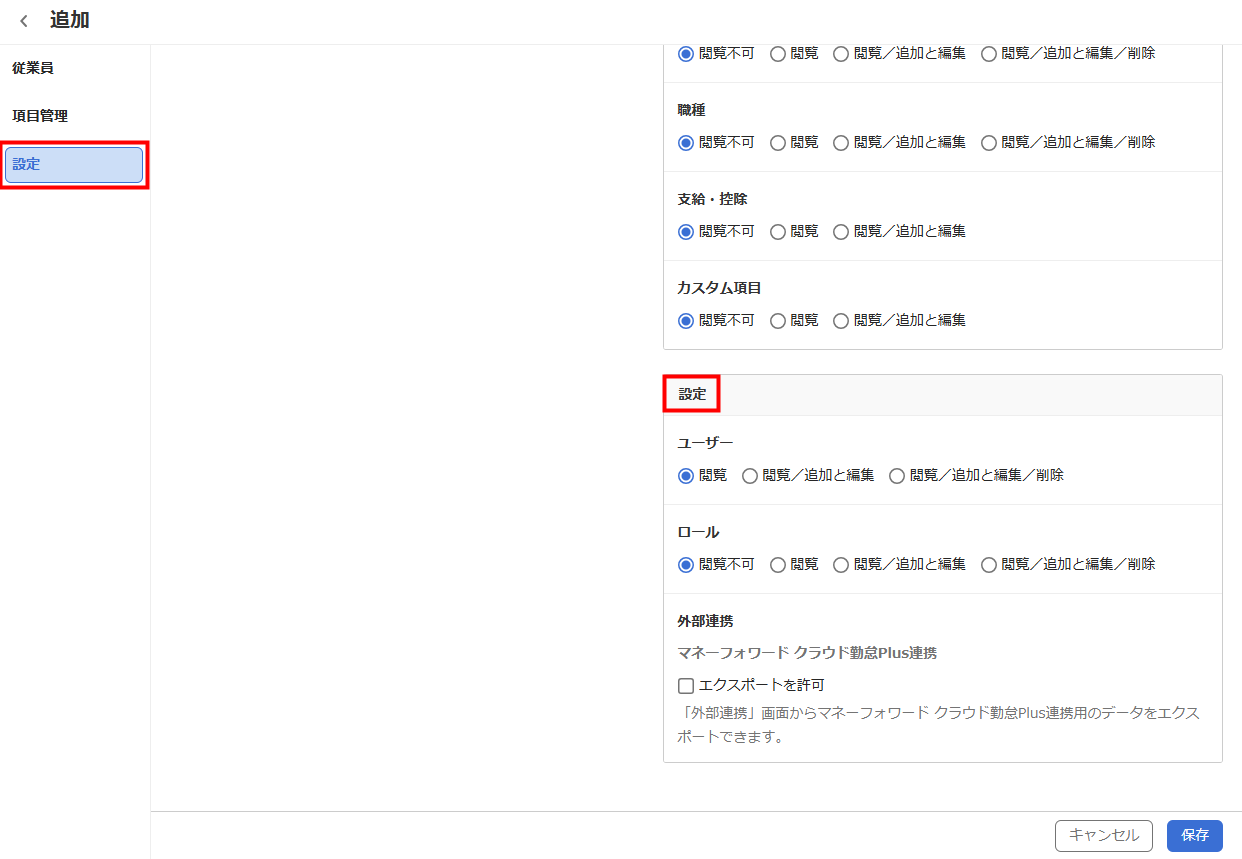
設定
「設定」では、「設定」メニューに表示される「ユーザー」「ロール」「外部連携」画面の閲覧・編集・削除を行う権限について設定できます。
ロールの割り当て方法
「ロール」画面で作成したロールは、ユーザーに割り当てることができます。
ロールの割り当て方法については、以下のガイドをご参照ください。
「ユーザー」画面の使い方
※本サポートサイトは、マネーフォワード クラウドの操作方法等の案内を目的としており、法律的またはその他アドバイスの提供を目的としたものではありません。当社は本サイトに記載している内容の正確性・妥当性の確保に努めておりますが、実際のご利用にあたっては、個別の事情を適宜専門家に相談するなど、ご自身の判断でご利用ください。
頂いた内容は、当サイトのコンテンツの内容改善のためにのみ使用いたします。